

Doriți să întrebați un asistent AI cum a performat magazinul dvs. luna aceasta, în loc să deschideți un ecran de raport?
Easy Digital Downloads își descrie propriile operațiuni de magazin către asistenții AI, astfel încât un asistent pe care îl conectați poate citi vânzările, comenzile, clienții și reducerile dvs. reale și poate acționa asupra lor odată ce îi spuneți. Funcționează cu Claude, ChatGPT, Cursor și orice alt asistent care vorbește MCP, care este standardul deschis pe care asistenții îl folosesc pentru a accesa instrumente externe.
Acest ghid vă ghidează prin pașii pentru a conecta magazinul dvs. la un asistent AI.
Cerințe: Easy Digital Downloads 3.7.1 sau mai nou, rulând pe WordPress 6.9 sau mai nou. Asistentul dvs. accesează magazinul dvs. prin web, deci magazinul are nevoie și de o adresă publică.
Înainte de a începe, asigurați-vă că Easy Digital Downloads este instalat și activat pe site-ul dvs. WordPress.
Instalarea unui conector AI
Asistentul dvs. are nevoie de o punte pentru a vă accesa magazinul prin web. Easy Digital Downloads recomandă pluginul nostru de conector AI, WPVibe, care este gratuit pe WordPress.org și deja verificat împotriva magazinului dvs. Tot ce urmează se întâmplă pe un singur ecran.
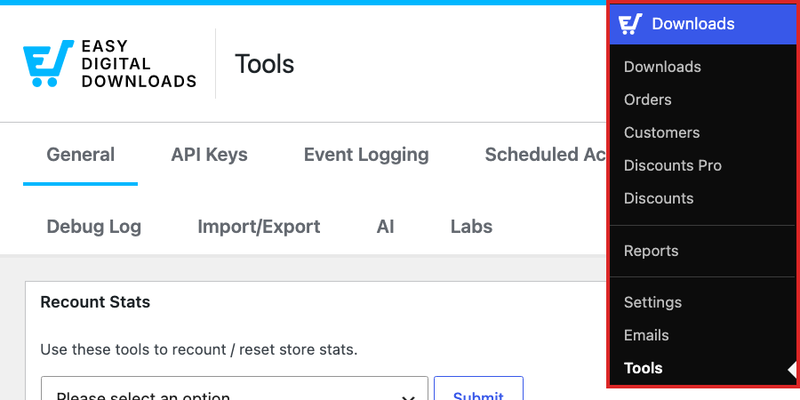
Din bara laterală de administrare WordPress, accesați Descărcări » Instrumente.
În partea de sus a ecranului Instrumente, selectați fila AI.
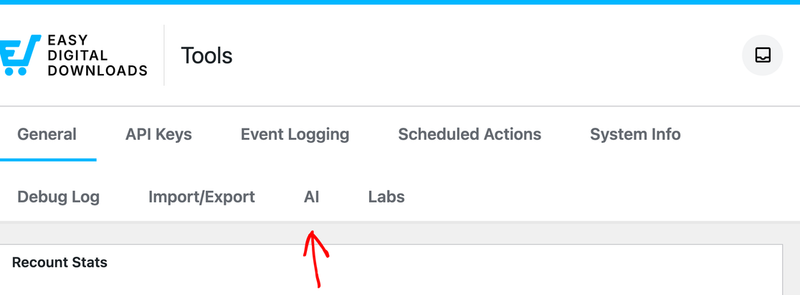
Fila AI este locul unde conectați un asistent și decideți ce i se permite să facă. Până când conectați unul aici, niciun asistent extern nu vă poate accesa magazinul.
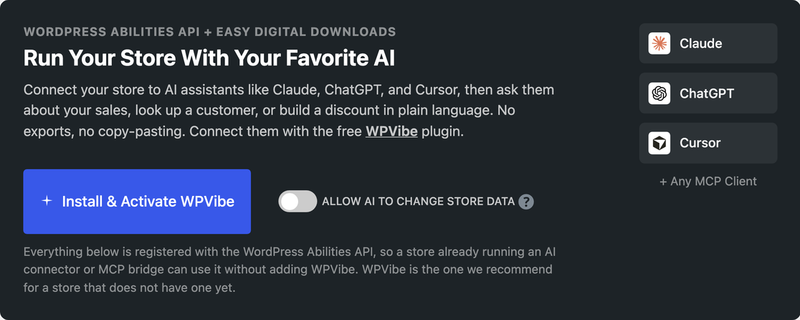
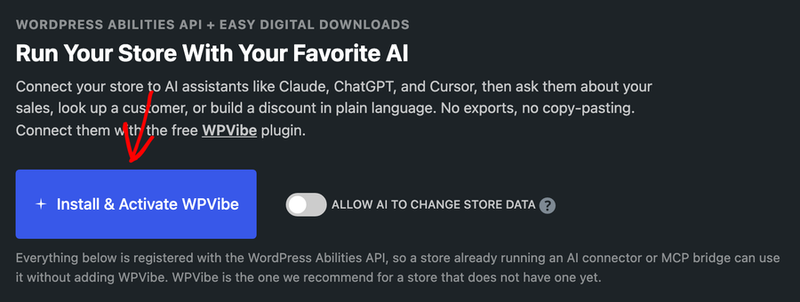
Dacă WPVibe nu este încă pe site-ul dvs., faceți clic pe Instalați și activați WPVibe. Easy Digital Downloads îl descarcă de pe WordPress.org și îl activează pentru dvs.
Odată ce WPVibe este activ, același loc oferă Configurați WPVibe, care vă duce la propriul ecran pentru a finaliza conectarea.
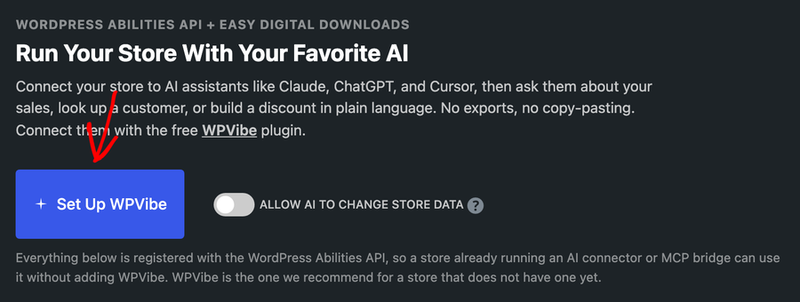
Notă: Unii furnizori de găzduire dezactivează instalarea de plugin-uri din tabloul de bord. Când acesta este cazul, butonul afișează Obțineți WPVibe și face legătura către WordPress.org, astfel încât să puteți adăuga plugin-ul așa cum permite gazda dvs.
Conectarea asistentului dvs. AI
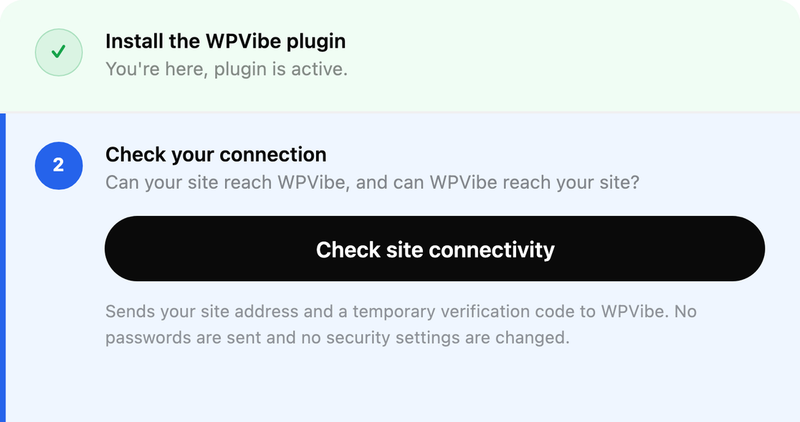
WPVibe urmărește conexiunea în patru pași numerotați, iar primul este deja finalizat odată ce plugin-ul este activ. Pasul doi verifică dacă magazinul dvs. și WPVibe se pot accesa reciproc, ceea ce merită rulat dacă o conexiune încetează vreodată să funcționeze.
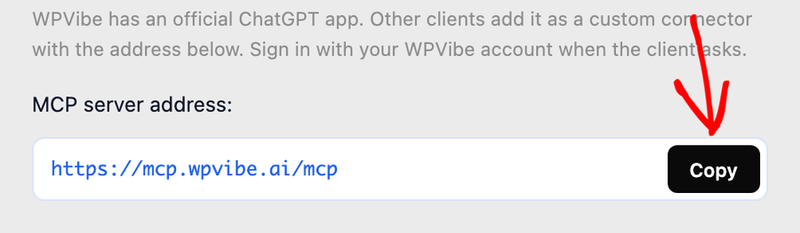
Pasul trei este partea care conectează asistentul dvs. și are două jumătăți. Mai întâi, asistentul dvs. are nevoie de adresa WPVibe, așa că, lângă Adresa serverului MCP, faceți clic pe Copiere și adăugați acea adresă la asistentul dvs. ca un conector.
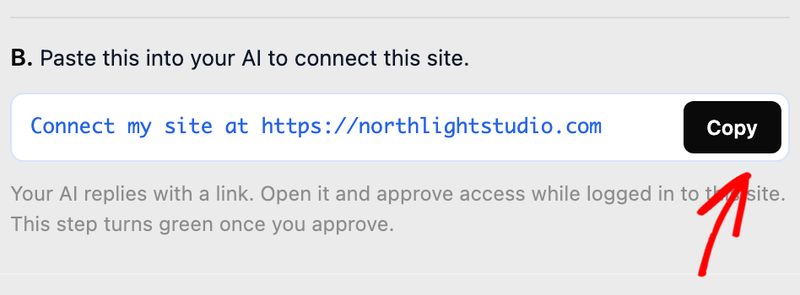
Apoi, asistentul dvs. trebuie să știe la ce site să se conecteze. Sub a doua jumătate a pasului trei, faceți clic pe Copiere pentru a prelua propoziția gata făcută care numește adresa magazinului dvs. și lipiți-o în chat-ul asistentului dvs.
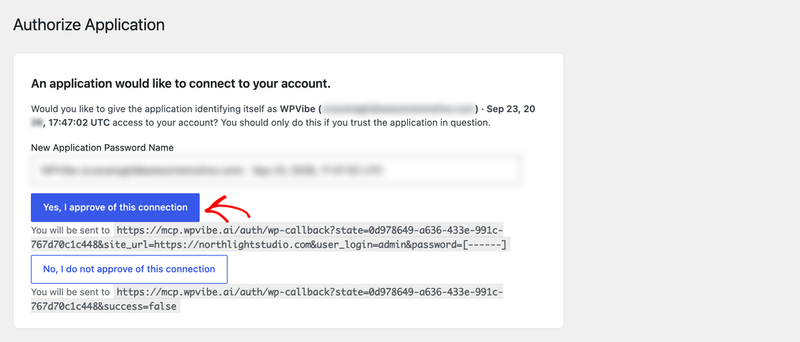
Asistentul dvs. răspunde cu un link de autorizare printr-un singur clic. Deschiderea acelui link vă duce la ecranul Autorizați aplicația al WordPress, care numește aplicația care solicită acces și arată unde veți fi trimis ulterior. Parola dvs. nu este niciodată transmisă: rândul de sub buton o afișează mascat, deoarece WordPress creează o parolă de aplicație separată pentru conexiune în schimb.
După ce ați citit ce se solicită, faceți clic pe Da, aprob această conexiune.
WPVibe apoi se conectează la magazinul dvs., îl citește o dată pentru a dovedi că conexiunea funcționează și raportează înapoi.
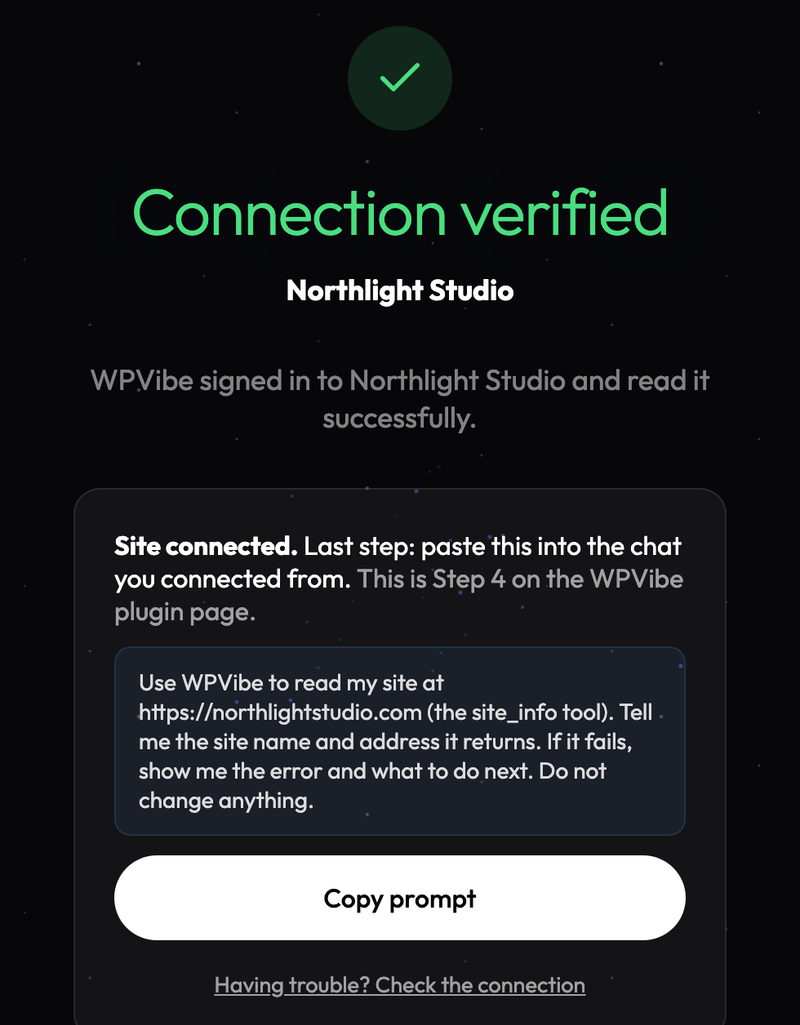
Aceasta finalizează conexiunea, iar magazinul dvs. o afișează și pe fila AI.
Confirmarea conexiunii
Înapoi pe fila AI, magazinul dvs. afișează acum Conectat. Acea insignă este cea mai rapidă modalitate de a verifica starea lucrurilor mai târziu, deoarece rămâne exactă atâta timp cât un asistent continuă să utilizeze magazinul.
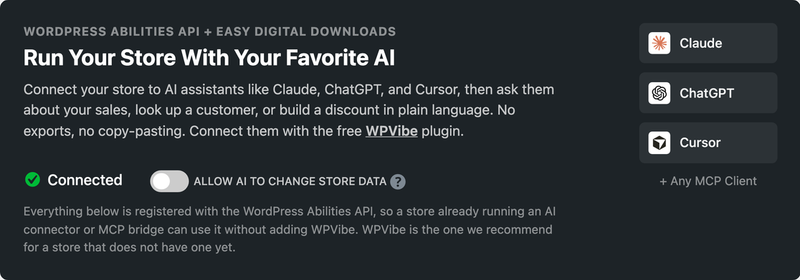
Acum că conexiunea este stabilită, puteți decide cât de mult este permis asistentului dvs. să facă.
Permiterea unui asistent să modifice datele magazinului
Din start, un asistent conectat doar caută informații. Rapoartele, căutările de comenzi, căutările de clienți și listele de reduceri funcționează imediat, iar nimic din magazinul dvs. nu se schimbă.
Când doriți, de asemenea, ca asistentul dvs. să creeze și să editeze comenzi, clienți, produse și reduceri, sau să trimită chitanțe, activați Permiteți AI-ului să modifice datele magazinului. Setarea se salvează imediat ce o comutați, deci nu mai este nimic de făcut.
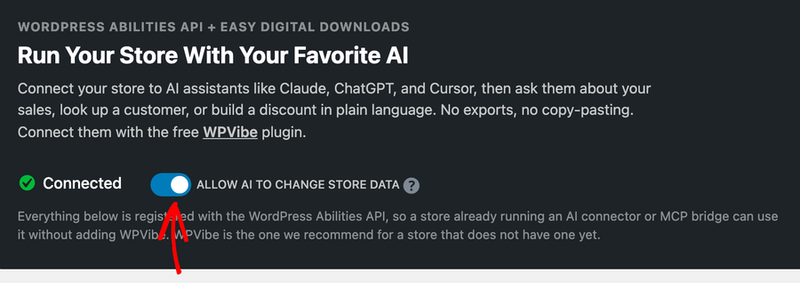
Două limite rămân în vigoare chiar și cu comutatorul activat. Asistentul dvs. acționează ca și contul cu care l-ați conectat, deci poate face doar ceea ce acel cont poate deja face în panoul de control. Și orice acțiune care nu poate fi anulată este etichetată ca distructivă, acesta fiind semnalul pe care asistenții îl folosesc pentru a vă întreba înainte de a o executa.
Pentru o imagine mai completă a schimbărilor pe care le deschide acest lucru, consultați Ce poate vedea și modifica un asistent AI conectat.
Revizuirea a ceea ce partajează magazinul dvs.
Cardurile mai jos în fila AI sunt un inventar live al ceea ce magazinul dvs. expune, grupate după ceea ce acționează. Propoziția de lângă antet le numără, astfel încât să știți întotdeauna câte tipuri de informații poate căuta un asistent și câte tipuri de modificări poate face.
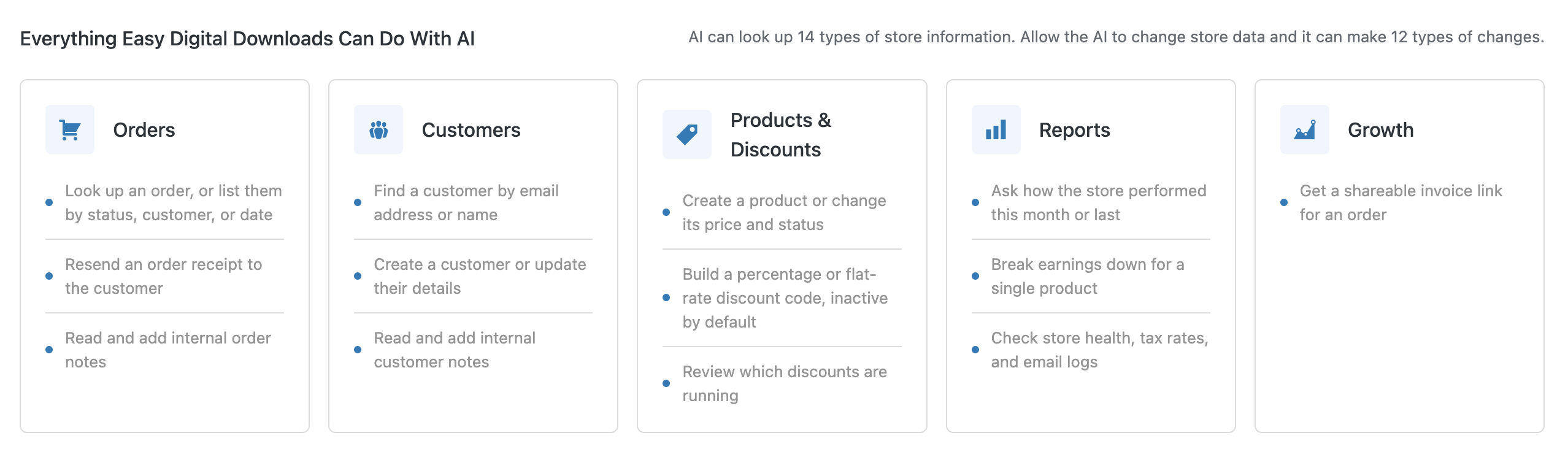
Lista reflectă funcționalitățile pe care magazinul dvs. le-a activat, mai degrabă decât un set fix, deci un magazin cu mai multe funcționalități active descrie mai mult asistentului său.
Fiecare dintre ele este listată individual în Un ghid complet al abilităților magazinului în Easy Digital Downloads.
În partea de jos a filei, Ce poate vedea un asistent conectat explică datele la care ajunge o conexiune, în propoziții simple.
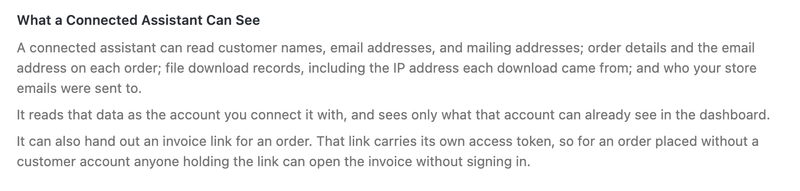
Acum că știți ce partajează magazinul dvs., sunteți gata să încercați o cerere reală.
Testarea conexiunii dvs.
O primă cerere bună este una la care știți deja răspunsul, deci aveți ceva cu care să comparați. Cereți asistentului dvs. vânzările din această lună sau comenzile aparținând adresei de e-mail a unui client și verificați cifrele în raport cu propriile rapoarte.
Dacă asistentul dvs. răspunde cu cifrele reale ale magazinului dvs., conexiunea funcționează de la un capăt la altul.
Asta e tot! Magazinul dvs. este conectat la un asistent AI și ați decis dacă acesta poate modifica ceva. Apoi, consultați Un ghid complet al abilităților magazinului în Easy Digital Downloads pentru tot ceea ce puteți cere pe nume. Dacă asistentul dvs. încetează vreodată să vă acceseze magazinul, consultați Depanarea conexiunii AI a magazinului dvs..
Întrebări frecvente
Mai jos, am răspuns la câteva dintre cele mai frecvente întrebări despre conectarea unui magazin la un asistent AI.
Trebuie să folosesc WPVibe?
Nu. Totul din fila AI este înregistrat la API-ul WordPress Abilities, așa că un magazin care rulează deja un conector AI sau o punte MCP îl poate folosi fără a adăuga WPVibe. WPVibe este cel pe care îl recomandăm pentru un magazin care nu are încă unul.
Ce asistenți AI pot conecta?
Fila AI listează Claude, ChatGPT și Cursor, iar orice alt client MCP se poate conecta în același mod.
Conectarea unui asistent îi oferă parola mea?
Nu. Aprobarea conexiunii creează o parolă separată de aplicație WordPress pentru acesta, iar ecranul de aprobare arată acea parolă mascată, în loc să o afișeze.
Poate un asistent AI să emită rambursări?
Nu. Rambursările rămân pe ecranul comenzilor din administratorul dvs., deci nu se numără printre acțiunile pe care le poate executa un asistent.
Ce se întâmplă dacă magazinul meu nu este încă accesibil de pe internet?
Un magazin pe un server public se conectează așa cum este. Un site de dezvoltare local nu este accesibil din exterior, deci are nevoie mai întâi de o adresă publică, fie printr-un tunel, fie conectând în schimb o copie de staging.
Voi vedea o înregistrare a ceea ce a modificat un asistent?
Da, pentru comenzi și clienți. Fiecare modificare adaugă o notă la înregistrare, numind abilitatea care a făcut-o și contul pe care a acționat.
Cum deconectez un asistent mai târziu?
Două pași întrerup accesul. Revocați parola aplicației WPVibe sub Utilizatori » Profil, apoi eliminați site-ul din contul dvs. WPVibe. Dezactivarea pluginului în sine lasă conexiunea în vigoare, deoarece asistenții accesează magazinul prin API-ul REST WordPress.



