

Acest document explică cum să găsiți și să personalizați câmpurile de adresă de la finalizarea comenzii afișate pe pagina dvs. de finalizare a comenzii Easy Digital Downloads. Această funcționalitate vă permite să simplificați procesul de finalizare a comenzii, reducând potențial abandonarea coșului prin eliminarea câmpurilor inutile.
Controalele personalizate pentru câmpurile de adresă de la finalizarea comenzii sunt integrate direct în nucleul EDD, nefiind necesare extensii suplimentare precum Checkout Fields Manager sau cod personalizat pentru câmpurile de finalizare a comenzii.
Trebuie să aveți instalată versiunea EDD v3.3.8 sau o versiune ulterioară pentru a utiliza această funcționalitate.
- Accesarea Setărilor Câmpurilor de Finalizare a Comenzii
- Utilizarea Setărilor Personalizate pentru Câmpurile de Adresă
- Salvarea și Previziunea Modificărilor
- Alte Considerații
Accesarea Setărilor Câmpurilor de Finalizare a Comenzii
Găsiți aceste setări accesând Downloads → Settings → Payments din tabloul de bord WordPress.
Apoi selectați fila Checkout.
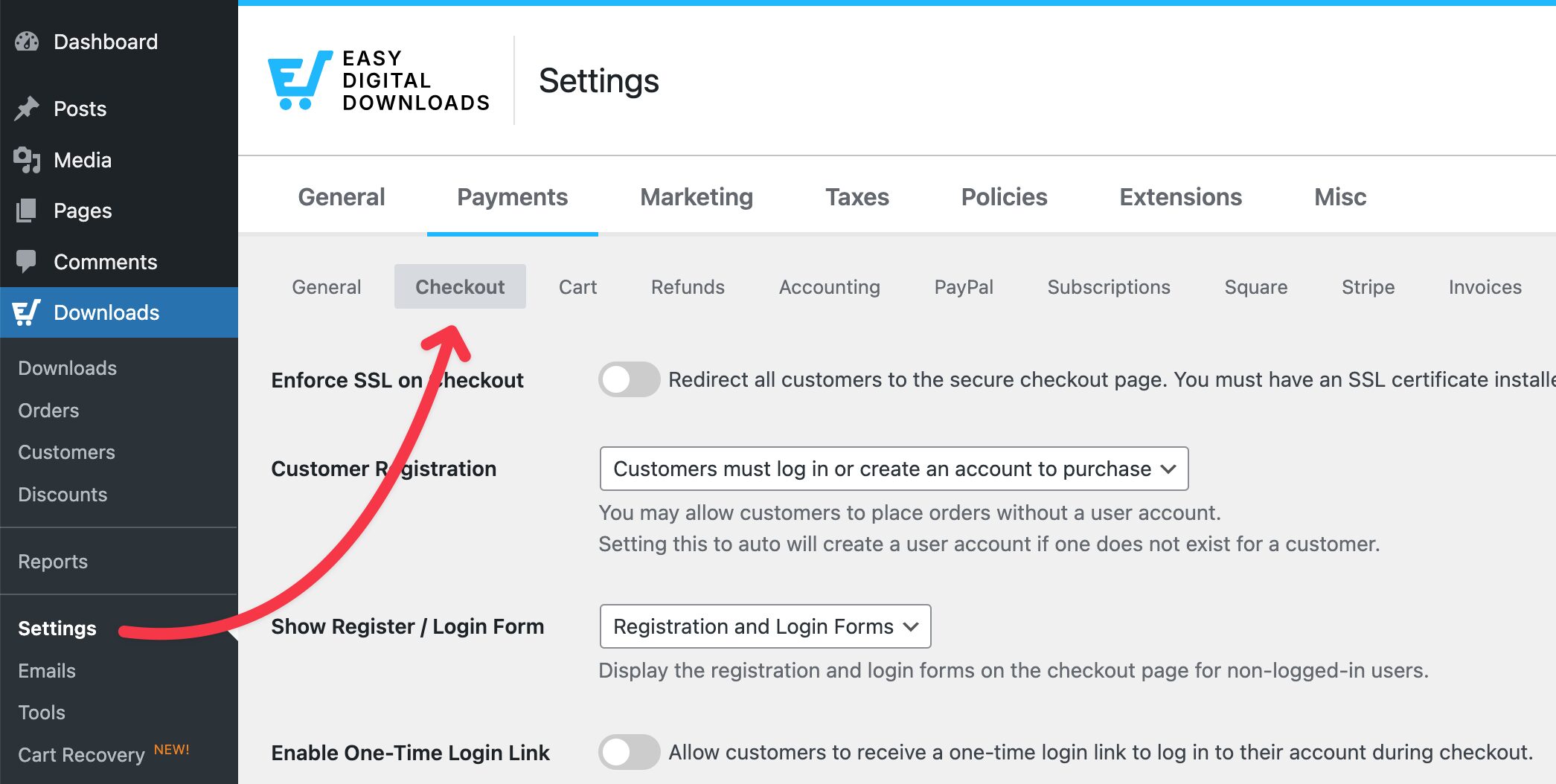
Derulați în jos la secțiunea Checkout Address Fields.
Utilizarea Setărilor Personalizate pentru Câmpurile de Adresă
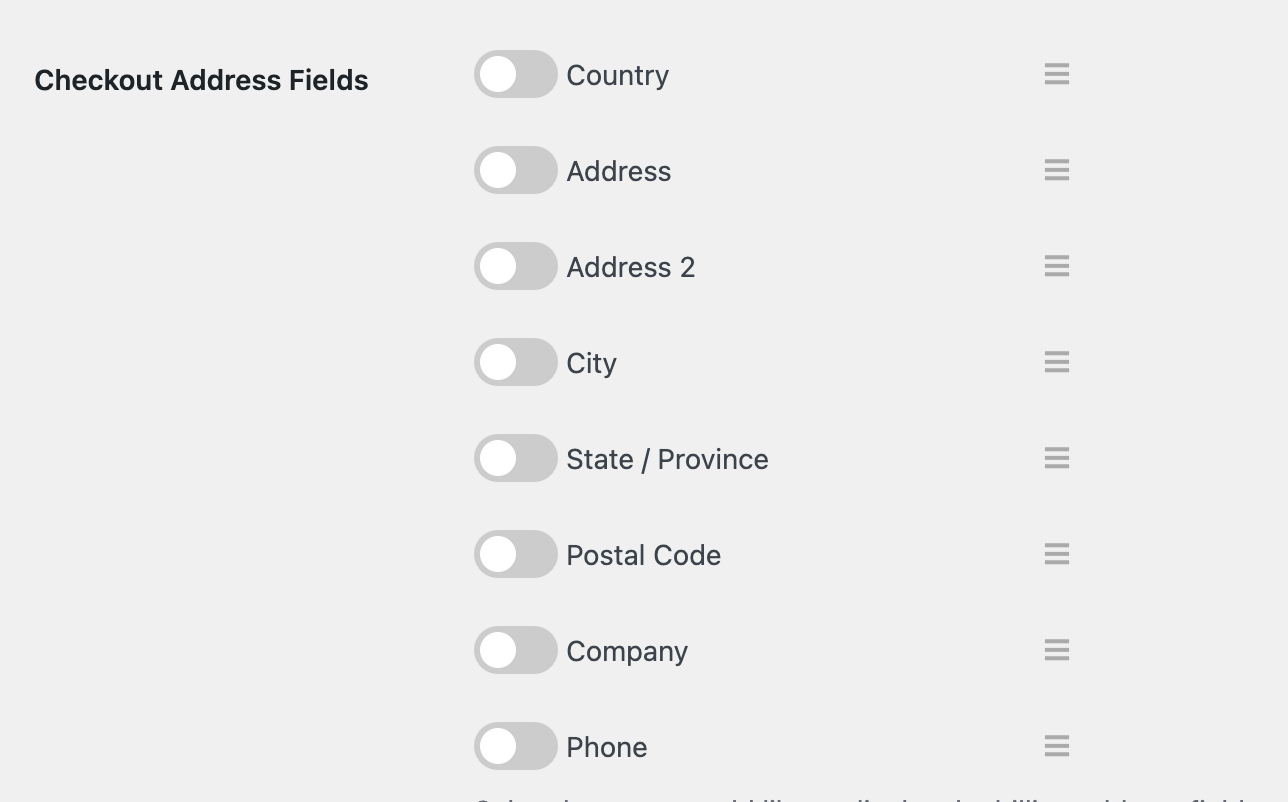
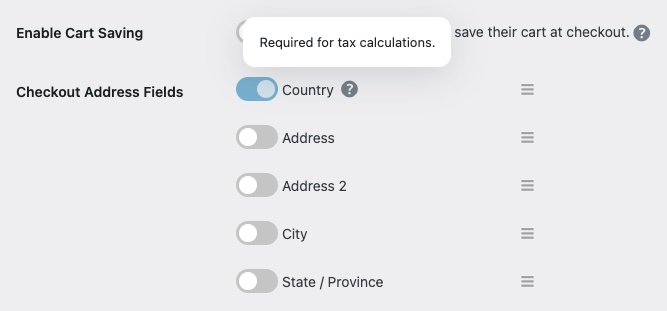
Secțiunea Checkout Address Fields oferă funcționalitatea de a gestiona vizibilitatea și ordinea câmpurilor.
- Țară
- Adresă
- Adresă 2
- Oraș
- Județ / Provincie
- Cod Poștal
- Companie
- Telefon
Comutarea Vizibilității Câmpurilor
Activați sau dezactivați câmpurile individuale făcând clic pe comutatorul de activare de lângă fiecare nume de câmp.
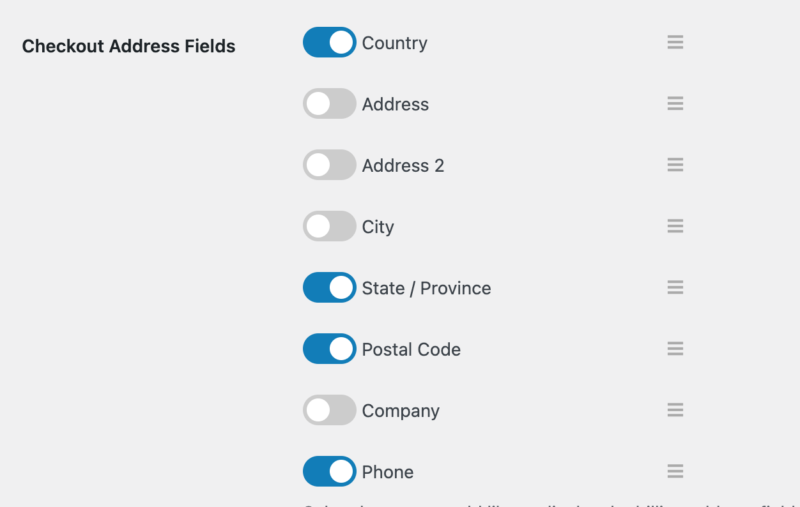
Un comutator albastru indică faptul că câmpul este activat și va fi afișat pe pagina de finalizare a comenzii. Un comutator gri indică faptul că câmpul este dezactivat.
Reordonarea Câmpurilor
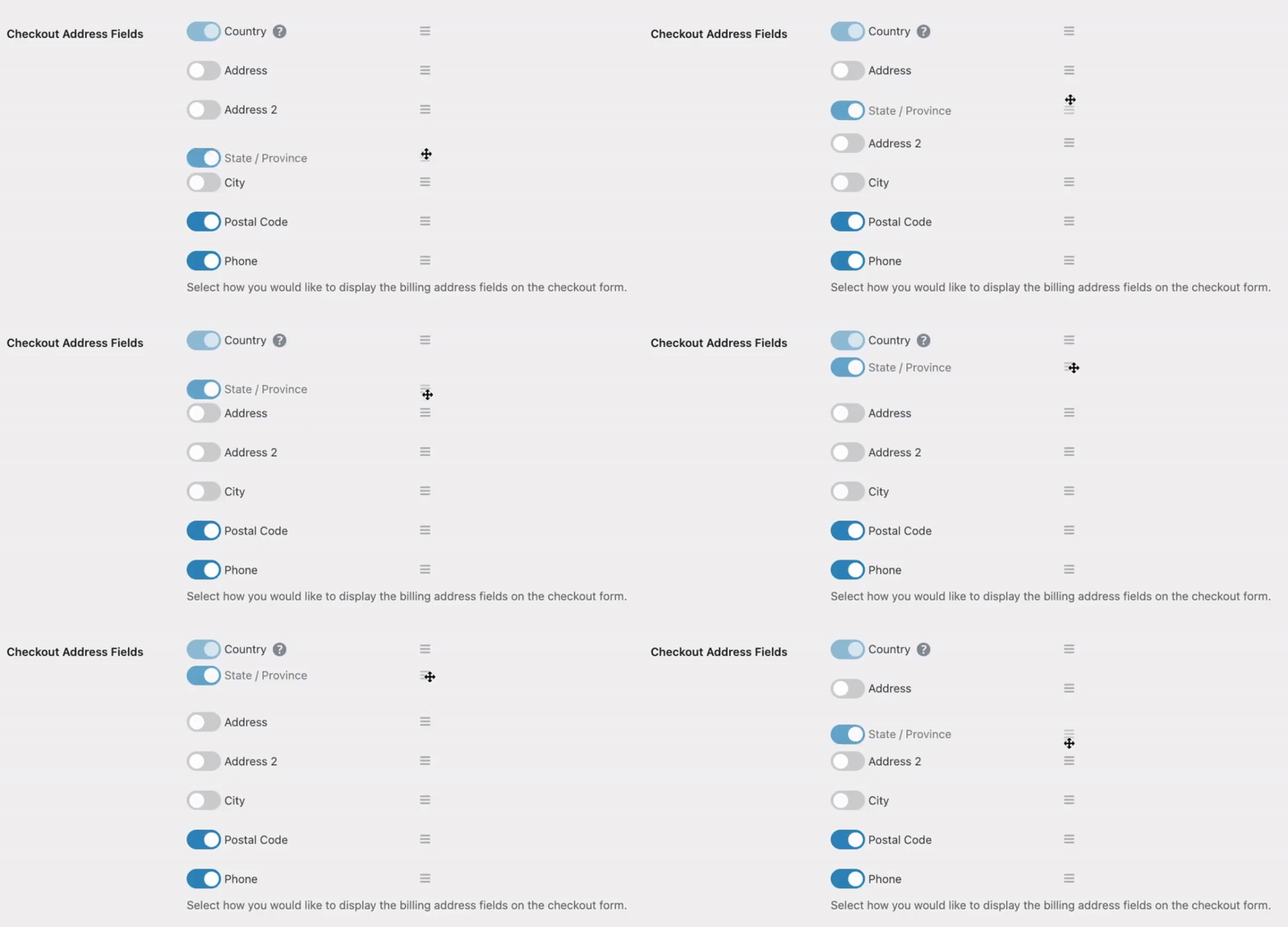
Trageți și plasați câmpurile pentru a le rearanja ordinea pe pagina de finalizare a comenzii. Faceți clic și mențineți apăsat pictograma hamburger (trei linii verticale) de lângă numele unui câmp, apoi trageți-l în poziția dorită.
Câmpuri Obligatorii
Rețineți că anumite câmpuri, cum ar fi Țară și, potențial, Județ/Provincie, ar putea fi obligatorii dacă setările de impozitare sunt activate pe site-ul dvs. EDD. Aceste câmpuri vor fi indicate și nu pot fi dezactivate.
Salvarea și Previziunea Modificărilor
După ce ați efectuat orice modificări, faceți clic pe butonul Save Changes din partea de jos a paginii pentru a aplica modificările.
Previzualizați pagina de finalizare a comenzii pentru a vă asigura că totul arată bine pe partea frontală.
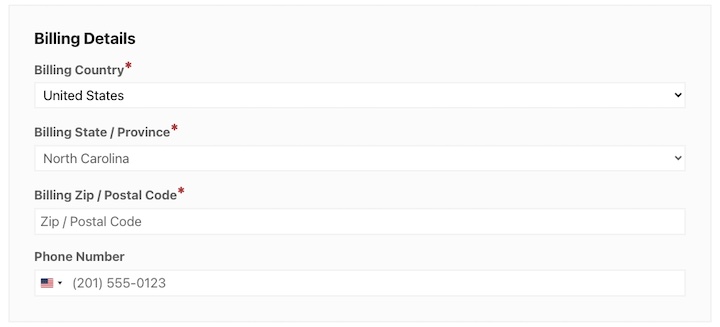
Pagina implicită de Finalizare a Comenzii (sub Pages) conține și utilizează blocul EDD Checkout pentru a afișa formularul de finalizare a comenzii. De asemenea, poate fi utilizat scurtcodul [download_checkout].
Alte Considerații
- Cerințe Fiscale: Fiți atenți la reglementările fiscale din regiunea dvs. și asigurați-vă că colectați informațiile necesare.
- Compatibilitatea Gateway-ului de Plată: Aceste controale pentru câmpurile de finalizare a comenzii sunt compatibile cu toate gateway-urile de plată suportate de EDD.
- Experiența Utilizatorului: Deși eliminarea câmpurilor poate simplifica finalizarea comenzii, asigurați-vă că colectați suficiente informații pentru a procesa comenzile eficient.
Mai multe resurse



