

Discounts Pro vă permite să creați reduceri care se aplică automat atunci când coșul clientului îndeplinește regulile pe care le-ați stabilit. Nu este necesar niciun cod pe care clientul să îl introducă.
Acest ghid vă arată cum să creați o reducere, cum funcționează fiecare tip de reducere și cum să limitați cine o primește.
Cerințe: Discounts Pro necesită un Extended Pass sau superior.
Înainte de a începe, asigurați-vă că Easy Digital Downloads și Discounts Pro sunt instalate și activate pe site-ul dvs. WordPress.
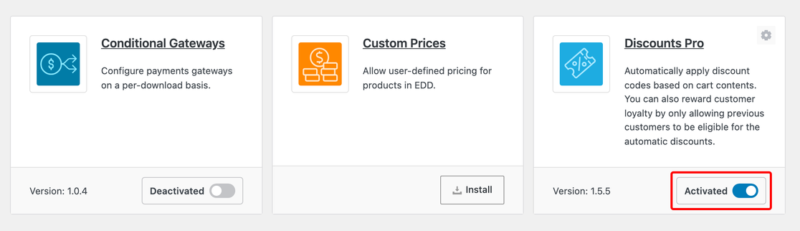
Pentru a instala Discounts Pro, accesați Downloads » Extensions și găsiți cardul Discounts Pro. Apoi faceți clic pe Install. EDD îl instalează și îl activează pentru dvs. Când este gata, comutatorul de pe card va afișa Activated.
Crearea unei reduceri
Pentru a începe, vom crea o nouă reducere și vom completa detaliile de bază.
Din bara laterală de administrare WordPress, accesați Downloads » Discounts Pro. Acest ecran listează fiecare reducere pe care ați creat-o, cu tipul, valoarea și data de începere.
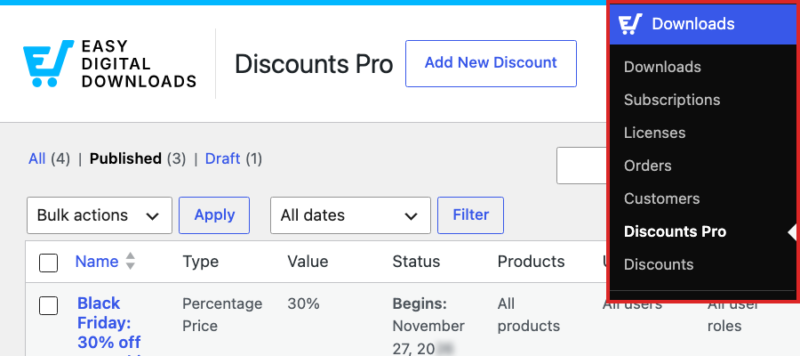
În partea de sus a ecranului, faceți clic pe Add New Discount.

Dați un nume reducerii. Clienții văd acest nume la finalizarea comenzii, lângă suma pe care o economisesc. Alegeți ceva clar, cum ar fi „Cumpără două, primește unul gratis”.
Apoi, completați caseta Discount Data:
- Tip reducere: Cum funcționează reducerea. O nouă reducere începe pe Fixed Price. Fiecare tip este explicat în secțiunea următoare.
- Cantitate reducere: Numărul pe care îl folosește tipul, cum ar fi câte produse necesită coșul. Pentru Cart threshold, este suma din coș în schimb. Fixed Price și Percentage Price nu îl folosesc.
- Valoare reducere: Cât să se scadă. În acest câmp, introduceți o sumă precum 9,99 sau un procent precum 20%. Pentru a face ceva gratuit, introduceți 100%.
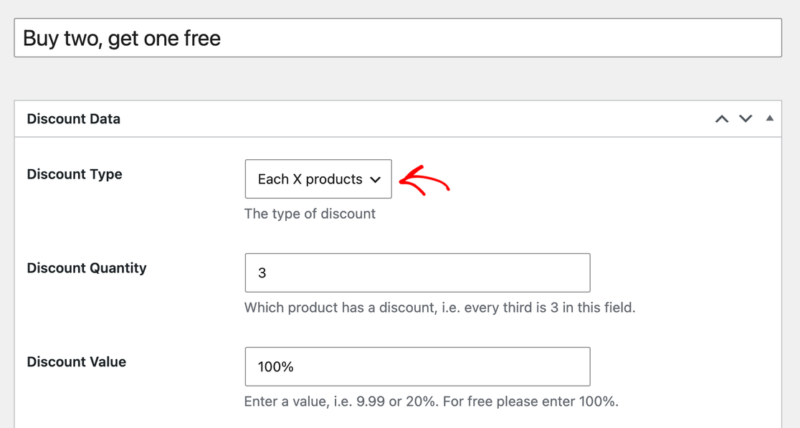
Apoi, alegeți tipul de reducere care se potrivește ofertei dvs.
Alegerea unui tip de reducere
Discounts Pro are șapte tipuri de reduceri. Cu atâtea combinații, recomandăm testarea fiecărei reduceri înainte de a o partaja cu clienții.
Notă: Reducerile Discounts Pro se aplică atât primei plăți, cât și plăților de reînnoire ale unui abonament, indiferent de setările de reducere Recurring Payments. Aceste setări se aplică doar codurilor de reducere.
Preț fix
Scade o sumă fixă din fiecare produs din coș. Dacă reducerea este mai mare decât prețul unui produs, acel produs devine gratuit. Reducerea nu reduce niciodată prețul altor produse din coș.
Preț procentual
Scade un procent din fiecare produs din coș.
Fără produse selectate, funcționează ca o reducere generală, cum ar fi 20% reducere la fiecare curs și ebook din magazinul dvs.
Cantitatea produselor
Oferă o reducere atunci când un client cumpără mai multe produse identice. În câmpul Cantitate reducere, setați câte produse trebuie să cumpere. Valoarea reducerii se aplică apoi fiecăruia.
De exemplu, o cantitate de trei și o valoare de 3 RON iau 9 RON reducere atunci când un client cumpără trei produse.
La fiecare X produse
Oferă o reducere la un produs din fiecare grup de X produse. În fiecare grup, produsul cel mai ieftin primește reducerea, indiferent de ordinea în care clientul le-a adăugat.
Se numără produsele, nu cantitățile. Cumpărarea mai multor exemplare dintr-un produs se contorizează ca un singur produs. Doar unul dintre ele este redus.
De exemplu, setați cantitatea la trei și valoarea la 100% pentru o ofertă „cumpără două, primește unul gratuit”. Dacă un client cumpără un produs de 9 RON, unul de 25 RON și unul de 49 RON, produsul de 9 RON este gratuit.
Din X produse
Oferă o reducere la fiecare produs după primele X. Produsele cele mai scumpe rămân la preț întreg. Reducerea se aplică produselor mai ieftine de după acestea. Se numără produsele, nu cantitățile.
De exemplu, setați cantitatea la doi și valoarea la 100%. Dacă un client cumpără un produs de 9 RON, unul de 25 RON și unul de 49 RON, produsul de 9 RON este gratuit și totalul este de 74 RON.
Fiecare produs după primele două este gratuit. Dacă clientul adaugă un al patrulea produs, mai ieftin, și acesta este gratuit.
Aceasta este principala diferență față de Fiecare X produse. Cu Fiecare X produse setat la trei, un al patrulea produs rămâne la preț întreg. Clientul are nevoie de șase produse pentru a primi o a doua reducere.
Produse în coș
Oferă o reducere atunci când coșul conține cel puțin un număr prestabilit de articole. Cantitățile multiple ale aceluiași produs se contorizează la număr. La fel și produsele diferite. Descărcările gratuite nu se contorizează la număr.
Spre deosebire de Cantitatea de produse, articolele nu trebuie să fie același produs. Acest lucru îl face potrivit pentru recompensarea clienților care cumpără un mix, cum ar fi o carte electronică și două cursuri.
O reducere fixă se aplică coșului o singură dată, nu o dată per produs. O reducere procentuală se aplică din totalul produselor care se califică.
Prag coș
Oferă o reducere atunci când subtotalul coșului atinge o sumă prestabilită. În câmpul Cantitate reducere, introduceți acea sumă. De exemplu, introduceți 100 și reducerea nu se va aplica până când coșul nu conține 100 RON de produse.
Doar produsele la care se aplică reducerea se contorizează la sumă. Dacă limitați reducerea la o singură categorie, se contorizează doar produsele din acea categorie.
Similar cu Produse în coș, o reducere fixă se aplică coșului o singură dată. O reducere de 20 RON la 100 RON ia 20 RON dintr-un coș de 108 RON, nu 20 RON pentru fiecare produs.
După ce ați ales un tip, următorul pas este să decideți ce produse și ce clienți se califică.
Limitarea cine și ce se califică
Restul casetei Date reducere controlează ce produse și clienți primesc reducerea. Lăsați un câmp gol pentru a include totul.
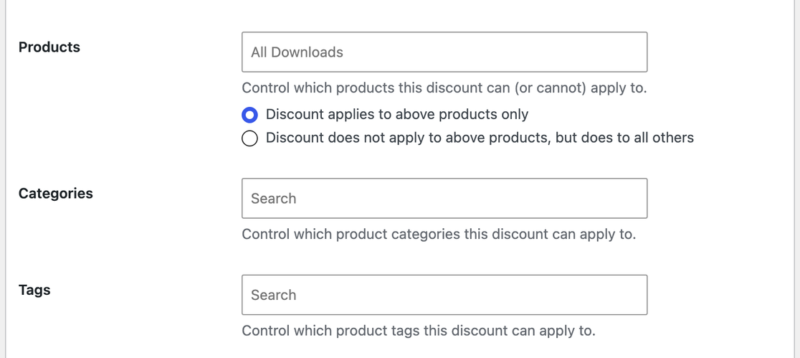
Produse: Alegeți produsele la care se aplică reducerea. Implicit, este selectat Reducerea se aplică doar produselor de mai sus. Acest lucru limitează reducerea la acele produse. Pentru a le exclude în schimb, alegeți Reducerea nu se aplică produselor de mai sus, dar se aplică tuturor celorlalte.
Când selectați produse, doar acele produse contează pentru cantitatea reducerii.
Categorii și Etichete: Limitați reducerea la produsele din anumite categorii sau etichete de descărcare. Acest lucru este mai rapid decât selectarea produselor unul câte unul atunci când reducerea acoperă un grup întreg, cum ar fi toate presetările dvs. Lightroom.
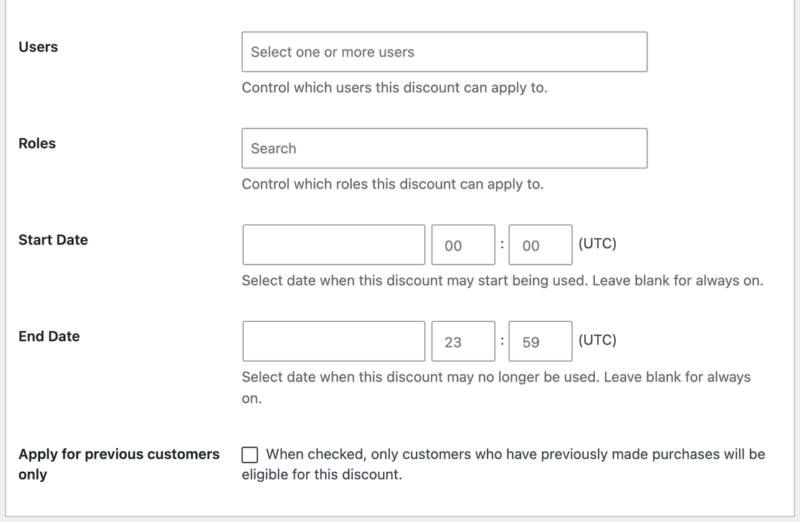
Utilizatori și Roluri: Limitați reducerea la anumite conturi de clienți sau roluri de utilizator. Aceste reduceri se aplică atunci când clientul este conectat la unul dintre aceste conturi sau la un cont cu unul dintre aceste roluri. Pentru a afla ce poate face fiecare rol, consultați Ghidul începătorului pentru rolurile și permisiunile utilizatorilor WordPress.
Data de început și Data de sfârșit: Rulați reducerea pentru o perioadă stabilită, cum ar fi o vânzare de weekend. Lăsați-le goale pentru a o menține activă.
Fiecare dată are, de asemenea, o oră opțională. Lăsați orele goale și reducerea începe la 00:00 în data de început și se termină la 23:59 în data de sfârșit.
Datele și orele urmează fusul orar al site-ului dvs. Îl veți vedea lângă câmpuri. Pentru a-l schimba, accesați Setări » Generale în WordPress. Apoi actualizați câmpul Fus orar.
Se aplică doar clienților anteriori: Această casetă este debifată implicit. Asta înseamnă că și cumpărătorii pentru prima dată beneficiază de reducere. Pentru a recompensa doar clienții care au mai cumpărat de la dvs. înainte, bifați această casetă.
Un oaspete este asociat cu comenzile sale anterioare prin adresa de e-mail pe care o introduce la finalizarea comenzii. Dacă acel e-mail aparține unui client cu un cont pe site-ul dvs., acesta trebuie să se conecteze pentru a beneficia de reducere.
Cu produsele și clienții setați, reducerea dvs. este gata de publicare.
Publicarea reducerii
Când reducerea este configurată așa cum doriți, faceți clic pe Publicare.
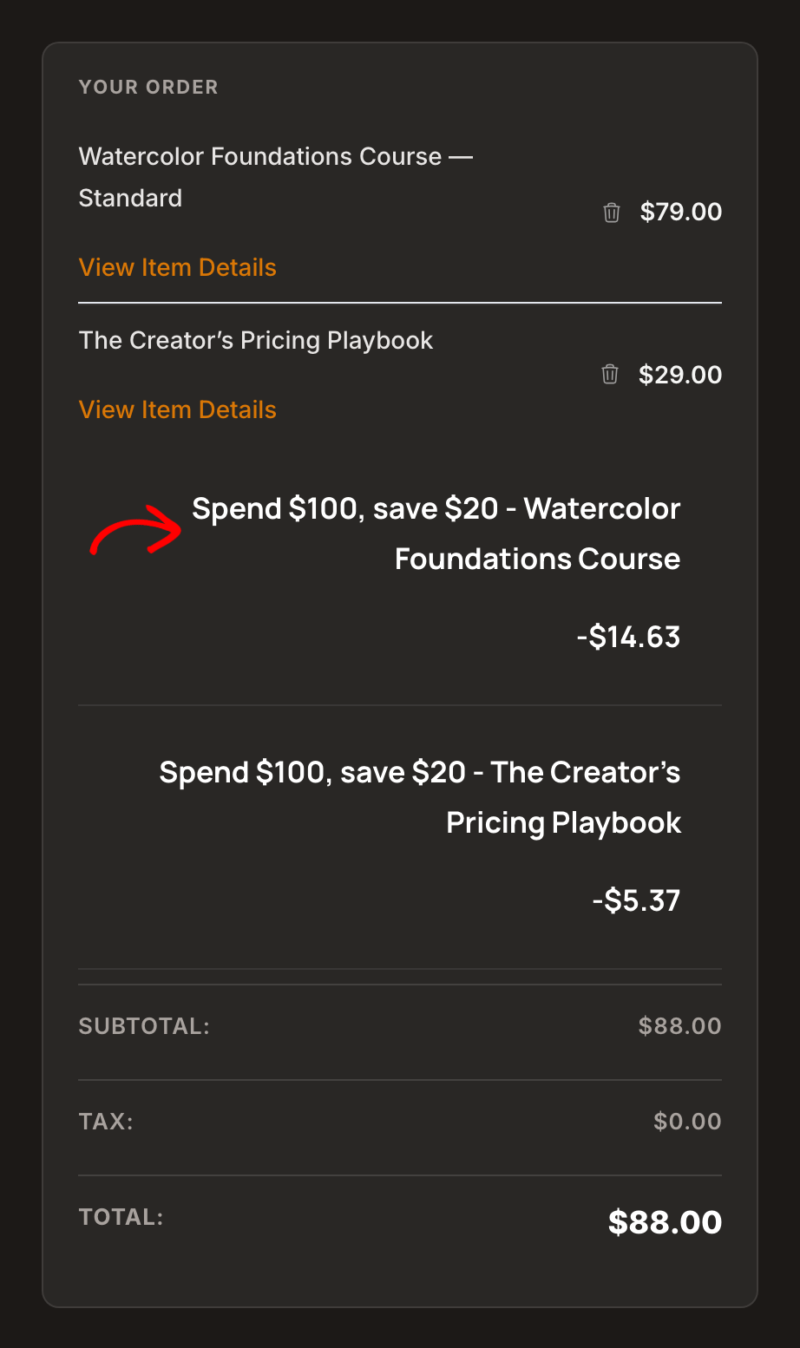
De atunci, orice client al cărui coș îndeplinește regulile beneficiază de reducerea adăugată automat. La finalizarea comenzii, EDD afișează reducerea ca o singură linie pentru fiecare produs la care se aplică. Aspectul exact al acestor linii depinde de tema dvs.
De exemplu, luați un coș cu două produse care însumează 108 USD și o reducere de prag de coș „Cheltuiește 100 USD, economisește 20 USD”. Cei 20 USD sunt împărțiți între ambele produse. Totalul scade la 88 USD.
Înainte de a vă face publică reducerea, acordați-vă un minut pentru a învăța regulile care se aplică fiecărei reduceri.
Ce reguli se aplică fiecărei reduceri?
Câteva reguli se aplică fiecărei reduceri Discounts Pro.
Se aplică reducerea care economisește cel mai mult
Când mai mult de o reducere se califică, Discounts Pro aplică doar pe cea care economisește cel mai mult pentru client.
O reducere nu costă niciodată mai mult decât produsul
O reducere nu depășește niciodată prețul unui produs, indiferent de tip. Când salvați o reducere, un procent peste 100% este salvat ca 100%. O sumă negativă este salvată ca 0.
Cine poate crea și edita reduceri
Doar utilizatorii care pot gestiona reducerile magazinului pot crea sau edita reduceri Discounts Pro. Implicit, aceștia sunt Administratorii și Managerii de magazin.
Dacă administrați magazinul dvs. ca Administrator al site-ului, aveți deja acces. Dacă cineva vă ajută cu magazinul, acordându-i rolul de Manager de magazin îi permite să gestioneze și reducerile.
Acesta este! Acum știți cum să configurați reduceri care se aplică automat la finalizarea comenzii. Apoi, aflați cum să creați coduri de reducere pentru oferte pe care clienții le introduc singuri.