

Când lansați o nouă versiune a unui plugin sau temă, procesul obișnuit implică descărcarea unui fișier zip din depozitul dvs., redenumirea folderului și reîncărcarea acestuia în magazinul dvs.
Funcția Git Download Updater automatizează acest proces pentru codul găzduit pe GitHub sau Bitbucket. Acesta preia direct dintr-o etichetă de versiune sau lansare, gestionează denumirea fișierelor și menține fișierele de descărcare ale magazinului dvs. sincronizate cu depozitul dvs.
Cerințe
Notă: Git Download Updater necesită un abonament Easy Digital Downloads Professional sau All Access Pass.
Înainte de a activa Git Download Updater, confirmați că mediul dvs. de găzduire are activată extensia PHP ZipArchive. Această extensie este necesară pentru funcționarea caracteristicii. Dacă vedeți o eroare imediat după activare, contactați furnizorul dvs. de găzduire și rugați-l să activeze ZipArchive pe contul dvs.
Puteți instala și activa funcția Git Download Updater pe site-ul dvs. EDD sub Descărcări » Extensii
Conectarea la GitHub
Conexiunile GitHub utilizează OAuth, care necesită o configurare unică în contul dvs. GitHub. Veți crea o aplicație OAuth GitHub, veți lipi credențialele acesteia în setările EDD și apoi veți autoriza conexiunea.
Pasul 1: Crearea unei aplicații OAuth GitHub
- Accesați Descărcări » Setări » Extensii » Git Updater.
- Sub Stare GitHub, faceți clic pe linkul Creare aplicație. Aceasta deschide pagina de creare a aplicației OAuth GitHub în contul dvs. GitHub.
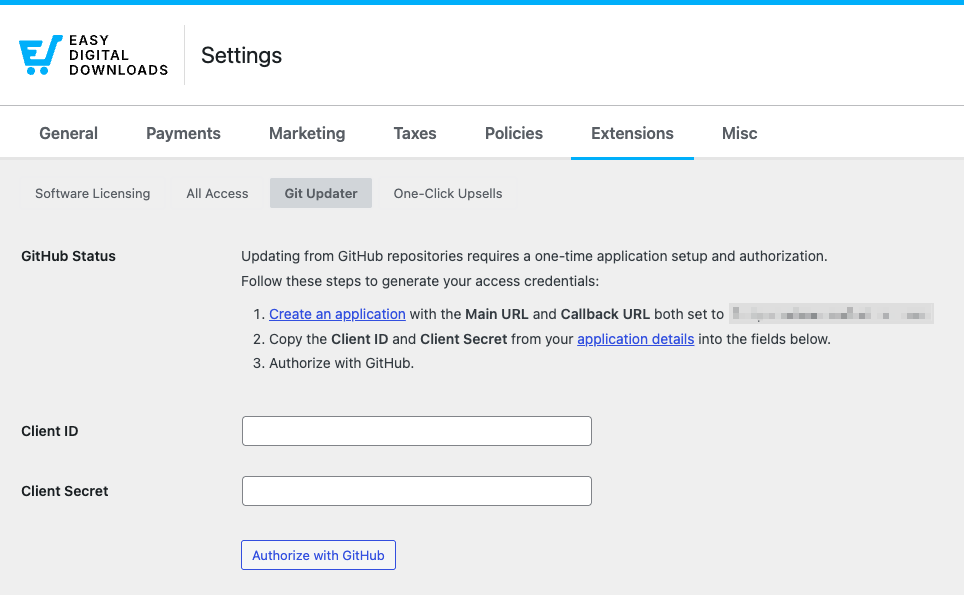
- Completați detaliile aplicației. Setați atât URL principal (URL pagină de pornire), cât și URL de apel (URL de autorizare de apel) la URL-ul site-ului dvs. (de exemplu,
https://yoursite.com). - Salvați aplicația. GitHub va afișa un ID client și vă va permite să generați un Secret client. Copiați ambele valori.
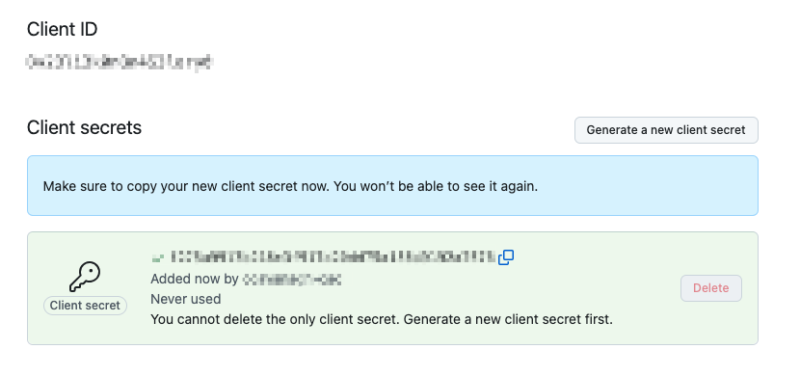
Pasul 2: Conectarea GitHub în Setările EDD
- Reveniți la Descărcări » Setări » Extensii » Git Updater.
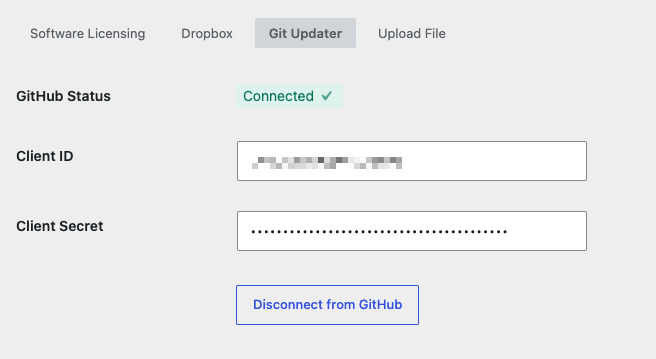
- Lipiți ID-ul client și Secretul client în câmpurile corespunzătoare.
- Selectați Salvare modificări.
- Faceți clic pe Autorizare cu GitHub. Veți fi redirecționat către GitHub pentru a aproba conexiunea. După aprobare, vă veți întoarce la setările EDD cu GitHub conectat.
Conectarea la Bitbucket
Conexiunile Bitbucket folosesc un token API legat de contul dvs. Atlassian. Veți crea tokenul la id.atlassian.com sub Securitate » Tokenuri API, apoi introduceți adresa dvs. de e-mail și tokenul în setările EDD.
Pasul 1: Crearea unui token API Bitbucket
- Accesați Descărcări » Setări » Extensii » Git Updater.
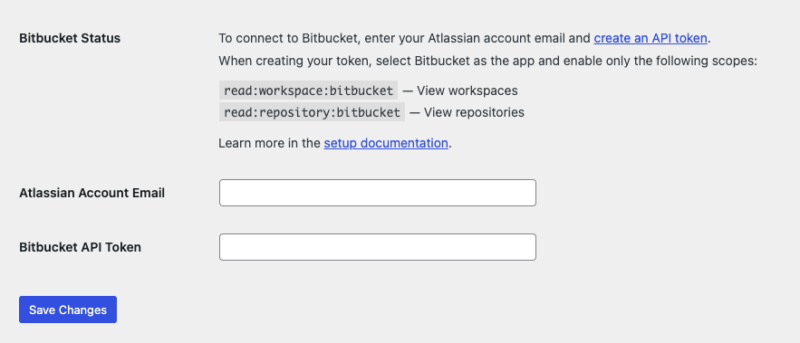
- Sub Stare Bitbucket, faceți clic pe creați un token API.
- Dați-i un nume descriptiv (de exemplu, „EDD Git Updater”).
- Sub Aplicație, selectați Bitbucket.
- Activați doar următoarele permisiuni:
read:workspace:bitbucket(Vizualizați spațiile de lucru) șiread:repository:bitbucket(Vizualizați depozitele). - Salvați tokenul și copiați-l. Această valoare este afișată o singură dată.
Pasul 2: Conectarea Bitbucket în Setările EDD
- Reveniți la Descărcări » Setări » Extensii » Git Updater.
- Introduceți adresa de e-mail pe care o utilizați pentru a vă conecta la Atlassian în câmpul Adresa de e-mail a contului Atlassian.
- Lipiți tokenul în câmpul Token API Bitbucket.
- Faceți clic pe Salvați modificările.
⚙️ Mai multe detalii pot fi găsite în documentația Bitbucket.
Configurarea unei descărcări pentru a utiliza Git Updater
Setarea fișierului de descărcare
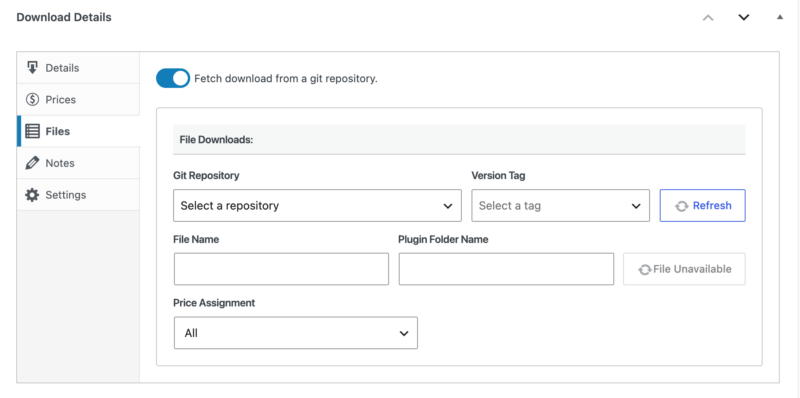
- Deschideți o descărcare în editorul EDD și localizați secțiunea Detalii descărcare » Fișiere.
- Selectați opțiunea Preluare descărcare dintr-un depozit git. Vor apărea câmpuri noi.
- Sub Depozit Git, căutați numele depozitului dvs. și selectați-l din meniul derulant.
- Selectați eticheta versiunii pe care doriți să o oferiți clienților. (Notă: Eticheta versiunii utilizată în Git Updater trebuie să fie o etichetă git nativă. Nu analizează versiuni din fișierul dvs. readme. Pentru a afla mai multe despre utilizarea funcției de etichetă în git, puteți vizita acest ghid.)
- Faceți clic pe Preluare acum. Butonul se schimbă în Preluat când este complet.
Numele folderului pluginului
Câmpul Nume folder plugin controlează numele folderului din interiorul fișierului zip pe care îl descarcă clienții. Această valoare trebuie să corespundă exact cu numele folderului instalat al pluginului sau temei dvs. pe site-ul clientului.
Important: Dacă Numele folderului plugin nu corespunde cu numele folderului instalat, actualizările clienților vor eșua silențios. WordPress nu va genera o eroare vizibilă, dar actualizarea nu se va aplica corect. Verificați de două ori această valoare înainte de a salva.
Selectarea unui fișier de lansare GitHub
Dacă publicați fișiere de lansare precompilate pe GitHub (de exemplu, un zip pachetat și compilat), puteți oferi acel fișier direct în loc să utilizați arhiva sursă brută.
După selectarea unei etichete de versiune, va apărea un meniu derulant Fișier de lansare. Alegeți fișierul pe care doriți să îl oferiți clienților. Acest lucru este util atunci când codul sursă al depozitului dvs. necesită un pas de compilare înainte de a putea fi distribuit.
Retrogradare versiune
Dropdownul etichetei versiunii afișează toate etichetele disponibile în depozitul dvs., nu doar cele mai recente. Pentru a servi o versiune mai veche, selectați o etichetă anterioară din dropdown și faceți clic pe Fetch Now. Acest lucru este util pentru a reveni rapid la o versiune anterioară dacă o versiune nouă are o problemă.
Efectuarea unei actualizări de rutină
Când sunteți gata să lansați o versiune nouă, procesul durează patru pași:
- Deschideți descărcarea în magazinul dvs. EDD.
- În metaboxul Download Details » Files , schimbați eticheta versiunii la noua versiune.
- Faceți clic pe Fetch Now.
- Salvați descărcarea.
Termeni cheie
Tag: O etichetă plasată pe un punct specific în istoricul codului dvs., marcând de obicei o versiune de lansare (de exemplu, v1.2.0). Git Updater folosește etichete pentru a ști ce versiune a codului dvs. să preia și să servească clienților.
OAuth: O metodă sigură de autorizare care permite site-ului dvs. să se conecteze la contul dvs. GitHub fără a vă stoca parola. Când faceți clic pe Authorize with GitHub, acordați acces prin OAuth.
API Token: Un cod care acționează ca o parolă cu acces limitat, oferind site-ului dvs. permisiunea de a citi contul dvs. Bitbucket. Spre deosebire de parola dvs. reală, un token API poate fi revocat oricând fără a vă schimba credențialele de conectare.
Note
- Prețuri variabile: Sunt acceptate niveluri de prețuri variabile. Fiecare rând de fișier din metaboxul Files poate fi atribuit unui nivel de preț diferit.
- Cache depozit: Listele de depozite sunt în cache. Dacă un depozit nou conectat nu apare imediat în dropdown, salvați pagina de setări pentru a reîmprospăta cache-ul.
- Actualizări Changelog: Actualizările automate ale changelog-ului necesită ca Software Licensing să fie instalat și activ pe site-ul dvs. Consultați documentația Software Licensing pentru instrucțiuni de configurare.
Depanare
Pluginul afișează o eroare după activare
Extensia PHP ZipArchive lipsește probabil din mediul dvs. de găzduire. Contactați furnizorul dvs. de găzduire și rugați-l să activeze ZipArchive.
Dropdownul depozitului este gol
Credențialele dvs. ar putea fi incorecte sau token-ul dvs. ar putea lipsi permisiunile necesare. Verificați câmpurile din Downloads » Settings » Extensions » Git Updater și salvați pagina de setări pentru a reîmprospăta cache-ul depozitului.
Fetch Now expiră
Timpul maxim de execuție al serverului dvs. ar putea fi prea mic pentru depozite mari. Contactați furnizorul dvs. de găzduire pentru a crește limita sau comutați la servirea unui asset de lansare GitHub precompilat în loc să preluați din sursa brută.
Clienții nu primesc actualizări
Câmpul Plugin Folder Name este probabil setat incorect. Acesta trebuie să corespundă exact cu numele folderului instalat al pluginului sau temei dvs. Corectați valoarea și faceți clic pe Fetch Now din nou pentru a prelua cu numele corect al folderului.
Excluderea fișierelor din arhiva zip exportată
Utilizați un fișier .gitattributes în depozitul dvs. pentru a controla ce fișiere sunt excluse în timpul exportului. Consultați fișierul .gitattributes al EDD ca exemplu de referință.
Conflicte între versiunea gratuită și cea plătită
Dacă versiunile dvs. gratuită și plătită partajează același slug de plugin, fie redenumiți slug-ul în versiunea dvs. plătită, fie adăugați wp_override ca parametru la instanțierea clasei EDD_SL_Plugin_Updater (necesită versiunea 1.6.4 sau ulterioară).



