

Începând cu EDD 3.0, extensia „Achiziții manuale” veche nu mai este necesară pentru a crea comenzi din zona de administrare. Această extensie va fi dezactivată automat la actualizarea la EDD 3.0+ și nu va putea fi activată, deoarece funcționalitatea este integrată în EDD în sine pentru viitor.
Achizițiile manuale sunt adesea folosite dacă un client plătește pentru un produs în persoană sau, poate, prin telefon cu un card de credit. Ele pot fi, de asemenea, folosite pentru a oferi o copie gratuită a produsului dvs. unui client în scopuri promoționale sau de asistență pentru clienți. Easy Digital Downloads 3.0 vă permite să înregistrați cu ușurință chiar și aceste comenzi.
Înainte de versiunea 3.0, era posibilă editarea unei plăți în Easy Digital Downloads. În versiunea 3.0, modalitatea corectă de a gestiona acest lucru este utilizarea procesului de creare a comenzilor manuale pentru a crea o nouă comandă manuală. Puteți aplica un ajustare sau un credit pentru a compensa costul comenzii pe care doreați să o editați. Acest lucru menține contabilitatea și rapoartele mai precise.
Pentru a crea o nouă comandă, navigați la Descărcări > Comenzi și faceți clic pe butonul „Adăugare comandă”. Puteți, de asemenea, să faceți clic pe Nou > Comandă din bara de administrare WordPress.

Aici veți vedea toate opțiunile disponibile pentru crearea unei noi comenzi.
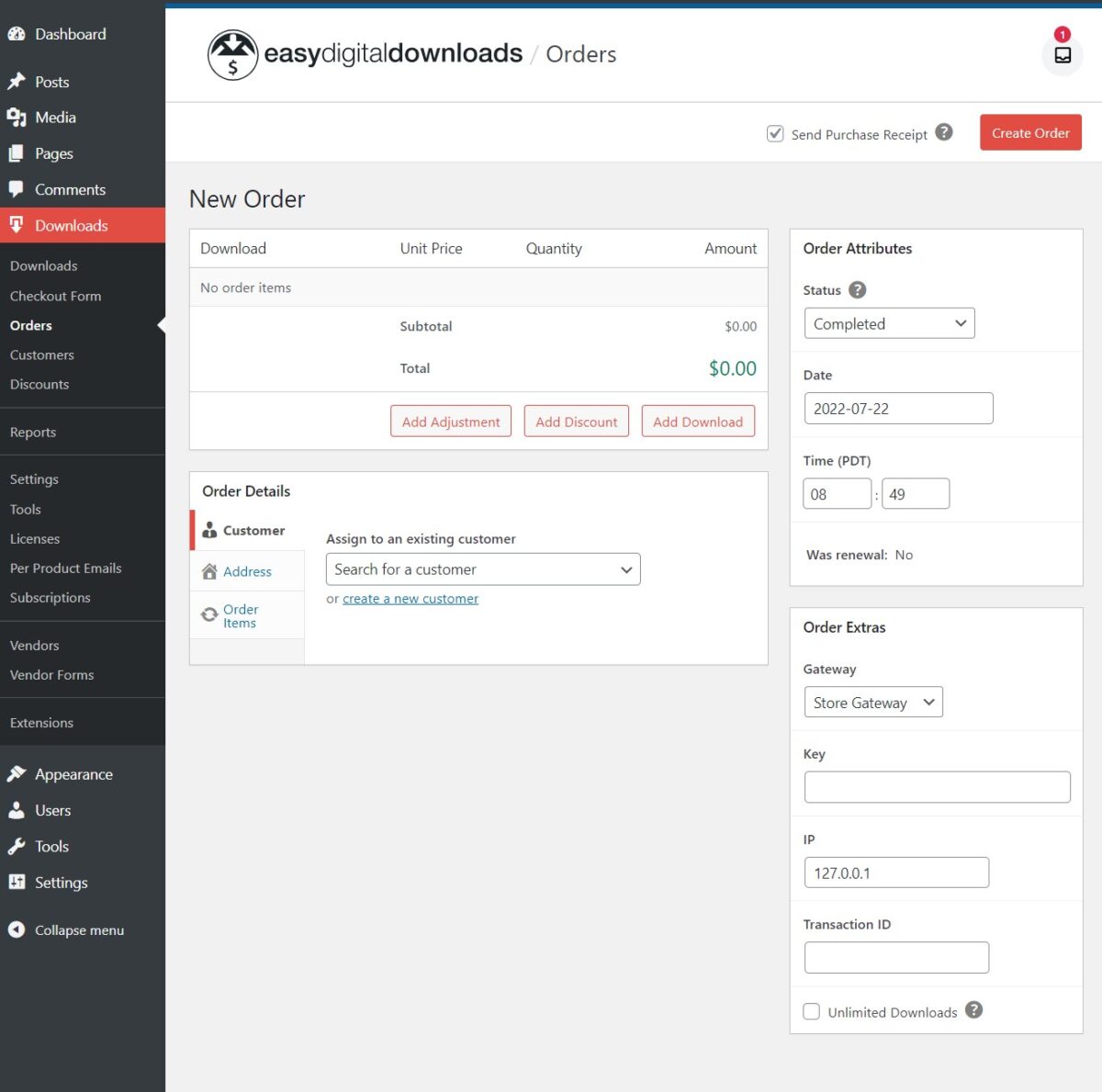
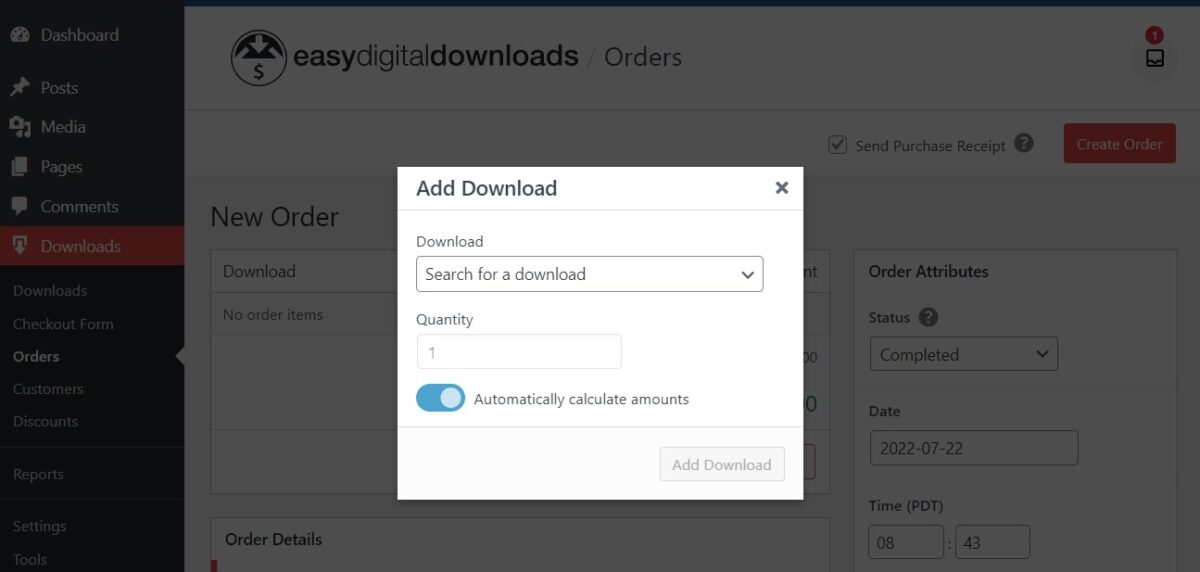
Adăugare descărcare: Alegeți unul sau mai multe produse de inclus în această comandă. Veți selecta descărcarea (sau variația descărcării dacă produsul are prețuri variabile) și cantitatea. Prețul unitar și totalul comenzii vor fi calculate automat pentru dvs. de către EDD, sau puteți dezactiva calculul automat al totalului la adăugarea descărcării și puteți seta manual aceste valori.
Adăugare reducere: Dacă magazinul dvs. are reduceri înregistrate, puteți selecta una pentru a o aplica comenzii.
Adăugare ajustare: Opțional, adăugați o ajustare la comandă, cum ar fi o taxă sau un credit de magazin.
Client: Puteți alege să asociați această achiziție cu un client existent sau să creați un client nou. Dacă taxele sunt activate, va trebui să selectați o adresă existentă sau să adăugați una nouă la comandă. Este posibil să fiți solicitat să recalculați taxele după adăugarea sau modificarea unei adrese.
Stare comandă: Deși o tranzacție financiară nu are loc atunci când adăugați manual o comandă, starea comenzii pentru acest tip de comandă va afecta dacă fișierele digitale pot fi livrate.
Dată: Introduceți data comenzii. Dacă este lăsat necompletat, se va folosi data curentă.
Gateway: Alegeți ce gateway de plată se aplică noii comenzi. Gateway-ul magazinului este ideal pentru achiziții gratuite, dar dacă înregistrați o tranzacție care a fost procesată printr-un gateway înregistrat, selectați-l din această listă.
Cheie: Aceasta este o valoare unică ce identifică acest record de comandă. De obicei, aceasta va fi lăsată necompletată și EDD o va genera automat.
ID tranzacție: Introduceți un ID de tranzacție pentru plată. Dacă plata a fost efectuată direct printr-un gateway, puteți introduce acel ID de tranzacție, puteți introduce un ID nou pentru această plată sau o puteți lăsa necompletată.
Trimite chitanța de achiziție: Alegeți dacă doriți să trimiteți o chitanță utilizatorului odată ce plata este creată.



