

Plăți Recurente are o interfață completă pentru vizualizarea și gestionarea abonamentelor, plăților acestora și informațiilor despre clienții aferenți acestor plăți. Sunt disponibile și scurtcoduri pentru ca clienții să își gestioneze singuri abonamentele.
Cuprins
Gestionarea Abonamentelor pentru Administratori
Panoul de gestionare se găsește navigând la Downloads → Subscriptions în zona de administrare WordPress și arată astfel:
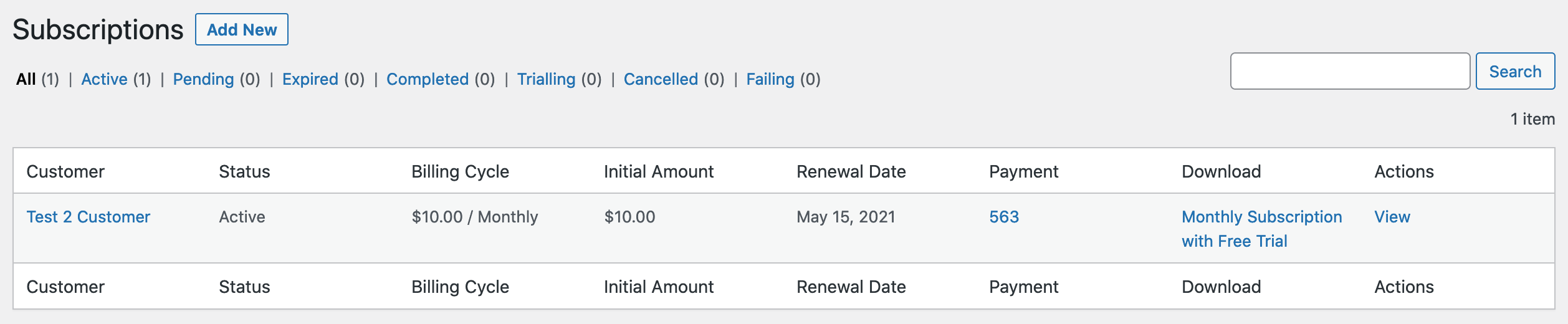
- Coloana Client listează numele clientului, cu un link către pagina de detalii a clientului.
- Coloana Stare listează starea abonamentului, vezi opțiunea de mai jos sub „Utilizare”.
- Coloana Ciclu de Facturare conține ciclul de facturare. Opțiunile sunt Zilnic, Săptămânal, Lunar, Anual.
- Coloana Suma Inițială listează suma inițială plătită.
- Coloana Număr de Facturări listează de câte ori a fost facturat clientul.
- Data Reînnoirii listează data reînnoirii sau data la care abonamentul va fi finalizat.
- Coloana Plată listează numărul ID-ului plății și face legătura cu înregistrarea plății originale; cea care a creat abonamentul(ele).
- Coloana Descărcare listează descărcarea care a fost achiziționată cu un link direct către pagina de administrare a produsului.
- Coloana Acțiuni listează un link către pagina de detalii pentru acest abonament particular.
Gestionarea unui Singur Abonament
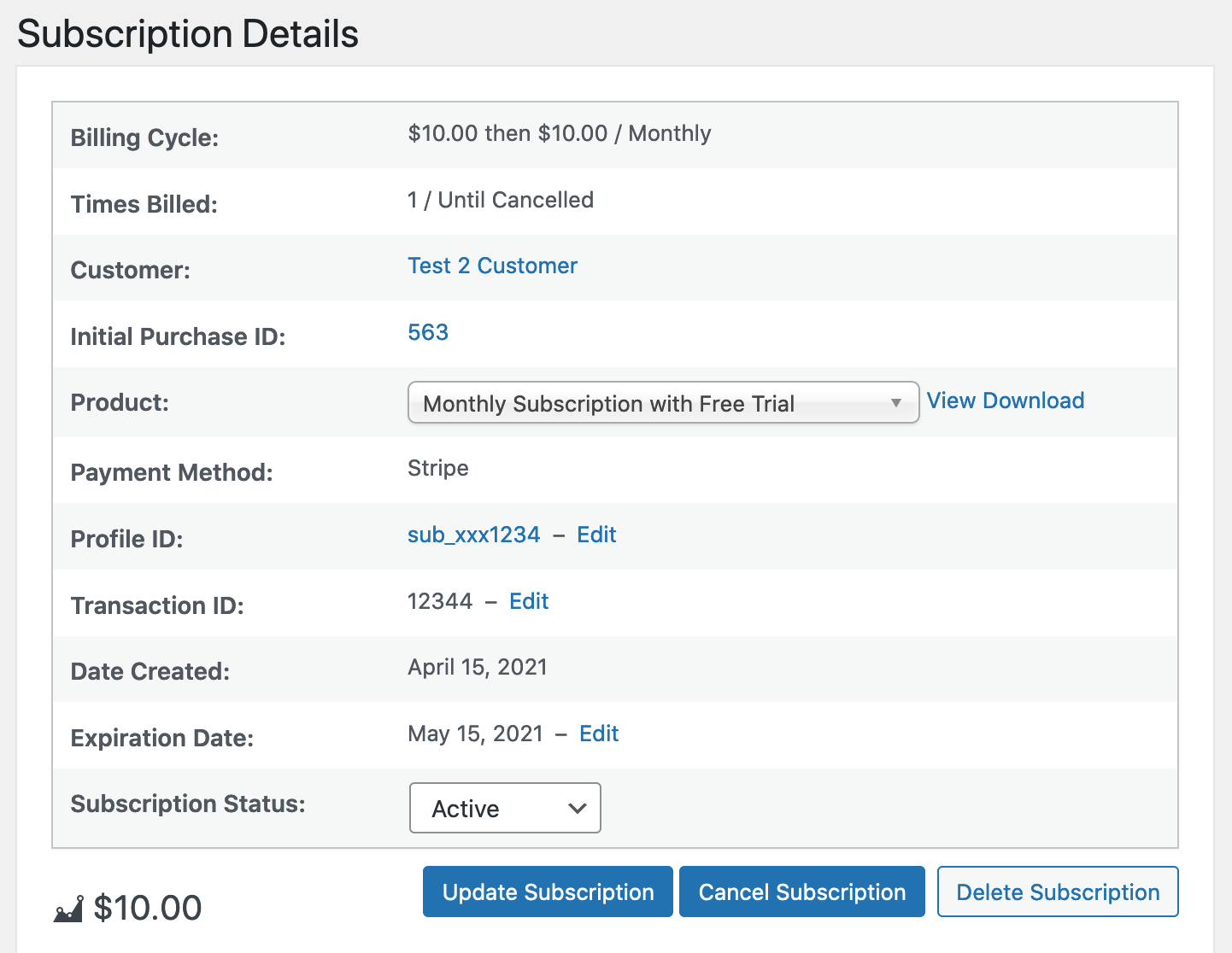
Când faceți clic pe Vizualizare în lista de abonamente, veți fi direcționat către o pagină care arată astfel:
Utilizare
Această pagină oferă metode pentru a realiza trei sarcini cheie:
- Puteți modifica Data de Expirare a abonamentului, ajustând efectiv termenul abonamentului. Acest lucru nu actualizează gateway-ul de plată, deci ar trebui să corespundă întotdeauna cu data de reînnoire a gateway-ului de plată.
- Anulați abonamentul. Când un abonament este anulat, acesta actualizează starea abonamentului în EDD, precum și oprește procesul de plată la gateway-ul de plată (Stripe, PayPal etc.).
NOTĂ: Schimbarea stării înapoi la Activ în EDD nu va reactiva facturarea recurentă. Dacă gateway-ul de plată suportă Reactivarea unui abonament, un buton Reactivare va exista în locul butonului Anulare Abonament. Altfel, clientul trebuie să achiziționeze un nou abonament. - Puteți schimba starea abonamentului. Opțiunile dvs. pentru stare sunt:
- În Așteptare: Această stare înseamnă că abonamentul așteaptă verificarea cu succes a plății
- Activ: Această stare este rezervată pentru abonamentele cu plăți colectate activ.
- Finalizat: Abonamentul și-a urmat cursul și este acum marcat ca finalizat. Unele gateway-uri, cum ar fi PayPal, se referă la abonamentele finalizate ca „expirate”. Cu toate acestea, în EDD le numim „Finalizate” pentru o mai bună claritate.
- Eșuat: Abonamentul a ratat multiple plăți, cel mai probabil din cauza eșecurilor de plată. Acest lucru se poate întâmpla atunci când un card expiră sau un client își schimbă informațiile de plată.
- Anulat: Abonamentul a fost anulat și nu mai procesează plăți. Abonamentele pot fi anulate de către un utilizator sau proprietarul site-ului. Când un abonament este anulat de proprietarul site-ului prin intermediul Gateway-ului de Plată, acesta se va actualiza în EDD dacă webhook-ul corespunzător este configurat conform documentației acelui gateway. În cazul în care accesul este acordat cu un abonament, un abonament „Anulat” va avea în continuare acces și va fi respins doar după ce abonamentul depășește data de expirare.
Informații
Pe lângă sarcinile de mai sus, această pagină ne oferă aceste informații:
- ID Achiziție Inițială: face legătura cu înregistrarea plății sub Plăți
- Perioadă de Facturare: opțiunile sunt Zilnic, Săptămânal, Lunar, Anual
- Număr de Facturări: numărul de ori în care clientul a fost facturat
- Produs: titlul produsului legat de pagina de editare a Descărcării
- ID Profil: ID-ul tranzacției furnizat de procesatorul de plăți
- Data Creării
- Data Expirării
- Status Abonament: vezi opțiunile de status de mai sus
Plăți de Reînnoire
Fiecare plată efectuată este listată cu un ID Plată, Sumă, Dată, Status și un link Acțiuni. Linkul „Vezi Detalii” din coloana „Acțiuni” vă duce la pagina Plății pentru acea înregistrare.

Înregistrare Manuală a Plăților
Plățile de reînnoire pot fi introduse manual folosind formularul de sub tabelul Plăți de Reînnoire. Acest lucru poate fi uneori necesar dacă o reînnoire a fost procesată manual sau a existat o eroare tehnică ce a rezultat în neprocesarea reînnoirii de către gateway-ul de plată.
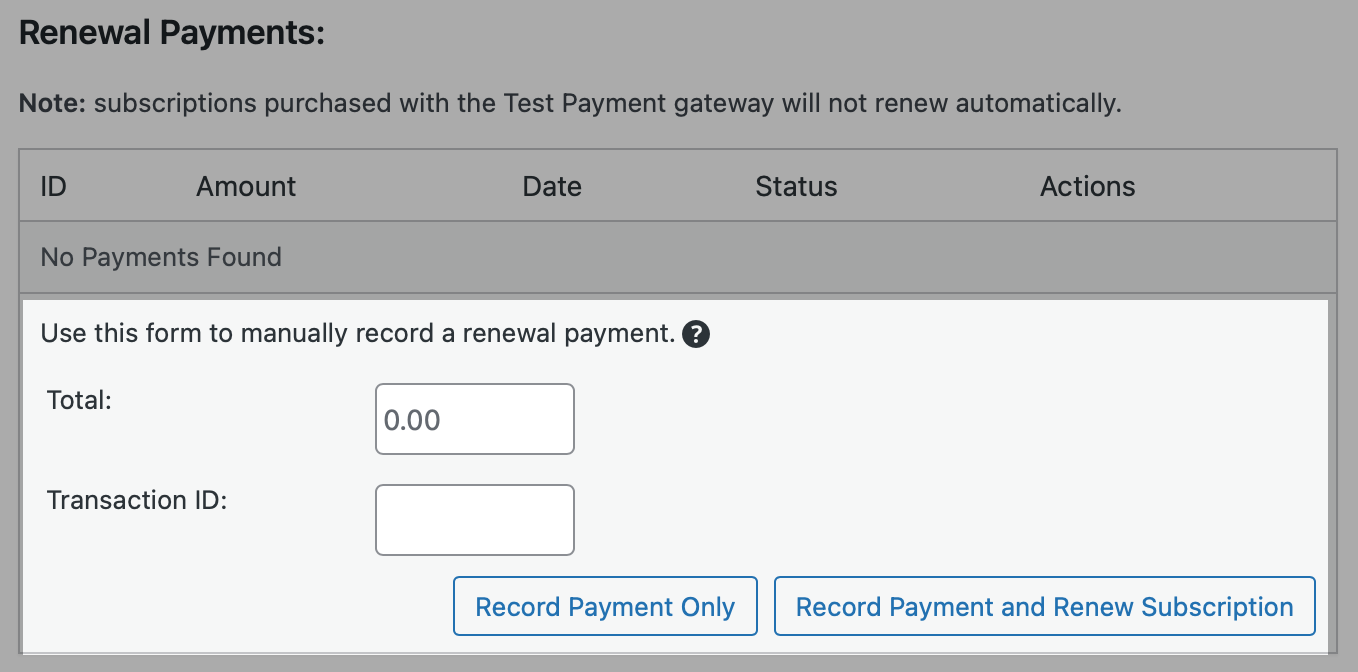
Total: Suma totală a plății de reînnoire
ID Tranzacție: ID-ul tranzacției pentru plata de reînnoire. Acest câmp este opțional și poate fi lăsat necompletat.
Înregistrare Doar Plată: Această opțiune a adăugat plata de reînnoire în Istoricul Achizițiilor EDD și înregistrări în lista Plăți de Reînnoire a Abonamentului.
Înregistrare Plată și Reînnoire Abonament: Pe lângă înregistrarea plății de reînnoire (descrisă mai sus), actualizează Data Expirării Abonamentului. Aceasta poate, de asemenea, să actualizeze data expirării unei licențe conectate și/sau a unui abonament All Access, dacă este utilizată oricare dintre extensii.
Managementul Abonamentelor pentru Clienți
Plățile Recurente include un Panou de Cont al Abonatului care permite clienților să vizualizeze și să gestioneze abonamentele lor. Pentru a crea acest panou, puteți crea o pagină cu shortcode-ul [edd_subscriptions] pe ea.
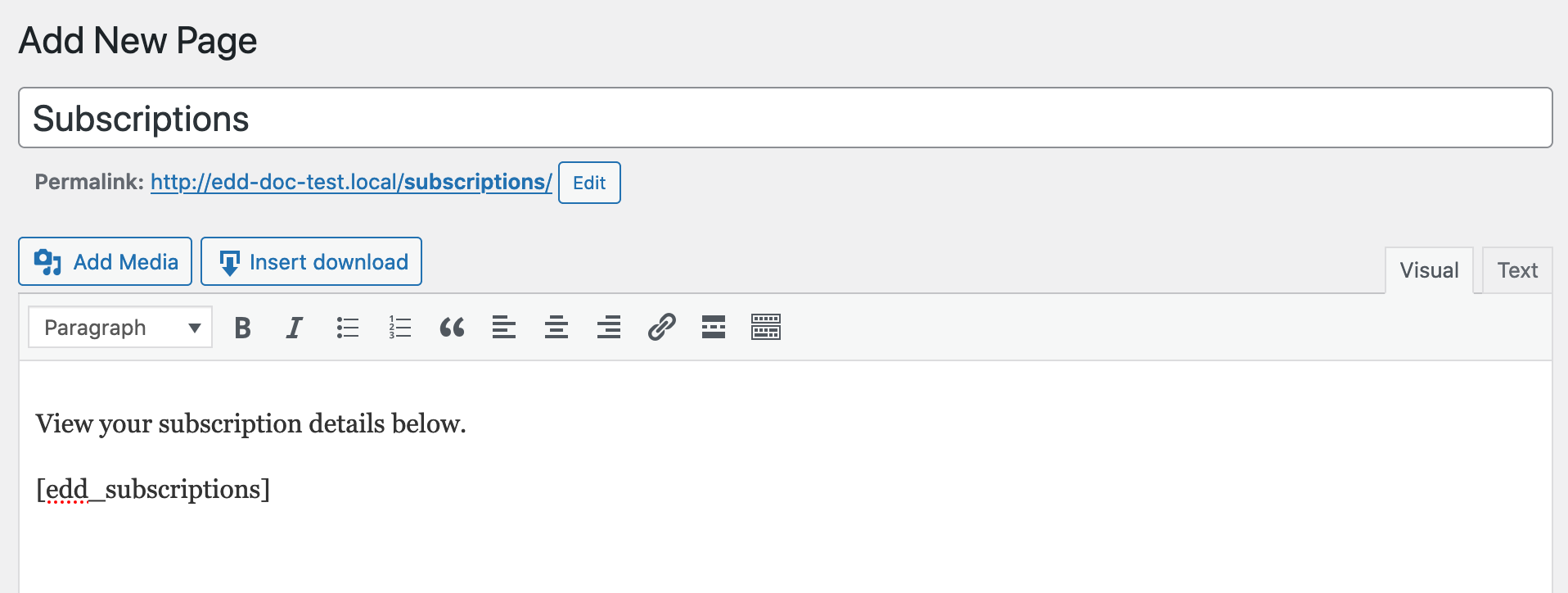
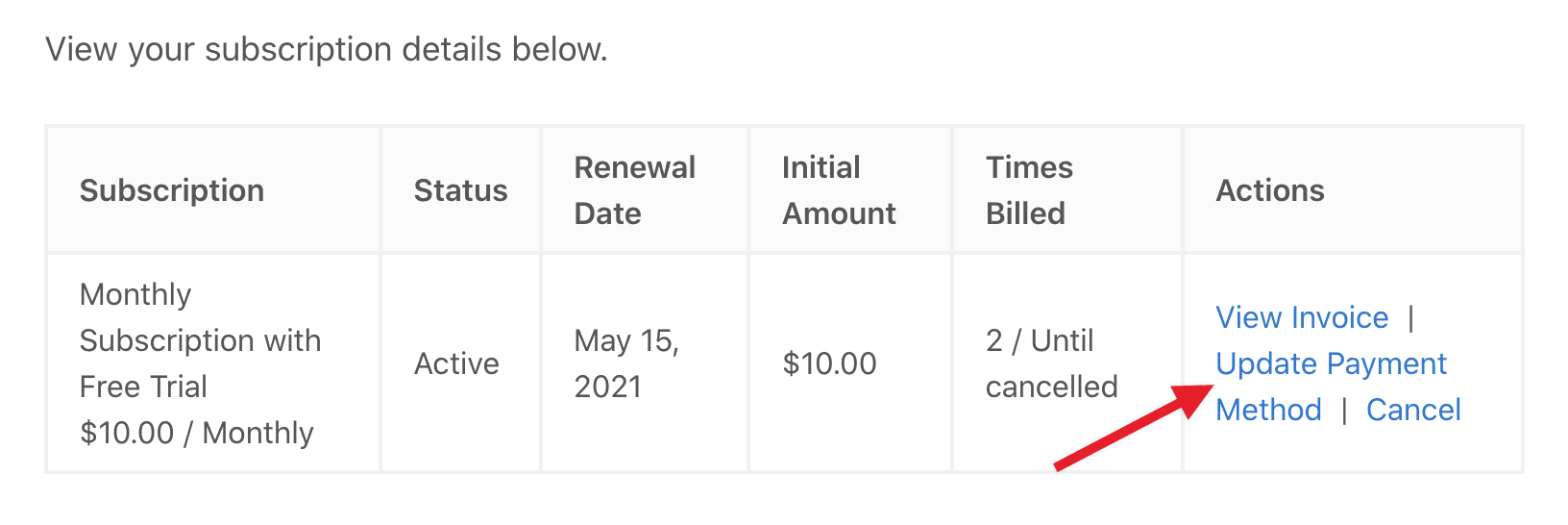
Acest lucru va afișa o listă de abonamente cu detalii și mai multe acțiuni:

Acțiuni:
Vezi Factura
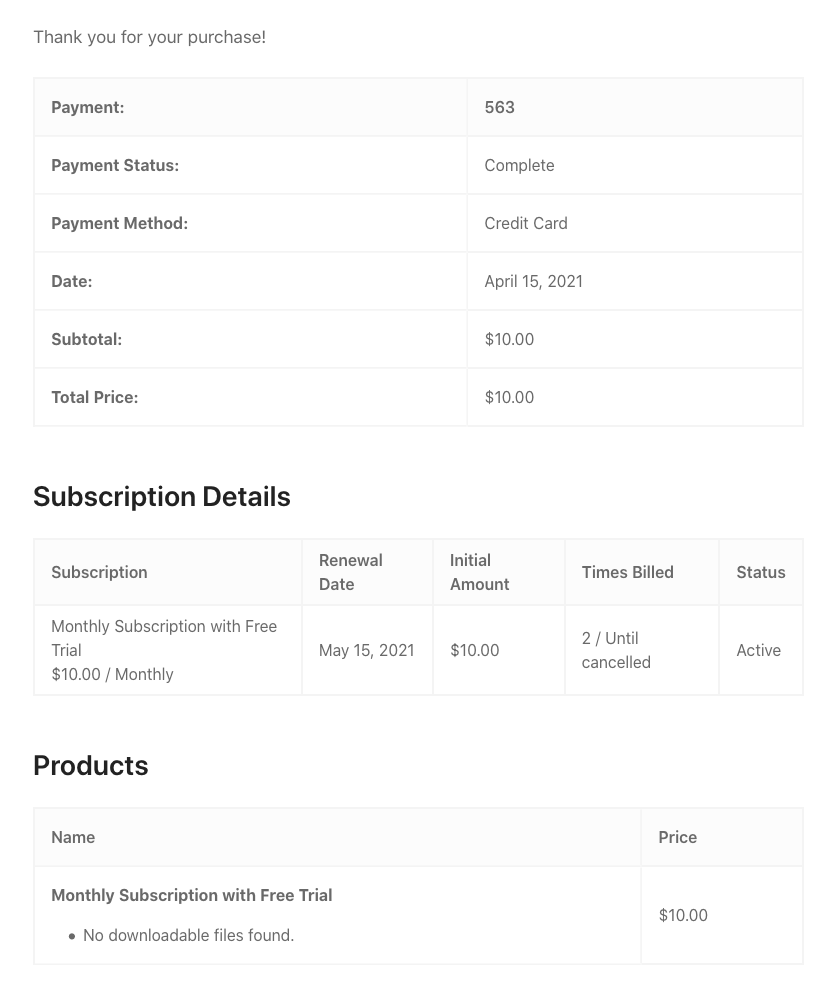
Acțiunea Vezi Factura afișează factura pentru achiziția inițială a abonamentului cu detalii despre abonamentul și produsul achiziționat.
Actualizare Metodă de Plată
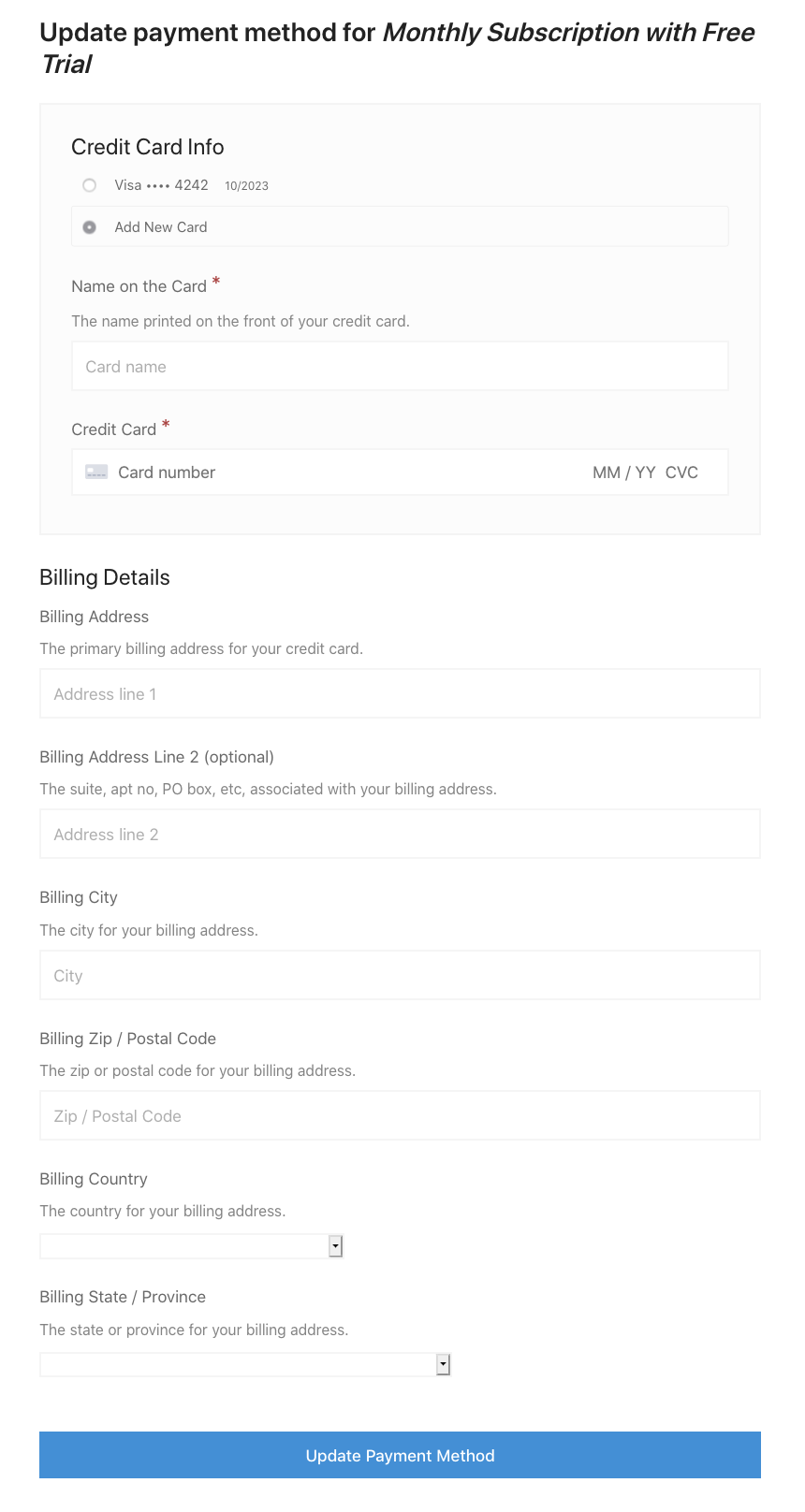
Actualizarea Metodei de Plată permite clientului să-și schimbe informațiile cardului de credit (dacă au folosit unul) și informațiile despre adresa de facturare. Această opțiune este utilizată în mod obișnuit dacă un client dorește să-și schimbe cardul sau dacă plata eșuează și cardul trebuie actualizat. Acest lucru nu se aplică achizițiilor efectuate prin PayPal, deoarece clientul gestionează sursa de plată prin contul său PayPal.
Pentru a actualiza metoda de plată, faceți clic pe Actualizare Metodă de Plată:
Clientul va vedea un formular unde își poate actualiza informațiile cardului de credit. Dacă setarea „Afișare Carduri Folosite Anterior” este activată în setările gateway-ului Stripe (Descărcări → Setări → Plăți → Stripe), atunci clientul va putea vedea cardul de credit care este legat de abonament și poate alege să adauge unul nou dacă dorește să-l schimbe.
Rapoarte Venituri
Când extensia Plăți Recurente este activată, aceasta adaugă o nouă opțiune pe pagina Rapoarte sub Descărcări → Rapoarte. Odată ajuns pe acea pagină, asigurați-vă că sunteți pe fila Rapoarte din partea de sus, apoi selectați Reînnoiri Abonamente din meniul derulant al raportului. 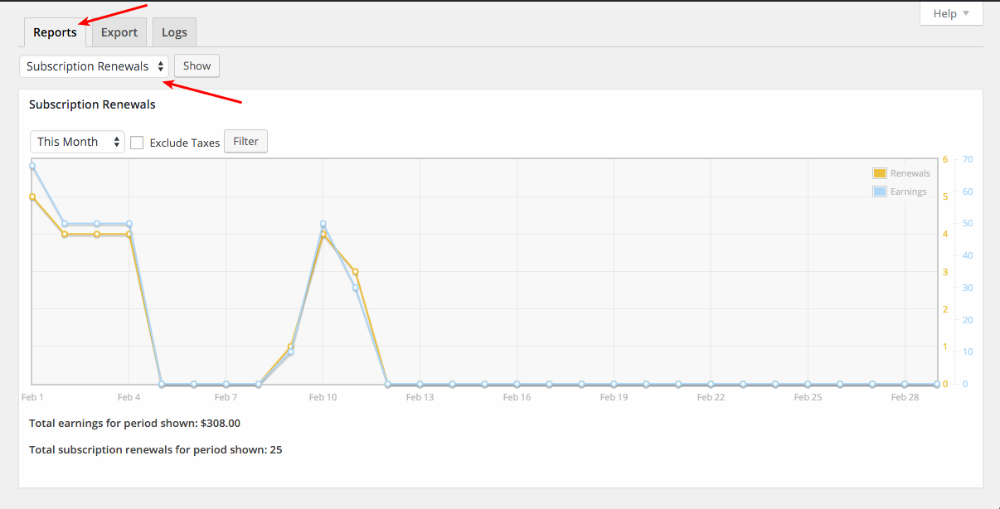
Date Raport
Acest raport afișează Reînnoiri și Câștiguri doar pentru plățile de abonament. Aceasta înseamnă că plățile inițiale nu sunt incluse. De exemplu, dacă cineva se abonează și plata inițială este de 40 USD, cu 10 USD/lună după aceea, cei 40 USD nu vor fi incluși în acest raport.
Raportul Reînnoiri și Câștiguri permite excluderea taxelor și oferă următoarele filtre de timp:
- Azi
- Ieri
- Săptămâna aceasta
- Săptămâna trecută
- Luna aceasta
- Luna trecută
- Trimestrul acesta
- Trimestrul trecut
- Anul acesta
- Anul trecut
- Personalizat
Întrebări frecvente
Consultați documentul Întrebări Frecvente și Probleme Comune pentru mai multe FAQ-uri despre Plăți Recurente.
Ce se întâmplă când o plată de abonament eșuează?
Când o plată recurentă eșuează, va încerca automat din nou peste câteva zile sau săptămâni, în funcție de gateway-ul dvs. de plată. Implicit, clienții ar trebui să primească un e-mail de la magazinul dvs. EDD că plata a eșuat și că ar trebui să-și actualizeze metoda de plată. Nu este necesară nicio acțiune din partea proprietarului magazinului, deoarece plata va fi reîncercată automat. Cu PayPal, va reîncerca plata de reînnoire de 2 ori, la fiecare 5 zile. Stripe depinde de setările contului dvs. Dacă toate încercările de reîncercare eșuează, abonamentul va fi într-o stare Eșuat, iar clientul va trebui să răscumpere dacă dorește să se aboneze din nou.
Pot clienții să schimbe metodele de plată? De exemplu, de la PayPal la card de credit?
Un client nu își poate schimba abonamentul de la un gateway de plată la altul. Cu toate acestea, un client ar putea să-și anuleze abonamentul existent și apoi să finalizeze o nouă achiziție, alegând un gateway de plată diferit la finalizarea comenzii. Acest lucru va crea un nou abonament pentru el, folosind gateway-ul selectat recent.
De exemplu, dacă un client folosește Stripe și dorește să treacă la PayPal, ar anula abonamentul curent configurat prin Stripe, apoi ar finaliza o nouă achiziție, selectând de data aceasta PayPal la finalizarea comenzii. Acest lucru se poate întâmpla dacă un client a deschis un cont PayPal nou și dorește să deconecteze cardul de credit curent, sau invers, pentru a trece de la PayPal la un card de credit.



