

Doriți ca magazinul dvs. Easy Digital Downloads să primească actualizări în timp real atunci când o plată este finalizată sau rambursată prin Square? Cu webhooks Square activați, magazinul dvs. poate rămâne sincronizat cu Square, astfel încât stările plăților să fie mereu actualizate.
Acest ghid vă va arăta cum să conectați cu ușurință webhooks Square cu Easy Digital Downloads, asigurându-vă că site-ul dvs. rămâne sincronizat cu activitățile dvs. Square.
Înainte de a începe, asigurați-vă că ați instalat Easy Digital Downloads pe site-ul dvs. WordPress. După aceea, conectați-vă site-ul la contul dvs. Square.
Înțelegerea Webhooks
Webhooks sunt o modalitate prin care Square notifică Easy Digital Downloads atunci când un eveniment are loc în contul dvs., cum ar fi o plată actualizată sau rambursată. Odată activați, Easy Digital Downloads ascultă aceste evenimente, astfel încât site-ul dvs. să poată reflecta automat modificările stării plăților.
Cu webhooks Square configurați, nu este nevoie să verificați sau să actualizați manual comenzile după procesarea unei tranzacții. Indiferent dacă o plată este efectuată, rambursată sau parțial returnată, comenzile, rapoartele și înregistrările clienților dvs. Easy Digital Downloads vor rămâne actualizate pe baza celor mai recente informații de la Square.
Activarea Webhooks în Easy Digital Downloads
Pentru a conecta webhooks la magazinul dvs., deschideți zona de administrare WordPress și accesați Downloads » Settings » Payments și faceți clic pe secțiunea Square.

Găsiți secțiunea Webhooks Status în Connection Status. Pentru a continua, faceți clic pe Connect Webhooks

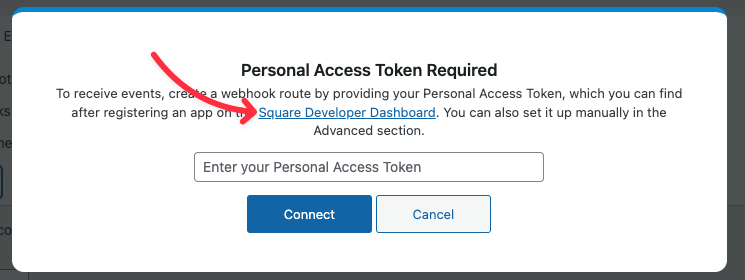
Veți vedea acum o fereastră pop-up care vă cere să introduceți un Personal Access Token. Pentru a genera acest token, va trebui să creați o aplicație în Panoul de Dezvoltatori Square.
Crearea unei Aplicații Square
Faceți clic pe linkul Square Developer Dashboard din fereastra pop-up pentru a deschide portalul Dezvoltatorilor Square într-o filă nouă.
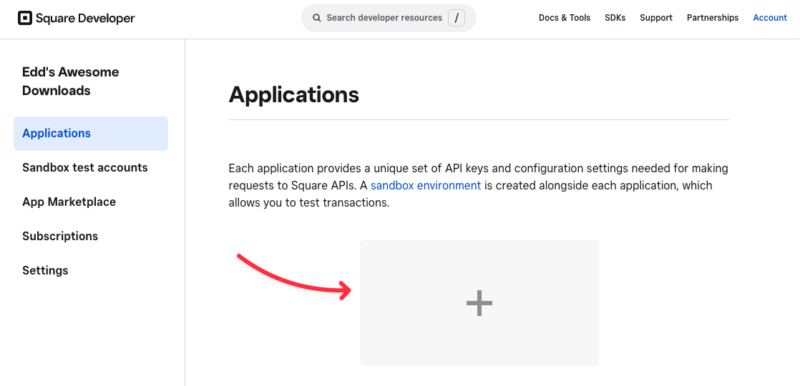
Odată ajuns acolo, faceți clic pe pictograma + de sub Aplicații pentru a crea o aplicație nouă.
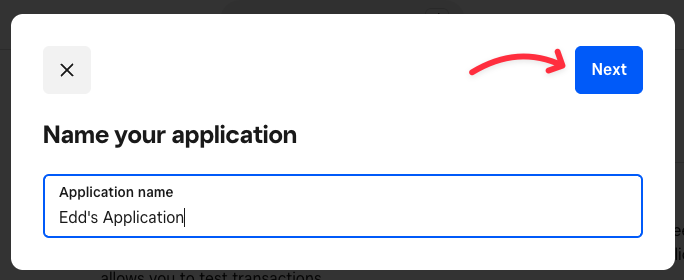
În fereastra care apare, introduceți un nume pentru aplicația dvs. (acesta este doar pentru referința dvs.), apoi faceți clic pe Next.
Pe ecranul următor, alegeți orice obiective de dezvoltare aplicabile sau faceți clic pe Skip pentru a continua direct.
Generarea și Introducerea Tokenului Personal de Acces
Din ecranul de credențiale, localizați Access token pentru aplicația dvs. și faceți clic pe Show lângă acesta.
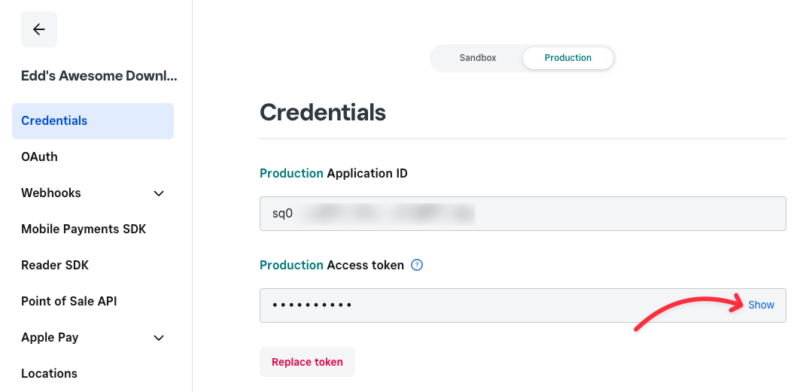
Notă: Dacă utilizați în prezent Modul Test în Easy Digital Downloads, asigurați-vă că copiați Sandbox Access Token. Dacă Modul Test este OFF, copiați Production Access Token în schimb.
Copiați Access token. Apoi, reveniți la fereastra pop-up Easy Digital Downloads și lipiți tokenul în câmpul Personal Access Token. Odată finalizat, faceți clic pe Connect pentru a continua.
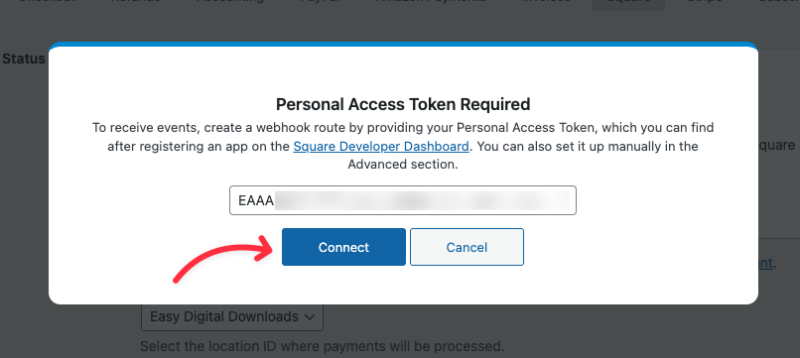
Dacă totul este configurat corect, veți vedea un mesaj de confirmare că webhook-urile dvs. au fost create sau actualizate cu succes, apoi pagina se va reîmprospăta după un scurt moment.
Întrebări frecvente
Acestea sunt răspunsuri la unele dintre cele mai frecvente întrebări pe care le avem despre configurarea webhook-urilor Square în Easy Digital Downloads.
Trebuie să configurez webhook-uri atât pentru Modul de Testare, cât și pentru Modul Live?
Da, Square oferă credențiale separate pentru mediile Sandbox (Test) și Producție (Live). Asigurați-vă că utilizați tokenul de acces corect în funcție de dacă Modul de Testare este activat în setările dvs. Easy Digital Downloads.
Acesta este tot! Acum știți cum să configurați webhook-urile Square cu Easy Digital Downloads.



