
Acest ghid acoperă cum să actualizați Easy Digital Downloads în siguranță: ce să faceți înainte de a actualiza, cum să actualizați din tabloul de bord WordPress și cum să instalați o nouă versiune manual.
Pluginul gratuit se actualizează de pe WordPress.org. EDD Pro și caracteristicile din abonamentul dvs. se actualizează prin cheia dvs. de licență, iar orice nivel de abonament funcționează.
Pentru a configura cheia dvs., consultați cum să obțineți actualizări pentru extensii.
Staging
Înainte de a actualiza, testați noua versiune pe un site de staging. Un site de staging este o copie a site-ului dvs. live pe care nimeni nu o folosește pentru afaceri reale. Puteți încerca noi pluginuri și noi versiuni fără să vă faceți griji că veți bloca magazinul dvs. live.
Aveți câteva moduri simple de a configura unul:
- Instrumentul de staging al gazdei dvs.: Multe gazde includ funcționalitatea de staging cu un singur clic în tabloul de bord de găzduire, inclusiv WP Engine, Kinsta și SiteGround.
- Duplicator: Duplicator copiază site-ul dvs. într-o nouă locație, astfel încât să puteți testa acolo și să lăsați magazinul dvs. live în pace.
- Local: Local rulează o copie a site-ului dvs. pe propriul computer.
Site-urile Local și de staging nu se iau în calcul la activările de site ale abonamentului dvs. Pentru detalii, consultați Suport pentru site-uri de staging WordPress.
Copii de rezervă
Înainte de a actualiza pluginuri pe site-ul dvs. live, faceți o copie de rezervă a întregului site. Ați putea să faceți o copie a bazei de date și să descărcați fișierele prin FTP. Un plugin sau un serviciu de backup este o opțiune mai bună. Face backup-uri mai rapid și mai ușor, astfel încât este mult mai probabil să faceți unul.
Opțiuni gratuite
Duplicator este gratuit și gestionează backup-urile, copiile de staging și migrațiile într-un singur plugin. WordPress.org are, de asemenea, multe alte pluginuri de backup dacă doriți să comparați câteva.
Opțiuni plătite
- Duplicator: Planurile plătite adaugă mai multe funcționalități de backup, staging și migrare peste pluginul gratuit.
- Jetpack VaultPress Backup: VaultPress Backup este un plugin și un serviciu de stocare de la Jetpack, care este deținut de Automattic.
- Solid Backups (anterior BackupBuddy): Un plugin de backup cu stocare opțională și suport plătit.
Oricare ați alege, faceți întotdeauna o copie de rezervă a întregului site înainte de a actualiza orice plugin.
Actualizarea prin tabloul de bord WordPress
Easy Digital Downloads (Versiune Gratuită)
Accesați Pluginuri » Pluginuri Instalate din tabloul de bord WordPress. Când o nouă versiune este disponibilă pe WordPress.org, rândul Easy Digital Downloads afișează o notificare de actualizare cu un link pentru a actualiza, similar cu cel de mai jos.
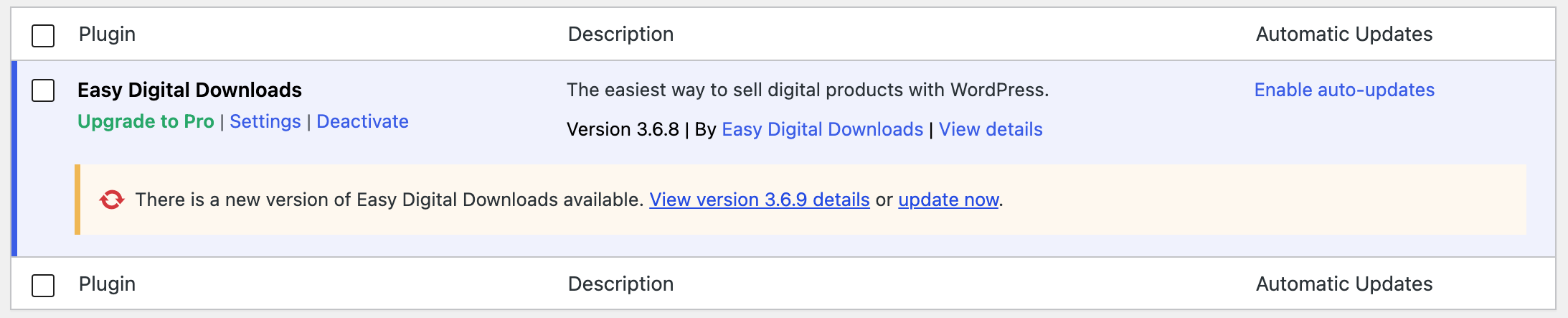
Faceți clic pe actualizați acum. Apare un mic spinner, apoi spune „Actualizat!” și actualizarea dvs. este finalizată.
EDD Pro și Caracteristici
Dacă aveți o cheie de licență activă, actualizările pentru EDD Pro și caracteristicile dvs. apar în WordPress ca orice alt plugin. Aceasta este cea mai comună modalitate de a le actualiza.
- Accesați Tablou de bord » Actualizări.
- Derulați la secțiunea Pluginuri.
- Bifați căsuța de lângă fiecare plugin pe care doriți să îl actualizați.
- Faceți clic pe Actualizați pluginurile.
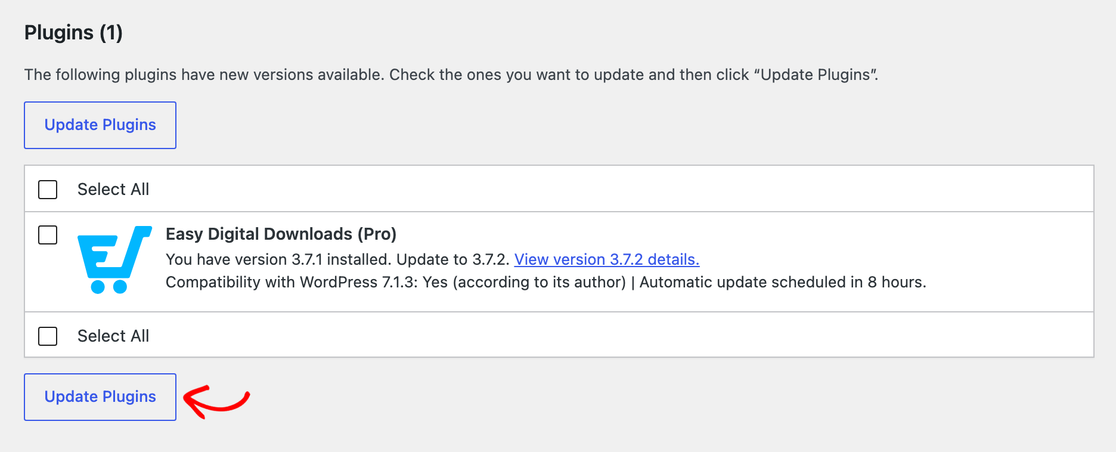
Veți vedea, de asemenea, o notificare sub rândul pluginului pe pagina Pluginuri, cu un link către detaliile noii versiuni.
După ce activați cheia de licență, poate dura până la patru ore pentru ca noile actualizări să apară. EDD salvează informațiile de actualizare pentru câteva ore odată, deci nu trebuie să reinstalați nimic. Dacă nu apar actualizări, urmați pașii pentru a activa cheia de licență.
Instalarea Actualizărilor Manual
Puteți actualiza și manual dacă nu puteți actualiza din tabloul de bord sau dacă nu doriți. Faceți o copie de rezervă a site-ului dvs. mai întâi.
Versiune Gratuită de pe WordPress.org
Mai întâi, accesați depozitul de pluginuri WordPress la https://wordpress.org/plugins/ și căutați Easy Digital Downloads. Apoi faceți clic pe linkul Easy Digital Downloads.
Odată ce sunteți pe pagina Easy Digital Downloads, faceți clic pe linkul de descărcare.
Deschideți fișierul zip (de obicei, făcând dublu clic pe el). În interior, veți găsi un folder numit easy-digital-downloads. Folosiți instrumentul preferat de transfer de fișiere pentru a copia acel folder (nu doar conținutul acestuia) pe serverul dvs. și plasați-l în /wp-content/plugins/, înlocuind folderul existent.
Apoi accesați pagina Pluginuri din site-ul dvs. WordPress și asigurați-vă că Easy Digital Downloads este activ. Dacă nu este, faceți clic pe Activare.
EDD Pro și Caracteristici Plătite
Actualizarea manuală a unui plugin plătit folosește fișierul zip din contul dvs. Easy Digital Downloads.
1. Conectați-vă la contul dvs. de pe easydigitaldownloads.com și deschideți fila Descărcări.
2. Găsiți achiziția dvs. Pentru EDD Pro, faceți clic pe Descărcați Easy Digital Downloads pe cardul dvs. de licență.
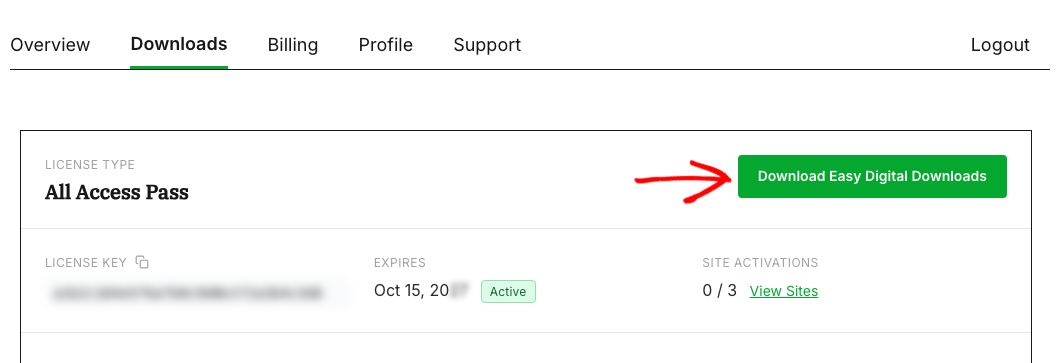
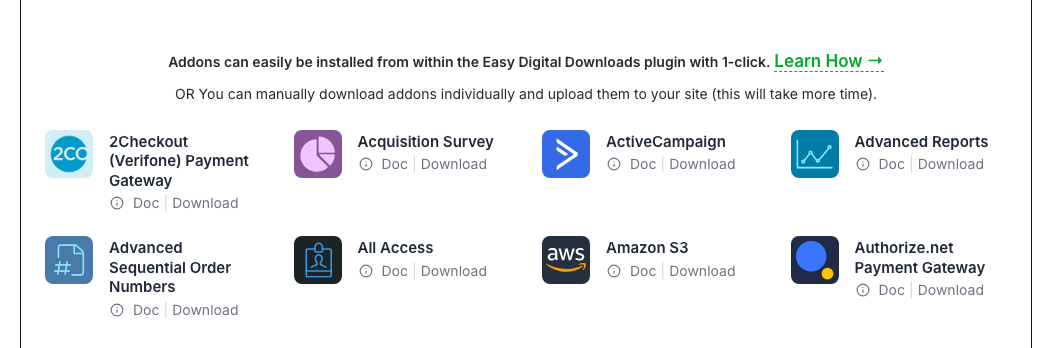
Pentru o funcționalitate, derulați la lista de sub cardul dvs. de licență și faceți clic pe Descărcați de lângă funcționalitate.
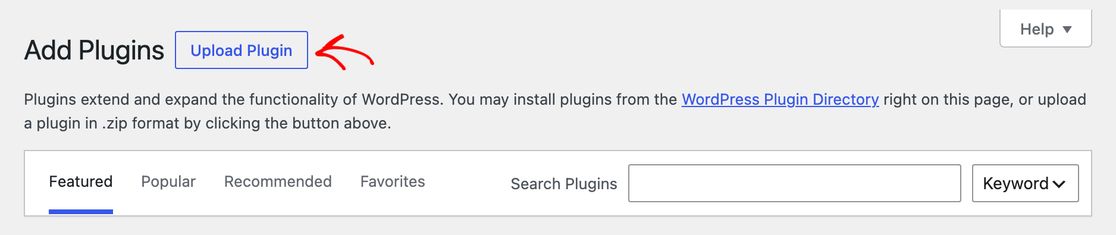
3. În tabloul de bord WordPress, accesați Pluginuri » Adăugați plugin și faceți clic pe Încărcați plugin.
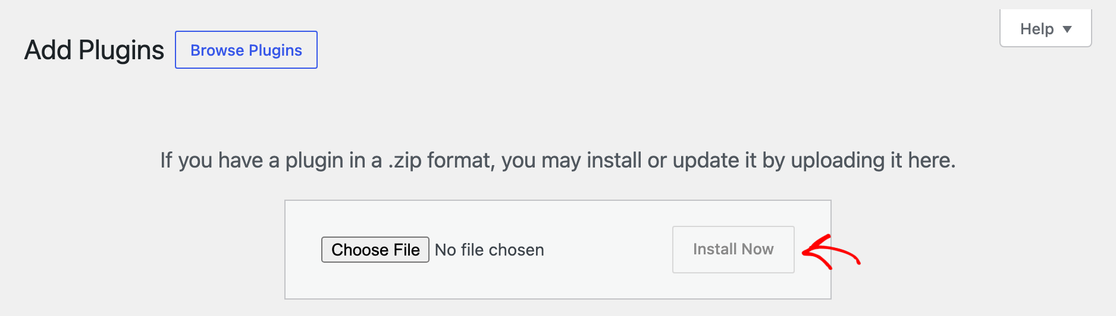
4. Faceți clic pe Alegeți fișierul, selectați fișierul zip pe care l-ați descărcat și faceți clic pe Instalați acum.
5. Deoarece pluginul este deja pe site-ul dvs., WordPress afișează un ecran care compară versiunea curentă cu cea încărcată. Faceți clic pe Înlocuiți curentul cu cel încărcat.
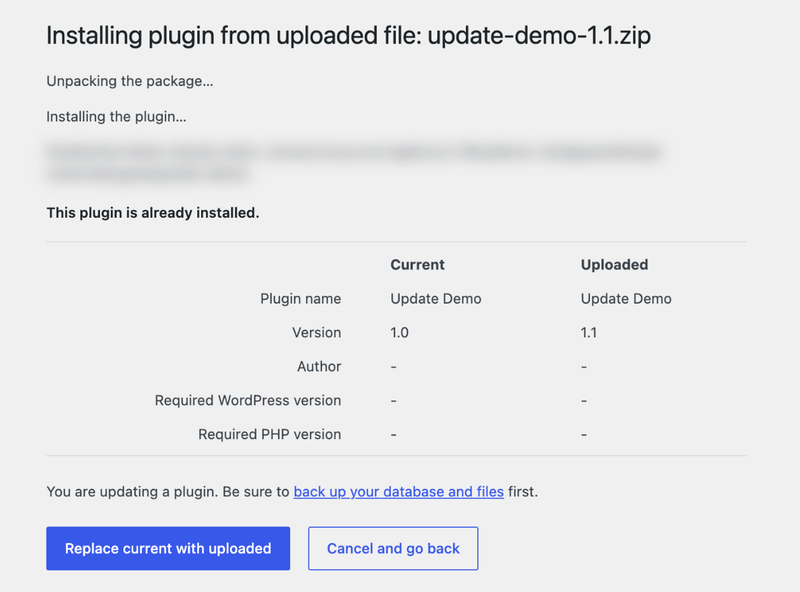
Setările dvs. rămân la locul lor. Atât. Pluginul dvs. este acum actualizat.