

Easy Digital Downloads livrează actualizări pentru EDD Pro și funcționalitățile abonamentului dvs. direct în tabloul de bord WordPress, la fel ca pluginurile de pe WordPress.org. O singură cheie de licență a abonamentului acoperă EDD Pro și fiecare funcționalitate inclusă în abonamentul dvs., deci nu aveți nevoie de o cheie separată pentru fiecare funcționalitate.
Acest ghid vă arată unde să găsiți cheia de licență, cum să o activați și cum să instalați actualizări automat sau manual. Tot ce aveți nevoie este un abonament Easy Digital Downloads activ, iar pașii sunt aceiași pentru fiecare nivel de abonament, de la Personal la All Access.
Înainte de a începe, asigură-te că te poți conecta la contul tău Easy Digital Downloads.
- Găsirea cheii dvs. de licență
- Activarea cheii dvs. de licență
- Instalarea funcționalităților abonamentului dvs.
- Actualizarea EDD Pro și a funcționalităților dvs.
- Licențierea extensiilor neincluse în abonamentul dvs.
- Gestionarea activărilor de site
- Actualizarea manuală
- Întrebări frecvente
- Am nevoie de o cheie de licență separată pentru fiecare funcționalitate?
- De ce nu văd o actualizare imediat după activarea cheii mele?
- De ce pagina Pluginuri afișează „Actualizarea automată nu este disponibilă pentru acest plugin”?
- Ce se întâmplă cu actualizările dacă licența mea expiră?
- Site-urile locale și de testare contează pentru activările mele de site?
Găsirea cheii dvs. de licență
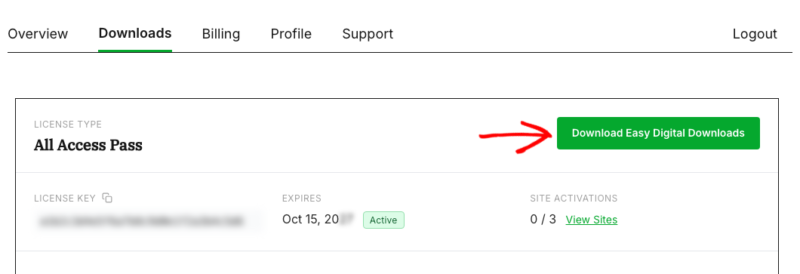
Mai întâi, conectează-te la contul tău Easy Digital Downloads. Apoi, deschide fila Descărcări.
Cardul de licență din partea de sus afișează tipul abonamentului dvs., cheia de licență, data expirării și activările de site. Cheia dvs. este listată sub Cheie de licență, iar pictograma de copiere de lângă acea etichetă o copiază pentru dvs.
Dacă EDD Pro nu este încă pe site-ul dvs., faceți clic pe Descărcați Easy Digital Downloads pentru a obține fișierul zip al pluginului. Puteți apoi să îl încărcați din Pluginuri » Adăugare Plugin, la fel ca orice alt plugin.
Cu cheia copiată, sunteți gata să o activați pe site-ul dvs.
Activarea cheii dvs. de licență
Cheia dvs. de licență trebuie să fie activată pe site-ul dvs. înainte ca actualizările să poată ajunge la el. În tabloul de bord WordPress, accesați Descărcări » Setări. Veți ajunge la fila General, cu secțiunea Magazin deschisă. Sub cheia Easy Digital Downloads (Pro), lipiți cheia în câmpul Cheie de licență și faceți clic pe Activare licență.
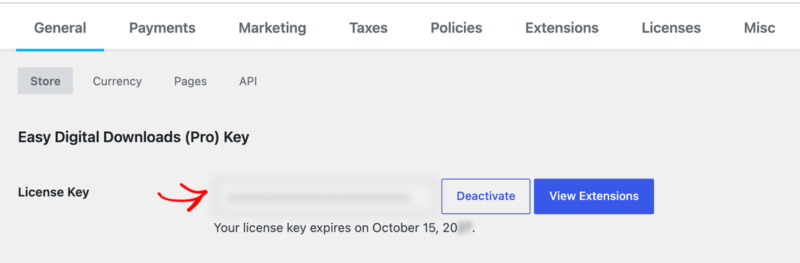
Odată ce cheia dvs. este activă, câmpul afișează un buton Dezactivare, un buton Vizualizare extensii și data la care expiră licența dvs.
Notă: Folosiți versiunea gratuită a Easy Digital Downloads? Pe versiunea gratuită, această secțiune este intitulată Treceți la Pro cu Easy Digital Downloads. Introducerea cheii de licență de trecere acolo vă face upgrade site-ului la EDD Pro. Pentru detalii, consultați ghidul nostru despre actualizarea la EDD Pro.
Instalarea funcționalităților abonamentului dvs.
Cu cheia dvs. activă, fiecare funcționalitate din pachetul dvs. este gata de instalare. Nu va trebui să introduceți o cheie pentru fiecare funcționalitate.
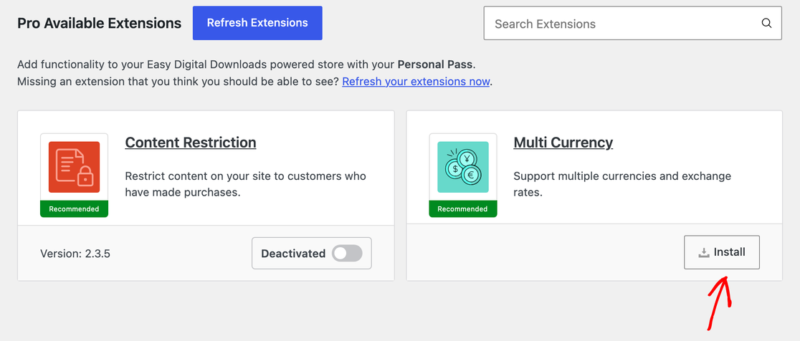
Pentru a le vizualiza, accesați Descărcări » Extensii. Pagina Gestionare extensii listează funcționalitățile incluse în pachetul dvs. Apoi, găsiți-o pe cea dorită și faceți clic pe Instalare. EDD o descarcă și o instalează pentru dvs. Dacă o funcționalitate pe care o așteptați nu este listată, folosiți butonul Reîmprospătare extensii din partea de sus a paginii.
Pentru un ghid complet, consultați ghidul nostru despre instalarea unei extensii.
Actualizarea EDD Pro și a funcționalităților dvs.
Noile versiuni ale EDD Pro și ale funcționalităților dvs. apar în WordPress la fel ca actualizările pentru orice alt plugin.
Pentru a vedea actualizările disponibile, accesați Tablou de bord » Actualizări în administratorul dvs. WordPress. Apoi, derulați la secțiunea Pluginuri și bifați caseta de lângă fiecare plugin pe care doriți să îl actualizați. Apoi, faceți clic pe Actualizare pluginuri.
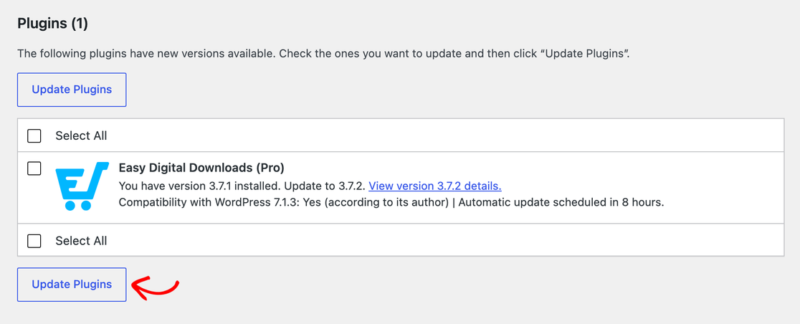
Veți vedea, de asemenea, o notificare sub rândul pluginului pe pagina Pluginuri, cu un link către detaliile noii versiuni.
Notă: După ce activați cheia de licență, poate dura până la patru ore pentru ca noile actualizări să apară. EDD salvează informațiile despre actualizări pentru câteva ore odată, deci nu trebuie să reinstalați nimic. Verificați din nou mai târziu.
Licențierea extensiilor neincluse în abonamentul dvs.
Unele extensii instalate nu sunt acoperite de pachetul dvs. De exemplu, este posibil să fi cumpărat una separat. Aceste extensii primesc propriile chei de licență și le gestionați dintr-o filă separată.
Pentru a o găsi, accesați Descărcări » Setări și deschideți fila Licențe. Această filă listează fiecare extensie instalată care nu este inclusă în pachetul dvs., împreună cu un câmp pentru cheie. Pentru fiecare extensie, lipiți cheia de licență în câmp și faceți clic pe Activare.
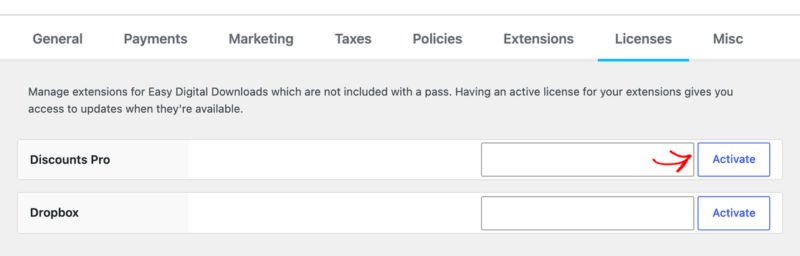
O extensie fără o licență activă afișează mesajul „Neautorizat: în prezent nu se primesc actualizări.”
Funcționalitățile care vin cu pachetul dvs. nu apar pe această filă. Cheia de licență a pachetului dvs. din secțiunea Magazin le acoperă deja.
Gestionarea activărilor de site
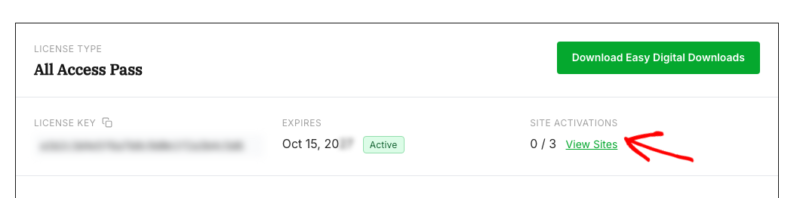
Fiecare pachet poate fi activ pe un număr stabilit de site-uri. Cardul dvs. de licență din contul dvs. arată câte ați folosit sub Activări de site, de exemplu „0 / 3”.
Pentru a vedea ce site-uri folosesc licența dvs., faceți clic pe Vizualizați site-urile de pe cardul dvs. de licență.
Se deschide un panou cu URL-ul fiecărui site și un buton Dezactivare. Dezactivarea unui site îl elimină din licența dvs., eliberând o activare pentru un site nou.
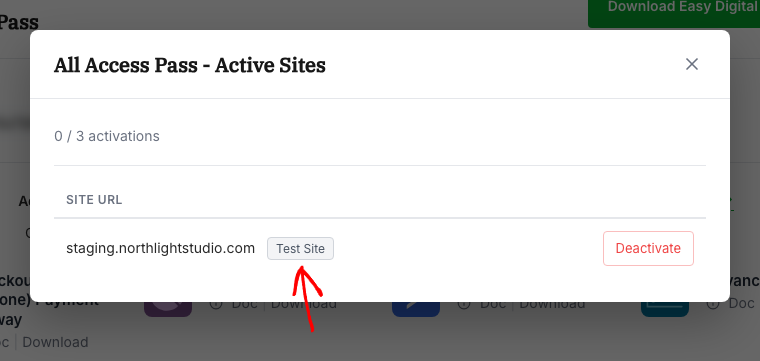
Site-urile locale și de staging nu se iau în calcul la activările dvs., astfel încât puteți testa actualizările pe o copie a magazinului dvs. fără a consuma un site.
Pentru a afla ce configurații de staging sunt detectate, consultați ghidul nostru despre suport pentru site-uri de staging.
Actualizarea manuală
Actualizarea manuală este o altă opțiune dacă preferați să nu folosiți actualizările integrate. Aceasta durează puțin mai mult, așa că recomandăm actualizările integrate ori de câte ori puteți.
Descărcarea celei mai recente versiuni
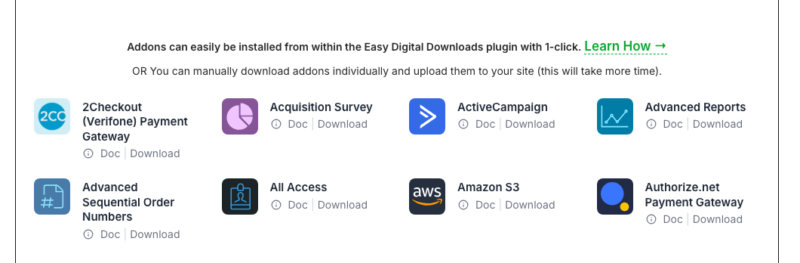
În fila Descărcări din contul dvs., butonul Descărcare Easy Digital Downloads de pe cardul licenței dvs. obține cel mai recent fișier zip EDD Pro. Pentru o funcționalitate, derulați în jos la lista de sub cardul licenței dvs. Apoi, faceți clic pe Descărcare sub funcționalitatea dorită.
Încărcarea noii versiuni
Apoi, în tabloul de bord WordPress, accesați Pluginuri » Adăugare Plugin și faceți clic pe Încărcare Plugin lângă titlul paginii.
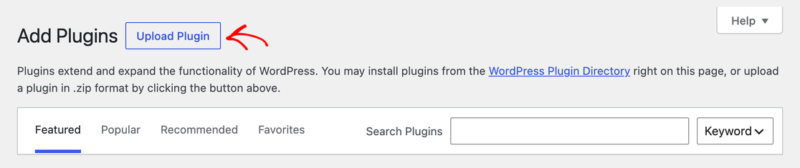
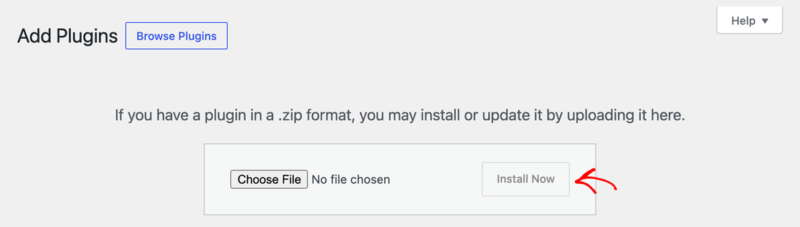
Formularul de încărcare se deschide în partea de sus a paginii. De aici, faceți clic pe Alegeți Fișierul și selectați fișierul zip pe care l-ați descărcat. Apoi, faceți clic pe Instalare Acum.
Deoarece pluginul este deja pe site-ul dvs., WordPress afișează apoi un ecran care compară versiunea curentă cu cea încărcată. Opțiunea Înlocuiți curentul cu cel încărcat de pe acel ecran finalizează actualizarea, iar setările dvs. rămân la locul lor.
Pentru mai mult ajutor cu încărcarea pluginurilor, consultați ghidul WPBeginner despre cum să instalați un plugin WordPress.
Acesta este tot! Acum știți cum să vă activați cheia de licență și să mențineți EDD Pro și funcționalitățile dvs. la zi.
Apoi, poate doriți să citiți ghidul nostru despre reînnoirea cheii de licență, astfel încât actualizările dvs. să continue să vină după expirarea abonamentului.
Întrebări frecvente
Mai jos, am răspuns la unele dintre cele mai frecvente întrebări despre obținerea actualizărilor.
Am nevoie de o cheie de licență separată pentru fiecare funcționalitate?
Nu. Cheia dvs. de licență pentru abonament acoperă EDD Pro și fiecare funcționalitate inclusă în abonamentul dvs. Aveți nevoie de o altă cheie doar pentru o extensie care nu face parte din abonamentul dvs., pe care o introduceți în fila Licențe.
De ce nu văd o actualizare imediat după activarea cheii mele?
Informațiile despre actualizare sunt salvate pe site-ul dvs. pentru câteva ore odată. Poate dura până la patru ore după activare pentru ca o nouă actualizare să apară. Nu este nevoie să reinstalați nimic.
Ce se întâmplă cu actualizările dacă licența mea expiră?
Fiecare abonament include actualizări și suport pentru un an. EDD Pro și funcționalitățile dvs. continuă să funcționeze după expirarea licenței, dar nu veți primi actualizări noi până nu reînnoiți. Pentru a afla mai multe, consultați ghidul nostru despre reînnoirea licenței.
Site-urile locale și de testare contează pentru activările mele de site?
Nu. Site-urile locale și de staging nu se iau în calcul la limita dvs. de activare.



