

Extensia Checkout Fields Manger pentru Easy Digital Downloads vă permite să colectați informații personalizate de la clienții dvs. în timp ce aceștia finalizează achiziția. Dacă aveți și extensia Zapier pentru Easy Digital Downloads, puteți utiliza acele informații personalizate în contul dvs. Zapier pentru a le trimite către sute de aplicații terțe. Acest document va descrie cum să configurați acest lucru.
Pasul 1: Configurați câmpurile personalizate de finalizare a comenzii
Primul lucru pe care trebuie să îl faceți este să vă asigurați că aveți câmpurile personalizate de finalizare a comenzii configurate folosind Checkout Fields Manager pentru Easy Digital Downloads. Urmați ghidul de configurare aici.
Notă: Asigurați-vă că câmpurile dvs. personalizate sunt setate să se salveze în Payment Meta și nu în User Meta dacă transmiteți date legate de plăți.
De asemenea, va trebui să vă asigurați că ați instalat extensia EDD Zapier.
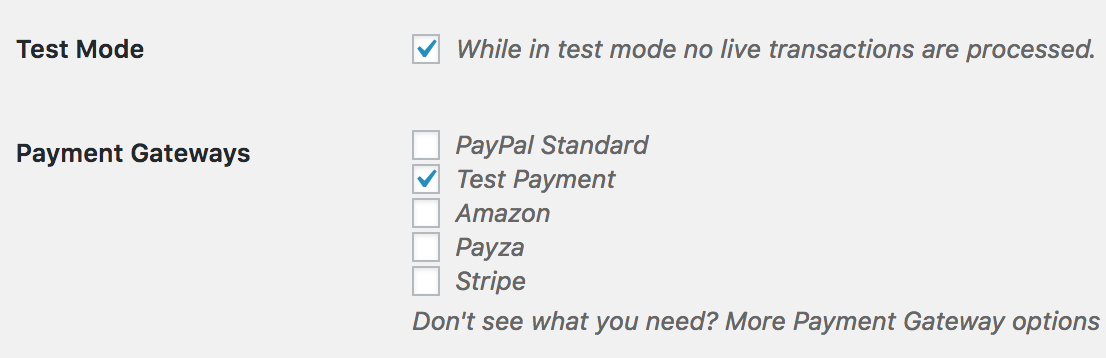
În plus, trebuie să fiți pregătit să efectuați o achiziție „test”. Deci, puneți magazinul dvs. EDD în Mod Test navigând la Downloads → Settings → Payment Gateways, și activați Modul Test. De asemenea, veți dori să activați gateway-ul de plată de test Test Payment:
 Acum sunteți gata să efectuați o achiziție de test.
Pasul 2: Configurați „Zap”-ul în contul dvs. Zapier.
Acum că ați creat câmpurile personalizate, puteți configura „Zap”-ul, care va colecta noile informații despre comandă și vă va permite să le transferați în aplicația terță aleasă de dvs.
În contul dvs. Zapier:
- Faceți clic pe acest link pentru a accesa aplicația EDD (în prezent privată): https://zapier.com/developer/invite/26897/ef9fb387de3ff31c7661a7ffaa919d45.
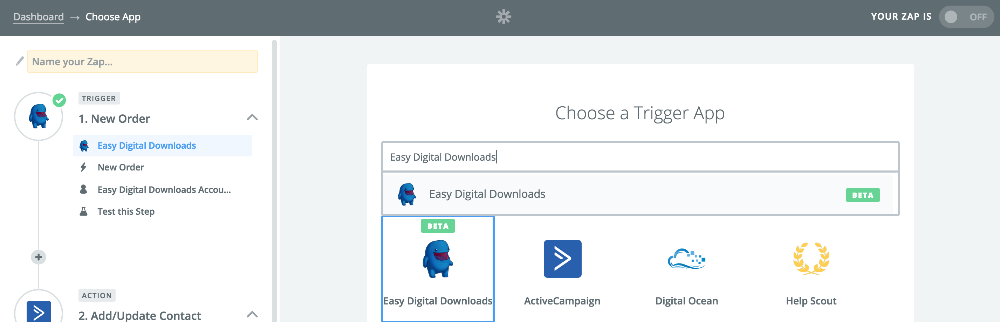
- Creați un Zap nou și selectați Easy Digital Downloads ca serviciu declanșator:

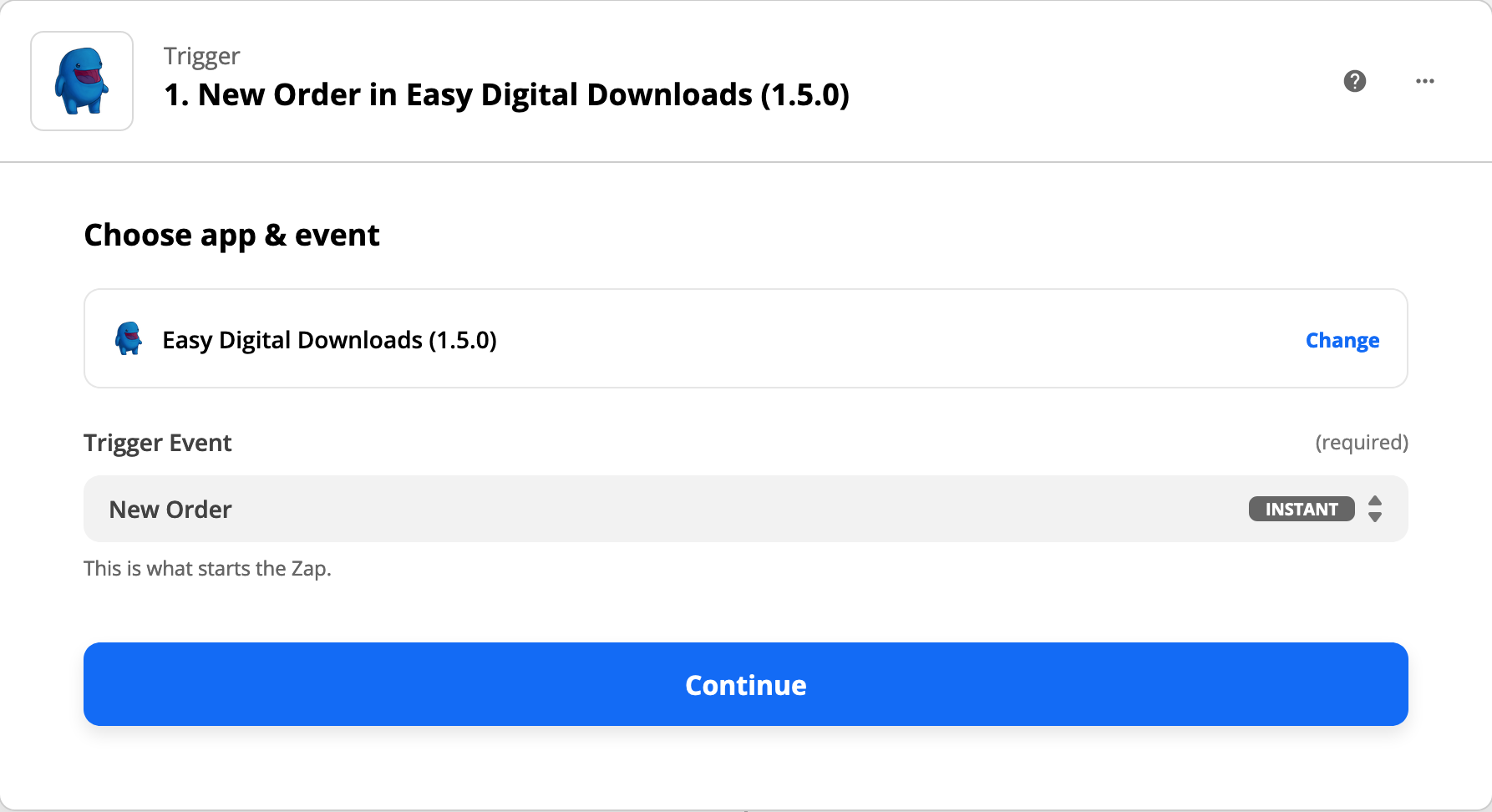
- Pentru declanșator, alegeți „New Order” (Comandă nouă):

- Alegeți site-ul cu care lucrați. Dacă aceasta este prima dată când creați un Zap cu Easy Digital Downloads, va trebui să vă autentificați site-ul furnizând URL-ul site-ului dvs., cheia API și token-ul API. Pentru a găsi acele chei, urmați pașii din acest articol
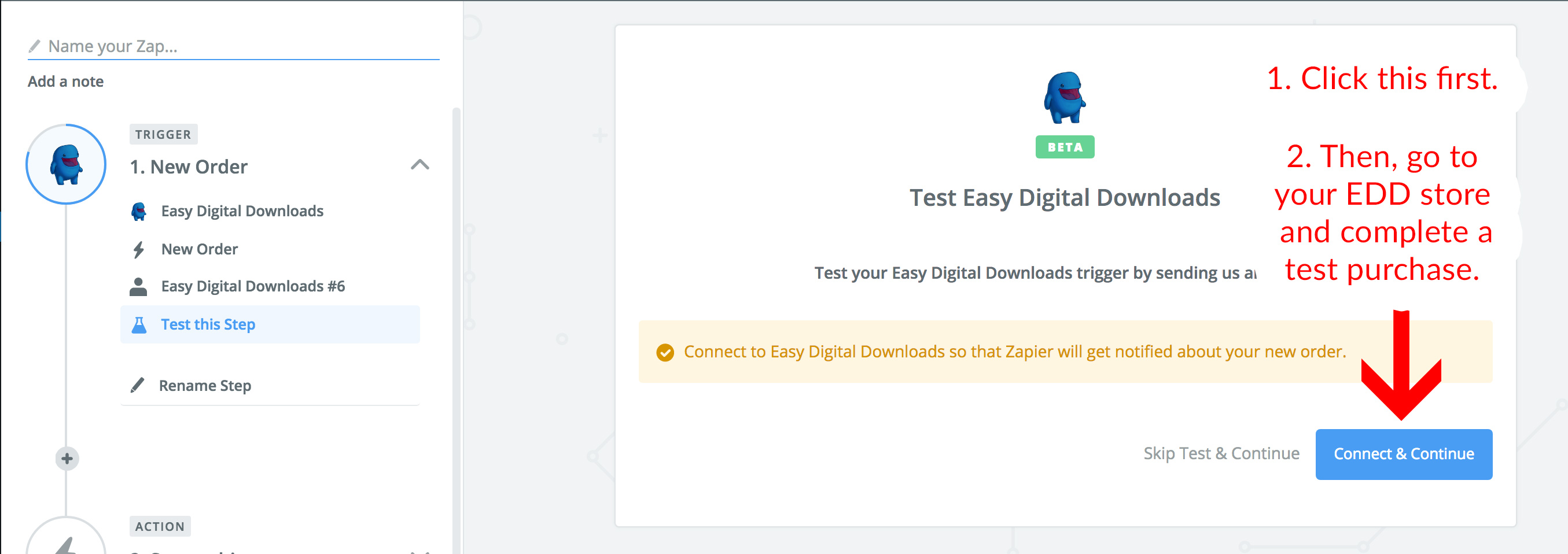
- Odată ce v-ați autentificat site-ul, veți ajunge la „Test this Step” (Testați acest pas). Aici trebuie să finalizați o achiziție de test în magazinul dvs., asigurându-vă că completați câmpurile personalizate pe care le-ați configurat la finalizarea comenzii. Completându-le și finalizând o achiziție de test, Zapier va deveni conștient de existența câmpurilor dvs. personalizate.
Mai întâi, faceți clic pe butonul „Connect & Continue” (Conectare și Continuare). Acest lucru va face ca Zapier să „asculte” achiziția dvs. de test.
În al doilea rând, finalizați o achiziție de test în magazinul dvs. EDD. Într-o filă separată a browserului, accesați magazinul dvs., adăugați unul dintre produsele dvs. în coș și faceți clic pe „Checkout” (Finalizare comandă). Din nou, asigurați-vă că completați câmpurile personalizate de pe pagina dvs. de finalizare a comenzii cu niște date de test.

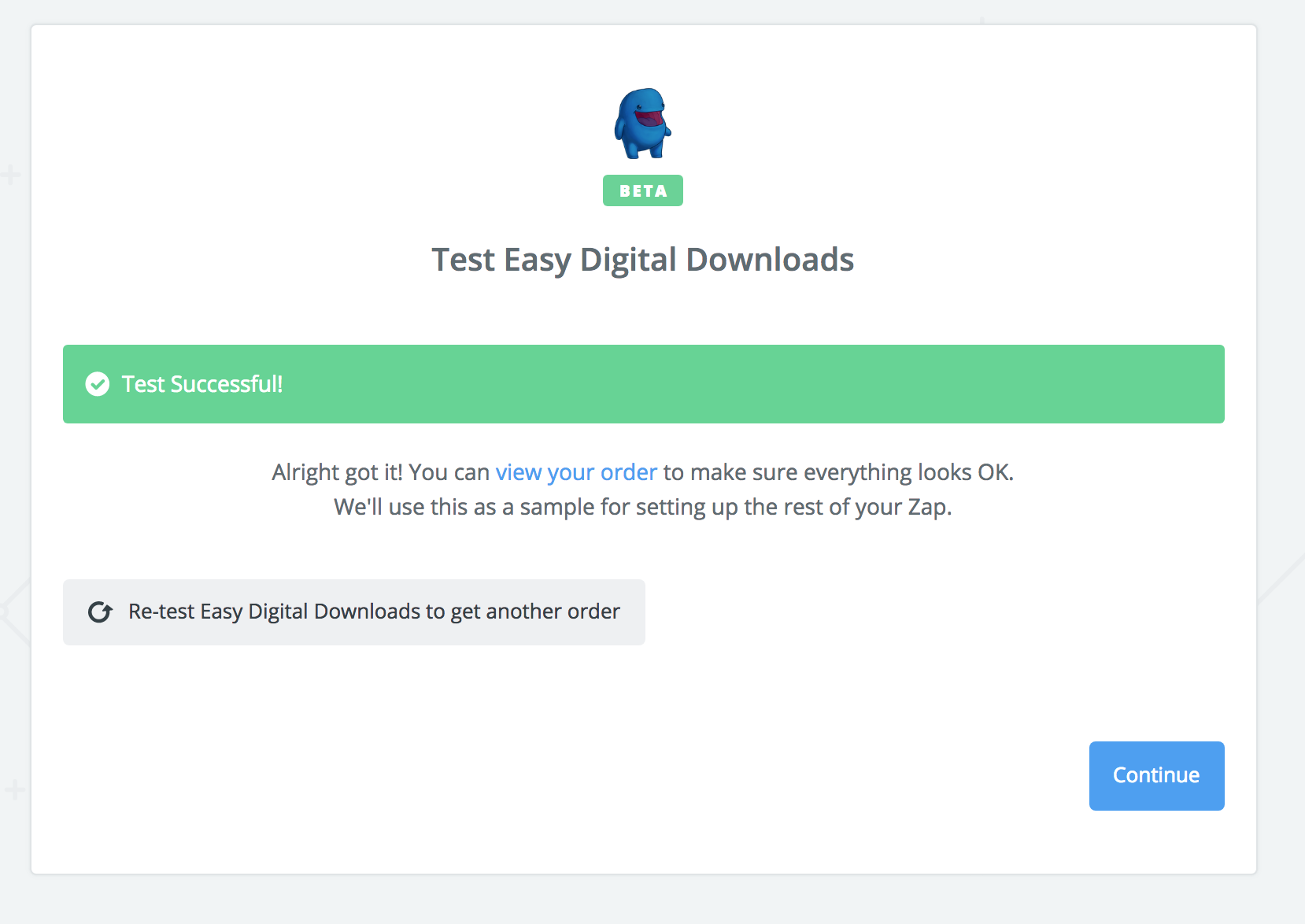
- După ce ați finalizat achiziția de test, reveniți la fila Zapier. Acum va scrie „Test reușit” și va arăta astfel:

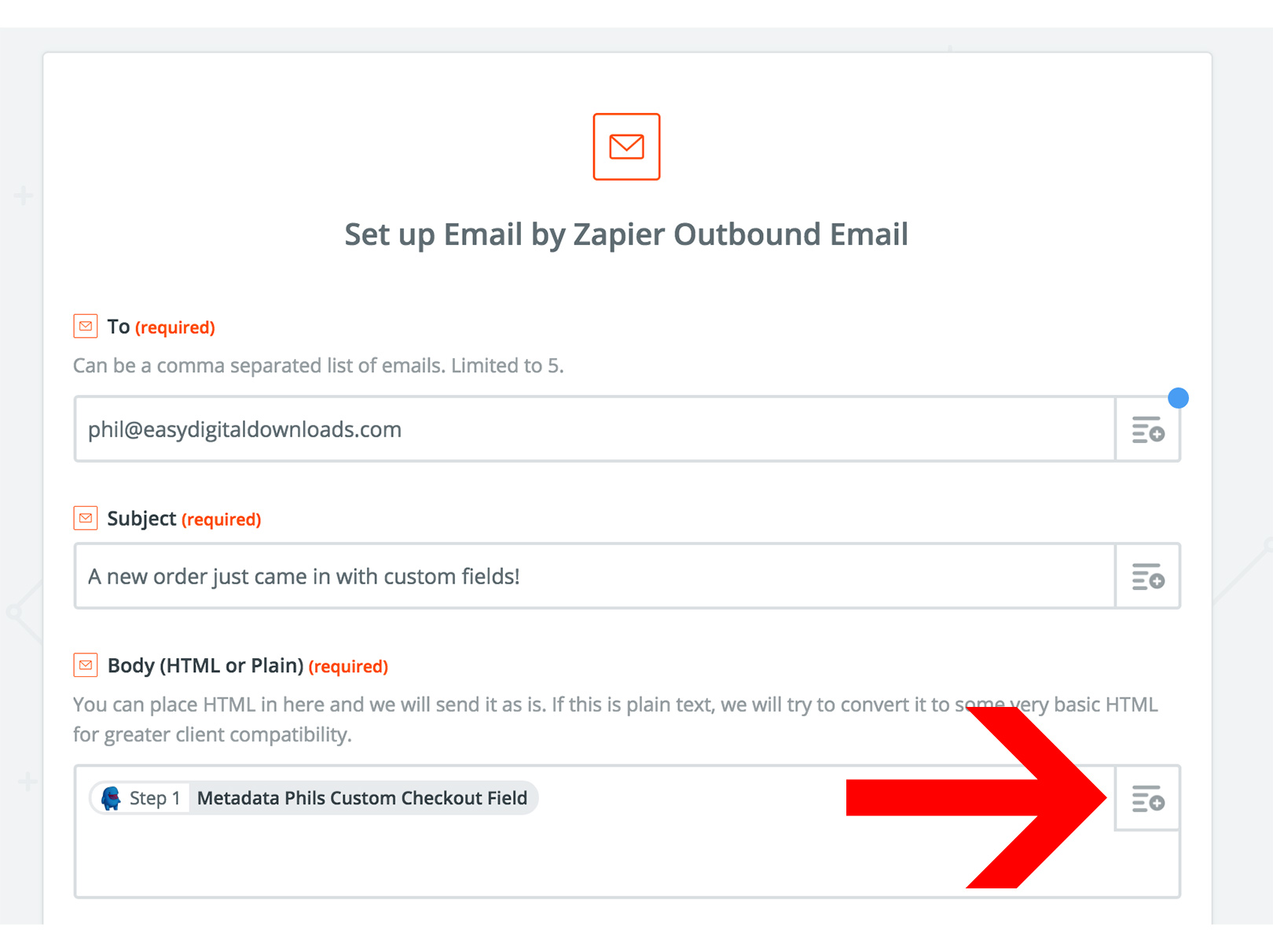
- Acum puteți configura integrarea cu aplicația terță aleasă de dvs. Pentru acest exemplu, vom folosi acțiunea „Email” pentru a ne trimite un email ori de câte ori este plasată o comandă nouă. Vom face ca corpul emailului să conțină informațiile din câmpul meu personalizat, care au fost introduse de client la finalizarea comenzii. Pentru zona Corp (HTML sau Simplu), faceți clic pe pictograma din dreapta sus și găsiți câmpul dvs. personalizat în meniul derulant. Acesta va fi adăugat în corp.
 Acum că ați introdus datele din câmpul dvs. personalizat în corp, puteți finaliza configurarea „Zap”-ului în mod normal și îl puteți activa în contul dvs. Zapier. Atât de simplu!
 Acum că ați introdus datele din câmpul dvs. personalizat în corp, puteți finaliza configurarea „Zap”-ului în mod normal și îl puteți activa în contul dvs. Zapier. Atât de simplu!
Notă: Rețineți că este extrem de important să urmați toți acești pași în această ordine. Dacă nu o faceți, este posibil să nu vedeți câmpurile dvs. personalizate în Zapier.
De asemenea, odată ce ați configurat cu succes „Zap”-ul, asigurați-vă că scoateți magazinul din Modul de test în setările EDD.



