


Möchten Sie Zahlungen mit Authorize.net auf Ihrer WordPress-Website akzeptieren? Tolle Idee.
Authorize.net ist ein vertrauenswürdiges Online-Zahlungssystem. Und eine WordPress-Website ist perfekt für den Aufbau eines Online-Nebenjobs oder -Geschäfts.
In diesem Artikel zeigen wir Ihnen Schritt für Schritt, wie Sie Kreditkartenzahlungen mit Authorize.net akzeptieren. Wir geben Ihnen auch eine Checkliste für alles, was Sie für eine E-Commerce-Website benötigen, und stellen einige alternative E-Commerce-Lösungen vor.
Legen wir los mit dem Geld! Springen Sie herum, wenn Sie möchten:
- Schritt 1: Easy Digital Downloads installieren
- Schritt 2: Richten Sie ein Authorize.net-Konto ein
- Schritt 3: Verbinden Sie Authorize.net mit Easy Digital Downloads
- Schritt 4: Richten Sie einen Download (Produkt) zum Verkauf ein
- Schritt 5: Ergebnisse anzeigen
- Voraussetzungen und Alternativen
Schritt 1: Easy Digital Downloads installieren

Der beste Weg, um Zahlungen mit Authorize.net über WordPress zu akzeptieren, ist Easy Digital Downloads (EDD). EDD ist eines der vertrauenswürdigsten E-Commerce-Plugins für WordPress und wird von mehr als 50.000 Websites genutzt.
🎉 Mit EDD müssen Sie kein Entwickler sein oder wissen, wie man benutzerdefinierten HTML-, CSS- oder PHP-Code schreibt!
Kaufen Sie zuerst einen Extended Pass. Sie erhalten Zugriff auf unsere Authorize.net Payment Gateway-Erweiterung sowie auf über 40 weitere Erweiterungen, um erweiterte Funktionen wie E-Mail-Integration und Abonnements hinzuzufügen und Ihr Geschäft auszubauen.
🤷🏾 Haben Sie noch keine WordPress-Website? Holen Sie sich WordPress und EDD vorinstalliert mit Sicherheit und automatischen Updates. Manche nennen es Magie, die meisten nennen es Managed Hosting. Holen Sie sich SiteGround Managed EDD Hosting.
Wenn Sie etwas anderes als *digitale* Produkte verkaufen, sehen Sie sich unten einige Alternativen an.
Installieren Sie als Nächstes Easy Digital Downloads. Klicken Sie hier, wenn Sie Hilfe benötigen, wenn Sie nicht sicher sind, wie man ein Plugin installiert.
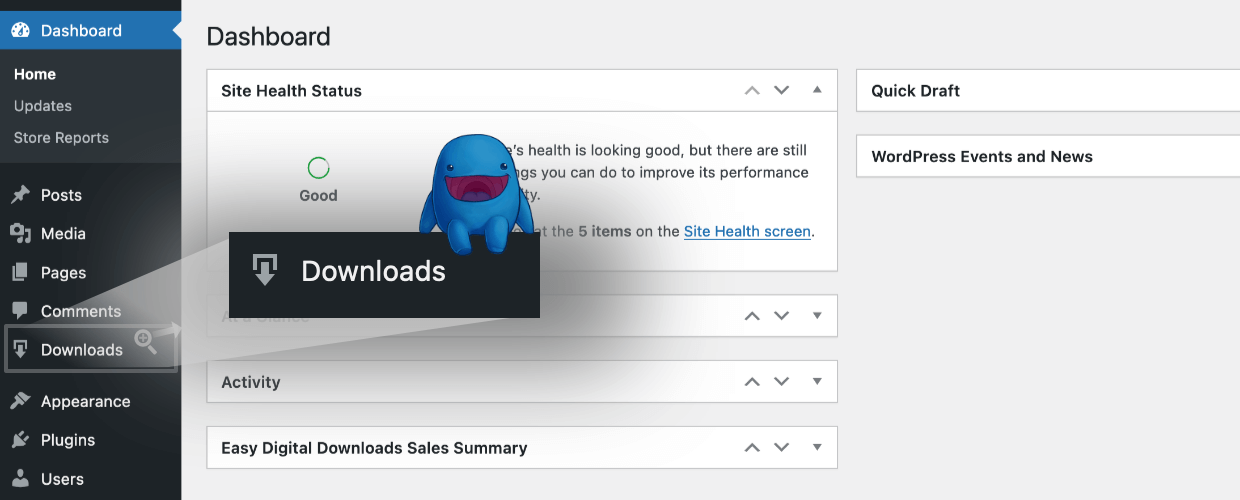
Sobald EDD auf Ihrer WordPress-Website installiert ist, haben Sie einen neuen Menüpunkt namens Downloads auf der linken Seite Ihres WordPress-Dashboards.
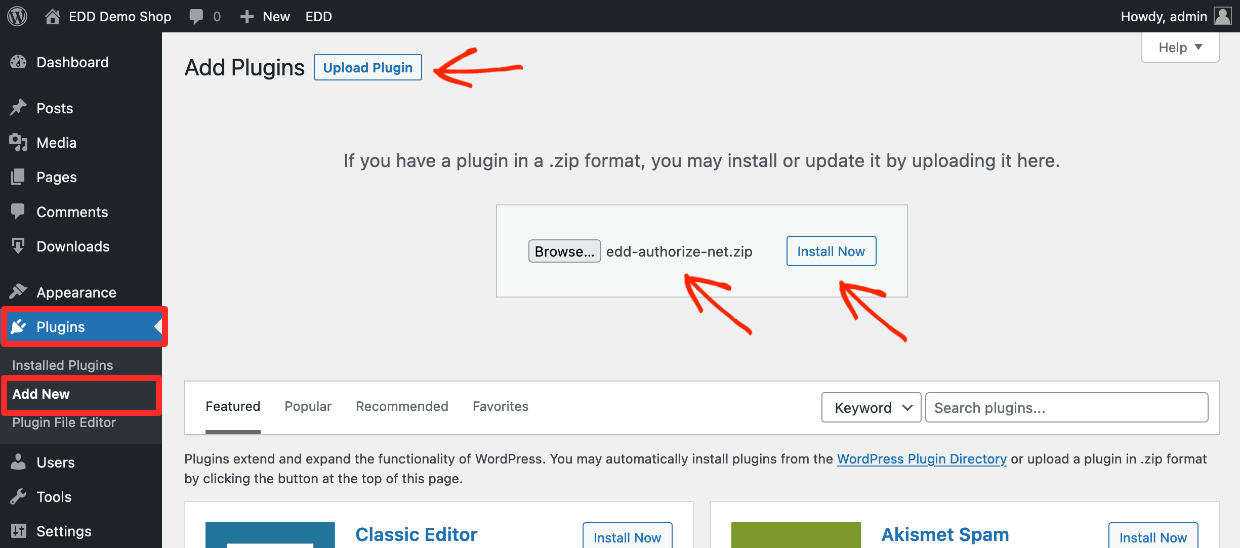
Installieren Sie danach die Authorize.net-Erweiterung. Gehen Sie zu Plugins » Neues Plugin hinzufügen. Klicken Sie auf Installieren und dann auf Aktivieren.
- Melden Sie sich an und greifen Sie hier auf Ihre Erweiterungen zu
- Holen Sie sich hier Hilfe zu EDD Pässen und Erweiterungen
Schritt 2: Richten Sie ein Authorize.net-Konto ein
Wenn Sie noch kein Authorize.net-Konto haben, besuchen Sie deren Preisseite. Authorize.net gibt es schon lange. Es gehört dem Kreditkartenriesen Visa, was es zu einer vertrauenswürdigen Marke macht.
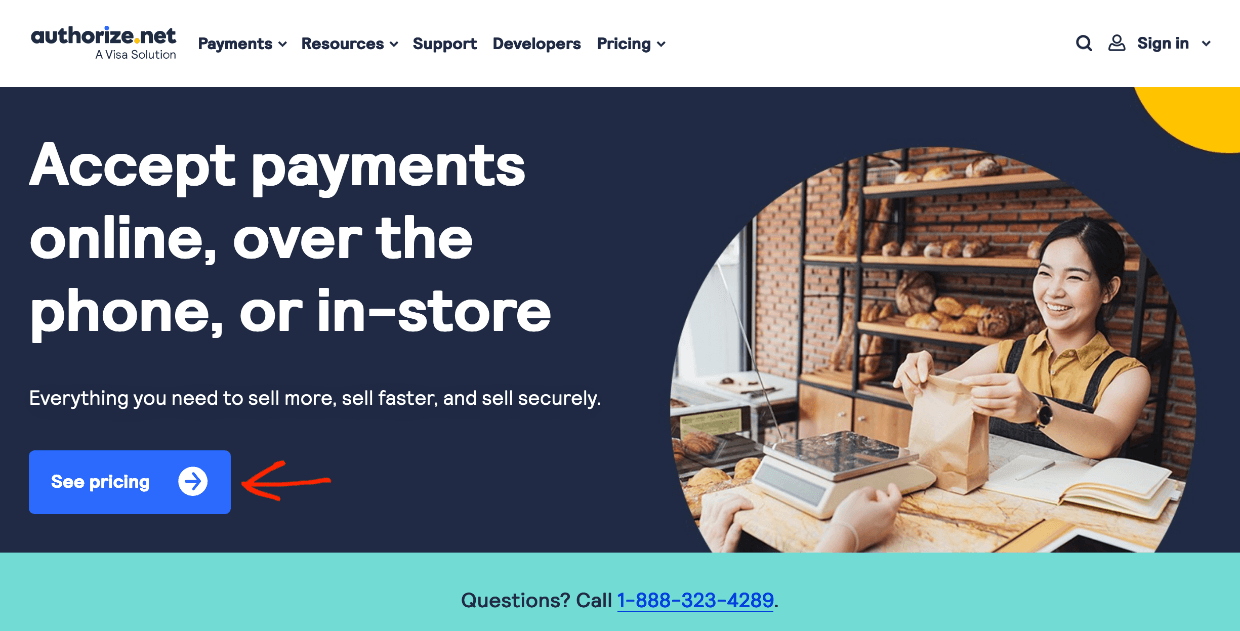
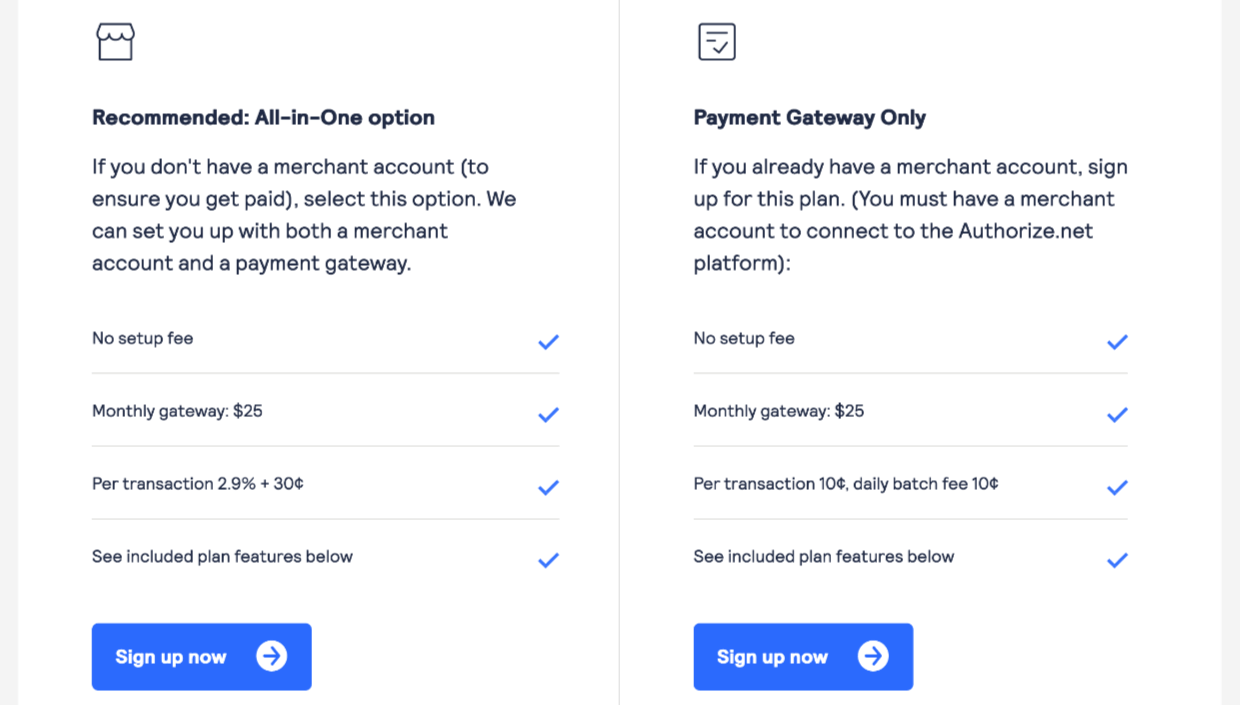
Wählen Sie eine Preisstufe, die für Sie richtig ist.
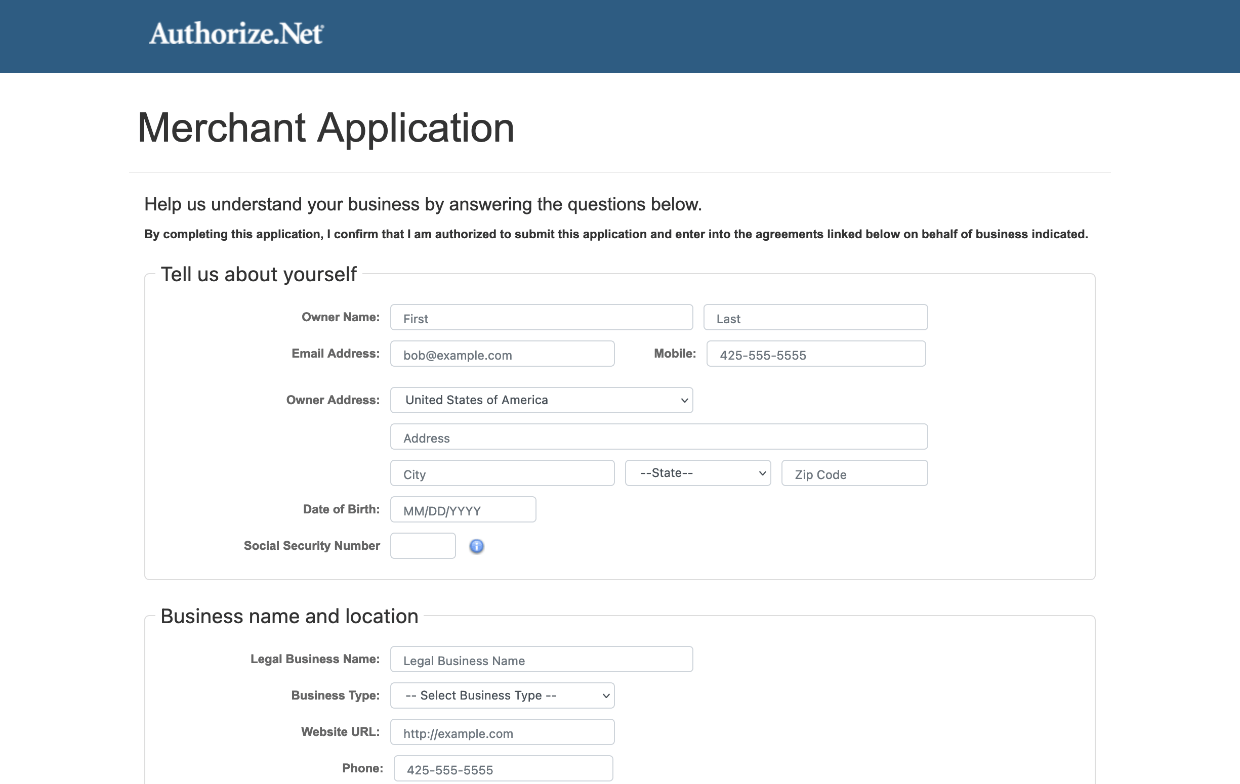
Sie müssen einen Antrag ausfüllen und Geschäftsinformationen angeben. Das genaue Aussehen des Formulars und die erforderlichen Felder variieren je nach Ihrer Region und davon, ob Sie bereits ein Händlerkonto (Bankkonto für Unternehmen) eingerichtet haben oder nicht.
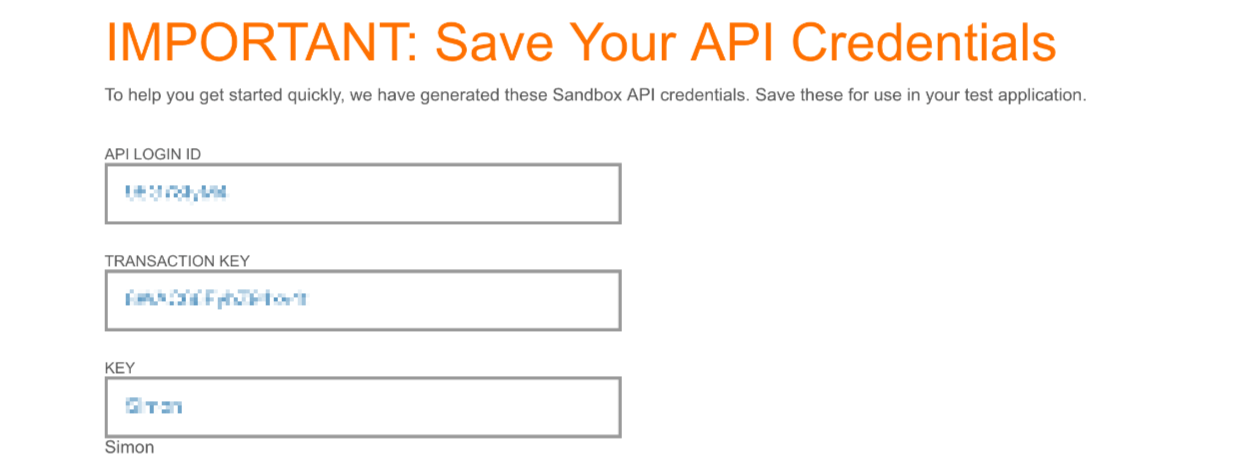
Nachdem Sie Ihre Kontoerstellung abgeschlossen haben, erhalten Sie eine API-Login-ID, einen Transaktionsschlüssel und einen Schlüssel. Behalten Sie diese gut, Sie müssen sie in Easy Digital Downloads eingeben.
Ihr Konto befindet sich im Testmodus. Wenn Sie sich in Ihrem Authorize.net-Kontrollfeld anmelden, gibt es eine Checkliste mit Schritten, die Sie unternehmen müssen, um Ihr Konto für die Annahme von Zahlungen (im Live-Modus) vorzubereiten.
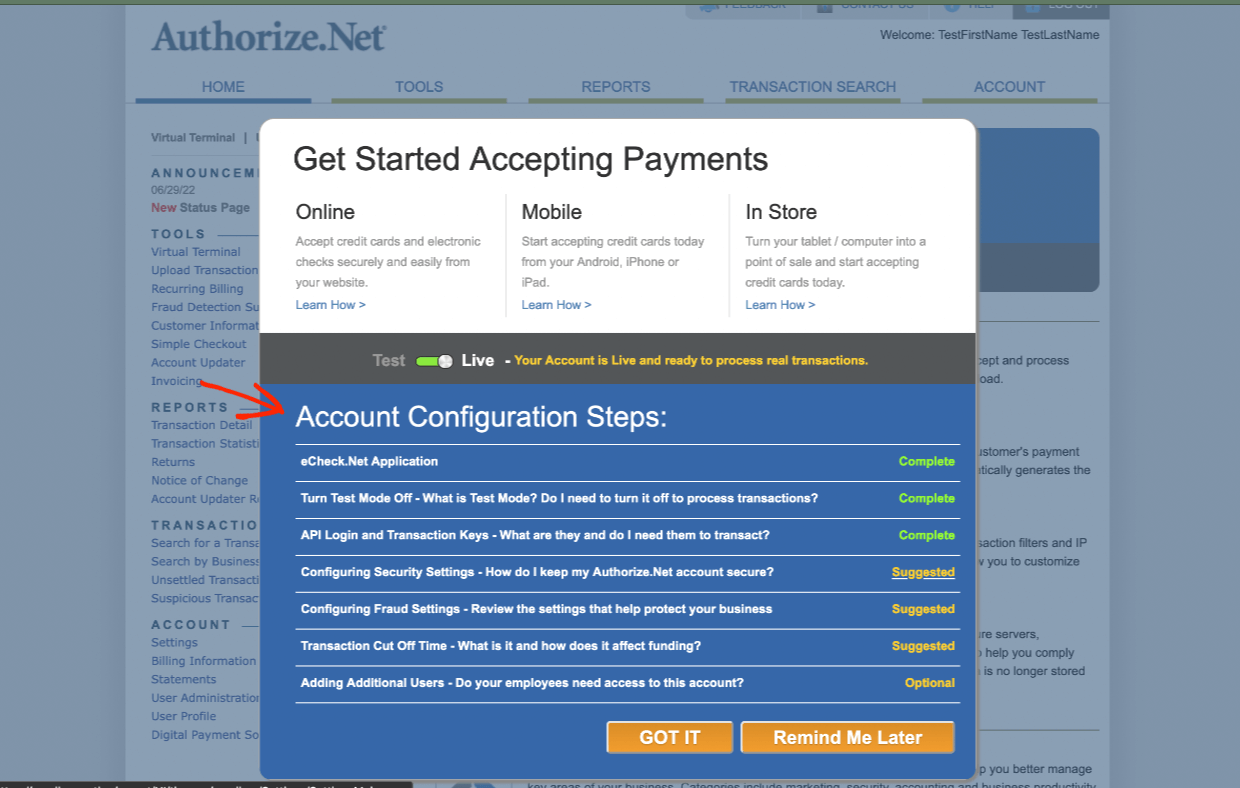
Tipp: Sie können ein Test- oder „Sandbox“-Authorize.net-Konto einrichten, um Testtransaktionen durchzuführen. Es wird niemals echtes Geld bewegt.
Schritt 3: Verbinden Sie Authorize.net mit Easy Digital Downloads
Als Nächstes verbinden wir Ihren EDD-Shop und Ihr Authorize.net-Konto. Das ist super einfach.
Gehen Sie zu Downloads » Einstellungen » Zahlungen » Authorize.net. Lassen Sie sich nicht von dem roten Warnbanner oben auf der Seite beunruhigen. Es ist nur eine Erinnerung daran, dass Sie Ihre Kontoinformationen oder sogenannte „API-Anmeldeinformationen“ (API-Login-ID, Transaktionsschlüssel und Schlüssel) eingeben müssen.
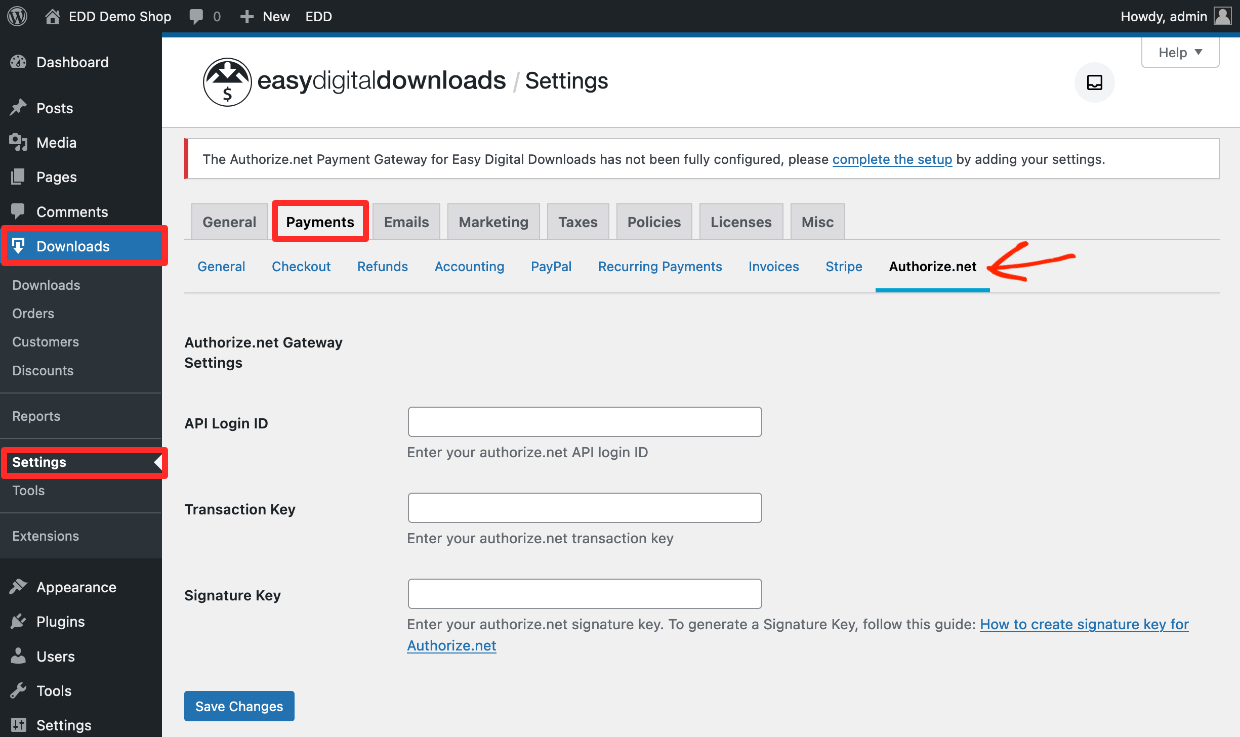
Geben Sie einfach Ihre API-Login-ID, Ihren Transaktionsschlüssel und Ihren Schlüssel in die drei Felder in der Mitte der Seite ein.
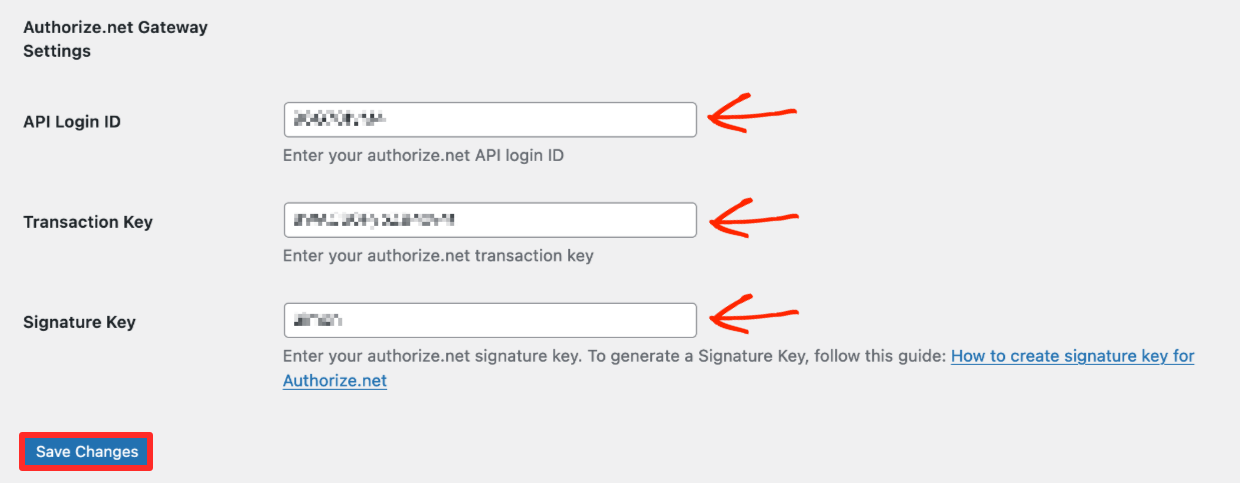
Klicken Sie nach Abschluss auf Änderungen speichern.
Webhooks konfigurieren
Authorize.net verwendet Webhooks, um mit Ihrem Shop zu kommunizieren. Dies ist ein ziemlich Standardverfahren. Sie müssen Webhooks in Ihrem Admin-Panel bei Authorize.net konfigurieren.
Melden Sie sich zuerst bei Authorize.net an, gehen Sie zu Ihrer Kontoseite und klicken Sie auf Webhooks.
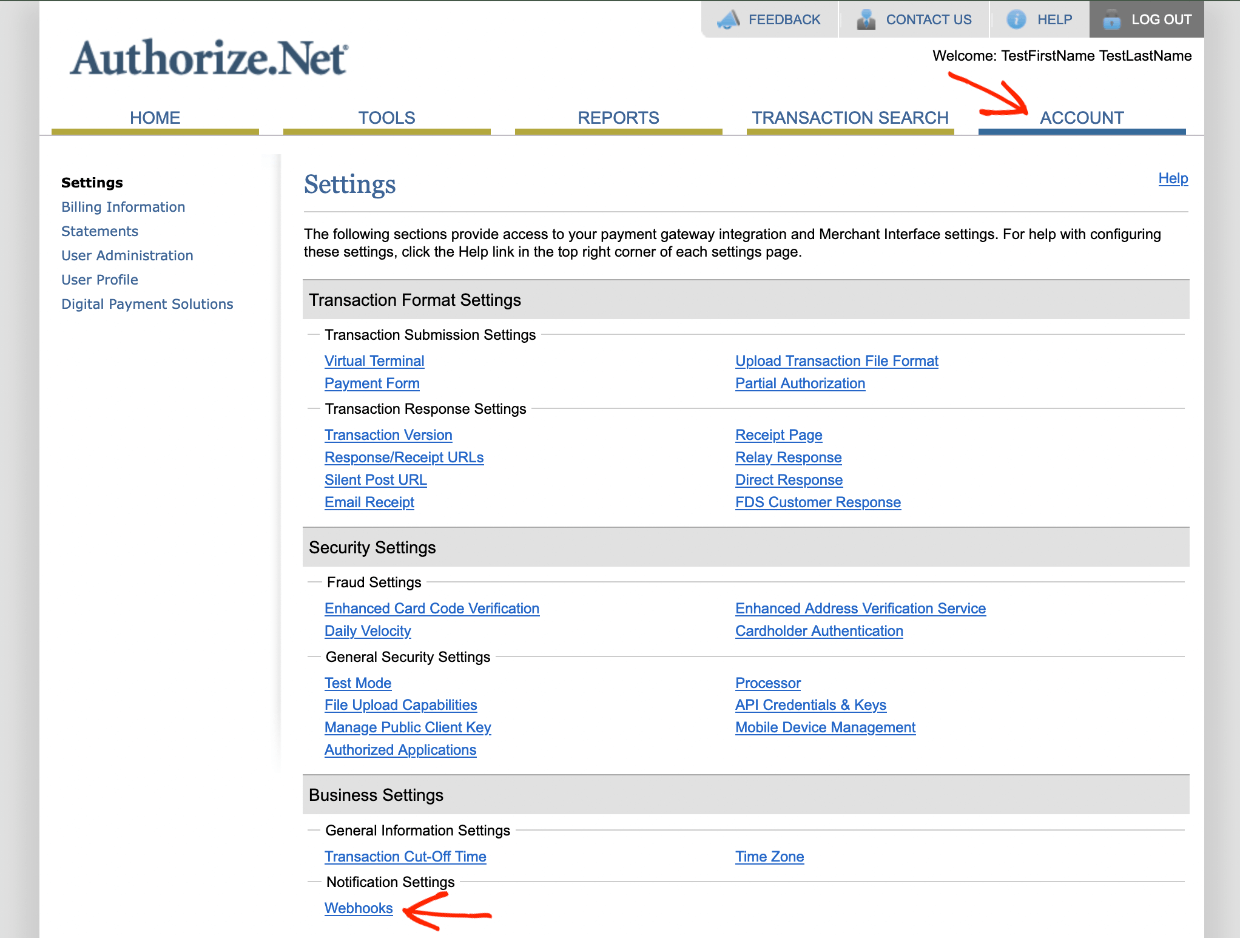
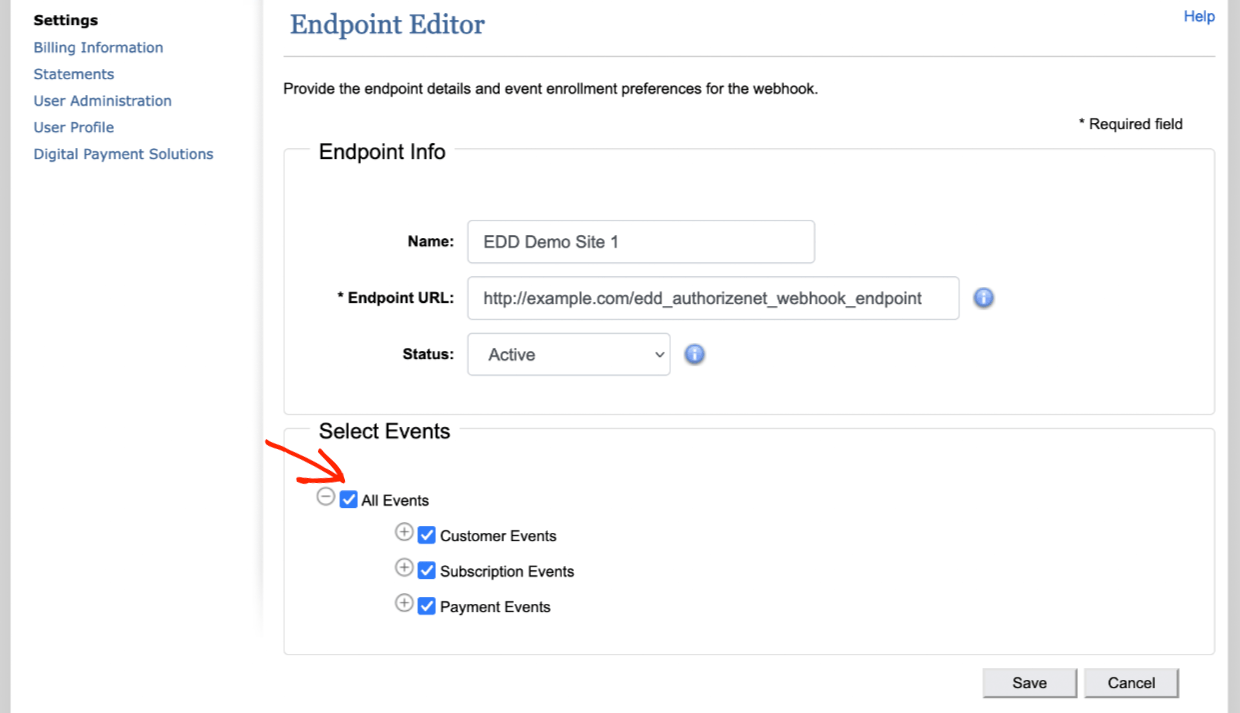
Wahrscheinlich haben Sie noch keine Endpunkte eingerichtet. Klicken Sie auf die Schaltfläche Endpunkt hinzufügen. Geben Sie Ihre Endpunkt-URL ein.
https://example.com/edd_authorizenet_webhook_endpoint
Stellen Sie sicher, dass Sie „https://example.com“ durch den Namen Ihrer eigenen Website-Domain ersetzen. Klicken Sie dann auf Speichern.
Wählen Sie dann alle Ereignisse aus, indem Sie auf Alle Ereignisse klicken.
Gute Arbeit bisher!
Authorize.net aktivieren
Stellen Sie danach sicher, dass Sie Authorize.net als Zahlungsabwickler auf Ihrer Website aktivieren. Gehen Sie zu Downloads » Einstellungen » Zahlungen » Allgemein.
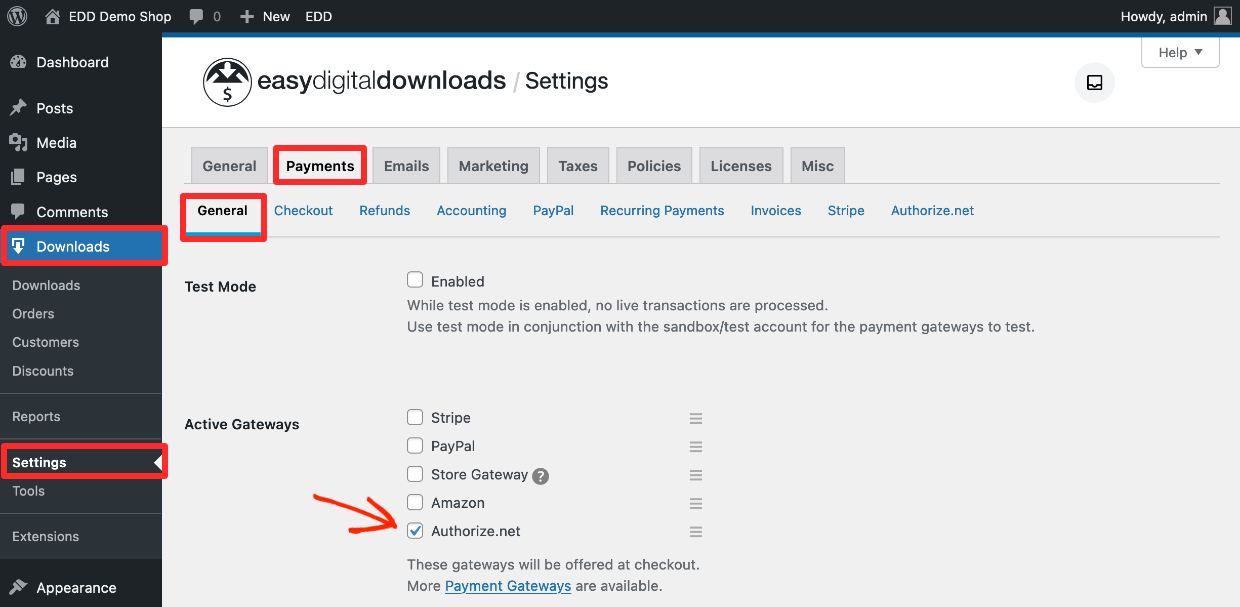
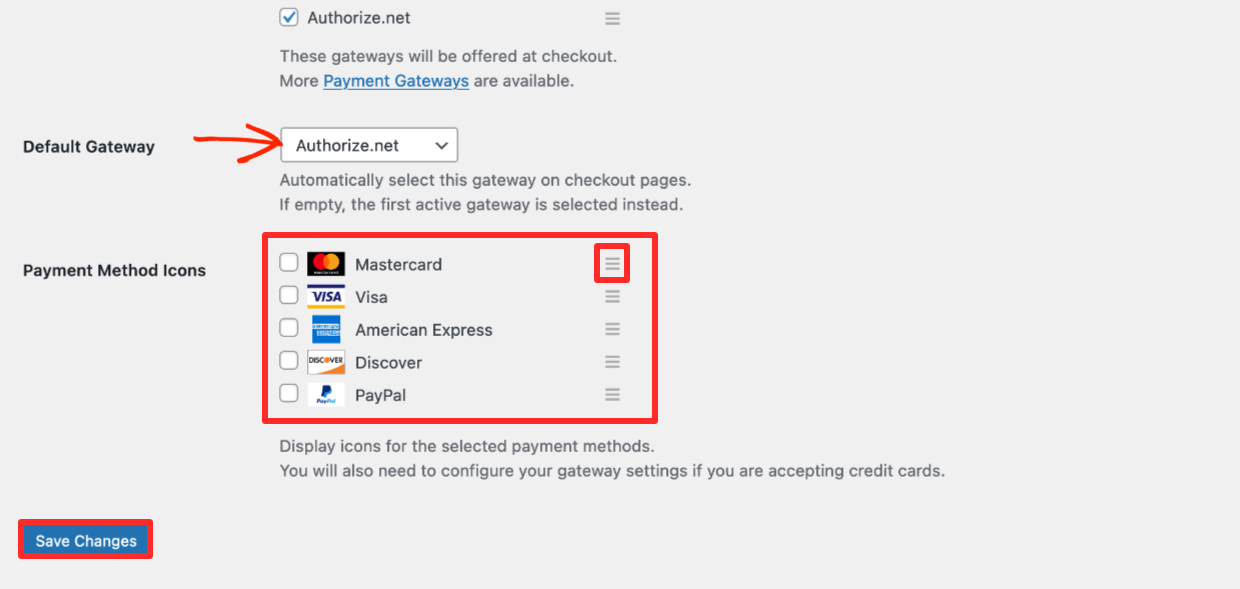
Wählen Sie Authorize.net unter Aktive Gateways aus. Sie können Authorize.net auch als Standard-Gateway festlegen, wenn Sie möchten.
Aktivieren Sie als Nächstes die Kontrollkästchen für alle Kredit- und Debitkartenmarken (Visa, MasterCard, American Express, Discover), die Sie unter Zahlungsmethoden-Icons akzeptieren möchten. Sie können auch die Reihenfolge ändern, in der sie im Frontend der Website angezeigt werden, indem Sie die Symbole mit drei Linien ziehen.
Klicken Sie nach Abschluss auf Änderungen speichern.
Ok! EDD und Authorize.net sind nun verbunden und einsatzbereit. Aber was verkaufen Sie? Wenn Sie noch nie einen Artikel zum Verkauf eingerichtet haben, zeigen wir Ihnen, wie das ganz schnell geht. ⬇️
Schritt 4: Richten Sie einen Download (Produkt) zum Verkauf ein
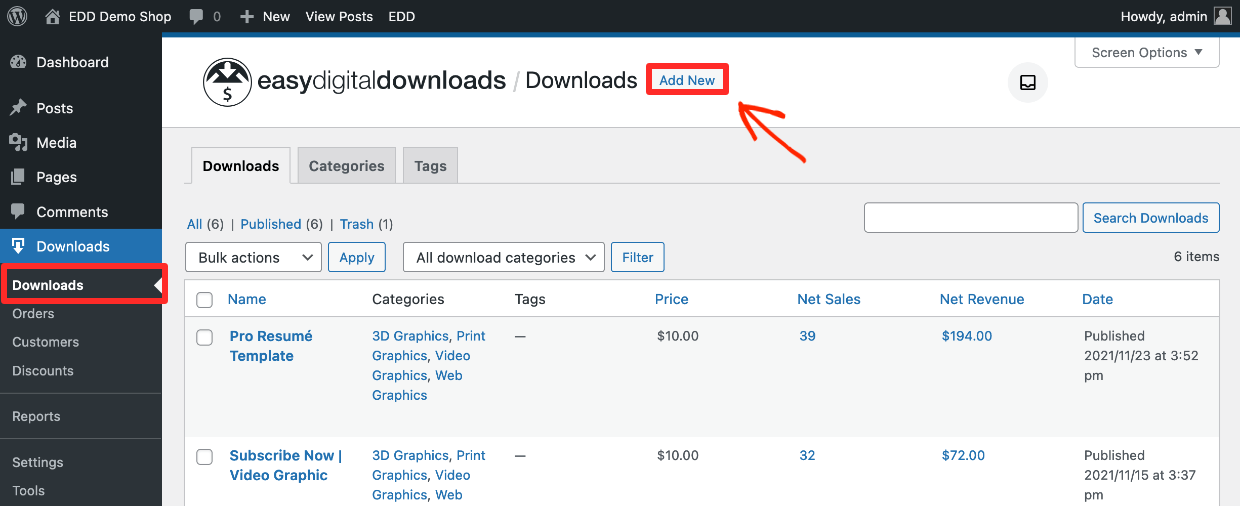
In der Welt von Easy Digital Downloads werden die Artikel/Produkte, die Sie verkaufen, als „Downloads“ bezeichnet.
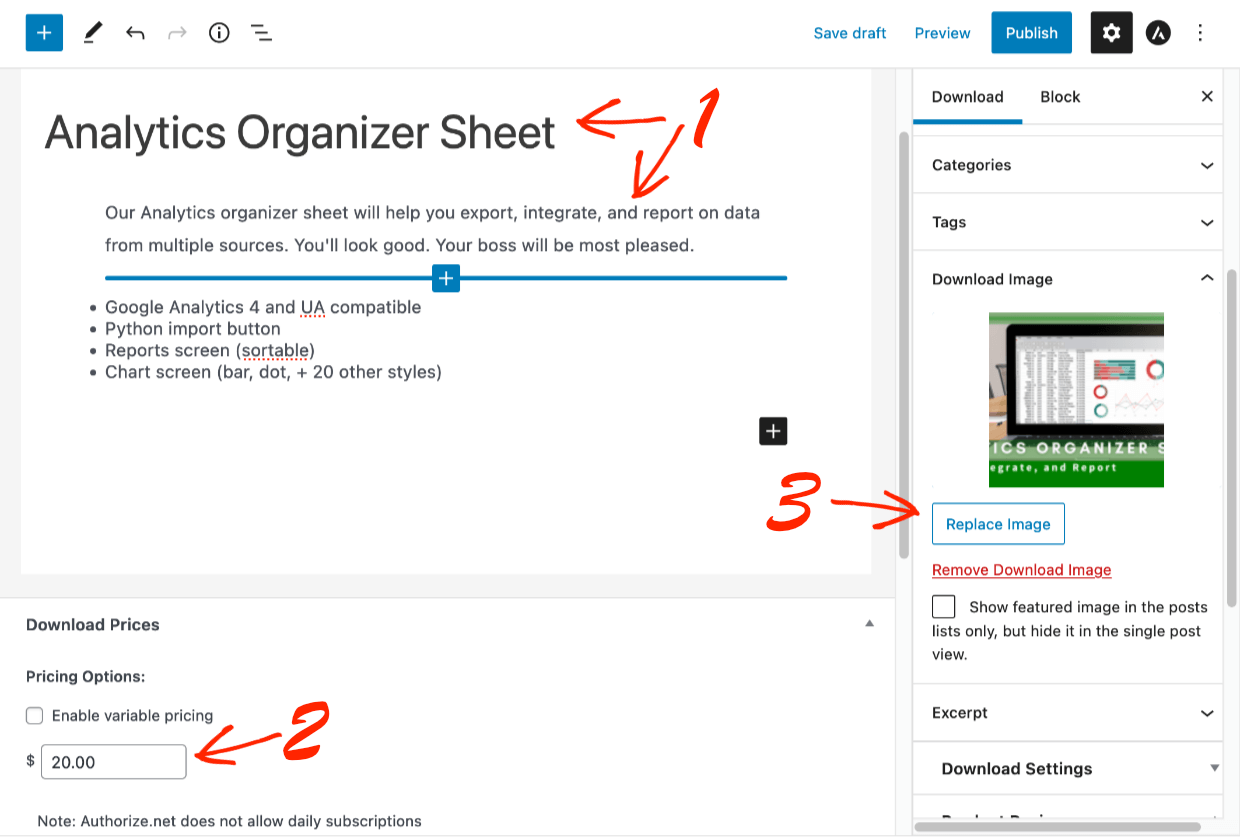
Klicken Sie auf Downloads und dann auf Neu hinzufügen, um einen neuen zu erstellen.
- Geben Sie Ihrem Download einen Namen und eine Beschreibung
- Fügen Sie einen Preis hinzu
- Fügen Sie dann ein Download-Bild hinzu. Machen Sie dieses Bild ansprechend. Das Download-Bild ist das Produktbild oder Vorschaubild, das potenzielle Kunden beim Durchsuchen Ihres Shops sehen.
🌅 Klicken Sie hier für eine Anleitung und kostenlose Vorlagen zur Erstellung ansprechender Bilder.
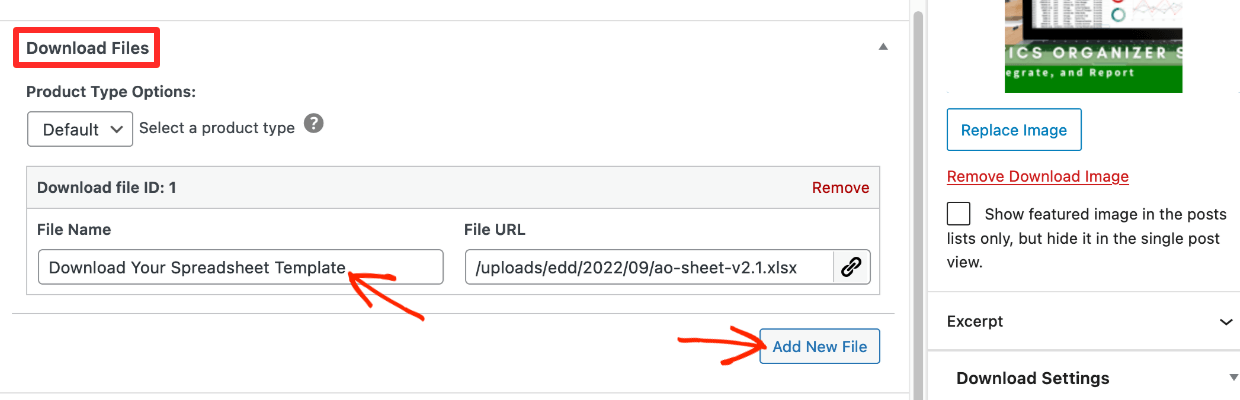
Konfigurieren Sie als Nächstes die Einstellungen für Download-Dateien.
- Klicken Sie unter Dateiupload auf das Link-Symbol, um Ihre Datei hochzuladen. Dies ist der Download-Link, den ein Kunde nach dem Kauf erhält.
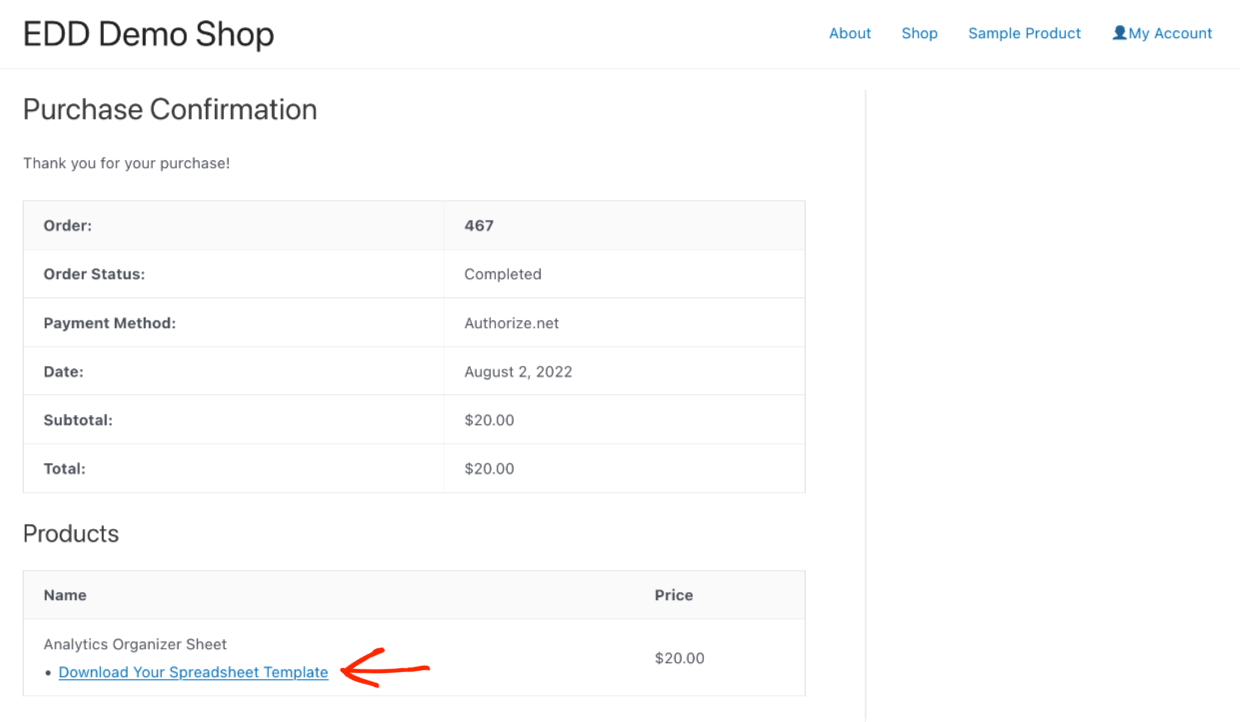
- Sobald Sie eine Datei hinzufügen, wird der Dateiname automatisch erstellt, oder Sie geben eine Anweisung wie „Laden Sie Ihre Tabellenvorlage herunter“. Dieser Text wird auf der Kaufbestätigungsseite und der Kaufquittung (mehr dazu unten) ein anklickbarer Link sein.
Schritt 5: Ergebnis anzeigen
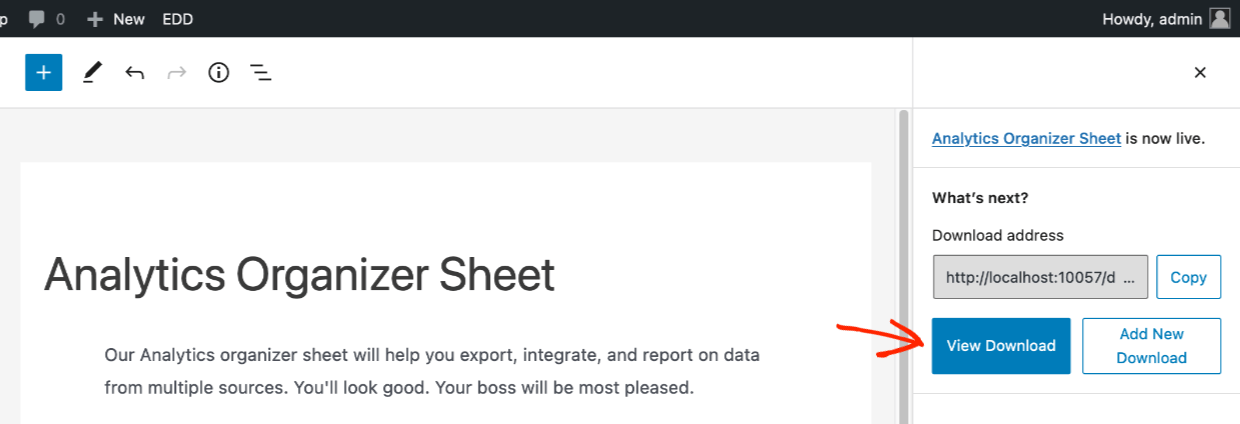
Wenn Sie fertig sind, klicken Sie auf die Schaltfläche Veröffentlichen. Klicken Sie dann auf die Schaltfläche Download anzeigen.
Nun sehen Sie die Download-Seite oder Produktseite, wie sie potenzielle Kunden sehen würden. Wir verwenden das Astra-Theme. Ihre Website wird je nach Theme anders aussehen.
Easy Digital Downloads-Seiten sehen mit jedem Theme gut aus. Wir bieten auch kostenlose Themes und Partner-Themes, die für EDD optimiert sind.
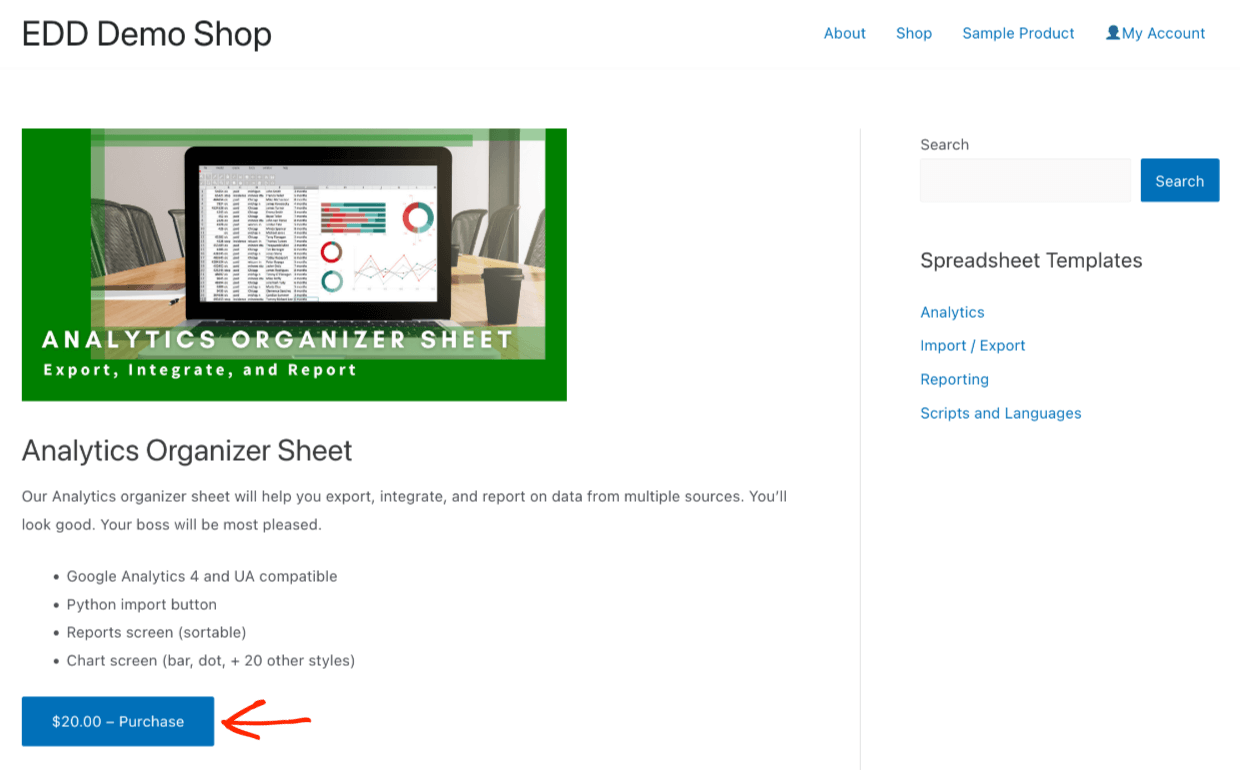
Ein konvertierender Kunde klickt auf die Schaltfläche Kaufen, legt den Artikel in den Warenkorb und gibt seine Kartendaten auf der Checkout-Seite ein.
Als Nächstes wird er auf eine Kaufbestätigungsseite weitergeleitet. Diese Seite fasst den Kauf zusammen und stellt einen Download-Link bereit.
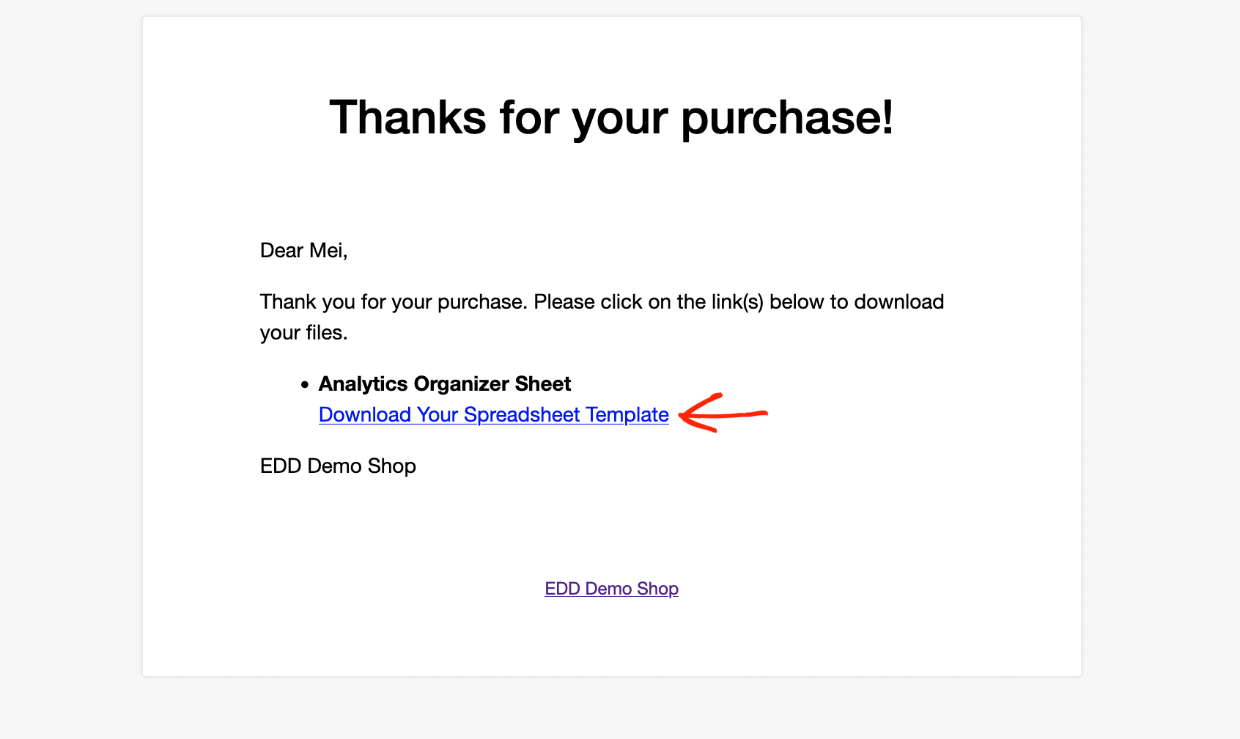
Kunden erhalten außerdem eine Kaufquittungs-E-Mail. Diese E-Mail enthält ebenfalls einen Download-Link.
📆 Abonnements mit wiederkehrenden Zahlungen abschließen
Mit Ihrem Extended Pass können Sie ganz einfach Abonnements mit unserer Recurring Payments-Erweiterung hinzufügen. Alles ist vollständig in EDD und Authorize.net integriert. Wählen Sie aus jährlichen, monatlichen oder anderen selteneren Intervalloptionen.
Beispiel-Websites
Hier sind einige Websites, die EDD verwenden, um Sie zu inspirieren und zu begeistern, wie Sie Ihre digitalen Kreationen teilen können. Schauen Sie sie sich an!
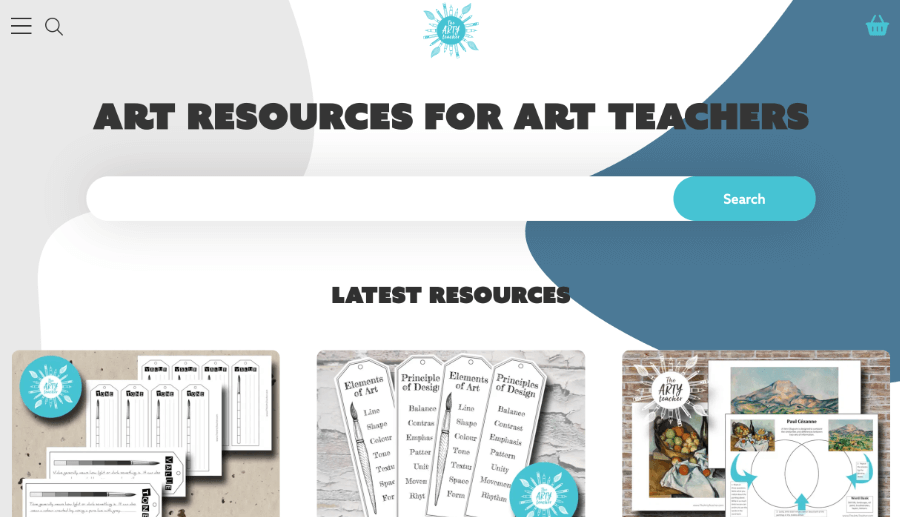
The Arty Teacher
Kunst-/Grafikvorlagen
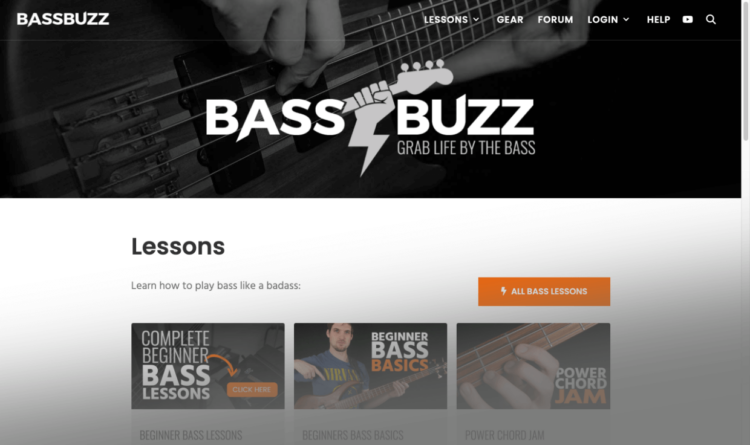
Bass Buzz
Musikunterricht
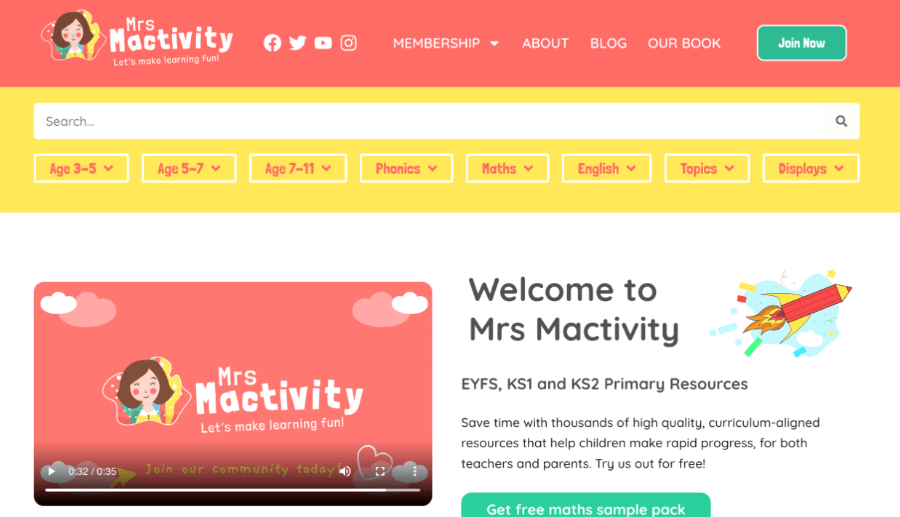
Mrs. Mactivity
Lehrmaterialien
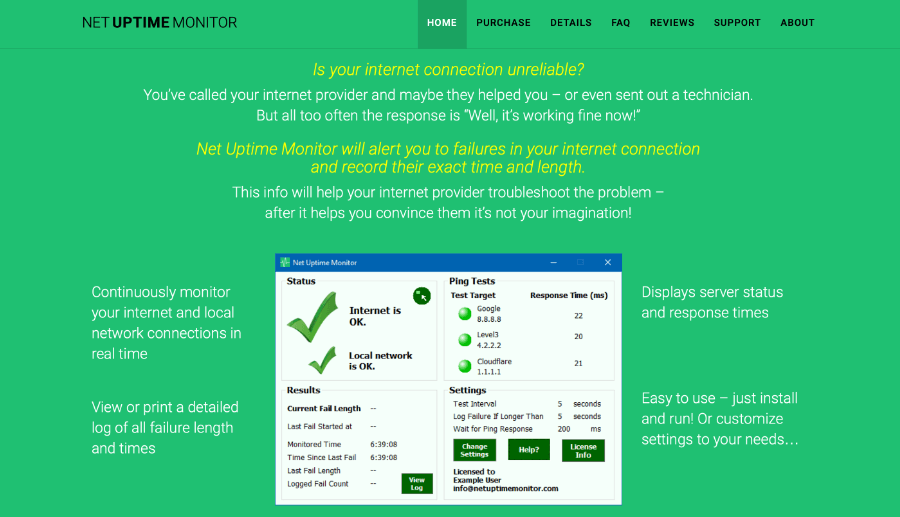
Net Uptime Monitor
Desktop-Software
Voraussetzungen und Alternativen
Hier ist eine Liste aller Elemente, die Sie benötigen, um Authorize.net-Zahlungen mit WordPress zu akzeptieren.
- Ein Webhost
- Eine kostenlose WordPress.org-Website (nicht WordPress.com)
- Ein Theme (schauen Sie sich unsere empfohlenen kostenlosen und kostenpflichtigen Themes für EDD an)
- SSL-Zertifikat (die meisten Webhosts bieten SSL jetzt kostenlos an)
- Ein E-Commerce-Plugin/eine E-Commerce-Lösung (wie Easy Digital Downloads)
- Authorize.net-Zahlungsgateway (Zahlungsabwicklung) für Ihr E-Commerce-Plugin/Ihre E-Commerce-Lösung
- Ein Authorize.net-Konto
| SSL / SSL-Zertifikat | Secure Sockets Layer – Ein Verschlüsselungssystem, das Daten beim Senden zwischen Ihrem Computer und einer Website schützt. Es verhindert, dass persönliche Informationen gestohlen werden. Kreditkartenunternehmen verlangen SSL. Erkundigen Sie sich bei Ihrem Webhost nach der Einrichtung, es ist normalerweise enthalten oder eine kostengünstige kostenpflichtige Option. |
TIPP: Was ist PCI-Konformität?
Sie haben diesen Begriff vielleicht schon gehört oder fragen sich, was er bedeutet und wie er Sie betrifft. PCI steht für Payment Cards Industry. Es handelt sich um eine Reihe von Standards, die für alle, die mit Kredit- und Debitkarten arbeiten, erforderlich sind. Wenn Ihre Website über SSL verfügt und Sie Authorize.net für Zahlungen verwenden, wird die gesamte PCI-Konformität von Authorize.net übernommen. Sie speichern keine sensiblen Zahlungs- oder Karteninformationen auf Ihrer Website, sondern auf den Servern von Authorize.net. Erfahren Sie hier mehr.
Alternative E-Commerce-Lösungen
Welche Art/en von Dingen verkaufen Sie im Internet?
Easy Digital Downloads ist die beste Lösung für digitale Produkte (auch bekannt als Downloads, herunterladbare Produkte oder virtuelle Produkte). EDD ist perfekt für eBooks, Tabellenkalkulationen, Dokumente, Grafikvorlagen, Software, Plugins und fast alles, was Sie sich vorstellen können.
Wenn Sie jedoch andere Arten von Produkten verkaufen, gibt es einige andere großartige WordPress-E-Commerce-Optionen.
- Verkauf einzelner Produkte, Dienstleistungen oder Annahme von Spenden?
- WPForms ist eine gute Option. Es ist der beste WordPress-Formularersteller. Ihre Website benötigt bereits einen guten Formularersteller für Kontaktformulare und E-Mail-Opt-in-Formulare. Mit ihrem Pro- oder Elite-Plan können Sie auch Zahlungen durch die Erstellung von Zahlungsformularen oder Spendenformularen akzeptieren. Elite ist für ihr Authorize.net-Addon erforderlich.
- Verkauf von Online-Kursen oder Mitgliedschaften?
- EDD ist großartig für informelle Kurse. Erwägen Sie MemberPress, wenn Sie formellere Lernmöglichkeiten mit Quizfragen oder strukturierte/geordnete Kurse mit Voraussetzungen für ein Schul- oder Zertifikatsprogramm benötigen. Dies wird oft als LMS (Learning Management System) bezeichnet. Es eignet sich auch hervorragend für Nachrichtenseiten oder jede Art von Mitgliedschaftsseite, bei der Inhalte hinter einer Paywall gesperrt sind.
- Verkauf von physischen Produkten (wie Tierbedarf, Kaffee oder T-Shirts)?
- WooCommerce ist ein leistungsstarkes E-Commerce-Store-Plugin für WordPress. Das WooCommerce-Plugin wird von Millionen für den Verkauf physischer Waren genutzt.
- Wir empfehlen BlueHost Premium Managed WooCommerce Hosting als Webhoster. Ihre Website wird schnell und sicher sein, und sie haben ein gutes Support-Team sowohl für Ihren Website-Server als auch für Ihren WooCommerce-Shop.
- Sie benötigen auch eine WooCommerce-Erweiterung, um Authorize.net-Zahlungen zu akzeptieren. Klicken Sie hier, um ein WooCommerce Authorize.net-Plugin auszuwählen.
Auswahl eines Webhosts
Lesen Sie diese Anleitung, um Hilfe bei der Auswahl eines Webhosts zu erhalten. Sie enthält auch Rabattcodes!
Abhängig davon, was Sie verkaufen, finden Sie hier unsere Hosting-Vorschläge. Alle funktionieren mit Authorize.net und beinhalten SSL.
- Für Easy Digital Downloads empfehlen wir SiteGround Managed EDD WordPress Hosting
- Für MemberPress oder WPForms wählen Sie Blue Host.
- Für WooCommerce empfehlen wir Managed Hosting mit Blue Host Premium Managed Hosting
Alternative Zahlungsabwickler
Sie finden es vielleicht einfacher oder bequemer, eine unserer anderen Zahlungsoptionen zu nutzen. Wir empfehlen Stripe den meisten unserer Kunden aufgrund seiner erweiterten Funktionen und Benutzerfreundlichkeit. PayPal ist ebenfalls eine gute Option, wenn Stripe in Ihrer Region nicht verfügbar ist.
😉 All diese Zahlungsoptionen sind enthalten, wenn Sie einen Extended Pass kaufen.
Fazit
Gut gemacht. Sie haben gelernt, wie Sie Authorize.net-Zahlungen mit WordPress akzeptieren. Viel Erfolg mit Ihrem Online-Geschäft. Wenn Sie es noch nicht getan haben, legen Sie noch heute los!
Wir haben viele Ressourcen für digitale Kreative wie Sie. Worüber möchten Sie als Nächstes lernen?
- 📈 Die beliebtesten digitalen Produkte, die Sie online verkaufen können
- 😲 Die erstaunlichen Vorteile des Verkaufs digitaler Produkte
- Verkauf von Anleitungen:
Vergessen Sie nicht, unseren Newsletter zu abonnieren oder uns auf Facebook und Twitter zu folgen, um unsere neuesten Ressourcen für digitale Kreative zu erhalten.








