


Versuchen Sie herauszufinden, wie Sie Abonnementbestellungen in WordPress als CSV exportieren können?
Comma Separated Values (CSV) ist ein beliebtes Dateiformat zur Organisation und Verwaltung von Daten. Wenn Sie Abonnements auf Ihrer E-Commerce-Website verkaufen, kann der Export Ihrer Bestellungen in CSV-Dateien Ihre Berichterstattung optimieren.
Glücklicherweise macht Easy Digital Downloads dies einfach.
In diesem Tutorial behandeln wir:
Warum Abonnementbestellungen als CSV exportieren?
CSV-Dateien sind textbasierte Dateien, die tabellarische Daten in reinem Textformat speichern. Jede Zeile einer CSV-Datei ist ein Datensatz, der durch ein oder mehrere Kommas getrennt ist. Jeder Datensatz besteht aus Feldern, die durch Kommas getrennt sind.
Die Möglichkeit, Abonnementbestellungen in CSV-Dateien zu exportieren, kann bei der Berichterstattung helfen. Diese Exportdateien werden häufig zum Datenaustausch zwischen Tabellenkalkulationsprogrammen und Systemen verwendet.
Sie können CSV-Dateien mit jedem Texteditor oder Tabellenkalkulationsprogramm wie Microsoft Excel oder Google Sheets öffnen, anzeigen, bearbeiten und teilen. Dies bietet zahlreiche Filteroptionen und Möglichkeiten, Metadaten sinnvoll zu manipulieren.
Standardmäßig können Sie mit WordPress verschiedene Inhalte in eine XML-Datei exportieren. Sie können beispielsweise das integrierte Import-/Export-Tool des kostenlosen Plugins für verschiedene Beitragstypen, Seiten und benutzerdefinierte Felder verwenden.
Sie könnten Daten auch mit einem File Transfer Protocol (FTP)-Client exportieren. Aber keine dieser Optionen bietet Lösungen zum automatischen Generieren von CSV-Dateien für Abonnementbestellungen.
Glücklicherweise können Sie mit dem richtigen WordPress-Tool Abonnementbestellungen direkt von Ihrem Dashboard als CSV und in anderen Formaten exportieren. Sie können alle Ihre E-Commerce-Bestellungen und benutzerdefinierten Berichte an einem Ort verwalten und die Daten dann exportieren, um sie auf anderen Plattformen zu kombinieren, zu analysieren und zu verwenden.
So exportieren Sie Abonnements als CSV in WordPress
Wenn Sie einen WooCommerce-Shop haben, in dem Sie physische Produkte verkaufen, gibt es Plugins, mit denen Sie WooCommerce-Bestellungen exportieren können. Aber wenn Sie digitale Produkte oder Abonnements verkaufen, ist Easy Digital Downloads die ideale Lösung für Ihre E-Commerce-Plattform.
Sie können es verwenden, um Ihren Checkout zu optimieren, die Kunden-/Bestellverwaltung zu verbessern und alle Aspekte Ihres digitalen E-Commerce-Shops zu verwalten.
Bereit, loszulegen? Im Folgenden führen wir Sie in drei Schritten durch den Export von Abonnementbestellungen als CSV in WordPress:
- EDD installieren
- Wiederkehrende Zahlungen hinzufügen oder aktualisieren
- Abonnements in WordPress exportieren
Schritt 1: Easy Digital Downloads installieren
Wenn Sie bereits EDD-Benutzer sind, können Sie zum nächsten Schritt springen. Andernfalls besteht der erste Schritt darin, das Easy Digital Downloads Plugin zu installieren:

Dies ist eine komplette E-Commerce-Lösung für den Verkauf von digitalen Produkten und Downloads. WordPress-Benutzer können es verwenden, um Software, eBooks, Vorlagen und vieles mehr zu verkaufen. Es bietet auch die Erweiterung Recurring Payments, die die Funktionalität bietet, die den Verkauf von Abonnements zum Kinderspiel macht. (Mehr dazu gleich.)
Es gibt eine Handvoll Preisoptionen zur Auswahl. Aber wir empfehlen, einen All-Access-Pass zu erwerben. Dieser schaltet den Zugriff auf alle Premium-Tools und -Erweiterungen frei, einschließlich wiederkehrender Zahlungen.
Sobald Sie Ihren Plan gekauft haben, können Sie das EDD WordPress-Plugin herunterladen, indem Sie in Ihrem Kontodashboard zu Datei-Downloads gehen. Wählen Sie dann Easy Digital Downloads erhalten:

Gehen Sie als Nächstes zu Ihrem WordPress-Dashboard, dann zu Plugins » Installieren » Plugin hochladen:

Nachdem Sie die EDD-Zip-Datei ausgewählt haben, klicken Sie auf die Schaltfläche Jetzt installieren. Aktivieren Sie dann das Plugin.
Nach der Aktivierung erscheint ein Menüpunkt Downloads.
📌 Weitere Anleitungen für den Einstieg finden Sie in unserem EDD Quickstart-Leitfaden.
Schritt 2: Fügen Sie die Erweiterung für wiederkehrende Zahlungen hinzu (oder aktualisieren Sie sie)
Wenn Sie wiederkehrende Zahlungen bereits installiert haben, stellen Sie sicher, dass Sie die neueste Version verwenden. Das Update für wiederkehrende Zahlungen 2.1.1.8 enthält eine neue Funktion zum Exportieren von Abonnements, die wir im nächsten Schritt verwenden werden. Dies macht die Installation eines weiteren Drittanbieter-Export-Plugins überflüssig.
Um das Add-on Recurring Payments zu erhalten, gehen Sie in Ihrem WordPress-Dashboard zu Downloads » Erweiterungen » Alle. Suchen Sie die Erweiterung für wiederkehrende Zahlungen und klicken Sie dann auf Jetzt herunterladen:
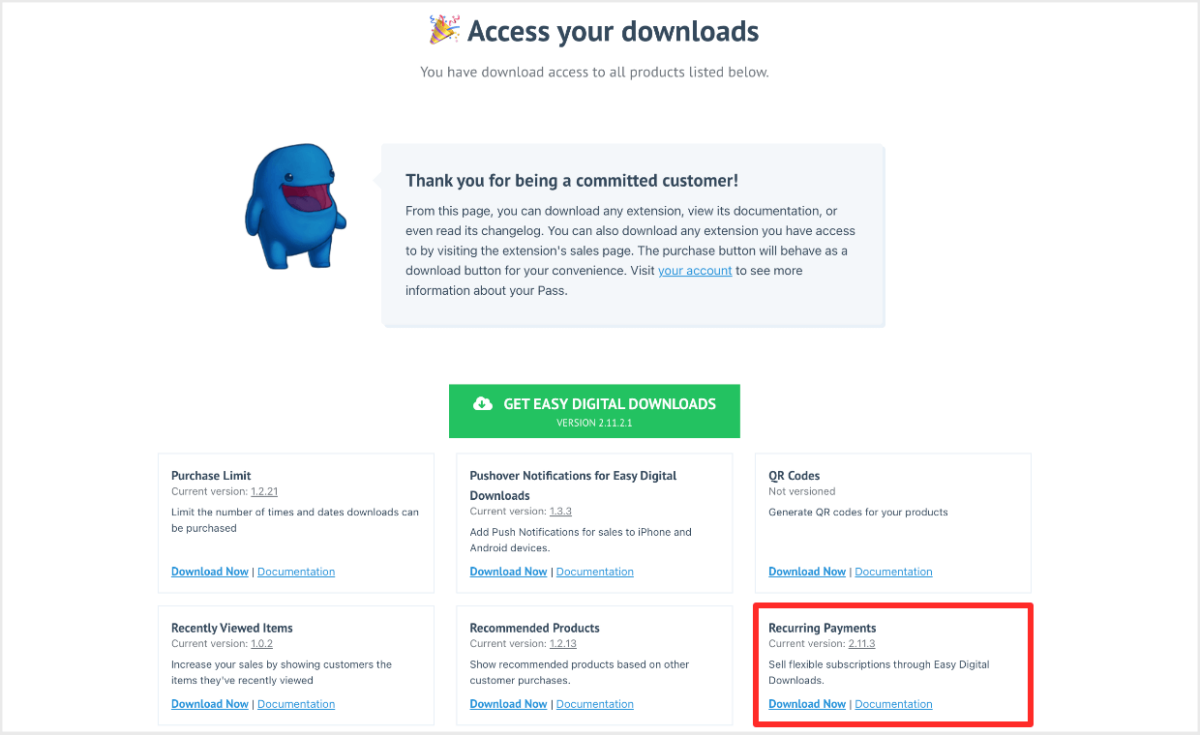
Laden Sie es auf Ihre WordPress-Website hoch. Aktivieren Sie dann das Plugin.
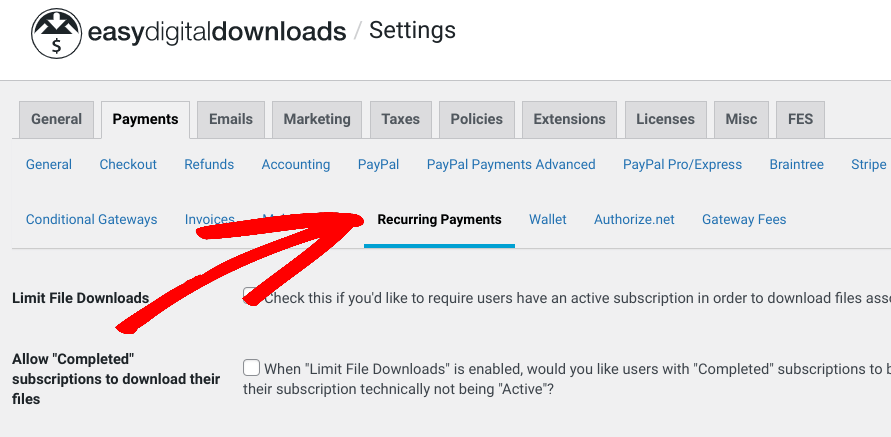
Dieses Add-on ermöglicht es Ihnen, Abonnements in WordPress zu erstellen und zu verwalten. Sie können die Einstellungen konfigurieren, indem Sie zu Downloads » Einstellungen » Zahlungen » Wiederkehrende Zahlungen gehen:
Wenn Sie Abonnements hinzufügen oder bearbeiten möchten, können Sie zu Downloads » Abonnements gehen.
Wir werden in diesem Beitrag nicht auf alle Optionen und Einstellungen für die Erstellung von Abonnements eingehen. Eine vollständige Anleitung finden Sie jedoch hier:
- Einrichtung & Übersicht wiederkehrender Zahlungen
- So verkaufen Sie ganz einfach Abonnements in WordPress (3 Wege)
- So bieten Sie ein kostenloses Testabonnement in WordPress an
Schritt 3: Abonnements in WordPress als CSV exportieren
EDD ermöglicht es Ihnen, Berichte über Einnahmen, Kunden, Produkte, Rückerstattungen usw. im CSV-Format zu exportieren. Sie können dies unter Downloads » Berichte » Exporte tun:
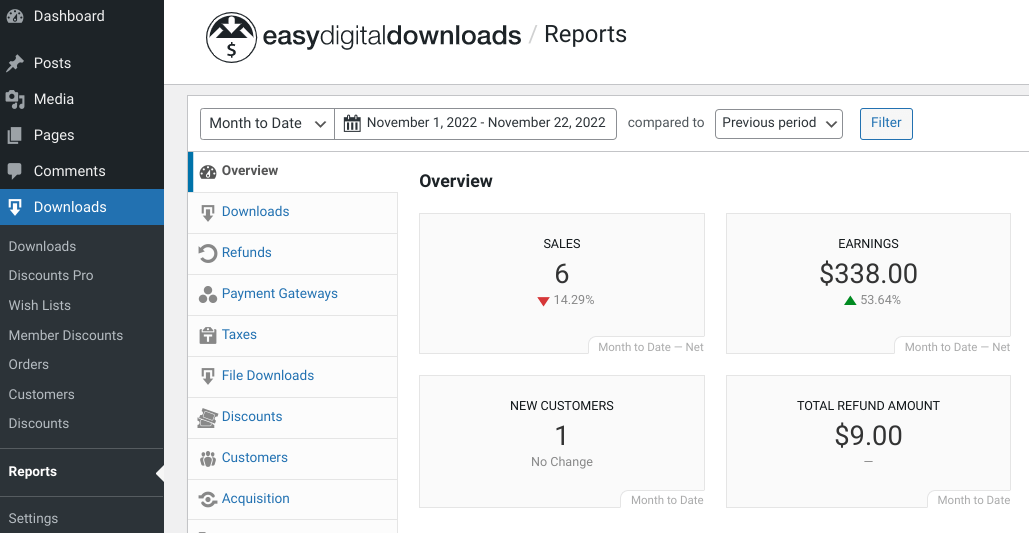
Mit der neuesten Version von Recurring Payments finden Sie am Ende der Exportoptionen einen Abschnitt Abonnements exportieren :
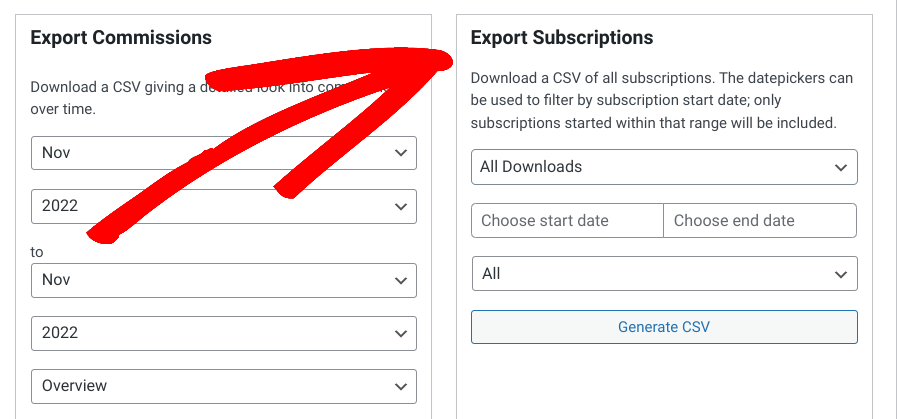
Zuerst können Sie auf das Dropdown-Menü Alle Downloads klicken und das Produkt oder die Downloads auswählen, die Sie in den CSV-Export aufnehmen möchten. Sie können die Standardeinstellung belassen, um alle Abonnementbestellungen in CSV zu exportieren.
Als Nächstes können Sie einen Start- und Enddatum-Bereich für die Daten des Abonnementbestellungs-Exports auswählen. Sie können die Abonnements auch nach Bestellstatus filtern:
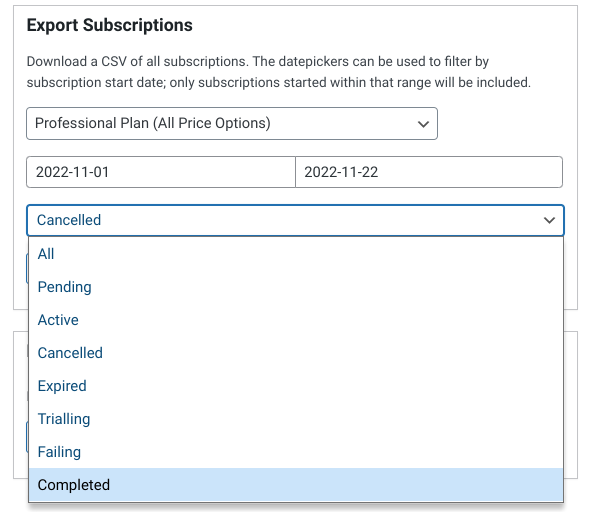
Sie können beispielsweise alle exportieren oder nur diejenigen einschließen, die abgeschlossen, ausstehend usw. sind.
Wenn Sie fertig sind, klicken Sie auf die Schaltfläche CSV generieren. Das war's!
Abonnementbestellungen als CSV in WordPress exportieren
Daten und Analysen sind ein wichtiger Bestandteil der Führung eines E-Commerce-Geschäfts. Wenn Sie eine einfache Möglichkeit wünschen, Bestelldaten zu visualisieren, zu organisieren und zu verwalten, können Sie sie in eine Tabellenkalkulation exportieren. Mit Easy Digital Downloads können Sie Abonnementbestellungen in drei einfachen Schritten in WordPress in CSV exportieren.
Laden Sie EDD herunter, um loszulegen. Mit der Erweiterung Recurring Payments können Sie Abonnements verkaufen, Bestellungen verwalten und Berichte mühelos verfolgen. Sie können damit WordPress-Dateien, Abonnementdaten und vieles mehr exportieren.
👋 Stellen Sie sicher, dass Sie unseren Newsletter abonnieren und uns auf Facebook oder Twitter folgen, um weitere WordPress- und E-Commerce-Ressourcen zu erhalten!








