

Möchten Sie Kreditkartenzahlungen für Ihre WordPress-Website einrichten?
Mit dem richtigen WordPress-Plugin ist die Konfiguration Ihres E-Commerce-Shops für die Annahme von Online-Zahlungen ziemlich einfach.
🔎 In diesem Artikel behandle ich:
Das richtige Zahlungs-Plugin auswählen
Das beste WordPress-Zahlungs-Plugin, das Sie verwenden sollten, hängt von einigen Faktoren ab. Welche Art von Artikeln verkaufen Sie zum Beispiel? Bieten Sie eine Dienstleistung an?
Verwenden Sie die folgende Tabelle, um einige der beliebtesten E-Commerce-Plugins kennenzulernen und zu entscheiden, welche Option für Ihre spezifischen Bedürfnisse am besten geeignet ist.
| Nutzungstyp | Empfohlene Lösung |
|---|---|
| 💻 🎮 📱 🧑🏽🔧 Verkauf digitaler Produkte oder Dienstleistungen | Easy Digital Downloads (EDD) • Ideal für den Verkauf von Downloads wie eBooks, Grafiken, Dokumentvorlagen, Software, Themes oder Plugins. • Auch gut für den Verkauf von Service-'Paketen' wie Logo-Design oder anderen kreativen/digitalen Dienstleistungen, die über das Internet erbracht werden. • Bietet flexible Checkout-Optionen (Warenkorb oder Jetzt-kaufen-Buttons), Testmodus ➡️ Erste Schritte mit EDD |
| 🧾 ⛪️ 💒 🕌 Zahlungen oder Spenden annehmen | WP Simple Pay oder WPForms • Diese Plugins eignen sich gut für einfache Zahlungsformulare, wenn Sie keinen vollständigen Online-Shop oder Warenkorb benötigen. Ideal für Spenden oder professionelle Dienstleistungen mit Online-Abrechnung. ➡️ Mehr erfahren über WP Simple Pay oder WPForms |
| 👕 ☕️ 💄 🛍 Verkauf physischer Produkte | WooCommerce • Das WooCommerce-Plugin ist großartig, wenn Sie physische Produkte wie Kleidung, Lebensmittel, Gesundheits- oder Schönheitsprodukte verkaufen. • Bietet flexible Checkout-Optionen (Warenkorb oder Jetzt-kaufen-Buttons, erfordert möglicherweise Erweiterungen) ➡️ Mehr erfahren |
Kreditkartenzahlungen mit EDD einrichten
Wenn Sie digitale Dateien/Produkte oder Dienstleistungen verkaufen, ist der beste Weg, Kreditkarten anzunehmen, mit Easy Digital Downloads (EDD):

EDD verwandelt Ihre WordPress-Website mit nur wenigen Klicks in einen voll funktionsfähigen E-Commerce-Shop. Sie müssen keine Programmierkenntnisse haben oder einen Entwickler beauftragen, um unsere fortschrittliche Zahlungsabwicklungsfunktionalität zu nutzen.
Im Gegensatz zu anderen E-Commerce-Plattformen konzentriert sich EDD darauf, der beste Weg zum Verkauf digitaler Produkte zu sein. Sie können eine unbegrenzte Anzahl von Artikeln verkaufen, Kunden verwalten und Zahlungsabwickler wie Stripe oder PayPal (zusammen mit vielen anderen) verwenden.
Ich zeige Ihnen, wie Sie mit Stripe, unserem empfohlenen Zahlungs-Gateway, ganz einfach Kreditkartenzahlungen einrichten.
Mit EDD ist Stripe kein nachträgliches Add-on, sondern vollständig integriert.
Schritt 1: Easy Digital Downloads installieren
Installieren und aktivieren Sie zuerst Easy Digital Downloads. Dies gibt Ihnen Zugriff auf all unsere Zahlungs-Gateways sowie auf Funktionen wie E-Mail-Integration und Abonnementzahlungen.
- Schauen Sie sich die Schnellstartanleitung an
- Erfahren Sie mehr über die Verwendung von Erweiterungen mit Ihrem Pass
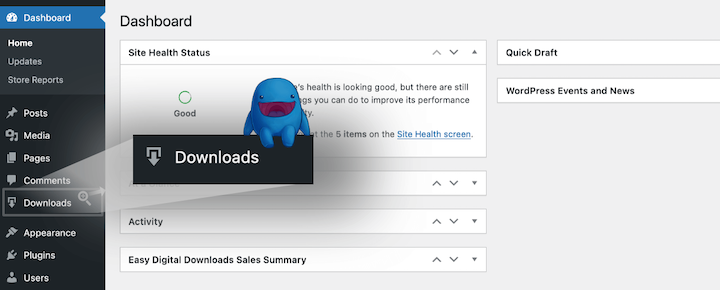
Wenn EDD auf Ihrer Website installiert ist, haben Sie einen neuen Menüpunkt namens Downloads. Suchen Sie ihn auf der linken Seite Ihres WordPress-Dashboards:
2. Sep.: Easy Digital Downloads & Stripe verbinden
Stellen Sie zunächst sicher, dass Stripe in Ihrem Land verfügbar ist. Wenn nicht, empfehle ich PayPal als eine weitere großartige Option. Klicken Sie hier, um mehr über die PayPal-Einrichtung zu erfahren.
Als Nächstes ist die Integration von EDD mit Stripe einfach, besonders wenn Sie bereits ein Stripe-Konto haben. Sie müssen keine API-Schlüssel verwalten oder kopieren/einfügen.
Einrichtung mit einem bestehenden Stripe-Konto
Wenn Sie ein Stripe-Konto haben, müssen Sie im Grunde nur einen Knopf drücken.
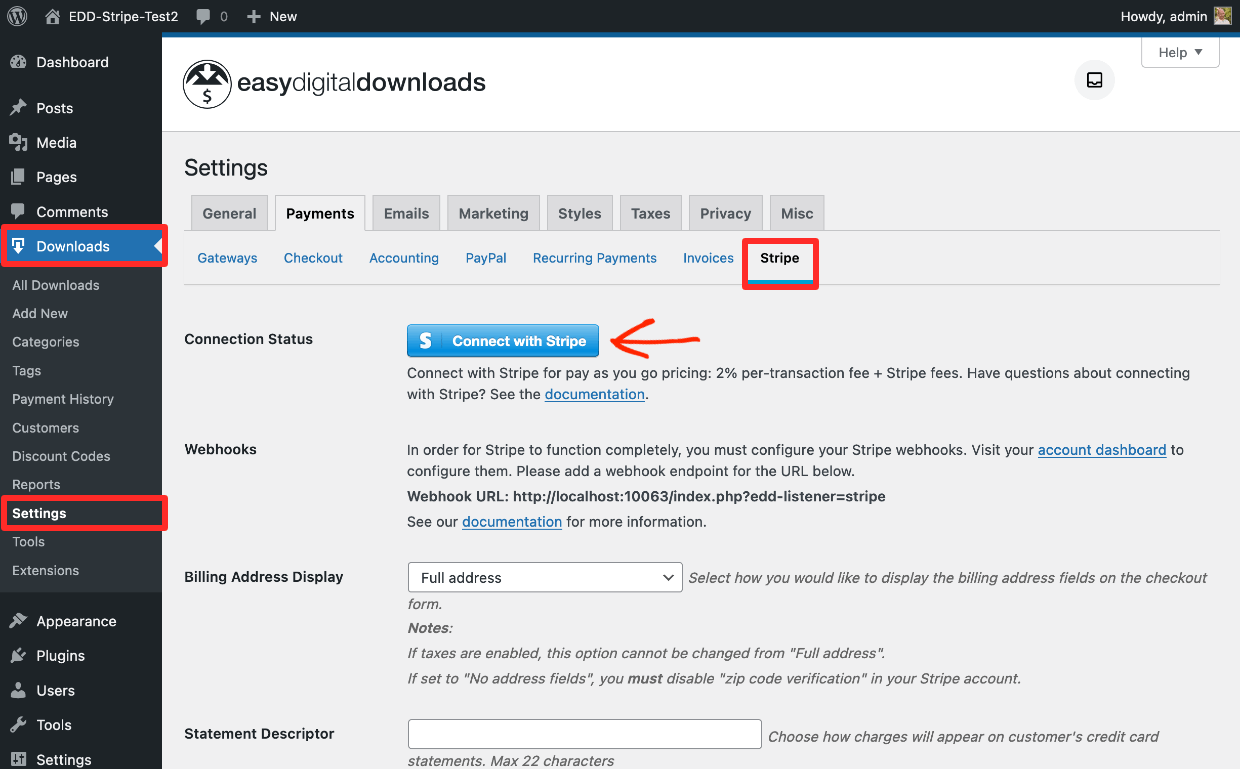
Gehen Sie in Ihrem WordPress-Dashboard zu Downloads » Einstellungen » Zahlungen » Stripe.
Klicken Sie auf den blauen Button Mit Stripe verbinden:
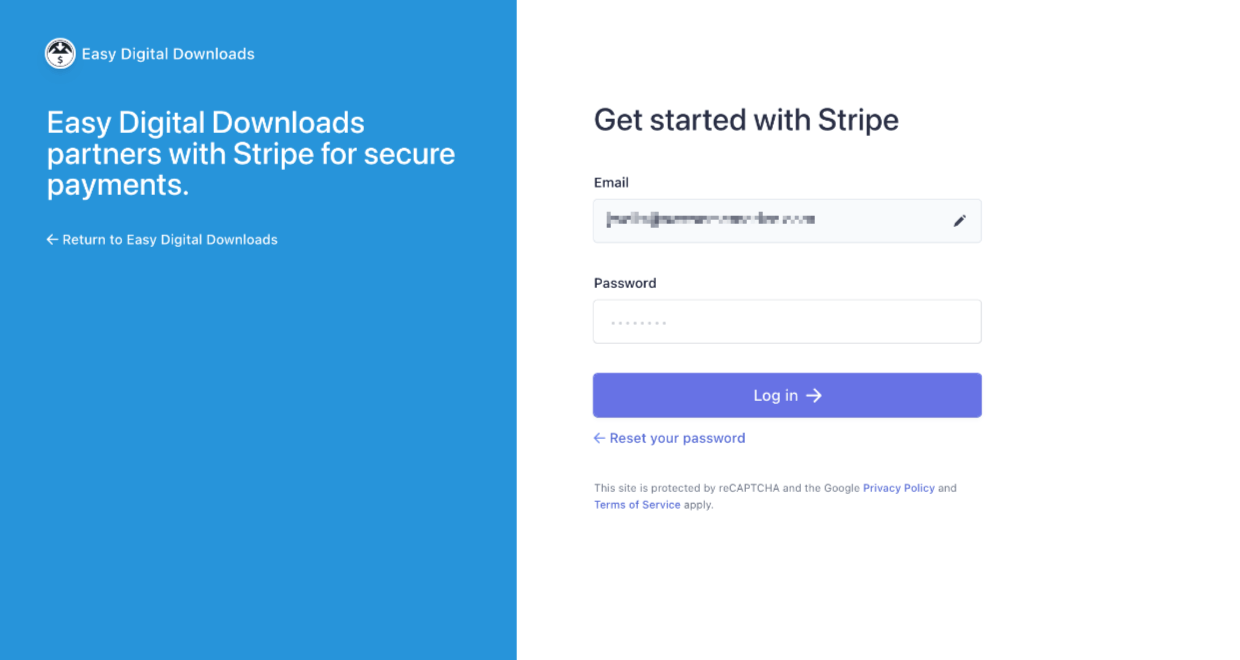
Melden Sie sich anschließend mit Ihrer Stripe-E-Mail-Adresse und Ihrem Passwort an (und geben Sie einen Code ein, wenn Sie eine Zwei-Faktor-Authentifizierung aktiviert haben).
Dann können Sie Ihr Konto auswählen und auf Verbinden → klicken, um es mit EDD zu verknüpfen:
Sie sehen eine grüne Benachrichtigungsbox, die Ihren Verbindungsstatus bestätigt:
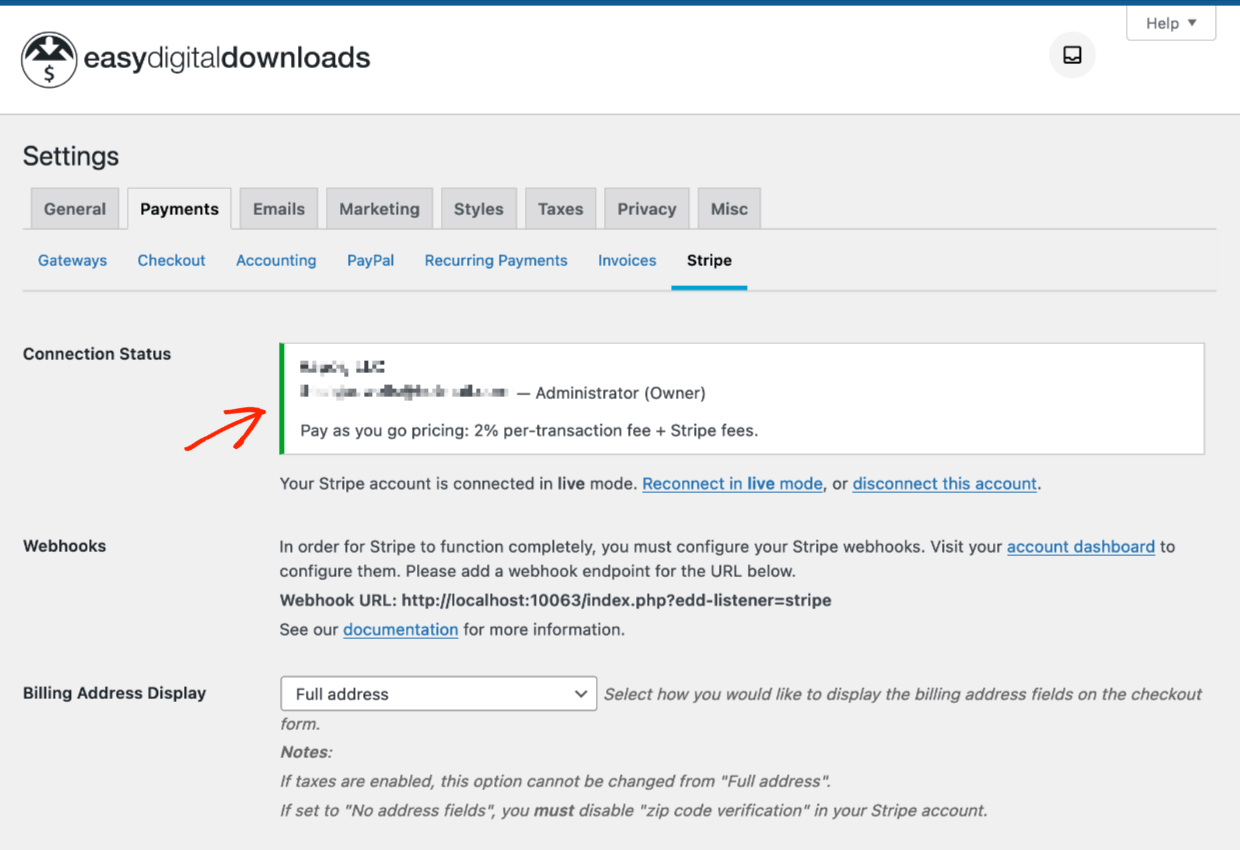
Einrichtung ohne bestehendes Stripe-Konto
Haben Sie kein Stripe-Konto? Kein Problem. Stripe macht es einfach, ein neues (kostenlos) zu erstellen und es mit EDD zu verbinden.
Der Prozess unterscheidet sich je nach Land. Ich werde eine Einrichtung aus den Vereinigten Staaten durchgehen. Beachten Sie, dass diese Screenshots im Laufe der Zeit leicht variieren können, da Stripe seine Benutzeroberfläche anpasst.
Gehen Sie in Ihrem WordPress-Dashboard zu Downloads » Einstellungen » Zahlungen » Stripe. Klicken Sie auf den blauen Button mit der Aufschrift Mit Stripe verbinden.
Sie werden zum Stripe Connect-Bildschirm weitergeleitet. Dort durchlaufen Sie ein mehrseitiges Formular. Stripe fragt nach Ihren Kontakt- und Geschäftsinformationen. Die Fragen variieren je nach Region.
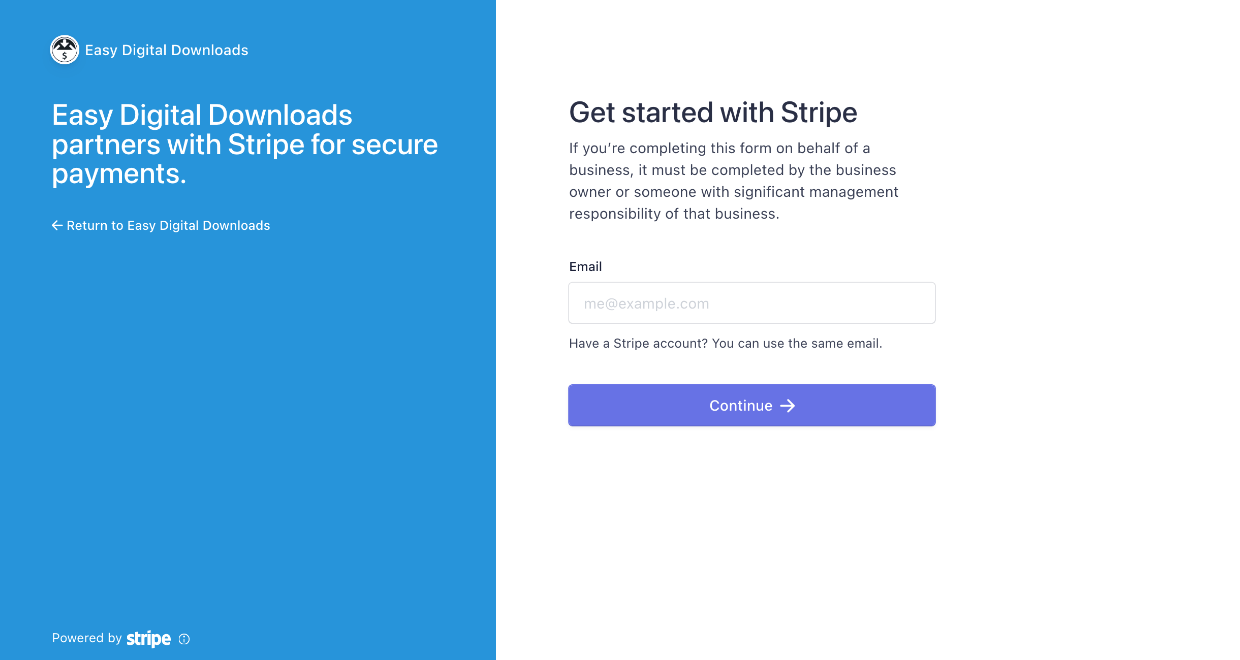
Stellen Sie sicher, dass Sie unser Logo und 'Easy Digital Downloads' auf der linken Seite sehen.
Sie werden durch ein mehrseitiges Formular geführt. Stripe fragt nach Ihren Kontakt- und Geschäftsinformationen. Die Fragen variieren je nach Region.
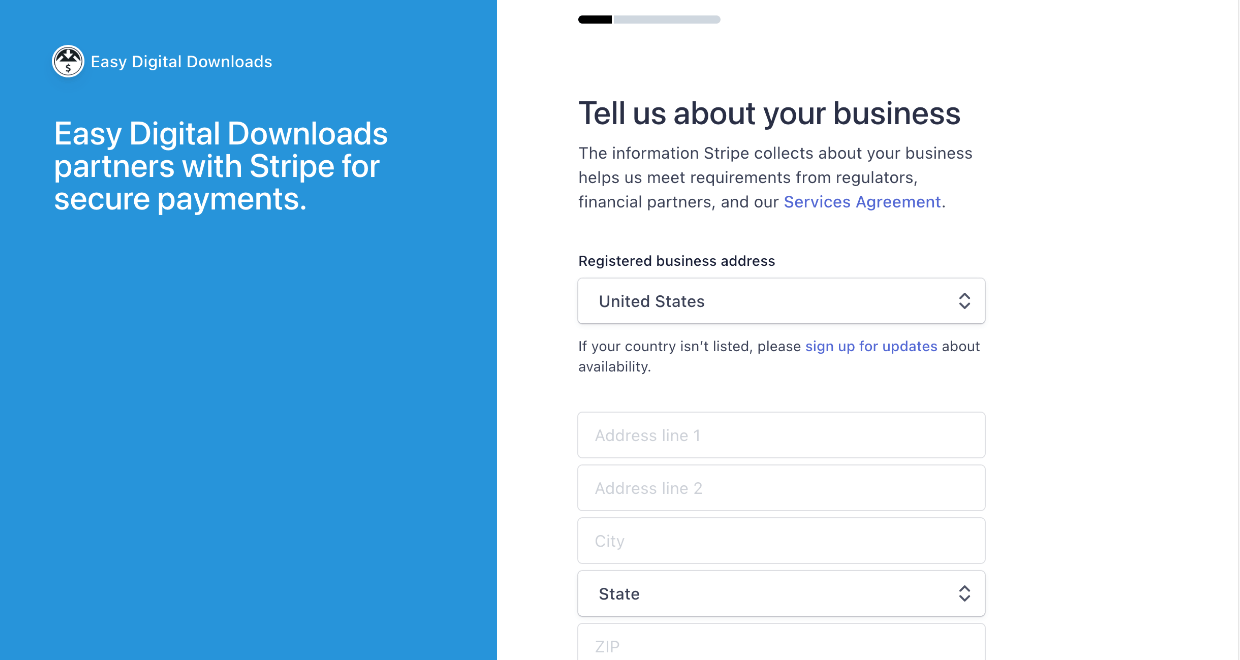
Fragen werden wahrscheinlich beinhalten:
- Name, Adresse, Telefonnummer
- Persönliche Informationen, wie staatliche Ausweisnummern
- Geschäftsinformationen (Art des Geschäfts, Geschäftsadresse)
- Der letzte Schritt in den meisten Regionen ist die Verknüpfung eines Bankkontos, auf das Stripe Ihr Geld bei Verkäufen einzahlen kann!
Einige Banken haben geführte Voreinstellungen. Wenn Ihre nicht dabei ist, machen Sie sich keine Sorgen, Sie können Kontonummern manuell eingeben.
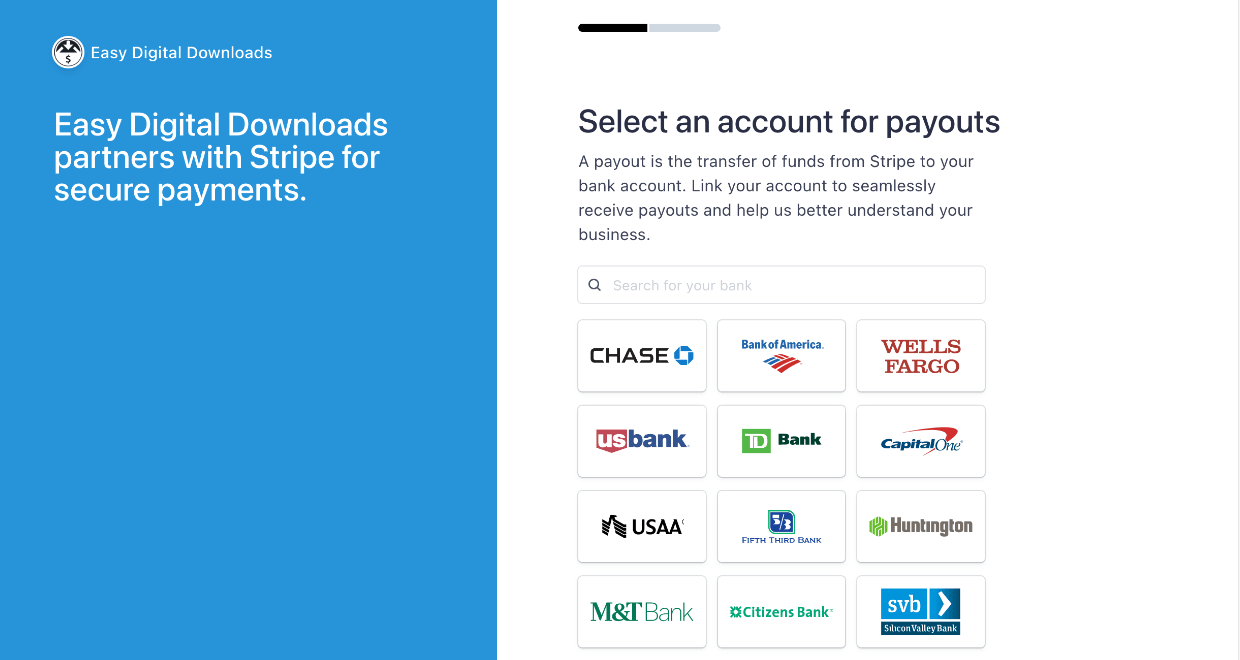
Nachdem Sie dieses mehrseitige Formular ausgefüllt haben, haben Sie ein neues Stripe-Konto.
Webhooks konfigurieren
Als Nächstes müssen Sie einen Webhook konfigurieren. Dies stellt sicher, dass Rückerstattungen zwischen Ihrem EDD-Shop und Stripe kommuniziert werden.
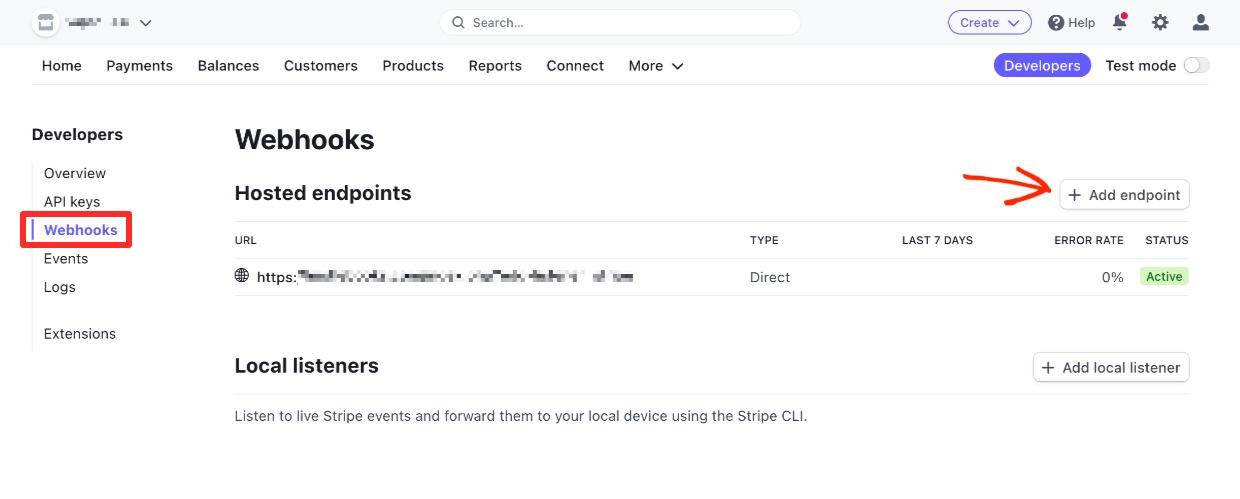
Gehen Sie von Ihrem neuen Stripe-Dashboard zu Entwickler » Webhooks. Alternativ können Sie den direkten Link unten verwenden (Sie müssen angemeldet sein):
https://dashboard.stripe.com/webhooks
Klicken Sie auf den Button Endpunkt hinzufügen:
Fügen Sie Ihren Domainnamen mit '/?edd-listener=stripe' am Ende hinzu. Es sollte so aussehen:
https://yourwebsite.com/?edd-listener=stripe
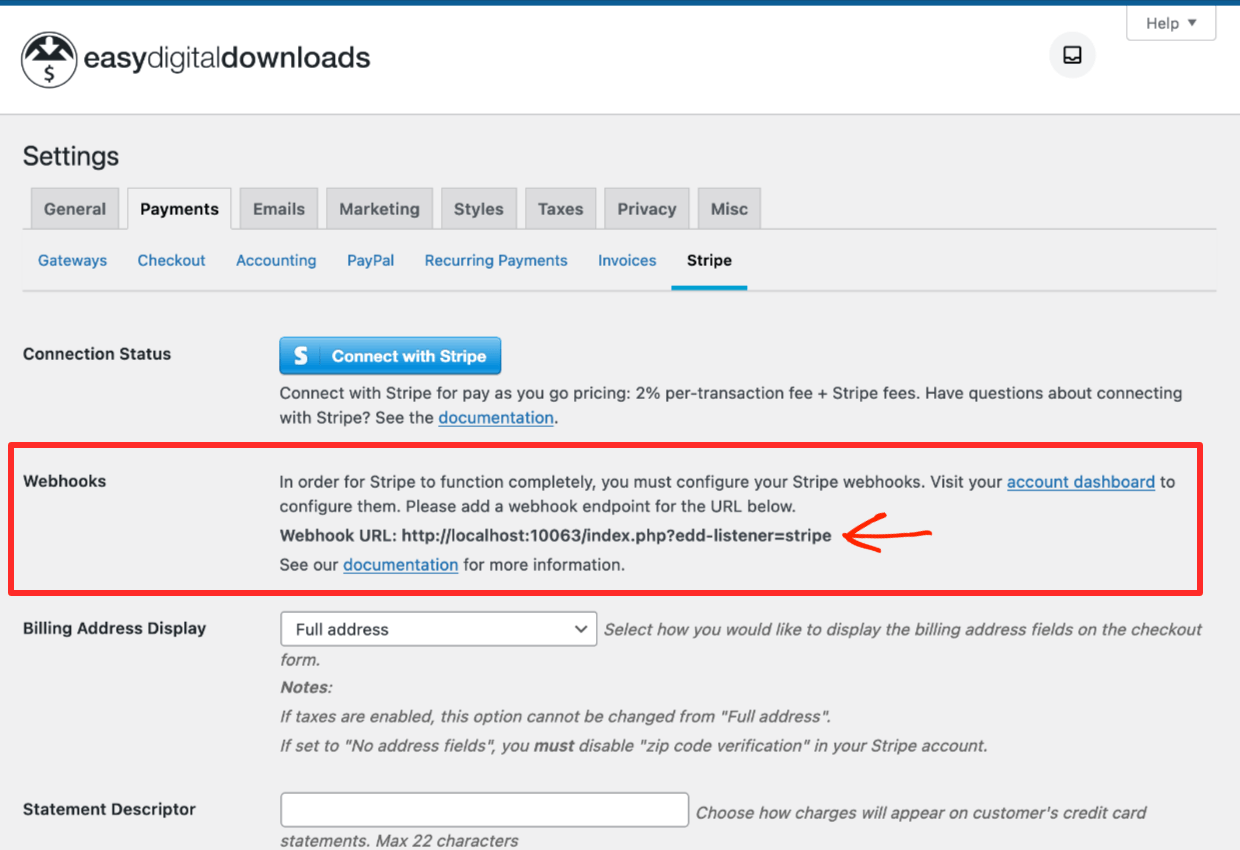
Ersetzen Sie „ihrewebsite.com“ durch den Domainnamen Ihrer eigenen Website. Eine weitere Option ist, sie vom Bildschirm unter Downloads » Einstellungen » Zahlungen » Stripe im Abschnitt Webhooks zu kopieren und einzufügen:
Wählen Sie im Stripe Dashboard die folgenden Einstellungen aus:
- Stellen Sie sicher, dass das Feld Ereignisse auf verbundenen Konten abhören nicht aktiviert ist
- Die API-Version sollte Neueste Version sein
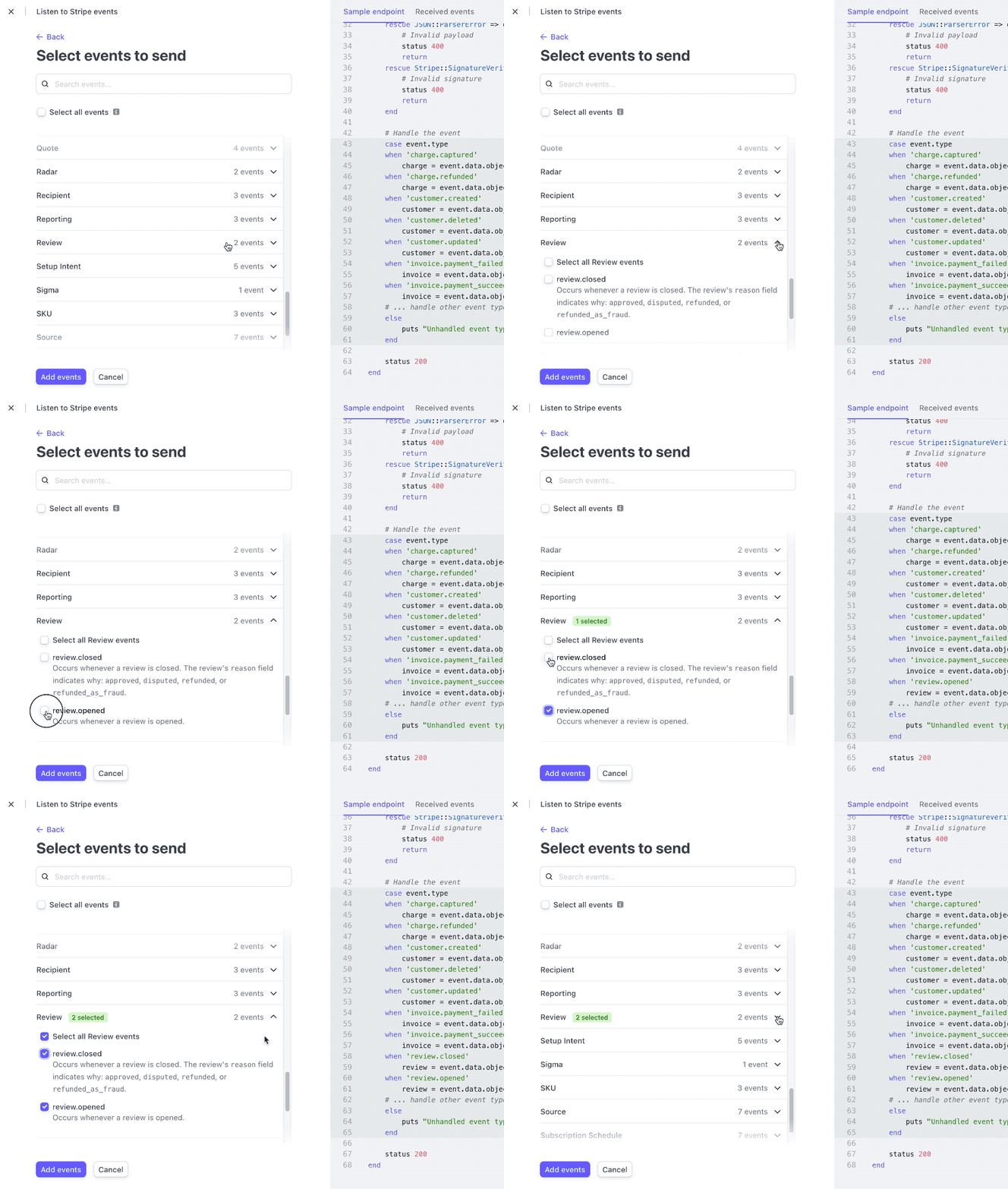
- Wählen Sie die folgenden Ereignisse aus:
- charge.succeeded
- charge.refunded
- customer.subscription.deleted
- customer.subscription.updated
- customer.subscription.created
- invoice.payment_failed
- invoice.payment_succeeded
- review.opened
- review.closed
In der folgenden Animation sehen Sie, wie die Review-Ereignisse ausgewählt werden:
Nach Abschluss sollte Ihre Webhooks-Seite wie folgt aussehen:
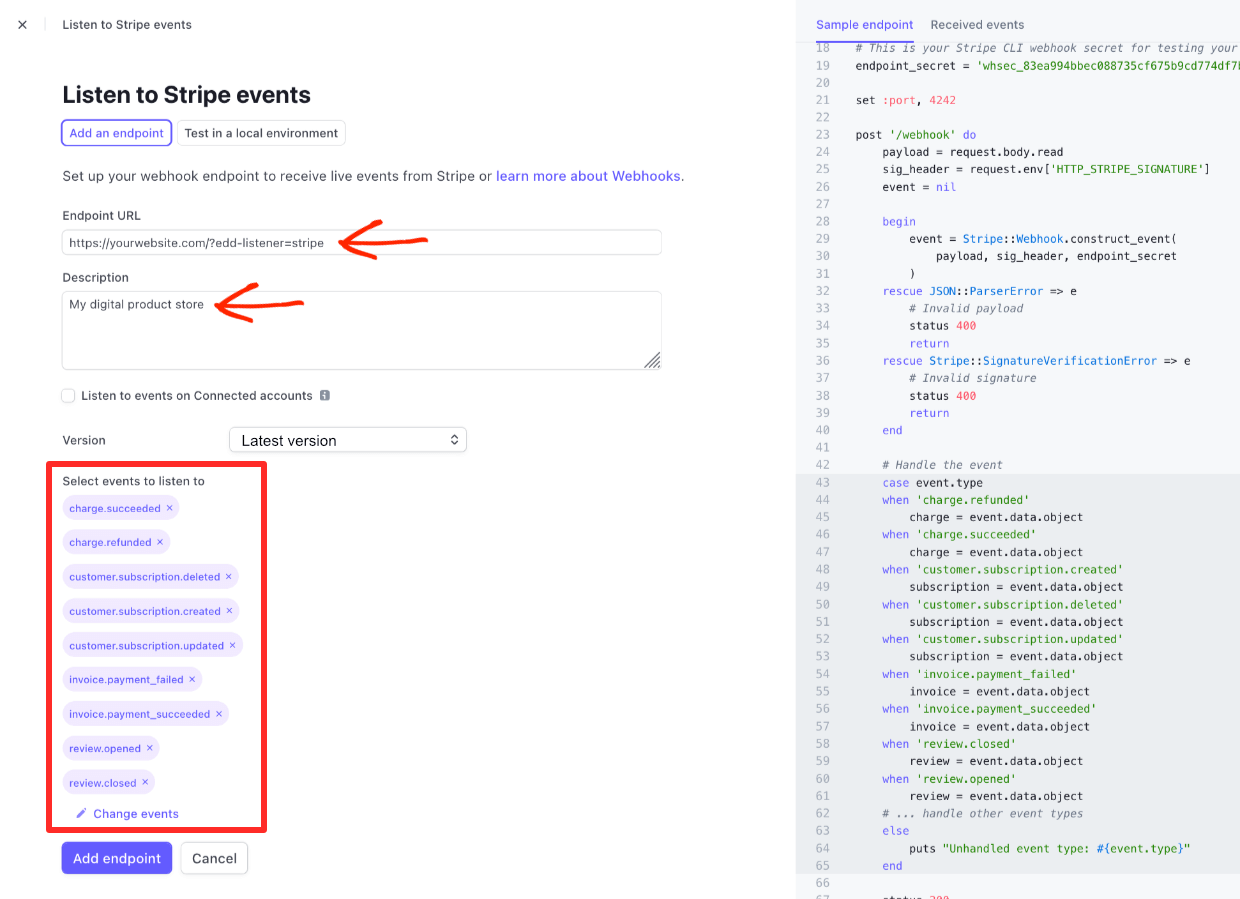
Klicken Sie auf die Schaltfläche Endpunkt hinzufügen, um diese Einstellungen zu speichern. Ihre Integration mit EDD ist dann abgeschlossen.
🔍 Klicken Sie hier für weitere Details zur Stripe-Einrichtung
Stripe als Standard-Zahlungs-Gateway festlegen
Gehen Sie zuletzt zu Downloads » Einstellungen und klicken Sie dann auf den Tab Zahlungen.
Wählen Sie unter den Abschnitten Aktive Gateways und Standard-Gateway die Optionen Stripe aus. Wählen Sie im Abschnitt Zahlungsmethoden-Icons aus, welche Kreditkartenmarken Sie akzeptieren möchten:
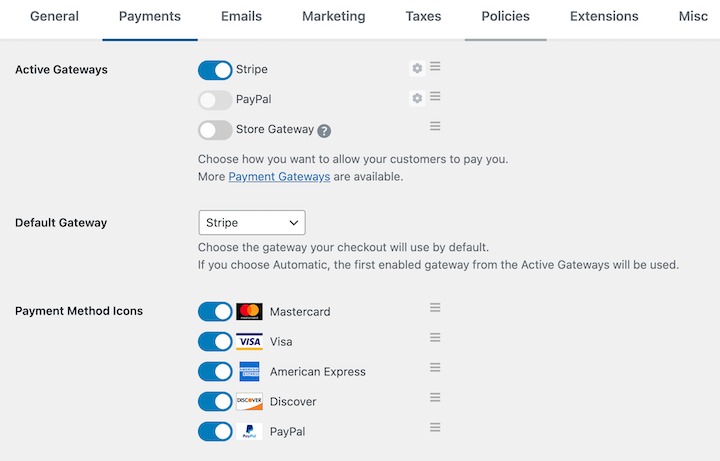
Sie sind sich nicht sicher, welche Sie wählen sollen? Entscheiden Sie sich für Mastercard, Visa, American Express und Discover, es sei denn, Sie haben einen Grund, diese beliebten Marken nicht zu verwenden. Die Verfügbarkeit kann je nach Land/Region variieren.
Stellen Sie sicher, dass Sie auf die Schaltfläche Änderungen speichern klicken, wenn Sie fertig sind.
🥳 Stripe und EDD sind einsatzbereit. Sie können jetzt Kreditkartenzahlungen akzeptieren! Jetzt
Schritt 3: Laden Sie Ihr Produkt hoch
Gute Arbeit bisher. Als Nächstes müssen Sie Ihr digitales Produkt oder Ihre Dienstleistung einrichten. Diese werden in EDD als „Downloads“ bezeichnet.
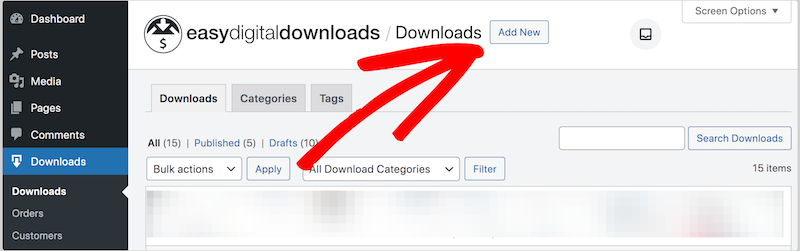
Klicken Sie in Ihrem WordPress-Dashboard auf Downloads und dann auf die Schaltfläche Neu hinzufügen:
Geben Sie Ihrem Download einen:
- Namen & Beschreibung
- Preis
- Download-Bild (das ist das, was der potenzielle Kunde beim Einkaufen oder Stöbern auf Ihrer Website sieht)
- Geben Sie die Datei an, die der Kunde nach dem Kauf erhält (es können Anweisungen oder ein Link für Dienstleistungen sein)
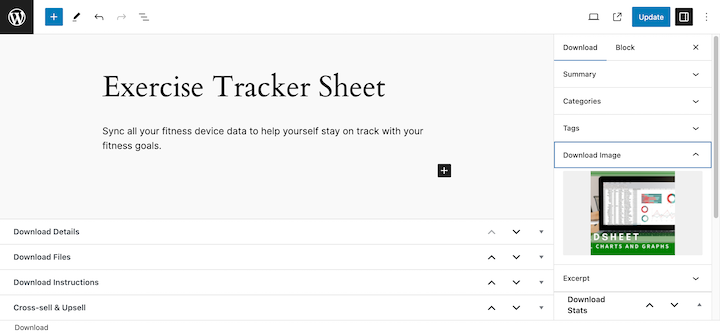
➡️ Klicken Sie hier für eine detaillierte Schritt-für-Schritt-Anleitung zur Erstellung eines Downloads.
Sobald Ihr Download veröffentlicht ist, können Website-Besucher ihn im Frontend Ihrer Website sehen.
Wenn ein Besucher auf die Schaltfläche Kaufen klickt und den Checkout-Vorgang abschließt, gelangt er zur Kaufbestätigungsseite (Dankeschön-Seite), auf der Ihre Kunden zum Herunterladen ihrer Datei(en) klicken können.
Neukunden erhalten außerdem eine Kaufquittung mit ihren Informationen und einem Download-Link.
Wir haben viele andere Zahlungsoptionen als nur Stripe.
Haben Sie noch keine WordPress-Website? Sie benötigen lediglich WordPress-Hosting. Holen Sie sich EDD und WordPress vorinstalliert und perfekt konfiguriert mit SiteGround EDD Managed Web Hosting.
Alternativen zur Kreditkartenzahlung
Hier sind unsere Top-Vorschläge für Alternativen zu Easy Digital Downloads, wenn Sie hauptsächlich keine digitalen Produkte oder Dienstleistungen verkaufen.
WP Simple Pay
Wenn Sie Spenden annehmen oder eine kleine Anzahl von Produkten oder Dienstleistungen verkaufen möchten, ist WP Simple Pay eine großartige Option. Es ist das beste WordPress Stripe-Zahlungs-Plugin.
- Zahlungsschaltflächen oder Zahlungsformulare mit einer Drag-and-Drop-Oberfläche hinzufügen
- Schaltflächen oder Formularvorlagen als Shortcodes oder Blöcke im Block-Editor einfügen
- Abonnements, Ratenzahlungen oder kostenlose Testversionen anbieten
- Weitere Zahlungsoptionen hinzufügen, wie Apple Pay, Google Pay, ACH-Lastschrift und Kaufen Sie jetzt, zahlen Sie später mit Klarna und Afterpay/Clearpay
- Das Plugin funktioniert mit über 135 Währungen sowie Zahlungsmethoden wie iDeal, SEPA, Alipay, giropay, Bancontact, Przelewy24 und FPX
Starten Sie kostenlos oder erfahren Sie mehr über die Pro-Pläne. Einige der Funktionen erfordern eine Pro- oder Elite-Lizenz.
WPForms
WPForms ist das beste WordPress-Formularersteller-Plugin. Sie können es verwenden, um Zahlungen/Zahlungsinformationen oder Spenden mit Zahlungsformularen zu sammeln. WPForms wird von mehr als 5 Millionen Websites (kleine und große Unternehmen) vertraut.
Es gibt drei Hauptgründe, warum Sie WPForms anstelle von WP Simple Pay verwenden möchten:
- Wenn Sie auch einen Formularersteller für andere Zwecke wie Kontaktformulare, E-Mail-Registrierungsformulare oder Umfragen benötigen. Möglicherweise können Sie alles mit einem Formular-Plugin erledigen!
- Wenn Sie eine einzigartige Anpassung benötigen, ermöglicht WPForms mehr benutzerdefinierte Felder und andere Optionen.
- WP Simple Pay verwendet Stripe. Wenn Sie mehr Kreditkartenzahlungsoptionen benötigen, können Sie die PayPal- oder Square-Add-ons mit einer Pro-Lizenz verwenden. Sie können das Authorize.net-Add-on mit einer Elite-Lizenz verwenden.
WPForms hat eine kostenlose/Lite-Version, aber für Zahlungen benötigen Sie eine Pro- oder Elite-Lizenz.
WooCommerce

WooCommerce ist eine großartige Lösung, wenn Sie physische Produkte verkaufen. Wenn Sie digitale Waren verkaufen, empfehle ich EDD.
WooCommerce wird von mehr als einer Million Websites vertraut und ist kostenlos. Es gibt Tausende von Erweiterungen, mit denen Sie Woo an Ihre genauen Bedürfnisse anpassen können.
Ich empfehle, WooCommerce auf einem Managed Server vorinstallieren zu lassen. So sind Sie für Traffic-Spitzen gerüstet und müssen sich keine Gedanken über die technischen Hintergründe machen. Alles wird für Sie erledigt.
FAQs zur Einrichtung von Kreditkartenzahlungen
Lassen Sie uns mit einigen häufig gestellten Fragen abschließen.
Was benötige ich, um Kreditkartenzahlungen einzurichten?
Um Kreditkartenzahlungen in WordPress einzurichten, benötigen Sie:
- Ein Webhost
- WordPress-Website
- SSL-Zertifikat
- Ein Plugin wie Easy Digital Downloads, das die Kreditkartenzahlung abwickelt
- Ein Konto beim Zahlungs-Gateway, verknüpft mit Ihrer Kredit- oder Debitkarte, damit Sie Einnahmen erhalten können
Wie wähle ich einen guten Webhost aus?
Lesen Sie diesen Leitfaden zur Auswahl eines Webhosts (er enthält Rabattcodes!). Oder Sie können unsere Top-Auswahl basierend auf dem, was Sie mit Ihrer Website tun, auswählen:
- Für Easy Digital Downloads schauen Sie sich SiteGround Managed EDD WordPress Hosting an
- Für WPForms oder WP Simple Pay empfehlen wir Bluehost.
- Für WooCommerce empfehlen wir Bluehost Premium Managed Hosting
Kreditkartenzahlungen mit EDD akzeptieren
Gut gemacht. Sie haben gelernt, wie Sie Kreditkartenzahlungen mit WordPress einrichten. Sie sind bereit, ein profitables Online-Geschäft oder ein Nebengeschäft aufzubauen.
Wenn Sie es noch nicht getan haben, starten Sie noch heute mit EDD!
📣 P.S. Abonnieren Sie unseren Newsletter und folgen Sie uns auf Facebook oder Twitter für weitere WordPress-Ressourcen!