


Crear una página de éxito de pedido personalizada en WordPress es esencial para cualquier sitio web de comercio electrónico.
Permite informar a los clientes que su(s) compra(s) fue exitosa. También puedes mostrar detalles importantes del pedido y enlaces/instrucciones de descarga relevantes.
Con Easy Digital Downloads, crear una página de éxito de pedido personalizada no podría ser más fácil.
🔎En esta publicación, cubriremos:
¿Por qué crear una página de éxito de pedido en WordPress?
Crear una página de éxito de pedido en WordPress es una excelente manera para que los dueños de tiendas brinden a los clientes una comprensión clara de su compra y los detalles relacionados. Puede ser especialmente beneficioso para tiendas en línea, ya que ayuda a generar confianza con los compradores. Además, agrega una capa adicional de seguridad al proceso de pago.
Una página de éxito de pedido te ayuda a rastrear fácilmente los historiales de pedidos y a proporcionar a los clientes recursos útiles como preguntas frecuentes, información de contacto, enlaces de descarga, etc.
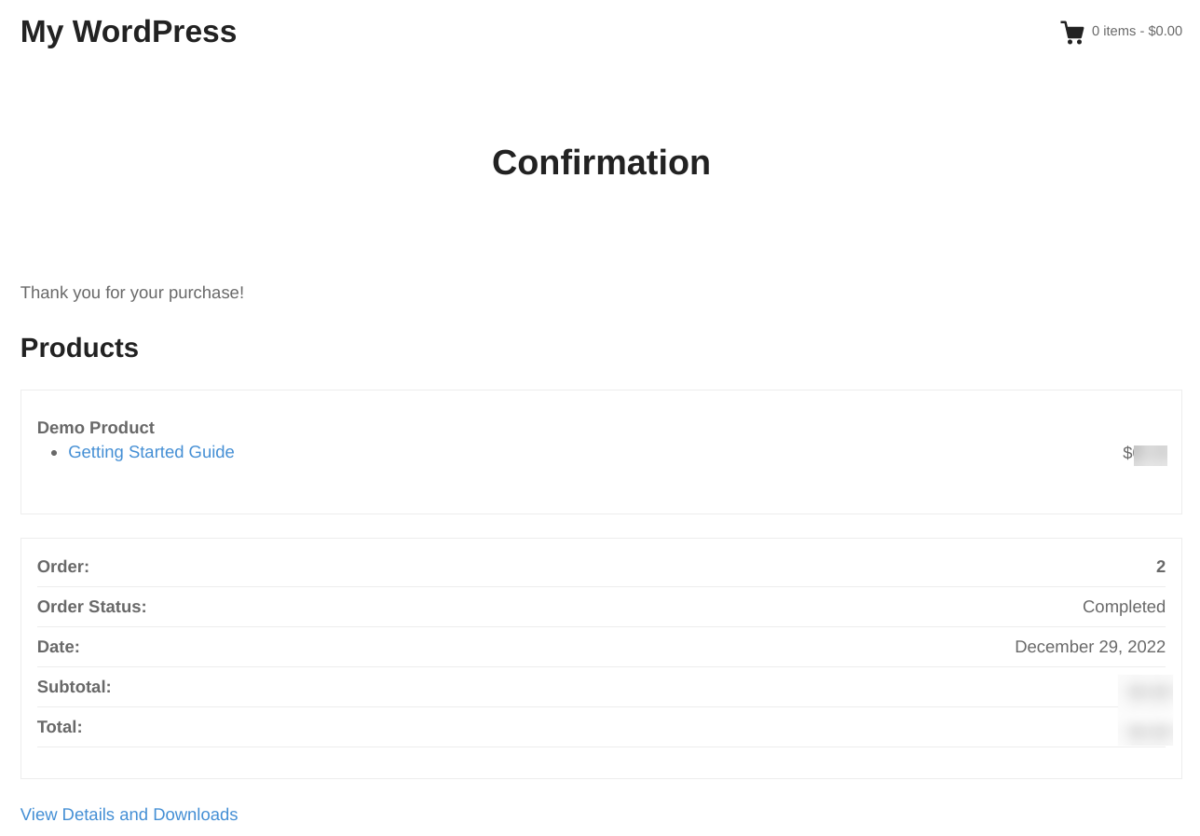
Piénsalo como una página de confirmación de pedido y una página de agradecimiento personalizada. Además de detallar información como el nombre del cliente, el número de pedido, el método de pago, etc., también puedes agregar contenido para ventas adicionales y animar a los clientes a seguir comprando.
Podrías incluir un código de cupón, mostrar productos relacionados o agregar íconos para compartir en redes sociales.
Además, puedes usar esta página de WordPress para mostrar medios personalizados como logotipos, videos e imágenes que ayuden a promocionar tu marca.
Cómo crear una página de éxito de pedido personalizada
Ahora que entendemos la importancia de una página de pedido recibido para sitios de WordPress, veamos cómo configurar una. A continuación, se muestra un tutorial paso a paso para principiantes sobre cómo crear una página de éxito de pedido en WordPress:
- Instalar Easy Digital Downloads
- Crea la página de éxito de pedido en WordPress
- Personaliza tu página de éxito de pedido
Paso 1: Instala Easy Digital Downloads (EDD)
Si vendes productos digitales, Easy Digital Downloads (EDD) ofrece una solución de comercio electrónico completa para sitios web de WordPress:

Viene con todo lo que necesitas para crear y administrar tu tienda en línea. Esto incluye una página de éxito y confirmación de pedido incorporada. Es ideal para vender productos digitales, software, archivos, etc. Hay una versión gratuita disponible. Pero recomiendo un plan premium para acceder a todas las extensiones y herramientas.
Para comenzar, selecciona tu plan del sitio y crea tu cuenta. Desde el panel de tu cuenta de EDD, ve a Descargas de archivos y haz clic en Obtener Easy Digital Downloads:
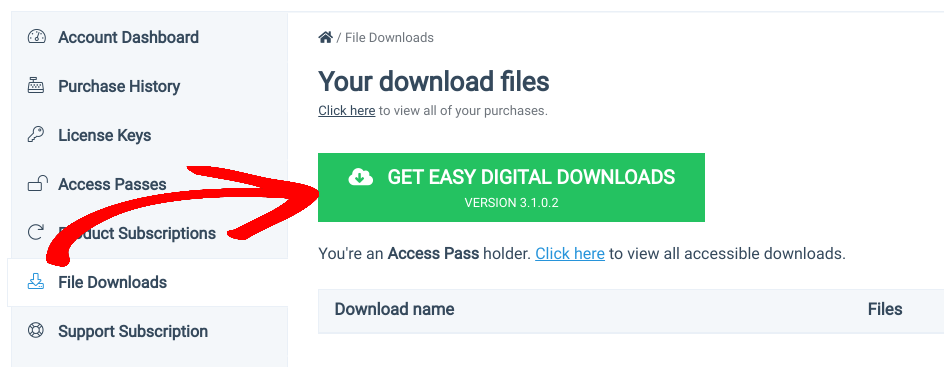
Una vez que se descargue el plugin, navega a tu panel de WordPress. Luego, ve a Plugins » Añadir nuevo » Subir plugin » Elegir archivo:

Selecciona y sube el archivo zip de EDD. Luego haz clic en los botones Instalar ahora y Activar plugin. Una vez activado, puedes comenzar a configurar tu tienda en línea en Descargas » Ajustes:
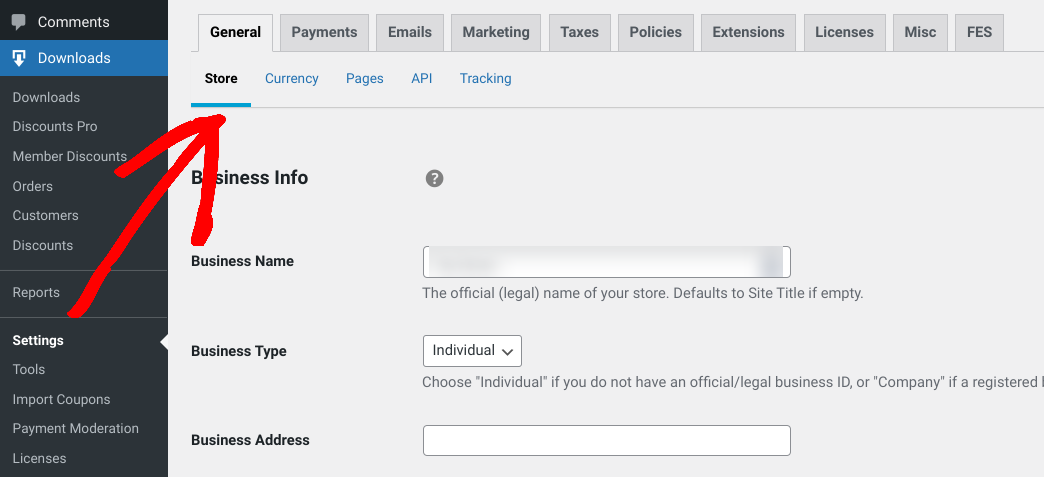
Puedes agregar información comercial, seleccionar una moneda y configurar una pasarela de pago.
⚙️ Para obtener una guía detallada sobre cómo configurar tu tienda, consulta:
Paso 2: Crear la Página de Éxito del Pedido
Easy Digital Downloads crea automáticamente varias páginas importantes para el proceso de compra y pago. Puedes encontrar estas páginas en Descargas » Ajustes » General » Páginas:
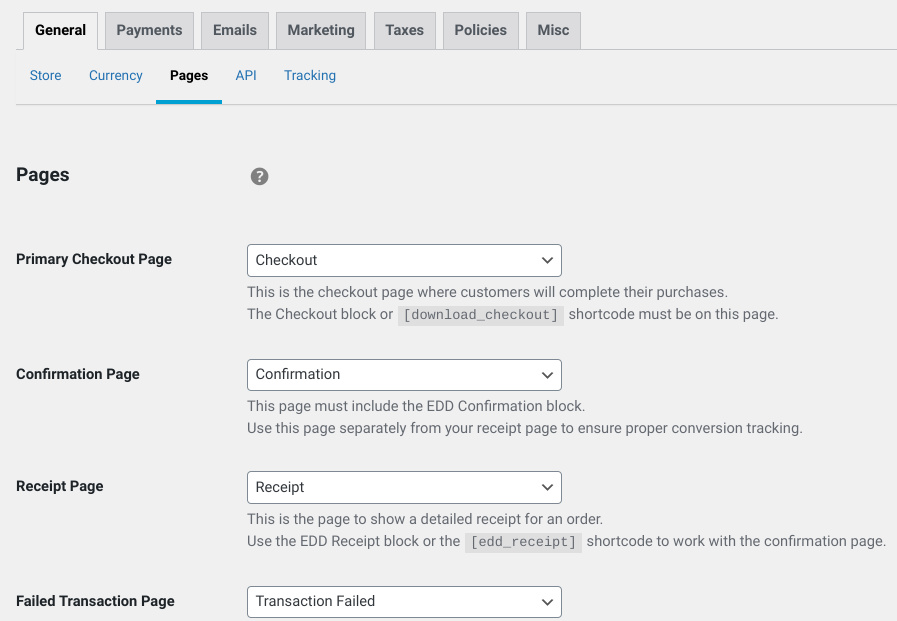
La página de Pago es a donde van los compradores para completar sus compras. La página de Confirmación (también conocida como página de Éxito) es a donde se envían tus clientes una vez que completan su compra.
Si su transacción no se completa, se les envía a la página de Transacción Fallida.
EDD crea y asigna estas páginas por defecto. Para ver/modificarla, puedes ir a Páginas » Todas las páginas y seleccionar Editar en Confirmación:
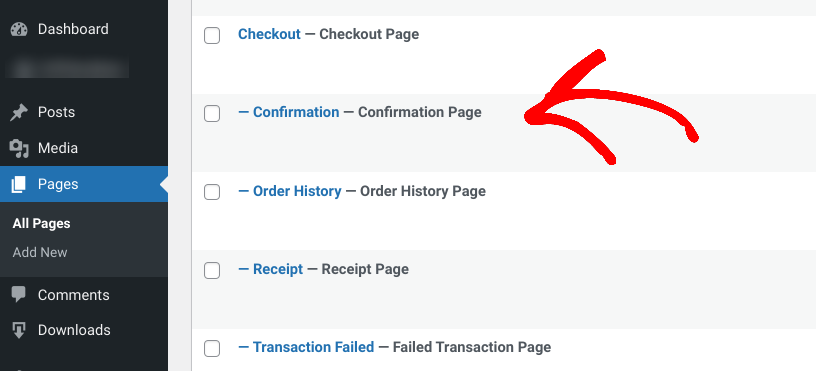
En esta pantalla, puedes ver una vista previa de la página de éxito del pedido en WordPress:
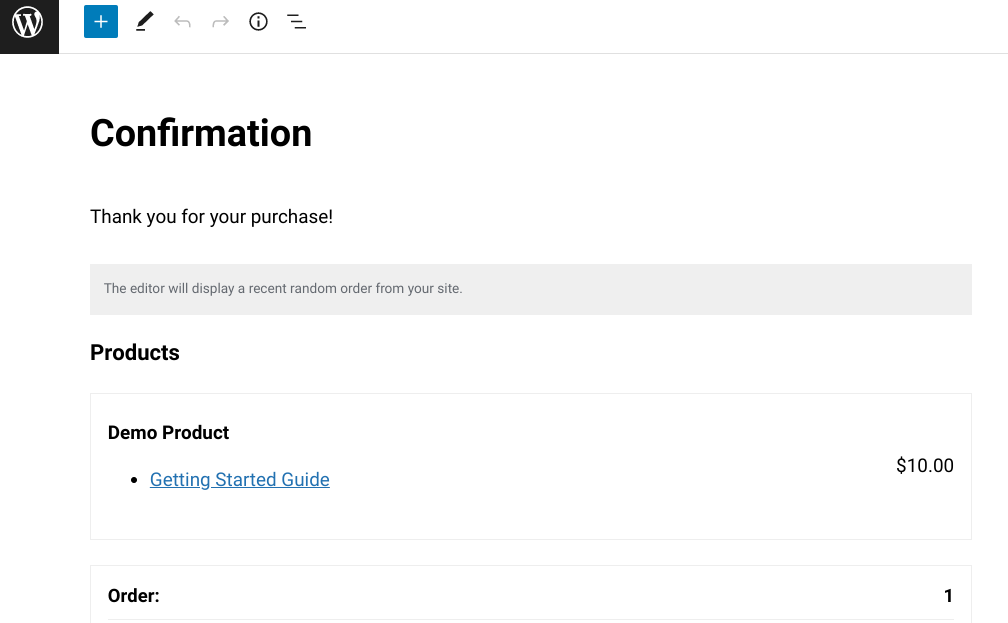
Como puedes ver, hay un mensaje agradeciendo al usuario por la compra. También hay un resumen del pedido con detalles.
También puedes crear una página de éxito de pedido personalizada. Ve a Páginas » Añadir nueva y dale un nombre. Luego, haz clic en el botón + (Añadir bloque). Después, busca e inserta el bloque de Confirmación de EDD:
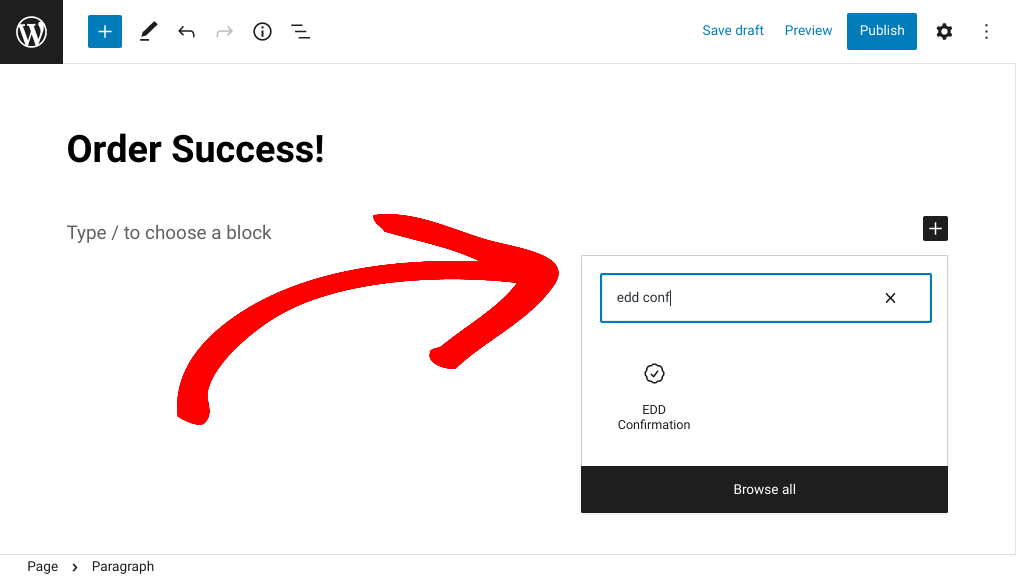
Después de colocar el bloque, puedes configurar y personalizar los ajustes.
Paso 3: Personalizar la Página de Éxito del Pedido
Ya sea que uses la página de Confirmación o crees una nueva, hay varias formas de personalizarla. Dentro del editor de WordPress, puedes agregar o eliminar cualquier texto.
También puedes insertar imágenes, videos, etc.
Cuando haces clic en el bloque de Confirmación de EDD, hay algunos ajustes ubicados a la derecha:
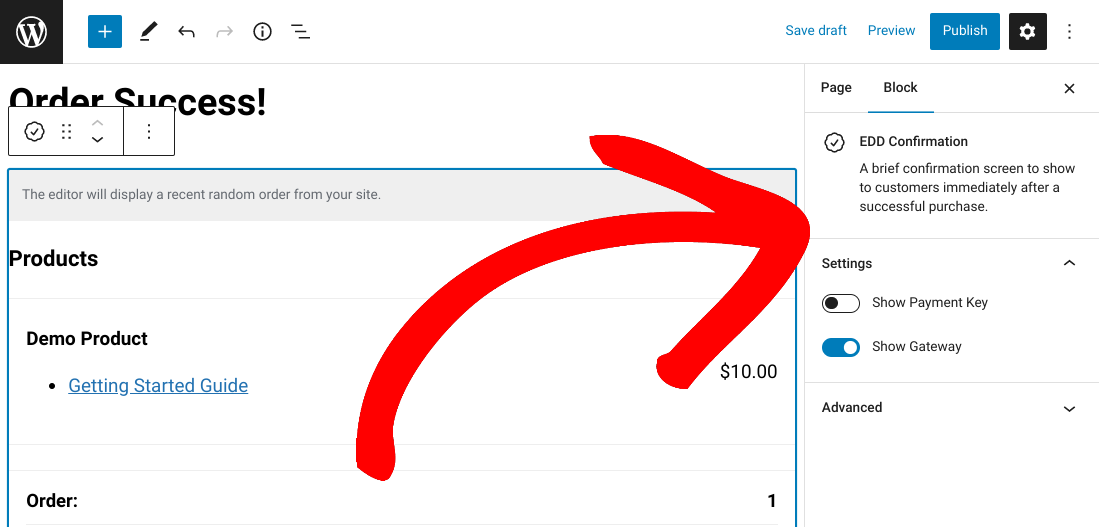
Puedes elegir mostrar u ocultar la Clave de Pago y la pasarela de Pago. Cuando hayas terminado, selecciona Publicar.
Por defecto, Easy Digital Downloads también envía correos electrónicos de recibo de compra a los clientes:
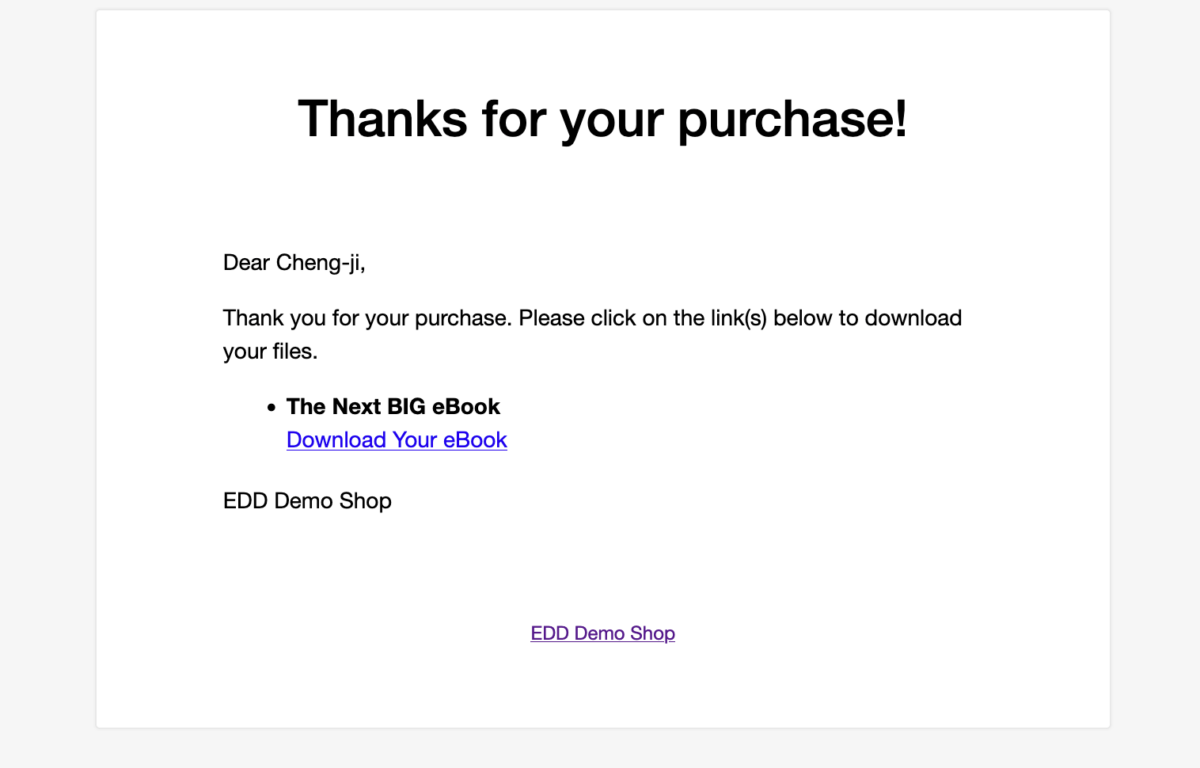
Para personalizar estos correos electrónicos, ve a Descargas » Ajustes » Correos electrónicos » Recibos de compra.
Finalmente, si deseas una forma fácil de crear y modificar la apariencia de tu sitio, incluidas las páginas de productos, páginas de destino y páginas de pedidos/recibos, podrías descargar un constructor de páginas de arrastrar y soltar como SeedProd.
Este plugin te permite elegir entre una biblioteca de plantillas de página y widgets para personalizar tu sitio. No tendrás que editar ningún archivo de plantilla usando HTML o CSS. Es una excelente opción para principiantes o para aquellos que no están familiarizados con la codificación.
Crear una Página de Éxito del Pedido en WordPress
Crear una página de éxito del pedido en WordPress puede aumentar la satisfacción del cliente y optimizar el proceso de pago. Easy Digital Downloads facilita la creación de una página de éxito del pedido personalizada y adaptada a las necesidades específicas de tu negocio.
Listo para empezar? Descarga Easy Digital Downloads para crear una tienda en línea y una página de éxito de pedidos personalizada en WordPress en minutos!
📣 P.S. ¡Asegúrate de suscribirte a nuestro boletín y síguenos en Facebook o Twitter para obtener más recursos de WordPress y eCommerce!








