


¿Necesitas importar o exportar productos para tu tienda digital? Puedes hacerlo rápidamente con un archivo CSV (valores separados por comas). Esta es una excelente manera de ahorrar tiempo y esfuerzo en tu sitio web de comercio electrónico.
En este artículo te mostraremos cómo importar masivamente tus productos a una tienda de Easy Digital Downloads potenciada por WordPress. También te proporcionaremos una plantilla gratuita para que esto sea lo más fácil posible.
Después de eso, te daremos más detalles sobre cómo funcionan los CSV, cómo mover una tienda EDD a otra tienda EDD y cómo exportar tu tienda. ¡Entonces serás un maestro del comercio electrónico!
Siéntete libre de saltar:
- Plantilla gratuita de importación CSV
- Guía rápida para importar productos
- Vende tus productos en línea
- ¿Qué son los CSV y cómo funcionan?
- Moverse de una tienda EDD a otra
- Descripción general de la exportación CSV
Plantilla gratuita de importación CSV

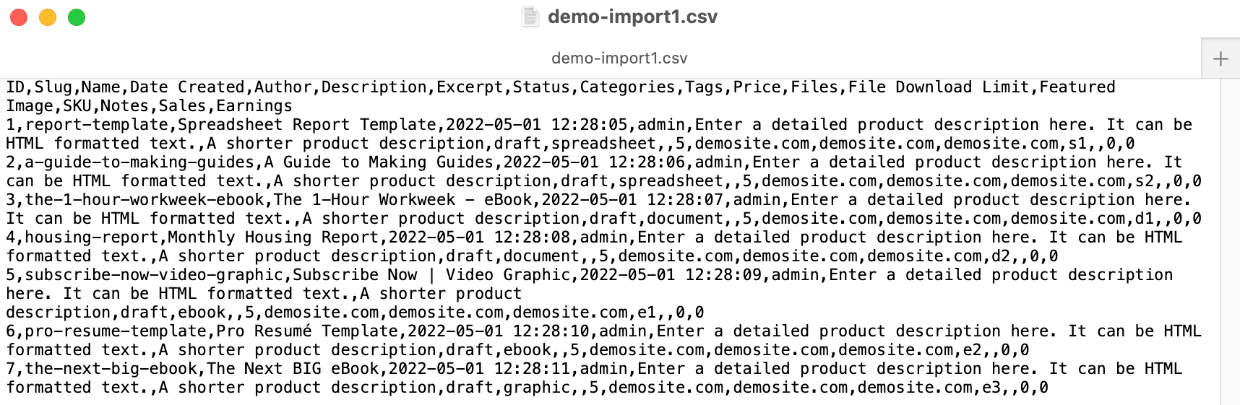
Puede ser complicado formatear correctamente un archivo CSV a mano. Tendrás que usar un editor de texto plano y formatear el texto de una manera determinada. Las posibilidades de que cometas un error son como del 96%. Se ven así:
Es más fácil organizar información o datos en una hoja de cálculo y exportar la hoja de cálculo como CSV. Así es como la gran mayoría de la gente usa los CSV. Este es su uso previsto.
Los CSV son un formato de importación/exportación. Se utilizan principalmente para mover datos entre sitios web y aplicaciones. Si necesitas crear, ver y organizar datos, usa una hoja de cálculo (plantillas a continuación).
¿Importando una lista de productos digitales a una tienda como Easy Digital Downloads? Prueba:
Simplemente abres la hoja de cálculo, ingresas la información de tu nuevo producto y luego exportas como CSV cuando hayas terminado. A continuación, se explica paso a paso.
Guía rápida para importar productos

Cuando importas tus productos desde un CSV, no tienes que crearlos uno por uno. Crearlos uno por uno puede consumir mucho tiempo, ser molesto y generar inconsistencias o errores.
Te guiaremos para hacer esto con Hojas de Cálculo de Google y Easy Digital Downloads. ¡Ambas herramientas están disponibles gratis!
- Paso 1: Agregar información del producto
- Paso 2: Exportar a CSV
- Paso 3: Importar a Easy Digital Downloads
Paso 1: Agregar información del producto
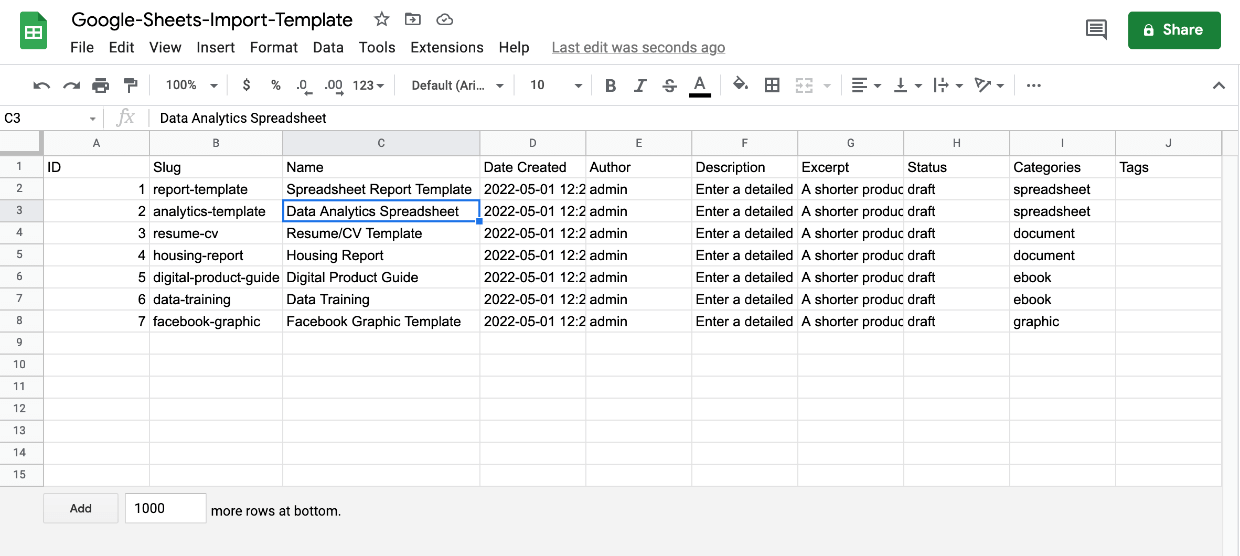
Primero, usa nuestra plantilla de arriba como punto de partida. Agrega la información en cada columna para el título del producto, descripción, precio, etc.
Paso 2: Exportar a CSV
A continuación, cuando hayas terminado de agregar toda la información de tu producto, asegúrate de revisarla cuidadosamente en busca de errores tipográficos o de otro tipo.
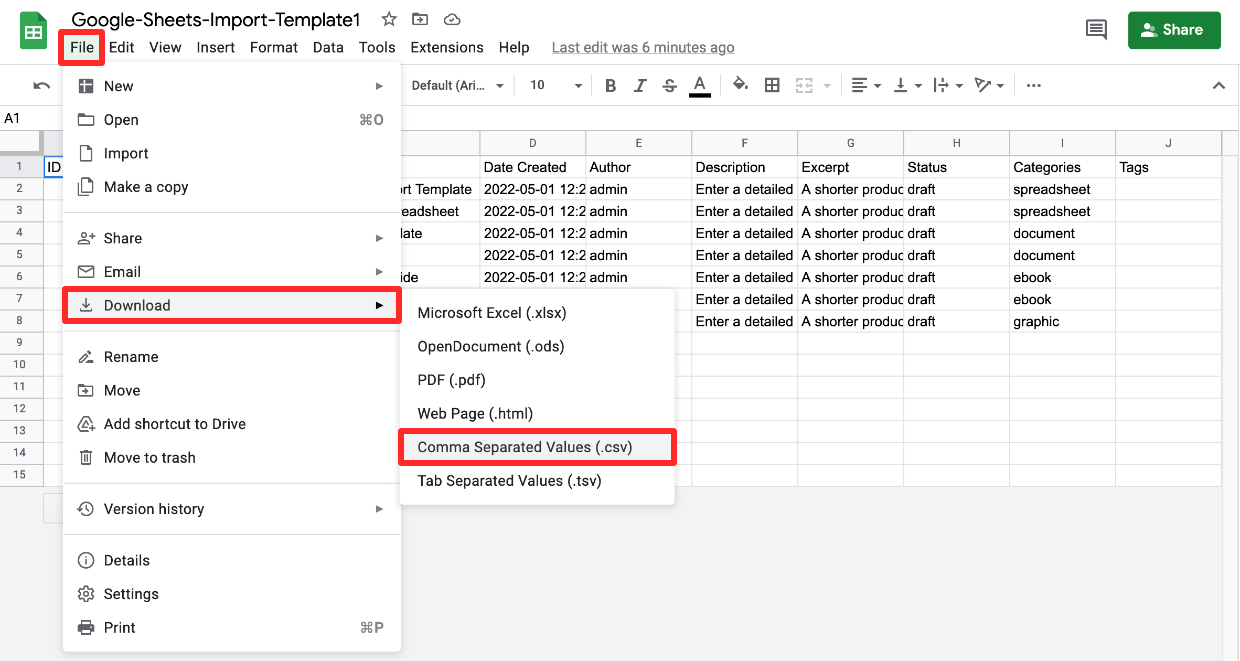
Cuando estés seguro de que está hecho, en el menú de Hojas de Cálculo de Google, ve a Archivo > Descargar y elige la opción Valores separados por comas (CSV). Se generará un archivo CSV en segundo plano y luego se descargará en tu computadora o dispositivo.
Paso 3: Importar a Easy Digital Downloads
🤷🏻 ¿No tienes un sitio de WordPress o Easy Downloads? Salta adelante para aprender por qué esta es la mejor manera para que los creadores digitales, como tú y yo, se preparen y vendan.
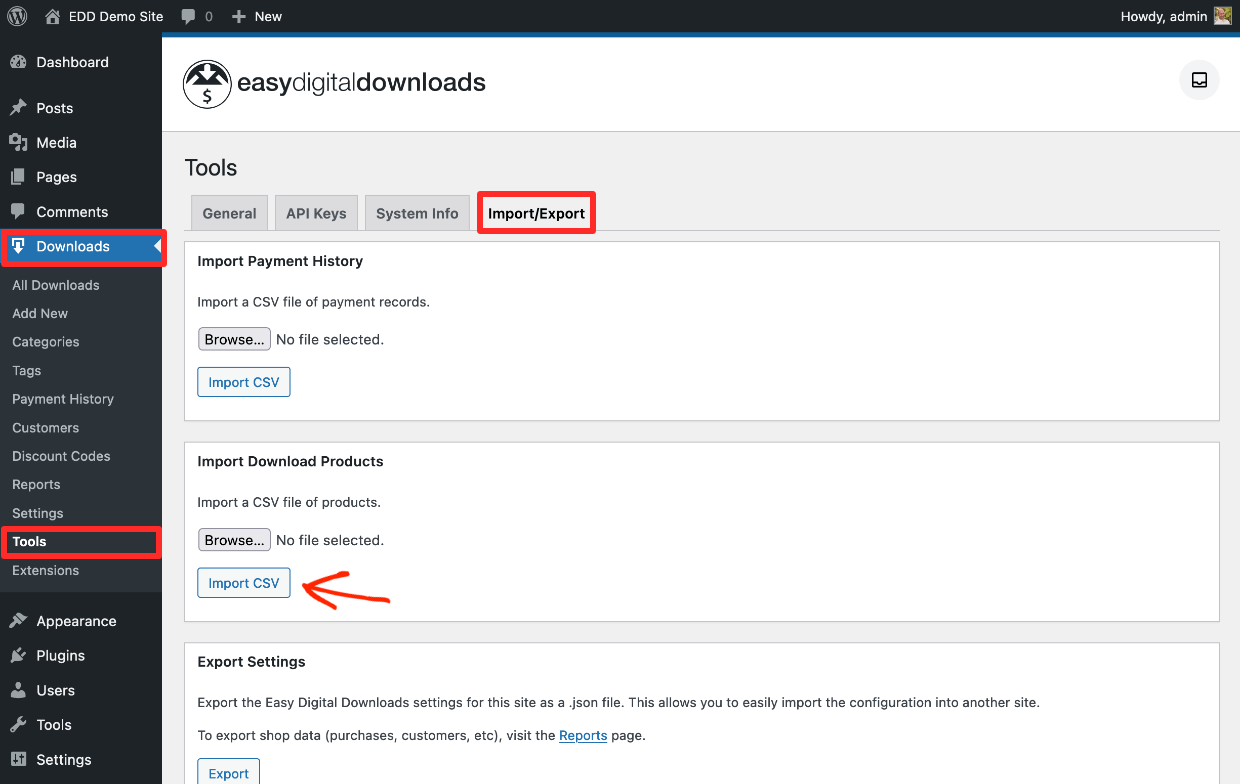
Por último, ve a tu panel de WordPress y busca en Descargas > Herramientas y luego en la pestaña Importar/Exportar.
Navega a la segunda caja inferior etiquetada Importar Productos Descargables.
Haz clic en el botón Importar CSV. Localiza el archivo CSV que acabas de descargar en el paso dos (arriba).
Tu CSV se subirá al servidor de tu sitio web con una barra de progreso que indica cuánto tiempo queda. El tiempo que tarde dependerá de cuántos productos estés importando y de la complejidad de las descripciones de los productos.
Mapear Campos y Columnas
A continuación, se cargará una interfaz para mapear cada columna del CSV a un campo de producto. Mostrará los Campos de Producto de EDD a la izquierda, te permitirá seleccionar la Columna CSV correspondiente en el medio y te mostrará una vista previa de los datos de ejemplo a la derecha.
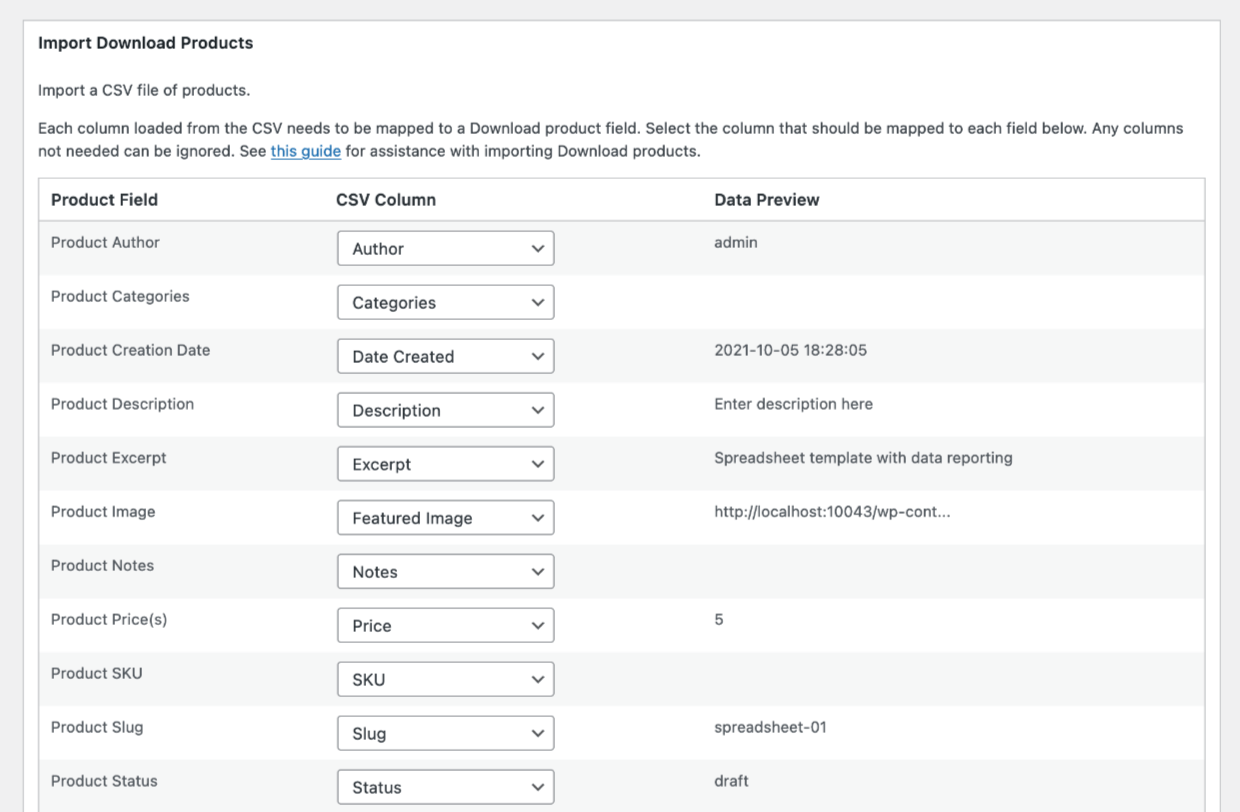
Simplemente asegúrate de que el Campo de Producto correcto se corresponda con la Columna CSV. Se incluyen los diversos aspectos de un producto que deben crearse para nuevos productos o migrarse desde otra tienda en línea o mercado con productos existentes, incluyendo:
- Título del producto
- Descripción del producto (detalles del producto)
- Categorías de productos
- Imagen del producto (Imagen destacada)
- SKU (unidad de mantenimiento de existencias, un número de identificación único)
🔎 Ver este Documento para obtener detalles sobre los campos de producto, manejo de imágenes, solución de problemas y preguntas frecuentes.
Cuando todo esté listo, asegúrate de hacer clic en Procesar Importación en la parte inferior del cuadro de importación.
Por último, haz clic en el banner de notificación que aparece y que dice ¡Importación completa! Ver descargas importantes.

Serás llevado a la página de Descargas donde podrás ver tus nuevos productos digitales listos para vender. ¡Están todos ahí! No tuviste que crearlos uno por uno.
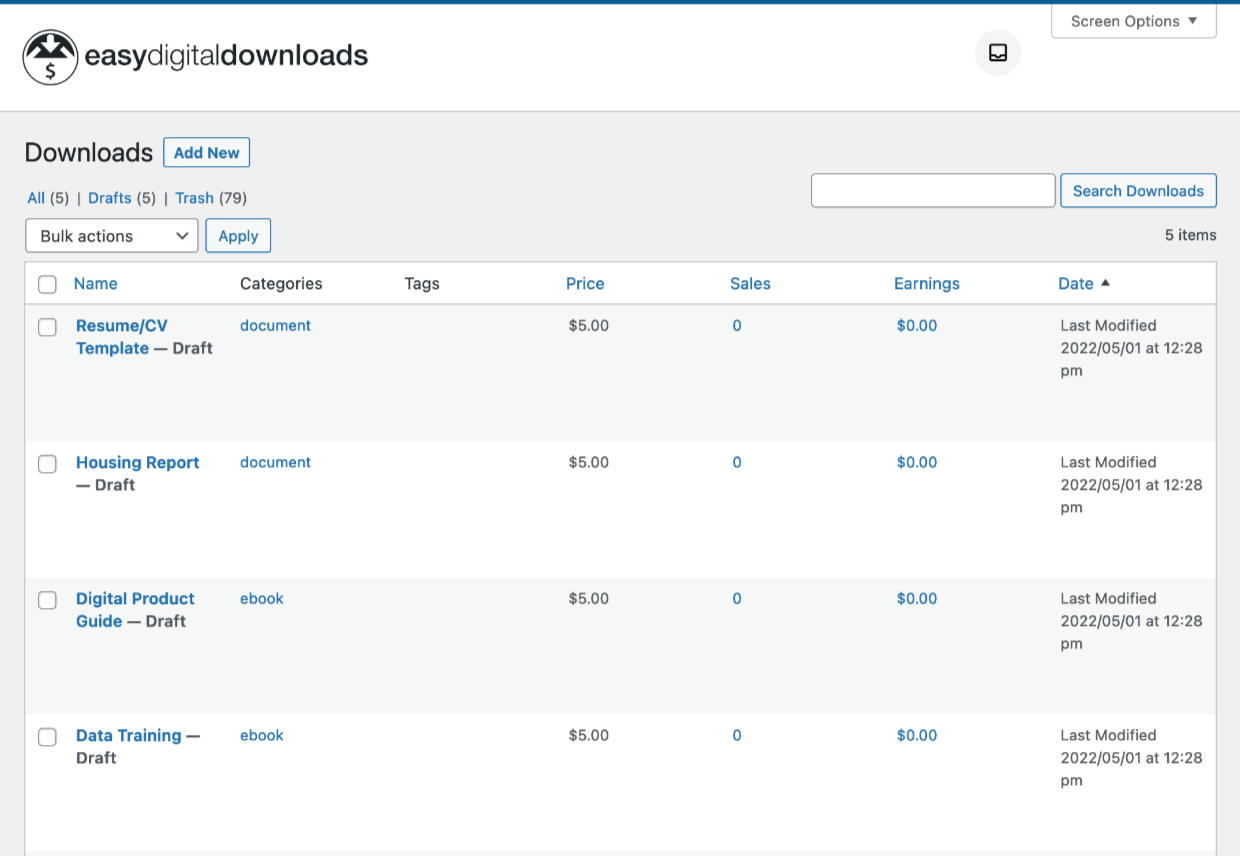
Pasa el cursor sobre cualquiera de ellos y haz clic en el botón Vista previa para ver la página web.
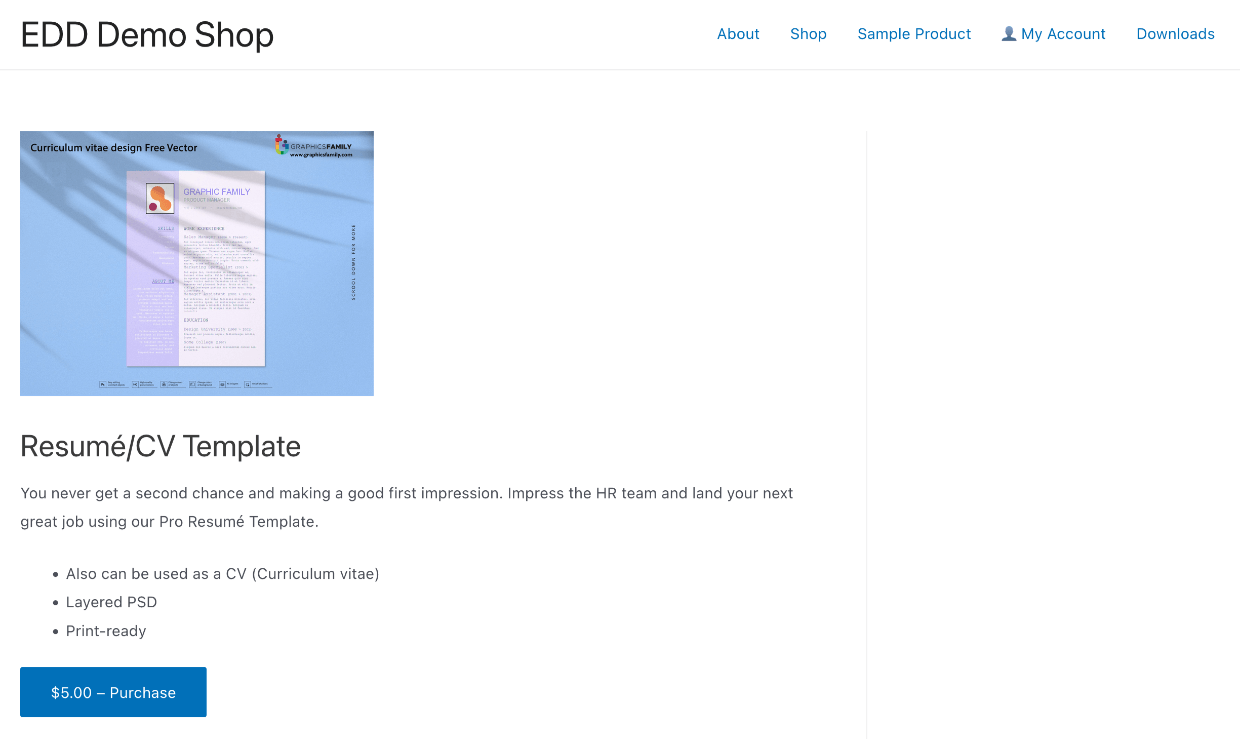
Aquí está nuestra página de ejemplo vista en el frontend de un sitio de demostración. Este sitio está usando el tema Astra, la página de tu sitio se verá diferente, dependiendo de tu tema.
- 🎨 ¿Buscas un tema para que tu sitio luzca perfecto? Haz clic aquí para ver algunas buenas opciones de temas.
- 💸 ¿Necesitas configurar una pasarela de pago para aceptar pagos? Elige:
Vende tus productos en línea

¿Cómo planeas vender tus archivos descargables / productos digitales? Te acabamos de mostrar lo fácil que es importar productos en masa a Easy Digital Downloads (EDD). ¿Por qué no empezar ahí?
La mejor manera de vender tus productos digitales es en tu propio sitio web de WordPress con EDD.

¿Por qué WordPress?
Porque es la forma más potente y asequible de construir un sitio web. ¡Alimenta más del 43% de todo internet! Puedes confiar en la multitud en esto. Tu sitio de WordPress podrá hacer cualquier cosa que necesites en el futuro. No importa cómo crezca o cambie tu negocio.
😱 ¿Todavía no tienes un sitio de WordPress?
➡️ No hay problema. Solo necesitas un buen servicio de alojamiento web para empezar. Haz clic aquí para recomendaciones de alojamiento (¡y códigos de descuento!)
¿Por qué EDD?

Porque es como WordPress... potente pero asequible. ¿Cuán asequible? ¡Puedes empezar gratis y usar EDD gratis para siempre!
A diferencia de otras soluciones de comercio electrónico y mercados, EDD está diseñado específicamente para productos digitales. Otras soluciones también manejan lo digital, ¡pero están hechas para productos físicos, con herramientas y configuraciones voluminosas que no necesitas!
Ayudarte a vender productos digitales es todo lo que hacemos. EDD es uno de los plugins más confiables en la comunidad de WordPress con una trayectoria comprobada de 10 años. Más de 50,000 empresas de todos los tamaños confían en EDD para administrar sus tiendas digitales.
Muchas plataformas tienen costosas tarifas mensuales, desde el primer día, después, quizás de una breve prueba gratuita. EDD tiene una versión gratuita. Puedes administrar tu negocio sin gastos generales.
Y mira lo que incluye:
- Archivos de productos protegidos, solo los clientes que pagan tendrán acceso a tus descargas digitales
- Control total sobre precios, experiencia del cliente y marca (marca blanca)
- Opciones de pago flexibles y carrito de compras
- Importación y exportación masiva de productos con CSV
- Códigos de descuento
- Gestión de clientes (CRM básico)
- Informes de comercio electrónico
- Integración con Stripe y/o PayPal
EDD Crece Contigo
EDD es gratis para siempre. A medida que tu negocio crece, EDD crecerá contigo. Puedes agregar funciones opcionales según las necesites, como suscripciones, integración de marketing por correo electrónico, reseñas de productos, facturas o licencias de software.
Consulta nuestros Pases de EDD para seleccionar las funciones que necesitas ahora, o que podrías necesitar en el futuro a medida que crezcas.
¿Qué son los CSV y cómo funcionan?

Aquí hay información más detallada sobre los CSV para que comprendas completamente estos archivos que se usan a menudo para la venta digital y el comercio electrónico.
| CSV |
| Extensión de archivo – CSV significa valores separados por comas. |
| Uso – Los archivos CSV se utilizan para importar y exportar datos, como información de productos, entre aplicaciones o sitios web. La mayoría de las plataformas y aplicaciones de comercio electrónico te permiten importar productos desde un CSV. |
| Información técnica – Un tipo de archivo de texto plano con valores de datos separados por comas. Cuando se abre en una aplicación de hoja de cálculo como Google Sheets o Microsoft Excel, los datos se organizan en filas y columnas. Los CSV se utilizan a menudo para importar/exportar entre hojas de cálculo, aplicaciones, sitios web, bases de datos y otras tecnologías. |
Moverse de una tienda EDD a otra

Puedes mover fácilmente los datos de tu tienda de una tienda de Easy Digital Downloads a otra. Hemos mantenido cada tipo de dato separado para darte control total. Importas y exportas por separado:
- Productos (Descargas)
- Historial de pagos
- Configuración de la tienda
Exportar Productos / Descargas
Para exportar tus Descargas (los productos de tu tienda), ve a Descargas > Informes > Exportar en tu panel de WordPress. Haz clic en Generar CSV en el cuadro Exportar Productos de Descarga en CSV. Se descargará un CSV a tu dispositivo.
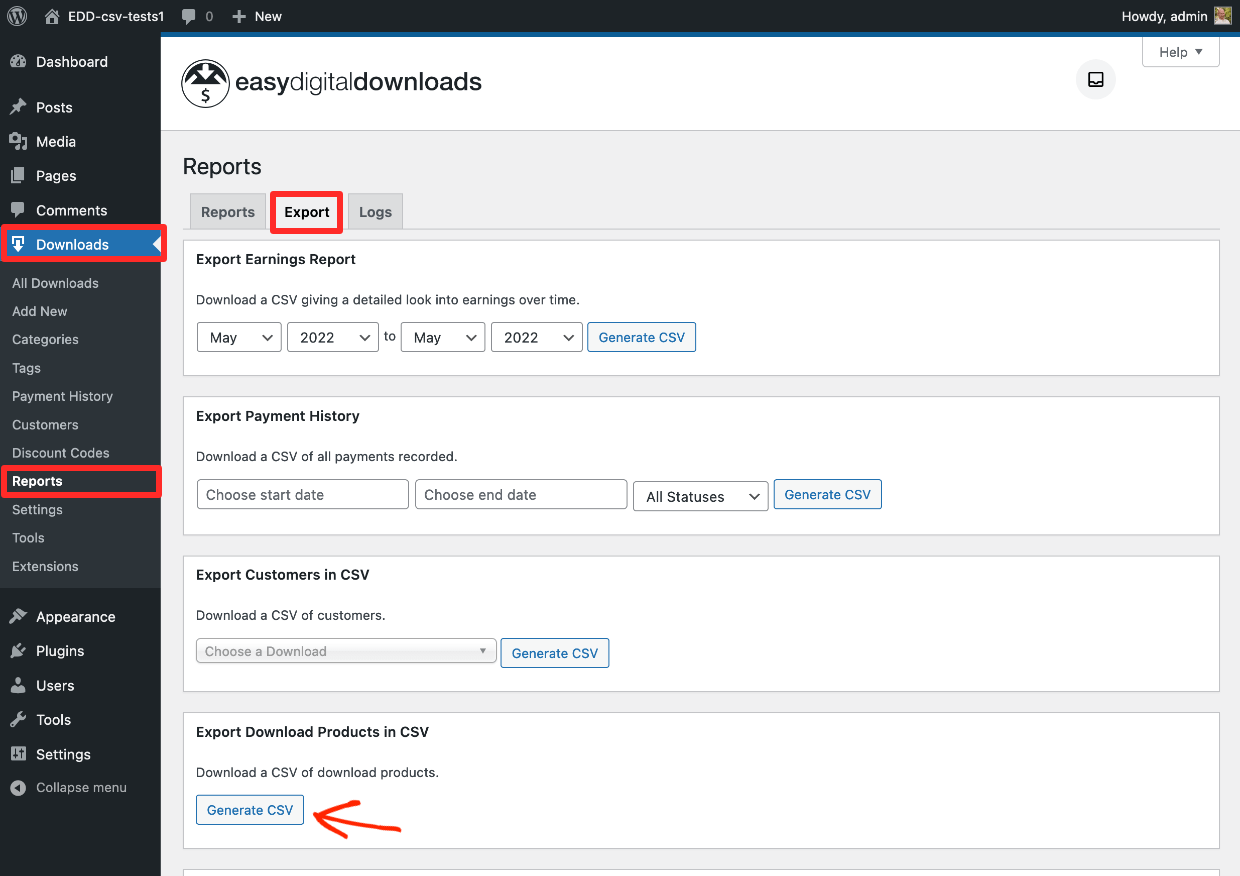
📚Aprende más sobre la exportación de productos
Exportar Historial de Pagos
Puedes exportar el Historial de Pagos en Descargas > Informes > Exportar en tu panel de WordPress.
- Primero, selecciona un rango de fechas
- Si dejas la fecha de inicio vacía, comenzará desde el principio de tu tienda
- Si dejas la fecha de finalización en blanco, tomará la más reciente
- Si dejas ambos en blanco, exportará los datos de toda la vida de la tienda
- En segundo lugar, puedes seleccionar ciertos estados como pendiente, completado, reembolsado, etc. (esto es opcional).
- En tercer lugar, haz clic en Generar CSV para descargar el rango de fechas seleccionado en tus dispositivos como un archivo CSV.
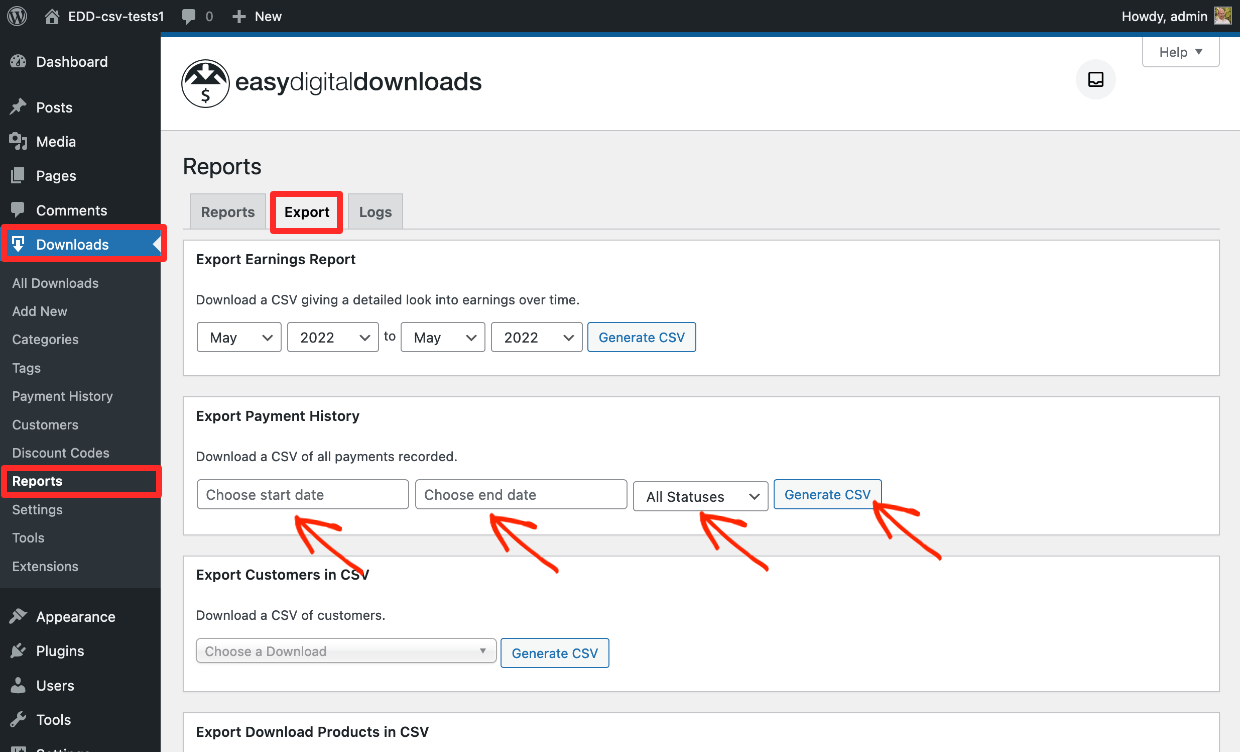
📚Haz clic aquí para obtener más información sobre la exportación de pagos
Exportar Configuración de la Tienda
La "Configuración" incluye elementos como la configuración de la tienda, el texto de los correos electrónicos, las pasarelas de pago y la configuración de impuestos que se configuran en Downloads > Settings.
Para mover la configuración de una tienda a otra, ve a tu panel de WordPress y busca en Downloads > Tools > Import/Export.
Encuentra el cuadro (el 3.º desde arriba) llamado Exportar Configuración. A diferencia de otras opciones de importación/exportación, obtendrás un archivo JSON para esto. Los archivos JSON se usan comúnmente para exportar/importar configuraciones con Plugins de WordPress.
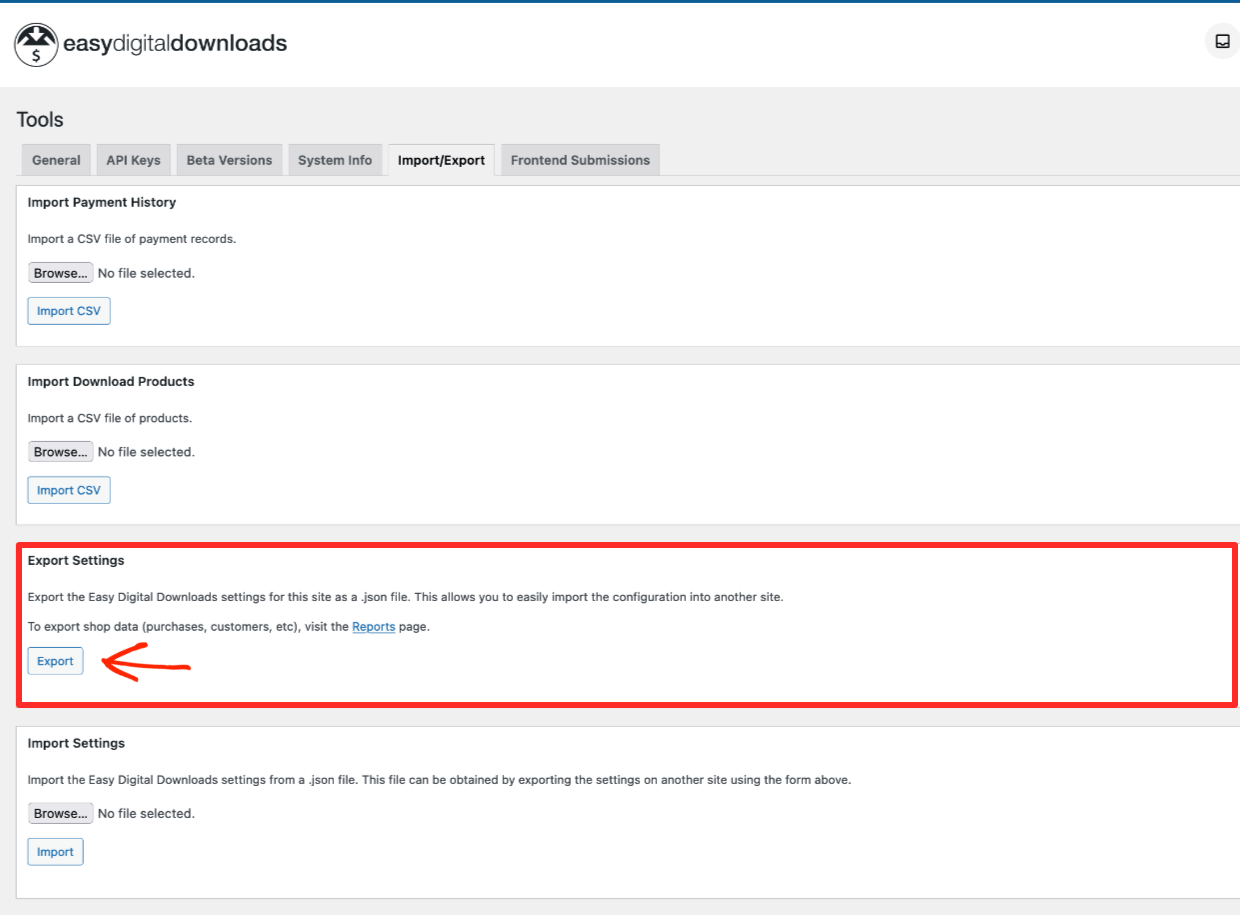
JSON: JavaScript Object Notation, un archivo de texto que puede ser leído (más o menos) por personas, y ciertamente leído por máquinas para mover (intercambiar) datos.
Importar desde otra tienda EDD
Una vez que hayas exportado uno, algunos o todos tus Productos/Descargas, pagos o configuraciones, los importas en tu panel de WordPress en Downloads > Tools > Import/Export.
Verás un cuadro para cada tarea:
- Importar Historial de Pagos – Haz clic en Importar CSV para subir tu archivo de datos. O aprende más aquí.
- Importar Productos de Descarga – Haz clic en el botón Importar CSV para subir tus datos. O haz clic aquí para aprender más.
- Importar Configuración – Haz clic en el botón Importar para subir tu archivo JSON.
Descripción general de la exportación CSV

Cualquier tienda digital o plataforma de comercio electrónico debería tener herramientas sencillas para exportar productos o datos de la tienda. Si no las tienen, podría ser una mala señal de que estás en una plataforma cerrada que se preocupa más por ganar dinero contigo que por potenciar tu negocio.
WordPress y EDD son plataformas abiertas que te permiten poseer verdaderamente tus datos y hacer libremente lo que quieras con ellos.
¿Por qué exportaría mis productos o datos de la tienda?
Hay muchas razones por las que podrías necesitar exportar algunos o todos tus productos o datos de la tienda (como el historial de ventas). Aquí hay algunas:
- Para importar a una aplicación de análisis de datos que te ayude a mejorar el marketing y aumentar las ventas
- Para usar en una aplicación de gestión de relaciones con clientes (CRM) o de ventas
- Para crear una hoja de cálculo para organizar o analizar tendencias e indicadores clave de rendimiento (KPI) en tu tienda
- Para realizar una edición masiva de todos o un gran número de productos existentes
- Para migrar desde otra plataforma a EDD 😀
- Para migrar desde EDD a otra plataforma 😭
🔑 No importa cuál sea tu razón, EDD facilita la exportación de productos y otros datos de tu tienda.
Exportar productos o datos de la tienda con EDD
Así es como se ve la exportación de datos con Easy Digital Downloads. En tu panel de WordPress, ve a Downloads > Reports y luego busca la pestaña Exports.
Busca en la cuarta pestaña, etiquetada como Exportar Productos Descargables en CSV.
Haz clic en el botón Generar CSV. EDD realizará una exportación en tu servidor en segundo plano. Cuando termine, se descargará un CSV en la carpeta de descargas de tu dispositivo.
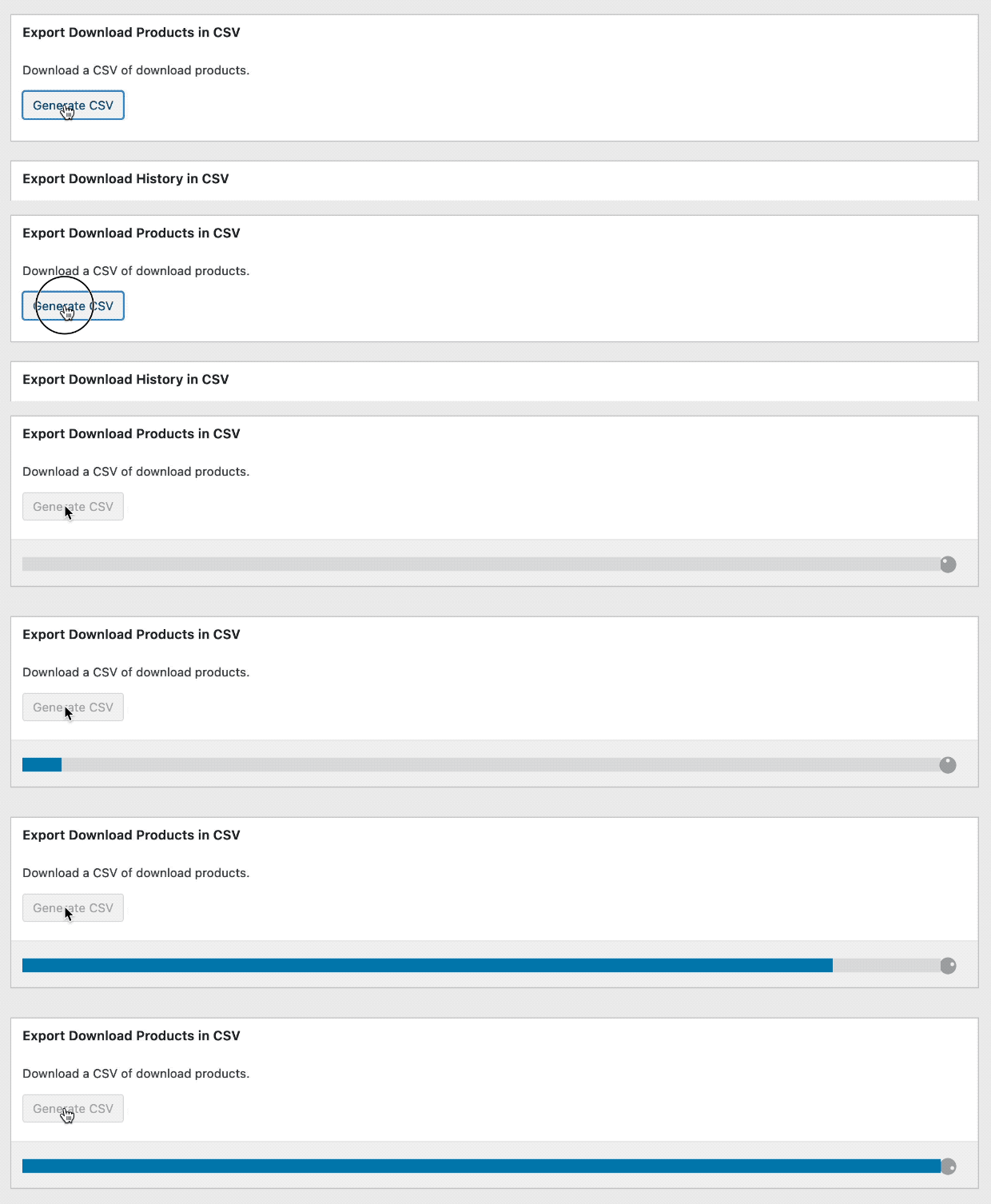
Nota: dónde se descargan los archivos depende de las preferencias de tu navegador web y/o sistema operativo.
El nombre del archivo se verá así:
edd-export-downloads-today’s-date.csv
Flujos de trabajo de importación/exportación como estos son comunes para plataformas de comercio electrónico y tiendas digitales. WooCommerce y Shopify, por ejemplo, tienen opciones de importación/exportación de CSV. Usarlos te resultará familiar después de haber leído este artículo.
🔍 Busca en la documentación de cualquiera de estas plataformas y busca 'importar exportar csv'.
Conclusión
¡Gran trabajo! Has aprendido a importar un montón de productos digitales a una tienda EDD a la vez con un CSV. También has aprendido cómo funcionan los CSV y sobre la exportación con CSV.
Sabemos que esto te ayudará a entender el comercio electrónico y a hacer crecer tu negocio.
Tenemos muchos más recursos para creadores digitales como tú. ¿Sobre qué quieres aprender a continuación?
- 🤑 Los asombrosos beneficios de vender productos digitales
- 🤼 Marketplace vs. Tu Propia Tienda
- 🚛 Cómo Moverse: De un Marketplace a Tu Propia Tienda
- 📈 Las Descargas Más Populares Para Vender
- 📣 Promociona Tus Descargas Digitales en Tu Blog
- 📚 La Lista Completa de Ideas de Productos Digitales
- 🏁 Ideas de Productos Que Puedes Empezar Ahora Mismo
Asegúrate de suscribirte a nuestro boletín o síguenos en Facebook y Twitter para recibir nuestros últimos recursos para creadores digitales.








