

Easy Digital Downloads tiene la capacidad de importar y exportar productos a través de un formato CSV, ya sea desde otra tienda o para importar nuevos productos en bloque. Si estás importando productos desde otra tienda, consulta nuestra guía de exportación aquí.
En este artículo
Importación
Importación en bloque
Exportación
Preguntas frecuentes y solución de problemas
Formato CSV de importación y exportación
Tu CSV debe estar separado por comas, con los campos entre comillas dobles. El orden de los campos no es importante, ya que los asignarás en el siguiente paso.
Importación
La importación de productos se realiza en Descargas > Herramientas→ Importar/Exportar. En esta página, encontrarás un cuadro etiquetado como Importar Productos de Descarga.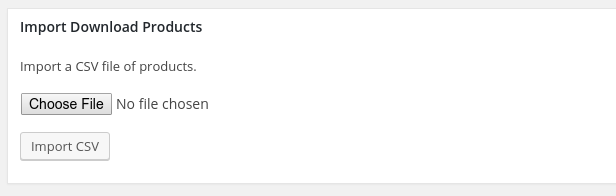
Importar nuevos productos en bloque
- Sube tus Imágenes Destacadas al directorio de medios de tu sitio de WordPress. Puedes omitir este paso si no estás utilizando Imágenes Destacadas.
- Sube los archivos descargables:
- Si almacenas archivos en WordPress, súbelos al directorio EDD (uploads > EDD). Necesitarás subir vía FTP porque no verás esta carpeta a través del cargador de medios de WordPress.
- Si almacenas en Amazon S3 o Dropbox, es mejor subir directamente a Amazon o Dropbox. La ruta del archivo no es la misma que la ruta del archivo de Amazon S3 o Dropbox, por lo que recomendamos crear manualmente una Descarga, "Subir un archivo" y agregar un archivo de tu bucket de Amazon. Usa esa ruta de archivo como plantilla para la ruta de Descarga en el siguiente paso.
- Configura tu archivo CSV con los productos que deseas importar, consulta a continuación para más detalles. Inserta la URL de la Imagen Destacada y la ruta de Descarga en el CSV (obtenidas en los pasos anteriores). Para un archivo CSV de ejemplo, asegúrate de que tu tienda contenga al menos una Descarga y descarga un CSV de productos de descarga de tu tienda. Consulta nuestra guía de exportación aquí.
Carga
Haz clic en Elegir archivo y busca tu archivo. Luego haz clic en Importar CSV.
Mapeo
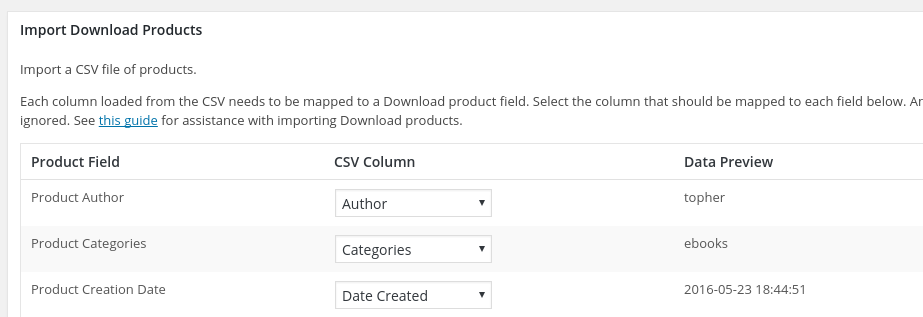
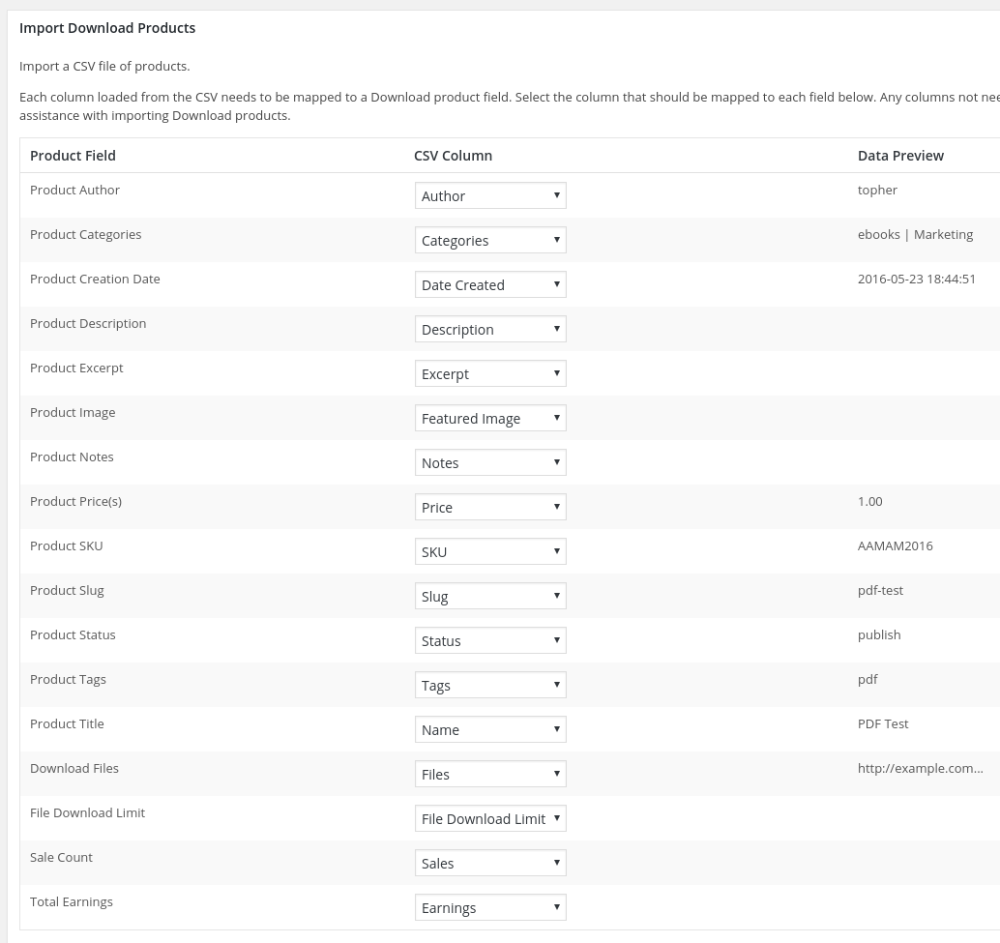
Una vez que tu archivo se haya subido, verás una lista de campos de Pago que necesitan contenido, y un menú desplegable para cada uno, donde puedes mapear dónde están los datos. Cada menú desplegable se poblará con contenido de tu CSV, por lo que podrás mapear con precisión.
Además, al seleccionar una columna, aparecerá un valor de la columna a la derecha, tomado de la primera fila de datos, como en el ejemplo a continuación.
Nota: Si no aparece ningún dato en la columna derecha, NO es un problema. Simplemente indica que la fila que se usa para los ejemplos no contiene datos para esa columna.
Campos Requeridos
Cuantos más campos tengas, más completos serán los datos de tu sitio, lo que puede ser útil al trabajar con estados financieros o información del cliente. Dicho esto, los campos realmente vitales son el Título del Producto, los Archivos de Descarga y los Precios del Producto.
Importación desde sistemas que no son EDD
Easy Digital Downloads busca esta información en su importación:
| Campo de Producto | Tipo de Dato Esperado |
|---|---|
| Autor del Producto | Requiere un ID numérico de WordPress |
| Categorías de Producto | Esto acepta una cadena de texto simple para una categoría, o varias separadas por una barra vertical como |, y puede verse así: Ebook | Marketing |
| Fecha de Creación del Producto | Cualquier formato de fecha estándar |
| Descripción del Producto | Cualquier cadena de texto simple. |
| Extracto del Producto | Cualquier cadena de texto simple. |
| Imagen del producto | Una dirección web válida de una imagen. |
| Notas del producto | Cualquier cadena de texto simple. |
| Precios del producto | Este campo es para precios. La entrada puede ser un número como este: 1.00 o puede ser una cadena como esta: Mensual: 10.00Los precios múltiples están separados por una barra vertical como |, y pueden verse así: Mensual: 10.00 | Anual: 120.00 |
| SKU del producto | Este campo acepta cualquier cadena de texto plano. Un ejemplo es: AAMAM2016 |
| Slug del producto | Esto acepta una cadena de texto plano única para una categoría, o varias separadas por la barra vertical como |, y puede verse así: Ebook | Marketing |
| Estado del producto | Este campo puede aceptar una dirección web válida de un archivo, una ruta absoluta en un sistema de archivos, o el bucket/nombre de archivo.ext en una instancia de Amazon S3. Los archivos múltiples están separados por la barra vertical como |. Tenga en cuenta que los nombres de archivo no se pueden ingresar por separado, sino que se generarán automáticamente usando el nombre del archivo. |
| Etiquetas del producto | Este campo puede aceptar una dirección web válida de un archivo, una ruta absoluta en un sistema de archivos, o el bucket/nombre de archivo.ext en una instancia de Amazon S3. Los archivos múltiples están separados por la barra vertical como |. Tenga en cuenta que los nombres de archivo no se pueden ingresar por separado, sino que se generarán automáticamente usando el nombre del archivo. |
| Título del producto | Cualquier cadena de texto simple. |
| Archivos de Descarga | Este campo puede aceptar una dirección web válida de un archivo, una ruta absoluta en un sistema de archivos, o el bucket/nombre de archivo.ext en una instancia de Amazon S3. Los archivos múltiples están separados por la barra vertical como |. Tenga en cuenta que los nombres de archivo no se pueden ingresar por separado, sino que se generarán automáticamente usando el nombre del archivo. |
| Límite de descargas de archivos | Un número |
| Número de ventas | Un número |
| Ganancias Totales | Un valor de moneda como 42.00 o 900 o 782.0000000 |
Consejo: Si importa productos de una tienda que no es de EDD, configure manualmente uno o dos productos en el administrador de EDD, luego exporte para ver cómo aparecen en el CSV y así poder crear su propio CSV.
Una captura de pantalla de ejemplo con los campos mapeados correctamente y datos de ejemplo que se muestran en la columna derecha.
RECUERDE: no pasa nada si no hay datos que se muestren en la columna derecha, algunos campos simplemente están vacíos.
Exportación
La exportación de productos se realiza en Descargas → Informes → Exportar. En esta página, encontrará un cuadro etiquetado
Exportar productos de descarga en CSV.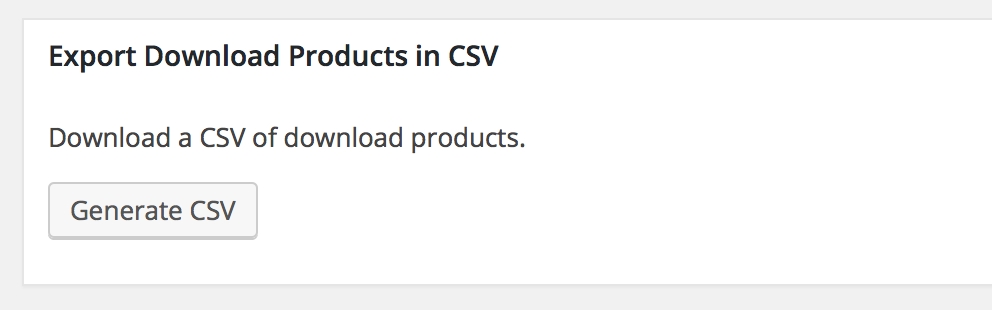
Salida
El archivo CSV resultante tendrá una fila de encabezado. Los elementos están separados por comas y encerrados entre comillas dobles ASCII. Ejemplo:
"ID","Slug","Name","Date Created","Author","Description","Excerpt","Status","Categories","Tags","Price","Files","File Download Limit","Featured Image","SKU","Notes","Sales","Earnings"
"17","i-am-pippin-williamson-and-so-can-you","I am Pippin Williamson, and so can YOU","2016-05-17 14:03:50","topher","This is a test","","publish","ebooks","","20.00","https://example.com/wp-content/uploads/edd/2016/05/WCCHI_2014_page_speed.pdf","","","","This is my download note!","10","98.00000"
"45","pdf-test","PDF Test","2016-05-23 18:44:51","topher","","","publish","ebooks","pdf","1.00","https://example.com/wp-content/uploads/edd/2016/05/WCCHI_2014_page_speed.pdf","","","AAMAM2016","","0","0.00"
Preguntas frecuentes y solución de problemas:
¿Se crearán archivos duplicados al importar?
Si el mismo archivo se utiliza para diferentes productos, ya sea como el entregable o la imagen destacada, se importará y almacenará una nueva versión duplicada de ese archivo en su servidor. El importador de CSV no reutilizará archivos si ya existen en el servidor.
¿Puedo importar paquetes de productos?
No, no en este momento.



