

Easy Digital Downloads tiene la capacidad de importar y exportar pedidos a través de un formato CSV, ya sea desde otra tienda o para importar nuevos productos en bloque. Si estás importando pedidos desde otra tienda, consulta nuestra guía de exportación aquí.
En este artículo
Importación
Exportación
Preguntas frecuentes
Importación
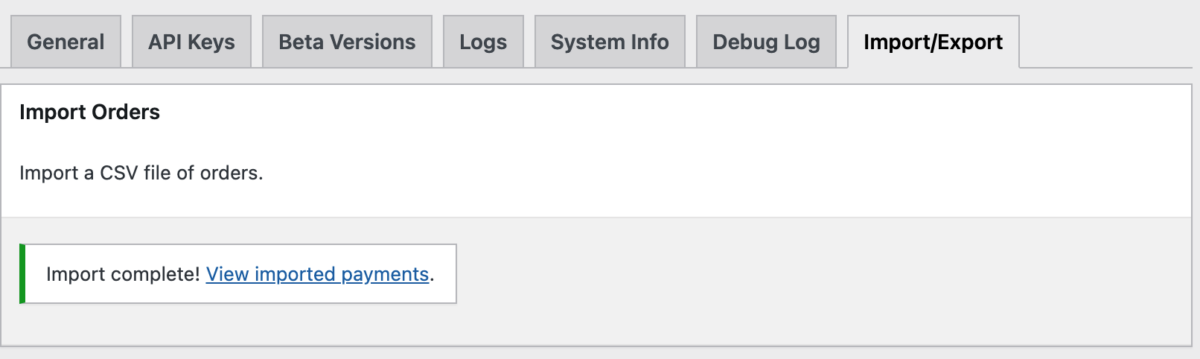
La importación de pedidos se realiza en Descargas > Herramientas > Importar/Exportar. En esta página encontrarás un cuadro etiquetado como Importar Pedidos.
Formato
Tu CSV debe estar separado por comas, con los campos entre comillas dobles. El orden de los campos no es importante, ya que los asignarás en el siguiente paso.
1. Subir archivo CSV
Haz clic en Elegir archivo y busca tu archivo. Luego haz clic en Importar CSV.
2. Asignación
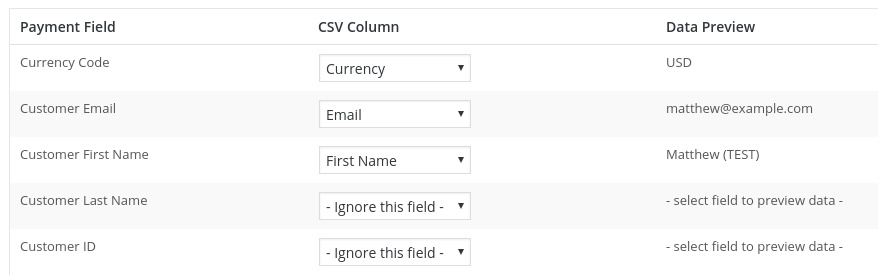
Una vez que tu archivo se haya subido, verás una lista de campos de Pedido que necesitan contenido, y un menú desplegable para cada uno, donde podrás asignar dónde están los datos. Cada menú desplegable se llenará con contenido de tu CSV, por lo que podrás asignar con precisión.
Además, al seleccionar una columna, aparecerá un valor de la columna a la derecha, tomado de la primera fila de datos, como en el ejemplo a continuación.
Nota: Si no aparece ningún dato en la columna de la derecha, NO es un problema. Eso simplemente indica que la fila que se está utilizando para los ejemplos no contiene datos para esa columna.
Campos Requeridos
Cuantos más campos tengas, más completos serán los datos de tu sitio, lo que puede ser útil al trabajar con estados financieros o información del cliente. Dicho esto, los campos requeridos son el correo electrónico del cliente, todos los campos de producto y los campos de transacción.
Campos CSV
Easy Digital Downloads busca esta información en su importación:
| Campo de Producto | Tipo de Dato Esperado |
|---|---|
| Código de Moneda | Una abreviatura estándar ISO de tres letras como USD, EUR, GBP |
| Correo electrónico del cliente | Se acepta cualquier formato de correo electrónico estándar, se validará antes de la entrada |
| Nombre del Cliente | Cualquier cadena de texto. |
| Apellido del Cliente | Cualquier cadena de texto. |
| ID del Cliente | Este es el ID numérico único del cliente creado por EDD. Debe ser un entero. |
| Códigos de Descuento | Cualquier código de descuento aceptable, caracteres mixtos, típicamente algo como BLACKFRIDAY2015 |
| Dirección IP | Cualquier dirección IP válida, una mezcla de números y puntos. |
| Modo | Esto indica si la transacción se realizó en modo de prueba o fue una transacción real. Solo acepta las palabras "Live" o "Test" |
| ID de Pedido Padre | Este es el ID de EDD del pedido que originó una suscripción. Esto solo es necesario si se utiliza Pagos Recurrentes y se están importando pedidos de renovación. |
| Método de Pedido | Acepta el nombre de la forma en que se procesó el pedido. Típicamente el nombre de una pasarela de pago como Stripe, PayPal, Pago en Tienda, etc. |
| Número de Pedido | Este es un ID numérico único y secuencial. No tiene una referencia específica al pedido, simplemente marca la secuencia. Se usa con mayor frecuencia en lugares donde el IVA es un problema. |
| Fecha del Pedido | Cualquier formato de fecha estándar |
| Clave del Pedido | Una clave alfanumérica de 32 caracteres creada por EDD. ej: 79e85c15567f7088e47984e112fb81eb Si se deja en blanco, EDD creará una para cada pedido en la importación. |
| Producto(s) Comprado(s) | Texto plano, múltiples productos separados por /. Si importa un archivo de exportación de EDD, mapee a Pedidos (Raw) |
| Estado | Cualquier estado de pedido válido que se encuentra en la documentación de EDD. |
| Subtotal | No se encuentra en los archivos de exportación de EDD, el monto total de la compra antes de impuestos y descuentos. |
| Impuesto | La fracción del total que corresponde solo a impuestos. |
| Total | Monto total de la compra, incluidos impuestos y descuentos. |
| ID de Transacción | Esta es una cadena única que proviene de la pasarela de pago, algo como ch_18Fv1M4NqFpaKRwYjA8wCv3r. Cada pasarela tiene su propio formato estándar. |
| ID de Usuario | Nombre de usuario, ID o correo electrónico existente de WordPress para asociar el pago. |
| Dirección Línea 1 | Cualquier cadena de texto. |
| Dirección Línea 2 | Cualquier cadena de texto. |
| Ciudad | Cualquier cadena de texto. |
| Estado / Provincia | Cualquier cadena de texto. |
| Código Postal | Cualquier cadena de texto. |
| País | Cualquier código de país con formato ISO. |
Como se mencionó anteriormente, el orden de los campos en el archivo CSV no importa.
3. Diseño Mapeado Completo
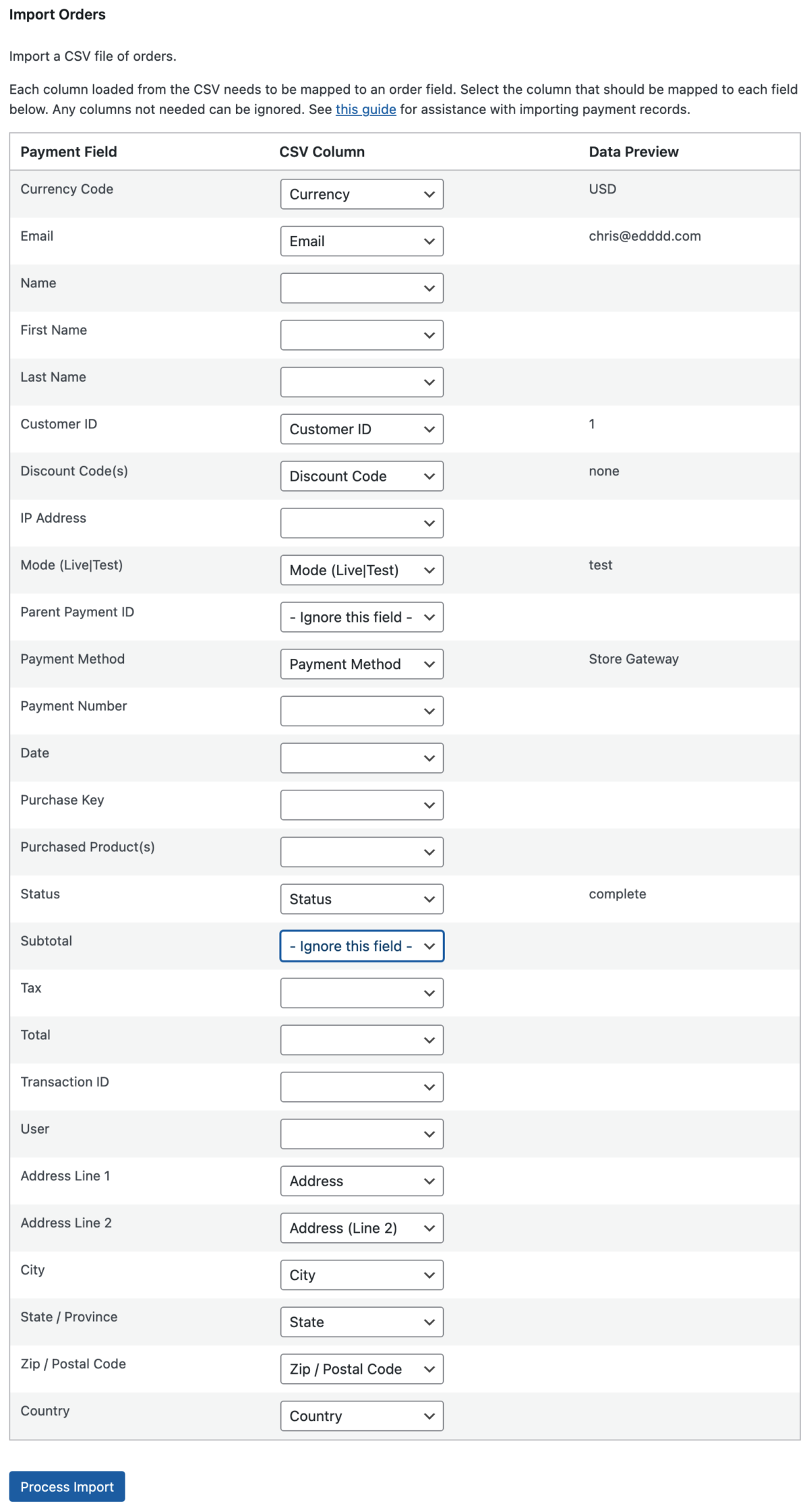
A continuación, se muestra un ejemplo del proceso de mapeo justo antes de enviar. Tenga en cuenta que algunos están configurados para ignorar y otros no muestran datos a la derecha. Esto es lo esperado para el archivo que se está importando aquí. Cada importación será un poco diferente, y eso está bien.
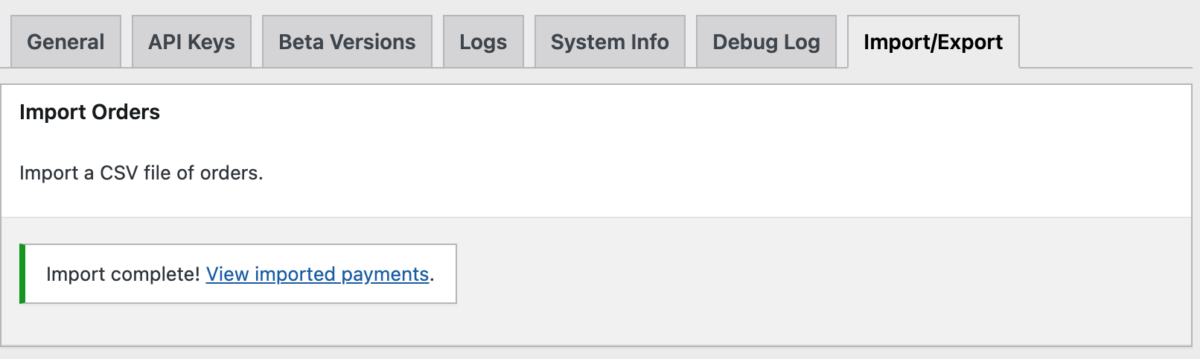
Después de enviar, debería ver un mensaje de confirmación similar a este:
Formato de Pedidos (sin procesar)
Es muy importante que la columna Pedidos (sin procesar) se denomine así, ya que el importador solo tendrá en cuenta la personalización avanzada del producto si la columna se denomina así. Para formatear los Pedidos (sin procesar) puede usar el siguiente formato:
Nombre de la descarga|Precio{impuesto}{id_precio} // Ejemplo
// Product with Variable Pricing, costing 199.99, 19.90 in tax, and price option 1
Download Name|199.00{19.90}{1}

// Product without Variable Pricing or tax
Download Name|199.00{0}{0}

// Multiple products on a single purchase record, no tax, all different price IDs
A Music Album|1{0}{0} / One More Sample Product|30{0}{0} / Another Sample Product|20{0}{1}
Exportar Pedidos
La exportación de compras se realiza en Descargas > Informes > Exportar. En esta página encontrará un cuadro etiquetado como Exportar Pedidos. Puede elegir un rango de fechas, con una fecha de inicio y fin. Si deja las fechas de inicio y fin vacías, exportará todos los Pedidos. También puede dejar vacío "Hasta" o "Desde" para todos los Pedidos anteriores o posteriores a la fecha especificada.
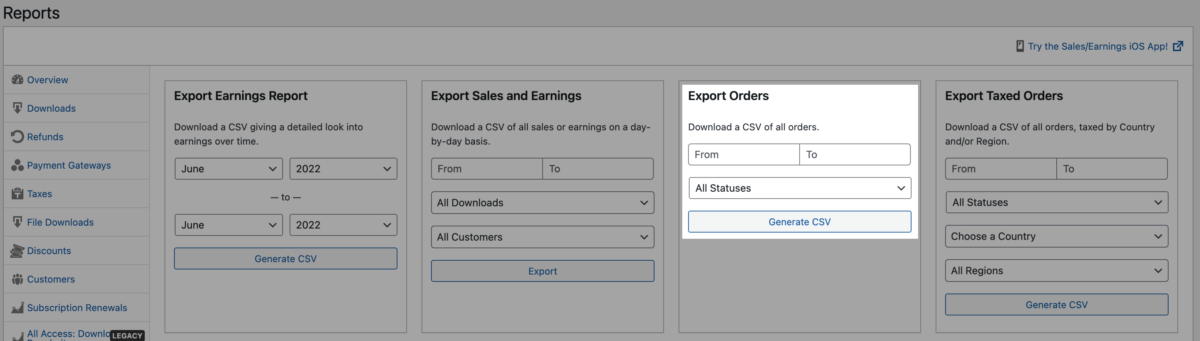
También puede optar por exportar solo Pedidos con un estado específico. Los estados posibles son:
- Pendiente
- Completado
- Reembolsado
- Fallido
- Abandonado
- Revocado
- Preaprobado
- Cancelado
- Renovación
Salida
El archivo CSV resultante tendrá una fila de encabezado. Los elementos están separados por comas y encerrados entre comillas dobles ASCII. Ejemplo:
"ID","Email","First Name","Last Name","Address","Address (Line 2)","City","State","Country","Zip / Postal Code","Products (Verbose)","Products (Raw)","SKUs","Amount ($)","Tax ($)","Discount Code","Payment Method","Transaction ID","Purchase Key","Date","User","Currency","IP Address","Status"
"76","[email protected]","Robert","Joiner","","","","","","","I am Pippin Williamson, and so can YOU -  - $18.00","I am Pippin Williamson, and so can YOU","-","18.00","0.00","DISCOUNT1","Test Payment","76","80c256fda75fa759da666177718bb5a6","2016-06-01 17:42:47","topher","USD","73.18.183.49","Complete"
Notas
Clientes/Usuarios:
– Si el cliente de un pedido no existe antes de la importación, se creará automáticamente al importar.
– Si bien los "Clientes" se crearán al importar, los "Usuarios" de WordPress correspondientes no lo harán. Si está migrando de un dominio a otro y desea que sus clientes puedan iniciar sesión y ver sus pagos anteriores en el nuevo dominio, puede que le interese usar el shortcode [edd_register] para permitir que sus clientes se unan a su nuevo sitio.
Pedidos Duplicados:
Si importa el mismo CSV dos veces, creará pedidos duplicados. Actualmente no realiza ninguna verificación de pedidos duplicados.
Creación de Productos durante la Importación de Pedidos:
La importación de pagos NO debe verse como una herramienta de creación de productos. Si bien el Importador de Pagos generará Productos para los Pedidos si un Producto comprado aún no existe, los Productos creados durante la Importación de Pedidos tendrán información faltante (como precio, URL de archivos y más). Antes de importar Pagos, use el Importador de Productos para asegurarse de que sus productos importados contengan toda la información que se supone que deben tener.



