


WooCommerce se creó para tiendas que envían paquetes. Si solo vendes productos digitales como ebooks o software, sigues arrastrando configuraciones de envío y un montón de extensiones que nunca pediste.
Cambiar suena genial hasta que piensas en tu historial de pedidos. Nadie quiere perder registros de ventas o dejar a un cliente sin poder encontrar sus archivos.
¿La buena noticia? Puedes migrar WooCommerce a Easy Digital Downloads (EDD) con herramientas que ya están integradas en EDD.
Ejecutamos toda la migración primero en una tienda de prueba. Así que esta guía también cubre las correcciones de CSV que evitan que tu importación salga mal.
- Puntos clave
- Por Qué los Vendedores Digitales Cambian de WooCommerce a EDD
- Qué se Transfiere al Migrar WooCommerce a Easy Digital Downloads
- ¿Qué Método de Migración de WooCommerce a EDD Deberías Usar?
- Lo que necesitarás antes de empezar
- Cómo Migrar WooCommerce a Easy Digital Downloads (Paso a Paso)
- Paso 1: Exporta tus Productos desde WooCommerce
- Paso 2: Remodela tu CSV de Productos para EDD
- Paso 3: Importa tus Productos a EDD
- Paso 4: Recrea tus Códigos de Descuento
- Paso 5: Exporta tus Pedidos de WooCommerce
- Paso 6: Formatea e Importa tus Pedidos a EDD
- Paso 7: Recuenta las Estadísticas de tu Tienda
- Paso 8: Conecta Pagos y Realiza una Compra de Prueba
- Paso 9: Desactiva WooCommerce y Redirige las URL Antiguas de Productos
- Qué Decirles a tus Clientes Después de Cambiar
- Cómo gestionar suscripciones y licencias de software
- Preguntas frecuentes sobre la migración de WooCommerce a EDD
Puntos clave
| Los importadores gratuitos hacen el trabajo | Los importadores de productos y pedidos integrados de EDD mueven tu catálogo e historial de ventas sin herramientas de migración de pago. |
| Reorganiza antes de importar | Los archivos CSV sin procesar de WooCommerce separan los productos variables y pueden fallar la importación de pedidos. Unas pocas correcciones de columnas evitan esto. |
| Primero productos, luego códigos de descuento, después pedidos | Importa primero los productos, recrea los códigos de descuento en segundo lugar, y luego importa los pedidos para que cada venta coincida con el producto correcto. |
| Prueba antes de cambiar | Ejecuta la migración en una copia de staging, haz una compra de prueba y luego desactiva WooCommerce en tu sitio en vivo. |
Por Qué los Vendedores Digitales Cambian de WooCommerce a EDD
WooCommerce es un constructor de tiendas de propósito general. Es genial si vendes camisetas y tazas de café.
Sin embargo, para productos digitales, gran parte de él simplemente estorba. Las zonas de envío y los niveles de stock se quedan en tu configuración, necesites o no.
Los costos también se acumulan. Vender suscripciones o claves de licencia de software en WooCommerce generalmente significa comprar extensiones adicionales además del plugin principal.
Easy Digital Downloads adopta el enfoque opuesto. Está construido solo para productos digitales, por lo que lo básico viene listo para usar:
- Entrega segura de archivos: los clientes obtienen un enlace de descarga en el momento en que pagan.
- Límites de descarga: tú decides cuántas veces se puede descargar cada archivo.
- Historial de compras del cliente: los compradores pueden iniciar sesión y descargar sus archivos más tarde.
A medida que tu tienda crece, las funciones de EDD como Pagos Recurrentes y Licencias de Software están diseñadas para vendedores digitales desde el primer día.
¿Todavía decidiendo? Nuestra comparación de EDD vs. WooCommerce profundiza más.
Este resumen de alternativas a WooCommerce para WordPress también cubre otras opciones.
Qué se Transfiere al Migrar WooCommerce a Easy Digital Downloads
Antes de mover tu tienda a Easy Digital Downloads, es útil saber qué se transfiere por sí solo y qué necesita un poco de trabajo manual. Probamos cada fila de esta tabla en una tienda de prueba de WooCommerce.
| Se transfiere con los importadores de EDD | Necesita una corrección manual rápida |
|---|---|
| Productos, precios, archivos, categorías, etiquetas | Productos variables (reorganiza el CSV) |
| Historial de pedidos, fechas, estados | Códigos de descuento (recrear en EDD) |
| Registros de clientes | Asignaciones de archivos por precio |
| Estado del reembolso | Estadísticas de por vida del cliente (Recalcular estadísticas) |
La mayor parte del trabajo se encuentra en la columna de la derecha. Nada de esto es difícil una vez que sabes que viene.
¿Vendes suscripciones o licencias de software? Esas no se mueven con los importadores, así que lee la sección de suscripciones y licencias antes de empezar. Los diseños de tu tema y página también se mantienen separados de los datos de tu tienda.
¿Qué Método de Migración de WooCommerce a EDD Deberías Usar?
Tienes algunas maneras de manejar una migración de WooCommerce a EDD. La correcta depende de cuán compleja sea tu tienda, y cada opción termina con tus productos en Easy Digital Downloads.
1. Los importadores gratuitos de EDD (esta guía). Esta es la mejor opción para la mayoría de las tiendas digitales.
Exportas desde WooCommerce, organizas dos archivos CSV y los importas a EDD.
2. Pide ayuda al equipo de EDD. ¿Gestionas una tienda grande o una con suscripciones activas y claves de licencia?
Completa el formulario Cambiar a Easy Digital Downloads y el equipo te responderá con recomendaciones para tu configuración.
3. Omite el script de migración antiguo. Es posible que encuentres un script de PHP de WooCommerce a EDD de 2014 enlazado en la web.
Cuando lo probamos en una tienda actual, migró cero pedidos.
Eso se debe a que WooCommerce ahora almacena los pedidos en sus propias tablas por defecto.
Esto se llama Almacenamiento de Pedidos de Alto Rendimiento (HPOS), y ha sido el predeterminado para las nuevas tiendas desde WooCommerce 8.2 en octubre de 2023. El script todavía busca los pedidos en el lugar antiguo.
Tampoco se ejecutará en absoluto a menos que la función EDD Software Licensing esté activa. Para la mayoría de las tiendas, los importadores son el camino más seguro.
Para una versión de referencia rápida del proceso, consulta la página de documentación de EDD sobre migración desde WooCommerce.
Lo que necesitarás antes de empezar
Un poco de preparación ahora ahorra mucha limpieza después. Reúne esto antes de tocar cualquier dato:
- Una copia de seguridad completa. Si algo sale mal, querrás una forma de volver con un solo clic. Duplicator facilita la copia de seguridad de todo tu sitio y su restauración.
- Una copia de staging o local de tu tienda. Ejecuta la migración completa allí primero. Puedes corregir errores sin que tus clientes los vean nunca.
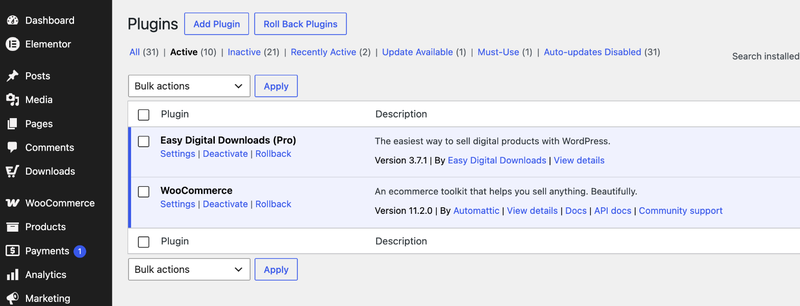
- Easy Digital Downloads instalado. Instala el plugin gratuito Easy Digital Downloads junto con WooCommerce. Mantén WooCommerce activo por ahora, ya que exportarás desde él.
- Un plugin de exportación de pedidos. WooCommerce no puede exportar pedidos con correos electrónicos de clientes por sí solo, y EDD necesita esos correos electrónicos para asociar los pedidos con los clientes. Probamos el plugin gratuito Advanced Order Export For WooCommerce y funciona bien para esto.
- Una lista de tus extensiones de WooCommerce. Anota lo que hace cada una, luego busca un equivalente en EDD. No todas las extensiones tienen una coincidencia directa, así que es mejor saberlo con anticipación.
Cómo Migrar WooCommerce a Easy Digital Downloads (Paso a Paso)
¿Listo para mover tu tienda a Easy Digital Downloads? Trabaja a través de estos pasos en orden en tu sitio de staging primero.
El orden es lo más importante para tus importaciones. Los productos van antes que los descuentos, y los descuentos van antes que los pedidos.
Paso 1: Exporta tus Productos desde WooCommerce
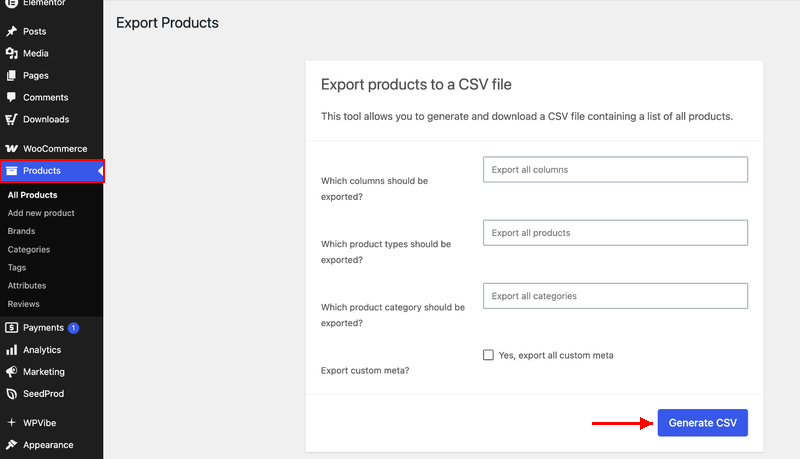
Comienza con tu catálogo de productos. En tu panel de WordPress, ve a Productos » Todos los productos y haz clic en Exportar en la parte superior de la página.
En la pantalla Exportar productos, deja todas las columnas seleccionadas y haz clic en Generar CSV. WooCommerce descarga un archivo CSV de todo tu catálogo.
Abre el archivo en una aplicación de hoja de cálculo como Google Sheets o Excel. Notarás algo sobre los productos variables de inmediato.
Un producto con dos opciones de licencia no aparece como una sola fila. Aparece como tres: una fila "padre" sin precio ni archivo, más una fila por cada variación.
Easy Digital Downloads almacena los precios variables de manera diferente, así que eso es lo primero que arreglarás.
Paso 2: Remodela tu CSV de Productos para EDD
Este paso es donde la mayoría de las importaciones de WooCommerce a EDD tienen éxito o fallan. Cuando importamos un CSV sin procesar de WooCommerce, cada producto variable se convirtió en tres productos separados de Easy Digital Downloads, incluido uno vacío de $0.
Haz estos cambios en tu hoja de cálculo:
- Una fila por producto. Elimina las filas padre y de variación. Reemplázalas con una sola fila y pon cada precio en una celda, así:
Personal: 29.00 | Comercial: 79.00 - Archivos en una columna. Enumera cada archivo de un producto en una sola celda, separado por
|. - Deja el límite de descargas en blanco para ilimitado. WooCommerce usa
-1para indicar ilimitado, pero EDD lo lee como un límite de 1 descarga. - Agrega una columna de Estado configurada como "publicar". Sin ella, cada producto se importa como un borrador.
- Mantén los nombres de tus productos iguales. EDD crea la URL de cada producto a partir de su nombre. Nombres iguales ayudan a que tus antiguos enlaces de WooCommerce se redirijan solos más tarde.
| Columna de precios | Límite de descargas | |
|---|---|---|
| Exportación de WooCommerce | Tres filas: en blanco, 29.00, 79.00 | -1 |
| Listo para EDD | Una fila: Personal: 29.00 | Comercial: 79.00 | (en blanco) |
¿Quieres empezar con ventaja? Descarga nuestro CSV de ejemplo para importar productos de EDD y copia tus productos en él.
El formato coincide con lo que se importó limpiamente en nuestras pruebas.
Para ver la lista completa de columnas admitidas, consulta la documentación de Importación/Exportación de productos.
Paso 3: Importa tus Productos a EDD
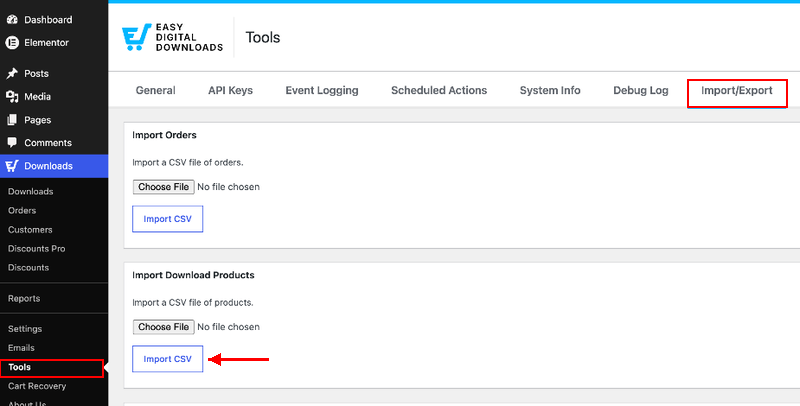
Ahora, importa tu catálogo en Easy Digital Downloads. Ve a Descargas » Herramientas » Importar/Exportar.
En el cuadro Importar productos de descarga, elige tu archivo CSV y haz clic en Importar CSV.
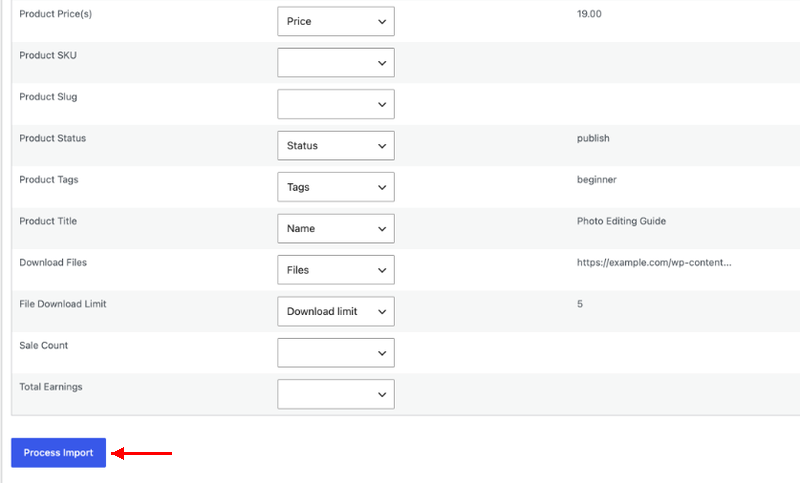
EDD luego muestra una pantalla de mapeo.
Asigna cada Campo de producto a la Columna CSV correcta, como Título del producto, Precio(s) del producto, Archivos de descarga y Estado del producto. Haz clic en Procesar importación cuando hayas terminado.
Consejo profesional: prueba primero con uno o dos productos. Si algo no se ve bien, es mucho más fácil arreglar dos productos que doscientos.
Una vez que tus productos estén listos, abre cada producto variable y revisa sus archivos. El importador adjunta cada archivo a cada opción de precio.
En WooCommerce, cada variación tenía su propio archivo. En EDD, edita el producto y establece qué archivo va con qué opción de precio, para que un comprador Personal no reciba también el archivo Comercial.
Paso 4: Recrea tus Códigos de Descuento
Los códigos de descuento no se transfieren a Easy Digital Downloads con los importadores, así que tendrás que configurarlos manualmente. Ve a Descargas » Descuentos y agrega cada código que aún quieras ofrecer.
Haz esto antes de importar los pedidos. En nuestra prueba, un pedido que usaba un código de cupón que EDD no reconocía detuvo la importación a mitad de camino.
Todos los pedidos posteriores a ese se omitieron.
Si tienes muchos códigos, concéntrate en los que aparecen en tu historial de pedidos. Las promociones caducadas que ya no volverás a ejecutar pueden permanecer inactivas.
¿Necesitas un repaso de la configuración? Esta guía sobre crear códigos de descuento para productos digitales repasa cada opción.
Paso 5: Exporta tus Pedidos de WooCommerce
Es hora de tu historial de ventas.
La descarga de Analíticas » Pedidos integrada de WooCommerce no incluye las direcciones de correo electrónico de los clientes. Easy Digital Downloads necesita esas direcciones para asociar cada pedido con el cliente correcto.
Ahí es donde entra en juego el plugin gratuito Advanced Order Export For WooCommerce. Instálalo y luego ve a WooCommerce » Exportar Pedidos.
Sus campos predeterminados ya incluyen todo lo que EDD necesita, desde el correo electrónico de facturación y el estado del pedido hasta los nombres de los artículos y los códigos de cupón.
Cambia dos configuraciones antes de exportar:
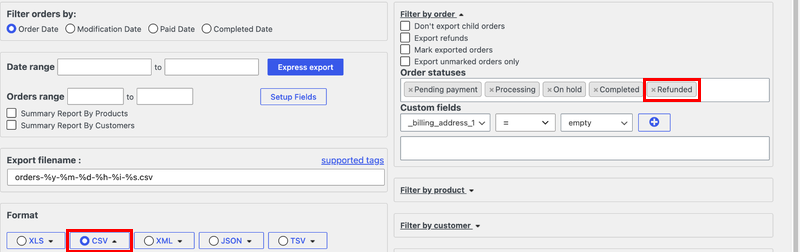
- Agregar pedidos reembolsados. En Estados del pedido, agrega Reembolsado. Por defecto, el plugin solo exporta pedidos pendientes, en proceso, en espera y completados, por lo que los reembolsos quedan excluidos.
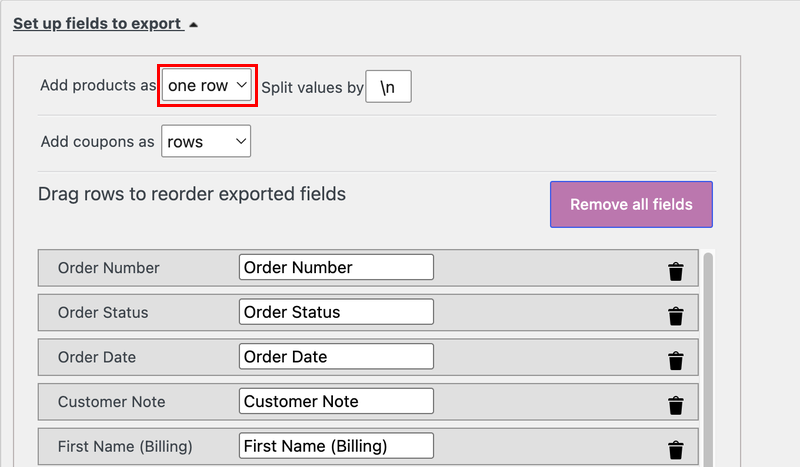
- Mantener cada pedido en una sola fila. Configura la opción Productos de filas a una fila. De lo contrario, un pedido con dos artículos se exporta como dos filas, y EDD lo importaría como dos pedidos separados.
Elige CSV como formato y haz clic en Exportación rápida.
Paso 6: Formatea e Importa tus Pedidos a EDD
Tu CSV de pedidos necesita algunos ajustes antes de que Easy Digital Downloads pueda leerlo. Cuando importamos valores brutos de WooCommerce, los nombres de las variaciones como “Lightroom Preset Pack – Commercial” no coincidían con nada, por lo que EDD creó productos vacíos de $0 para ellos.
| Columna | Valor de WooCommerce | Valor de EDD |
|---|---|---|
| Estado | Completado | completado (los reembolsos permanecen reembolsado) |
| Método de pago | Tarjeta de Crédito (Stripe) | stripe (o paypal_commerce para PayPal) |
| Productos | Paquete de Ajustes de Lightroom – Comercial | Paquete de Ajustes de Lightroom|79.00{0}{2} |
| Usuario | (no exportado) | el correo electrónico del cliente, para clientes registrados |
La columna de productos necesita un encabezado llamado exactamente Productos (sin procesar). Cada elemento sigue el formato Nombre del producto|precio{impuesto}{número de opción de precio}.
Separa varios elementos con /. El número de opción de precio coincide con el orden de los precios en el producto, comenzando en 1.
No omitas la columna Usuario para los clientes que tienen una cuenta. Sin ella, EDD vincula el pedido a su propia cuenta y les envía un enlace de “Verifica tu cuenta”.
Hasta que hagan clic en ese enlace, no podrán ver su historial de compras. Con la columna Usuario completa, no se envía ningún correo electrónico.
Nuestro ejemplo de CSV de importación de pedidos de EDD muestra todos los formatos.
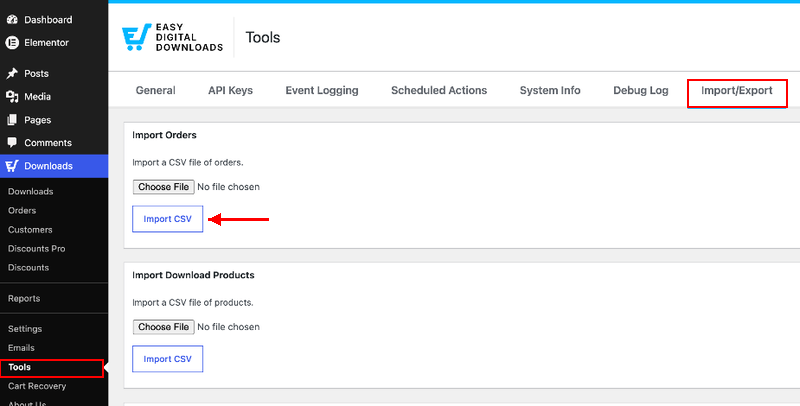
Ve a Descargas » Herramientas » Importar/Exportar, sube el archivo en el cuadro Importar Pedidos, asigna los campos y haz clic en Procesar Importación.
Importa cada archivo solo una vez, ya que EDD no verifica duplicados. El documento Importar/Exportar Pedidos tiene los detalles.
Paso 7: Recuenta las Estadísticas de tu Tienda
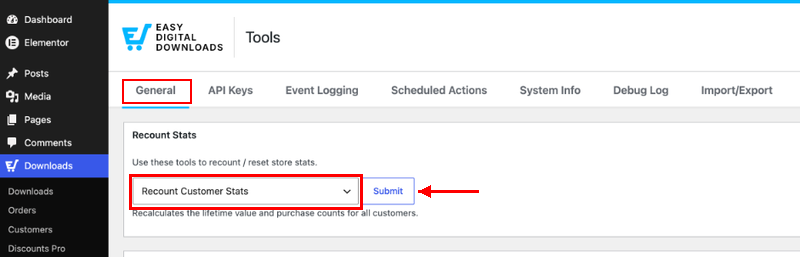
Tus pedidos están en Easy Digital Downloads, pero tus números de clientes y ventas aún no se han actualizado. Justo después de la importación, cada cliente muestra $0 gastados y cero compras.
Ve a Descargas » Herramientas » General. En el cuadro Recalcular Estadísticas, elige Recalcular Estadísticas de Clientes y haz clic en Enviar.
Luego ejecútalo de nuevo con Recalcular Ganancias y Ventas de Todas las Descargas seleccionado. Los valores de por vida de tus clientes y los recuentos de ventas de productos se completarán de inmediato.
Paso 8: Conecta Pagos y Realiza una Compra de Prueba
Antes de que los clientes puedan comprar en tu nueva tienda, Easy Digital Downloads necesita una pasarela de pago. Conecta Stripe o PayPal desde Descargas » Ajustes » Pagos.
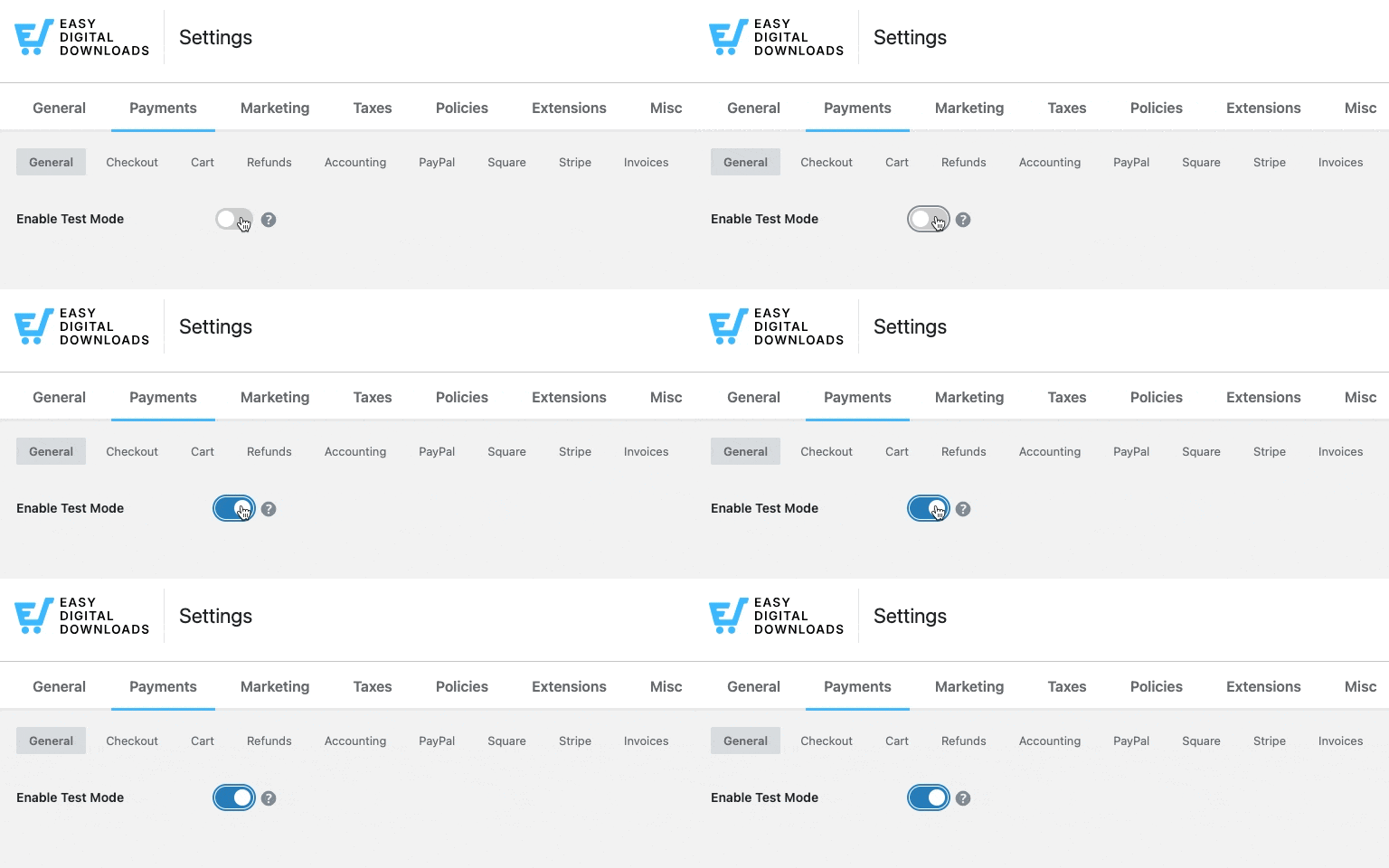
Luego activa el modo de prueba. Ve a Descargas » Ajustes » Pagos » General y activa Activar Modo de Prueba.
Ahora compra uno de tus productos como lo haría un cliente real. Verifica tres cosas:
- El pago se completa sin errores.
- El recibo de compra llega a tu bandeja de entrada.
- El enlace de descarga entrega el archivo correcto.
Si algo de esto falla, arréglalo ahora mientras todavía estás en staging. Desactiva el modo de prueba una vez que todo funcione.
¿Nuevo en la configuración de pagos? Esta guía sobre cómo vender productos digitales en WordPress cubre la conexión de Stripe y la prueba de tu pago.
Paso 9: Desactiva WooCommerce y Redirige las URL Antiguas de Productos
¿Contento con tu tienda de staging? Repite la migración en tu sitio en vivo, o publica tu copia de staging.
Luego desactiva WooCommerce.
A continuación, piensa en tus enlaces antiguos. Una vez que WooCommerce estuvo desactivado en nuestra prueba, esto es lo que encontramos:
- Las páginas de productos suelen redirigir por sí solas.
/product/photo-editing-guide/enviaba a los visitantes directamente a/downloads/photo-editing-guide/. WordPress adivina la nueva dirección cuando los nombres coinciden, pero no puede adivinar si cambió el nombre de un producto. - Las páginas de categorías no lo hacen.
/product-category/ebooks/mostraba un error de “página no encontrada”. La versión de Easy Digital Downloads se encuentra en/downloads/category/ebooks/. - La antigua página de Tienda permanece activa, pero vacía. Dirígela a tu página de tienda de EDD en su lugar.
No confíes en que WordPress adivine correctamente. Configura tus redirecciones a propósito para que los marcadores antiguos y los rankings de búsqueda sigan funcionando.
El Administrador de Redirecciones en AIOSEO Pro hace esto simple. Puedes agregar redirecciones una por una, importarlas masivamente desde un archivo CSV, o usar reglas comodín para capturar grupos enteros de URLs.
Qué Decirles a tus Clientes Después de Cambiar
Tus clientes no necesitan hacer mucho, pero un aviso previo ayuda mucho. Algunas cosas cambian para ellos cuando te mudas a Easy Digital Downloads.
- Los clientes registrados conservan sus inicios de sesión. Sigues en el mismo sitio de WordPress, así que sus cuentas permanecen. Sus pedidos importados se vinculan a esas cuentas.
- Los compradores invitados obtienen registros de clientes. Cualquiera que haya comprado como invitado obtiene un registro de cliente de EDD sin una cuenta de WordPress, tal como antes.
- Los enlaces de descarga antiguos dejan de funcionar. Esto es importante. En nuestra prueba, un enlace de descarga de WooCommerce sirvió el archivo perfectamente antes del cambio.
Después de desactivar WooCommerce, el mismo enlace solo cargó la página de inicio. No mostró nada para decirle al cliente qué salió mal.
La solución es enviar enlaces nuevos. En EDD, puedes abrir cualquier pedido y hacer clic en Reenviar recibo.
Para llegar a todos a la vez, selecciona los pedidos en tu lista de pedidos y usa la acción masiva Reenviar recibos. Cada recibo incluye enlaces de descarga de EDD que funcionan.
Combínalo con un breve correo electrónico de "nos hemos mudado". Hazles saber a los clientes que sus compras están seguras y que los enlaces de descarga nuevos están en camino.
Cómo gestionar suscripciones y licencias de software
Si vendes Suscripciones de WooCommerce o claves de licencia, detente aquí. Esta guía no cubre cómo moverlas.
Las suscripciones activas dependen de los detalles de pago almacenados y las fechas de renovación, y las claves de licencia están vinculadas a las activaciones que tus clientes ya usan. Moverlas requiere más que una importación CSV.
La buena noticia es que Easy Digital Downloads soporta ambos. Pagos Recurrentes maneja la facturación de suscripciones, y Licencias de Software administra las claves de licencia y las activaciones.
Antes de migrar, comunícate a través del formulario Cambiar a Easy Digital Downloads. Describe tu configuración y el equipo de EDD responderá con un plan recomendado.
Si te estás familiarizando con las suscripciones en EDD, la descripción general de configuración de Pagos Recurrentes es un excelente lugar para comenzar.
Preguntas frecuentes sobre la migración de WooCommerce a EDD
¿Todavía tienes preguntas sobre cómo hacer el cambio? Estas son las que escuchamos más a menudo.
¿Es difícil cambiar de WooCommerce a EDD?
No si preparas tus archivos CSV primero. La mayor parte del trabajo es el formato, como poner precios variables en una fila y hacer coincidir los estados de los pedidos con los valores de EDD. Las importaciones en sí solo toman unos pocos clics.
¿Puedo ejecutar WooCommerce y Easy Digital Downloads al mismo tiempo?
Sí. Necesitas ambos activos durante la migración, ya que exportas desde WooCommerce e importas a EDD. Solo no ejecutes dos procesos de pago en vivo y desactiva WooCommerce una vez que tu tienda EDD haya sido probada.
¿Perderán mis clientes el acceso a sus compras anteriores?
No. Sus cuentas e historial de pedidos se transfieren a EDD. Sin embargo, sus antiguos enlaces de descarga de WooCommerce dejarán de funcionar, así que usa la acción masiva Reenviar recibos de EDD para enviarles enlaces nuevos.
¿El script de migración de WooCommerce a EDD todavía funciona?
No está en la mayoría de las tiendas actuales. En nuestra prueba, el script PHP anterior no movió ningún pedido de una tienda que usa el almacenamiento de pedidos predeterminado de WooCommerce, y no se ejecutará sin la función EDD Software Licensing. Los importadores integrados de EDD son la opción más confiable.
¿Necesito EDD Pro para migrar mi tienda?
No. Los importadores de productos y pedidos son parte del plugin gratuito Easy Digital Downloads, y el plugin de exportación de pedidos que usamos también es gratuito. Solo necesitarás EDD Pro si tu tienda depende de funciones como suscripciones o licencias de software.
¿Cuáles son las desventajas de usar WooCommerce para productos digitales?
WooCommerce funciona para productos digitales, pero está diseñado principalmente para bienes físicos. Los vendedores de productos digitales a menudo terminan pagando extensiones adicionales y administrando configuraciones como el envío que nunca usan. EDD se enfoca solo en productos digitales, por lo que la configuración se mantiene más ligera.
¿Puede EDD ayudarme a migrar mi tienda?
Sí. Si tu tienda es grande o usa suscripciones y claves de licencia, completa el formulario Cambiar a Easy Digital Downloads. El equipo revisará tu configuración y responderá con recomendaciones.
Empieza a vender productos digitales sin el peso extra
Una vez que migres WooCommerce a Easy Digital Downloads, tu catálogo e historial de ventas vivirán en una tienda creada solo para productos digitales. Dejas de pagar por funciones que nunca usas.
¿Listo para crecer a partir de aquí? Obtén un pase EDD Pro para desbloquear funciones como Pagos Recurrentes y Licencias de Software.
¿Te mudas de otra plataforma? Consulta nuestra guía sobre cómo migrar de Gumroad a WordPress.
📣 P.S. Asegúrate de suscribirte a nuestro boletín y síguenos en Facebook, Twitter/X o LinkedIn para obtener más recursos de WordPress.








