


Essayez-vous de comprendre comment exporter les commandes d'abonnement au format CSV dans WordPress ?
Les valeurs séparées par des virgules (CSV) sont un format de fichier populaire pour organiser et gérer les données. Si vous vendez des abonnements sur votre site e-commerce, l'exportation de vos commandes dans des fichiers CSV peut vous aider à rationaliser vos rapports.
Heureusement, Easy Digital Downloads le rend facile.
Dans ce tutoriel, nous allons couvrir :
Pourquoi exporter les commandes d'abonnement au format CSV ?
Les fichiers CSV sont des fichiers textuels qui stockent des données tabulaires sous forme de texte brut. Chaque ligne d'un fichier CSV est un enregistrement de données séparé par une ou plusieurs virgules. Chaque enregistrement se compose de champs séparés par des virgules.
La possibilité d'exporter les commandes d'abonnement dans des fichiers CSV peut aider à la génération de rapports. Ces fichiers d'exportation sont couramment utilisés pour l'échange de données entre les tableurs et les systèmes.
Vous pouvez ouvrir, afficher, modifier et partager des fichiers CSV avec n'importe quel éditeur de texte ou programme de tableur, comme Microsoft Excel ou Google Sheets. Cela offre de nombreuses options de filtrage et des opportunités de manipuler les métadonnées de manière significative.
Par défaut, WordPress vous permet d'exporter divers contenus dans un fichier XML. Par exemple, vous pouvez utiliser l'outil d'importation/exportation intégré du plugin gratuit pour divers types de publications, pages et champs personnalisés.
Vous pourriez également exporter des données à l'aide d'un client File Transfer Protocol (FTP). Mais aucune de ces options ne couvre les solutions pour générer automatiquement des fichiers CSV de commandes d'abonnement.
Heureusement, avec le bon outil WordPress, vous pouvez exporter les commandes d'abonnement au format CSV et autres formats directement depuis votre tableau de bord. Vous pouvez gérer toutes vos commandes e-commerce et rapports personnalisés en un seul endroit, puis exporter les données pour les combiner, les analyser et les utiliser sur d'autres plateformes.
Comment exporter les abonnements au format CSV dans WordPress
Si vous avez une boutique WooCommerce que vous utilisez pour vendre des produits physiques, il existe des plugins que vous pourriez utiliser pour exporter les commandes WooCommerce. Mais si vous vendez des produits numériques ou des abonnements, Easy Digital Downloads est la solution idéale pour votre plateforme e-commerce.
Vous pouvez l'utiliser pour rationaliser votre processus de paiement, améliorer la gestion des clients/commandes et gérer tous les aspects de votre boutique e-commerce numérique.
Prêt à commencer ? Ci-dessous, nous vous expliquerons comment exporter les commandes d'abonnement au format CSV dans WordPress en trois étapes :
- Installer EDD
- Ajouter ou mettre à jour les paiements récurrents
- Exporter les abonnements dans WordPress
Étape 1 : Installer Easy Digital Downloads
Si vous êtes déjà un utilisateur d'EDD, vous pouvez passer à l'étape suivante. Sinon, la première étape consiste à installer le plugin Easy Digital Downloads :

C'est une solution e-commerce complète pour vendre des produits et des téléchargements numériques. Les utilisateurs de WordPress peuvent l'utiliser pour vendre des logiciels, des livres électroniques, des modèles et bien plus encore. Il offre également l'extension Recurring Payments qui fournit la fonctionnalité qui rend la vente d'abonnements un jeu d'enfant. (Plus à ce sujet dans un instant.)
Il existe une poignée d'options tarifaires parmi lesquelles choisir. Mais nous vous recommandons de prendre un Pass Accès Illimité. Cela débloque l'accès à tous les outils et extensions premium, y compris les Paiements Récurrents.
Une fois que vous avez acheté votre plan, vous pouvez télécharger le plugin EDD WordPress en allant dans Téléchargements de fichiers depuis votre tableau de bord de compte. Sélectionnez ensuite Obtenir Easy Digital Downloads :

Ensuite, allez dans votre tableau de bord WordPress, puis Extensions » Ajouter » Téléverser une extension :

Après avoir sélectionné le fichier zip EDD, cliquez sur le bouton Installer maintenant. Puis activez l'extension.
Une fois activé, un élément de menu Téléchargements apparaîtra.
📌 Pour plus de conseils sur la façon de commencer, vous pouvez consulter notre Guide de démarrage rapide EDD.
Étape 2 : Ajouter (ou Mettre à jour) l'extension Paiements Récurrents
Si vous avez déjà Paiements Récurrents installé, assurez-vous d'utiliser la dernière version. La mise à jour Paiements Récurrents 2.1.1.8 inclut une nouvelle fonctionnalité d'exportation des abonnements que nous utiliserons à l'étape suivante. Cela élimine le besoin d'installer une autre extension d'exportation tierce.
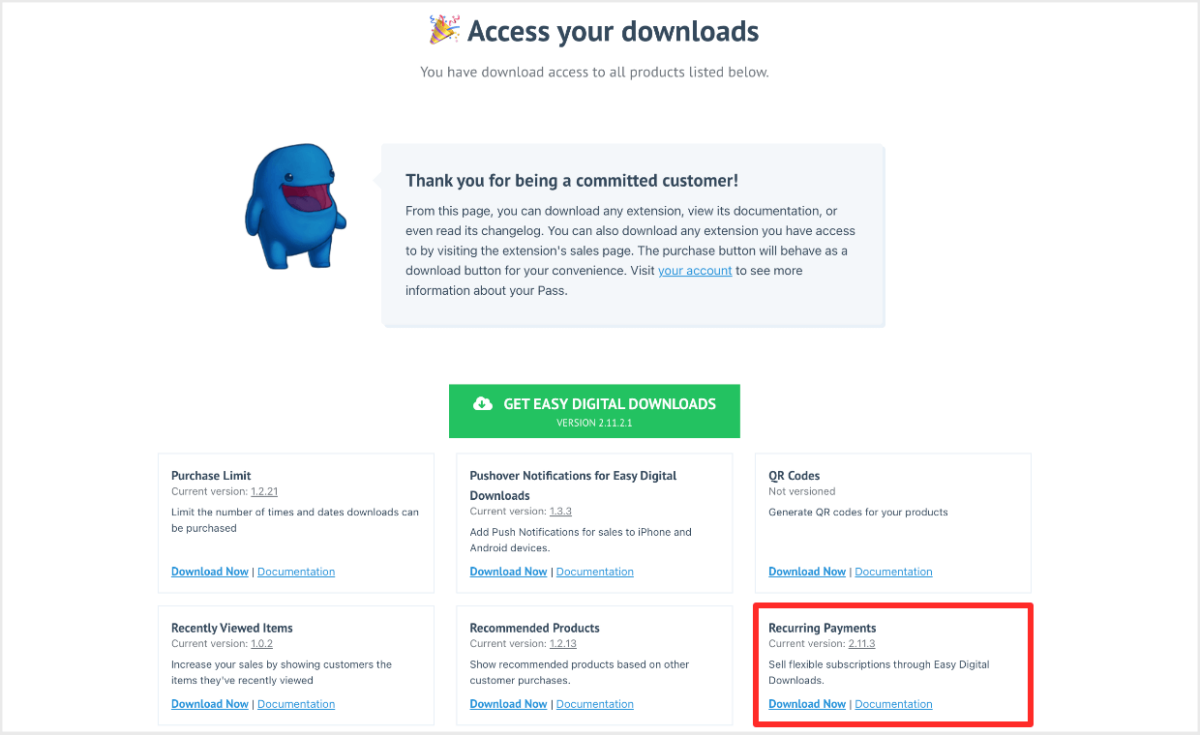
Pour obtenir le module complémentaire Paiements Récurrents, vous pouvez aller dans Téléchargements » Extensions » Toutes depuis votre tableau de bord WordPress. Localisez l'extension Paiements Récurrents, puis cliquez sur Télécharger maintenant :
Téléversez-le sur votre site WordPress. Puis activez l'extension.
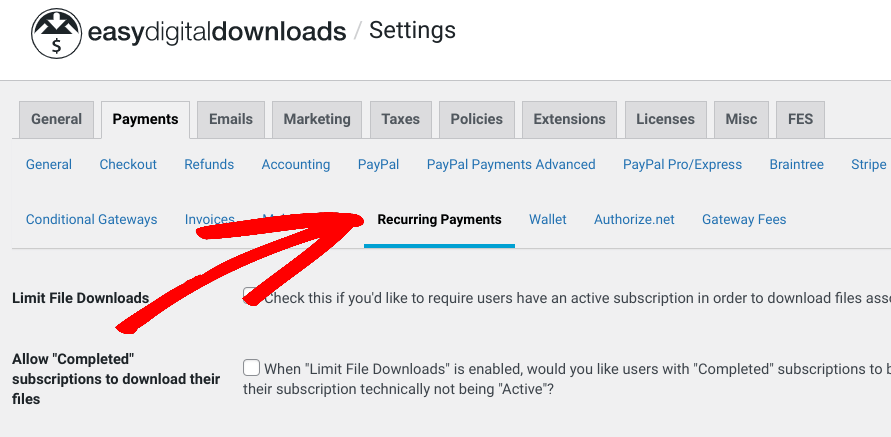
Ce module complémentaire vous permet de créer et de gérer des abonnements dans WordPress. Vous pouvez configurer les paramètres en allant dans Téléchargements » Paramètres » Paiements » Paiements Récurrents :
Si vous souhaitez ajouter ou modifier des abonnements, vous pouvez aller dans Téléchargements » Abonnements.
Nous n'allons pas entrer dans tous les détails des options et de la configuration pour la création d'abonnements dans cet article. Mais pour un guide complet, vous pouvez consulter :
- Configuration et présentation des paiements récurrents
- Comment vendre facilement des abonnements dans WordPress (3 méthodes)
- Comment offrir un abonnement d'essai gratuit dans WordPress
Étape 3 : Exporter les abonnements au format CSV dans WordPress
EDD vous permet d'exporter des rapports sur les revenus, les clients, les produits, les remboursements, etc. au format CSV. Vous pouvez le faire sous Téléchargements » Rapports » Exportations :
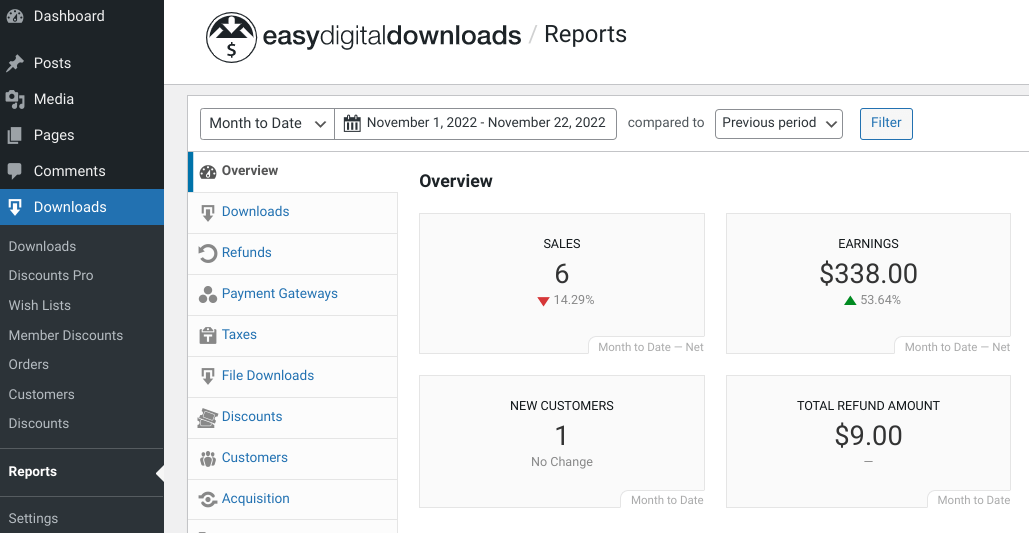
Avec la dernière version de Paiements Récurrents, vous trouverez une section Exporter les abonnements en bas des options d'exportation :
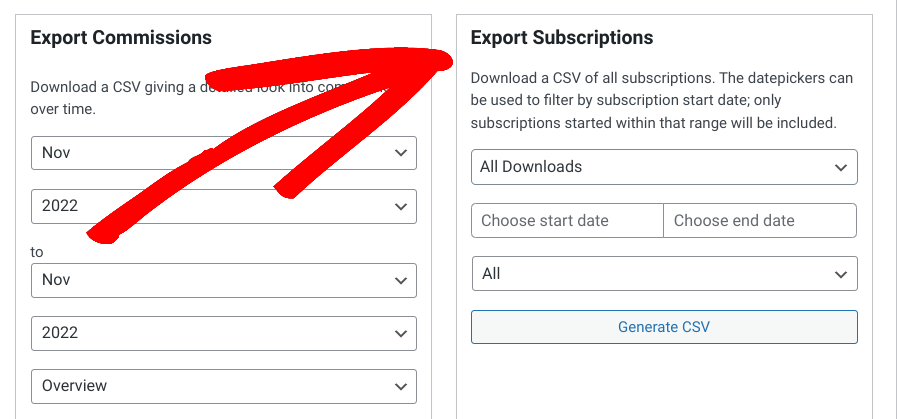
Tout d'abord, vous pouvez cliquer sur le menu déroulant Tous les téléchargements et sélectionner le produit ou les téléchargements que vous souhaitez inclure dans l'exportation CSV. Vous pouvez laisser la valeur par défaut pour exporter toutes les commandes d'abonnement au format CSV.
Ensuite, vous pouvez choisir une plage de dates de début et de fin pour les données d'exportation des commandes d'abonnement. Vous pouvez également filtrer les abonnements en fonction du statut de la commande :
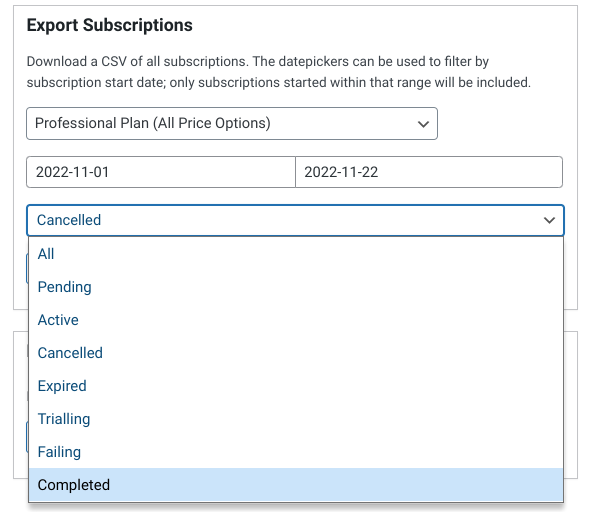
Par exemple, vous pouvez les exporter toutes, ou inclure uniquement celles qui sont terminées, en attente, etc.
Lorsque vous avez terminé, cliquez sur le bouton Générer le CSV. C'est tout !
Exporter les commandes d'abonnement au format CSV dans WordPress
Les données et l'analytique sont une partie importante de la gestion d'une entreprise de commerce électronique. Si vous souhaitez un moyen simple de visualiser, d'organiser et de gérer les données de commande, vous pouvez les exporter dans une feuille de calcul. Avec Easy Digital Downloads, vous pouvez exporter les commandes d'abonnement au format CSV dans WordPress en trois étapes simples.
Télécharger EDD pour commencer. Avec l'extension Recurring Payments, vous pouvez vendre des abonnements, gérer les commandes et suivre les rapports en toute simplicité. Vous pouvez l'utiliser pour exporter des fichiers WordPress, des données d'abonnement, et bien plus encore.
👋 Assurez-vous de vous abonner à notre newsletter et suivez-nous sur Facebook ou Twitter pour plus de ressources WordPress et de commerce électronique !








