

Si vous avez décidé que la vente de vos produits avec Easy Digital Downloads vous convient mieux que de continuer à utiliser WooCommerce et que vous souhaitez migrer vos données existantes, ce guide vous accompagnera tout au long du processus. L'accomplissement des étapes décrites ci-dessous devrait permettre de transférer vos clients, vos enregistrements de paiement et vos produits vers EDD, et vos clients ne devraient jamais subir d'interruption de service ou de perte de fonctionnalités.
Notes importantes
Différences entre WooCommerce et Easy Digital Downloads
WooCommerce et Easy Digital Downloads sont des solutions e-commerce très différentes. Ils sont tous deux destinés à des cas d'utilisation différents et conçus avec un ensemble de fonctionnalités différent. Pour cette raison, passer de l'un à l'autre entraînera des changements notables dans la gestion de votre boutique et l'emplacement de stockage des données. Par exemple, WooCommerce inclut un riche ensemble de fonctionnalités pour la gestion de l'expédition de produits physiques. Aucune fonctionnalité de ce type n'existe dans EDD car il n'est pas conçu pour la vente de biens physiques.
De plus, il existe quelques différences de terminologie entre ces deux plugins. WooCommerce, par exemple, fait généralement référence aux articles vendus dans votre boutique comme des « produits », tandis qu'EDD utilise par défaut le terme « téléchargements ».
Enfin, les deux plugins disposent d'un vaste écosystème d'extensions qui incluent toutes leurs propres fonctionnalités personnalisées. Il est recommandé de trouver un remplacement viable pour les extensions importantes avant de procéder à une migration. Toutes les extensions n'auront pas de remplacements appropriés et certaines peuvent être si fondamentalement différentes qu'une migration automatisée n'est pas possible, ce qui signifie qu'une transition manuelle serait nécessaire. Ce guide aborde uniquement une migration de WooCommerce vers Easy Digital Downloads sans tenir compte des extensions.
Avant de commencer une migration
Ce guide vous guidera à travers les étapes nécessaires pour convertir entièrement votre boutique de WooCommerce à Easy Digital Downloads. Cependant, il y a quelques étapes importantes à suivre avant de procéder à une migration :
- Testez Easy Digital Downloads et apprenez à l'utiliser. Utilisez un outil comme DesktopServer, MAMP Pro, Local by Flywheel ou DevKinsta pour créer un site WordPress de test sur votre ordinateur, puis installez EDD. Consultez la documentation pour apprendre les bases de l'utilisation d'EDD. Cela vous aidera à vous assurer que vous êtes à l'aise avec le plugin après avoir migré les données de votre boutique.
- Évaluez tous les plugins actuellement utilisés sur votre site et confirmez leur compatibilité avec EDD en les activant dans votre environnement de test. Si vous utilisez des extensions spécifiques à WooCommerce, explorez le catalogue de modules complémentaires EDD et notre liste d'extensions tierces pour trouver des alternatives appropriées.
- Faites une sauvegarde ! Les instructions de ce guide apporteront des modifications majeures à votre site et il est essentiel de prendre des précautions. Vous pourriez rencontrer des problèmes inattendus qui nécessitent de modifier votre configuration et de réessayer. Ou vous pourriez même décider que la migration n'était pas la bonne décision en premier lieu. Dans tous les cas, une sauvegarde de votre site juste avant la migration sera inestimable.
Méthodes de migration
Il existe plusieurs façons de migrer avec succès un site WooCommerce vers Easy Digital Downloads. Voici quelques-unes qui ont été testées avec succès par notre équipe :
A. Script PHP de WooCommerce vers Easy Digital Downloads
rtCamp est une agence WordPress établie et spécialisée dans les sites eCommerce. Ils ont utilisé EDD à plusieurs reprises et, en raison du nombre de migrations WooCommerce vers EDD qu'ils effectuaient, ils ont créé ce script PHP qui rend le processus assez simple et incroyablement rapide.
Voici les étapes nécessaires pour exécuter ce script et migrer automatiquement vos données WooCommerce vers EDD :
1. Installez le script PHP dans votre répertoire de plugins. Sur GitHub, vous pouvez cliquer sur le lien Clone or Download pour télécharger un fichier .zip. Décompressez ce fichier dans le répertoire des plugins de votre site.
2. Assurez-vous que WooCommerce et Easy Digital Downloads sont tous deux installés et actifs sur le site.
3. Utilisez votre application de ligne de commande préférée pour naviguer jusqu'au répertoire du plugin et exécutez « php migrate.php » comme indiqué ci-dessous :
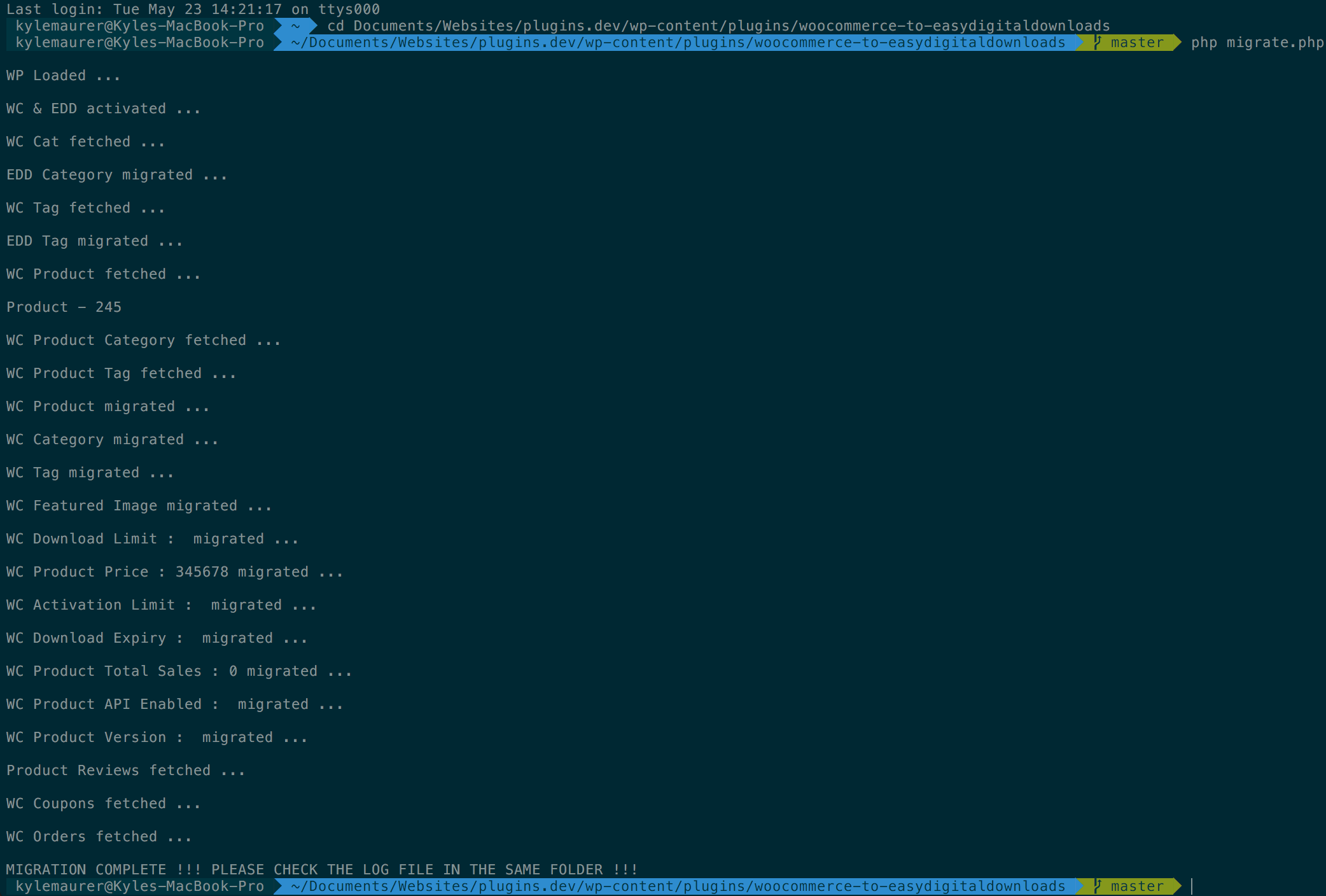
4. Vérifiez que toutes les données ont été migrées correctement.
Remarque : Il n'est pas nécessaire (ni possible) d'activer ce script PHP dans WordPress. Il doit seulement être enregistré dans le répertoire des plugins.
B. WP All Export Pro
En matière d'exportation de données depuis WordPress, WP All Export est l'une des solutions les plus utilisables et robustes disponibles. Avec ce plugin premium, il est possible d'exporter les données WooCommerce vers un fichier CSV qui peut ensuite être importé dans Easy Digital Downloads.
Pour utiliser WP All Export et l'outil d'importation CSV intégré d'EDD :
1. Achetez WP All Export : https://www.wpallimport.com/pricing
2. Installez et activez WP All Export sur le site exécutant WooCommerce.
3. Utilisez les fonctionnalités décrites ici pour créer un fichier CSV contenant tous les produits WooCommerce. Consultez le support de WP All Export si vous rencontrez des difficultés.
4. Suivez ces instructions pour importer les produits dans Easy Digital Downloads.
Ce processus devra également être effectué pour les enregistrements de paiement après avoir importé avec succès les produits. Suivez les instructions ici pour importer les enregistrements de paiement après avoir exporté un CSV depuis WooCommerce.
C. Product Exporter Deluxe
Product Exporter Deluxe est un autre plugin premium qui peut exporter les produits, les clients et les commandes, tous nécessaires pour une migration réelle et complète.
Pour migrer un site WooCommerce vers Easy Digital Downloads en utilisant Product Exporter Deluxe :
1. Achetez Product Exporter Deluxe : https://www.visser.com.au/plugins/store-exporter-deluxe/
2. Installez et activez Product Exporter Deluxe sur votre site WooCommerce.
3. Consultez la documentation de Product Exporter Deluxe afin de générer des fichiers d'exportation CSV contenant les produits et les commandes de votre boutique.
4. Référez-vous à notre documentation pour importer des produits et les paiements afin d'insérer ces données dans EDD.
D. Obtenez une aide professionnelle
Dans certains cas, il peut être nécessaire de faire appel à des développeurs expérimentés pour migrer votre boutique vers Easy Digital Downloads. Heureusement, nous sommes là pour vous aider. Remplissez simplement ce formulaire avec tous les détails de votre situation et nous vous contacterons sous peu.



