

Easy Digital Downloads a la capacité d'importer et d'exporter des commandes via un format CSV, soit depuis un autre magasin, soit pour importer de nouveaux produits en masse. Si vous importez des commandes depuis un autre magasin, consultez notre guide d'exportation ici.
Dans cet article
Importation
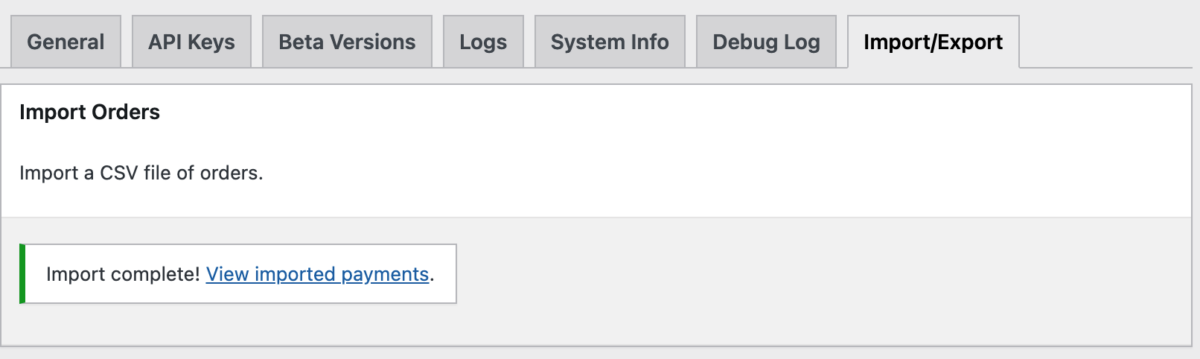
L'importation des commandes se fait sous Téléchargements > Outils > Import/Export. Sur cette page, vous trouverez une boîte intitulée Importer les commandes.
Format
Votre CSV doit être séparé par des virgules, avec les champs entourés de guillemets doubles. L'ordre des champs n'est pas important, car vous les associerez à l'étape suivante.
1. Télécharger le fichier CSV
Cliquez sur Choisir un fichier et naviguez jusqu'à votre fichier. Cliquez ensuite sur Importer le CSV.
2. Correspondance
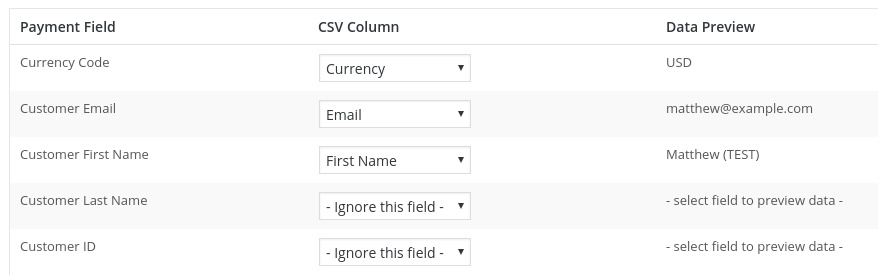
Une fois votre fichier téléchargé, vous verrez une liste de champs de commande qui nécessitent du contenu, et un menu déroulant pour chacun d'eux, où vous pourrez indiquer où se trouvent les données. Chaque menu déroulant sera rempli avec le contenu de votre CSV, vous permettant ainsi de faire une correspondance précise.
De plus, lorsque vous choisissez une colonne, une valeur de la colonne apparaîtra sur la droite, tirée de la première ligne de données, comme dans l'exemple ci-dessous.
Note : Si aucune donnée n'apparaît dans la colonne de droite, ce n'est PAS un problème. Cela indique simplement que la ligne utilisée pour les exemples ne contient pas de données pour cette colonne.
Champs requis
Plus vous avez de champs, plus les données de votre site seront complètes, ce qui peut être utile lorsque vous travaillez avec des états financiers ou des informations client. Cela dit, les champs requis sont l'e-mail du client, tous les champs de produit et les champs de transaction.
Champs CSV
Easy Digital Downloads recherche ces informations dans son importation :
| Champ du produit | Type de données attendu |
|---|---|
| Code de devise | Une norme ISO abréviation de trois lettres comme USD, EUR, GBP |
| E-mail du client | Tout format d'e-mail standard est accepté, il sera validé avant l'entrée |
| Prénom du client | Toute chaîne de caractères. |
| Nom de famille du client | Toute chaîne de caractères. |
| ID client | Ceci est l'identifiant numérique unique du client créé par EDD. Doit être un entier. |
| Codes de réduction | Tout code de réduction acceptable, caractères mixtes, généralement quelque chose comme BLACKFRIDAY2015 |
| Adresse IP | Toute adresse IP valide, un mélange de chiffres et de points. |
| Mode | Ceci indique si la transaction a eu lieu en mode Test ou s'il s'agissait d'une transaction réelle. Accepte uniquement les mots "Live" ou "Test" |
| ID de commande parent | Ceci est l'ID EDD de la commande qui était à l'origine d'un abonnement. Ceci n'est nécessaire que si vous utilisez les paiements récurrents et que les commandes de renouvellement sont importées. |
| Mode de commande | Accepte le nom de la manière dont la commande a été traitée. Généralement le nom d'une passerelle de paiement comme Stripe, PayPal, Paiement en magasin, etc. |
| Numéro de commande | Il s'agit d'un identifiant numérique unique et séquentiel. Il n'a pas de référence spécifique à la commande, il marque simplement la séquence. Le plus souvent utilisé dans les endroits où la TVA est un problème. |
| Date de commande | Tout format de date standard |
| Clé de commande | Une clé alphanumérique de 32 caractères créée par EDD. ex: 79e85c15567f7088e47984e112fb81eb Si laissé vide, EDD en créera une pour chaque commande lors de l'importation. |
| Produit(s) acheté(s) | Texte brut, plusieurs produits séparés par /. Si vous importez un fichier d'exportation EDD, mappez sur Commandes (brut) |
| Statut | Tout statut de commande valide trouvé dans la documentation EDD. |
| Sous-total | Non trouvé dans les fichiers d'exportation EDD, le montant total de l'achat avant taxes et remises. |
| Taxe | La fraction du total qui est uniquement la taxe. |
| Total | Montant total de l'achat, taxes et remises comprises. |
| ID de transaction | Il s'agit d'une chaîne unique provenant de la passerelle de paiement, quelque chose comme ch_18Fv1M4NqFpaKRwYjA8wCv3r. Chaque passerelle a son propre format standard. |
| ID utilisateur | Nom d'utilisateur WordPress existant, ID ou e-mail pour associer le paiement. |
| Adresse Ligne 1 | Toute chaîne de caractères. |
| Adresse Ligne 2 | Toute chaîne de caractères. |
| Ville | Toute chaîne de caractères. |
| État / Province | Toute chaîne de caractères. |
| Code postal | Toute chaîne de caractères. |
| Pays | Tout code pays formaté ISO. |
Comme mentionné ci-dessus, l'ordre des champs dans le fichier CSV n'a pas d'importance.
3. Disposition complète mappée
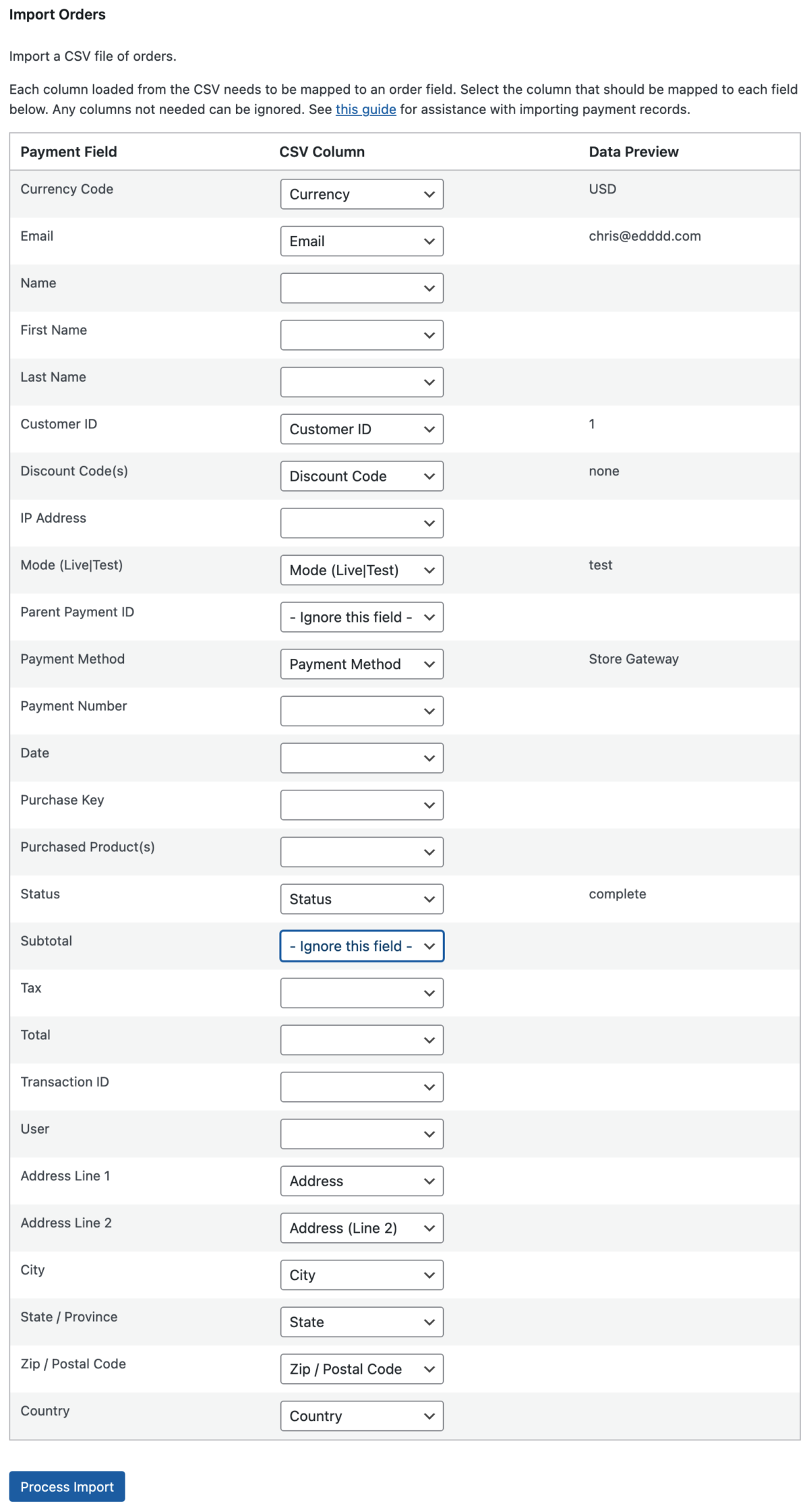
Ci-dessous un exemple du processus de mappage juste avant la soumission. Notez que certains sont définis sur ignorer et que certains n'affichent pas de données à droite. C'est normal pour le fichier importé ici. Chaque importation sera un peu différente, et ce n'est pas grave.
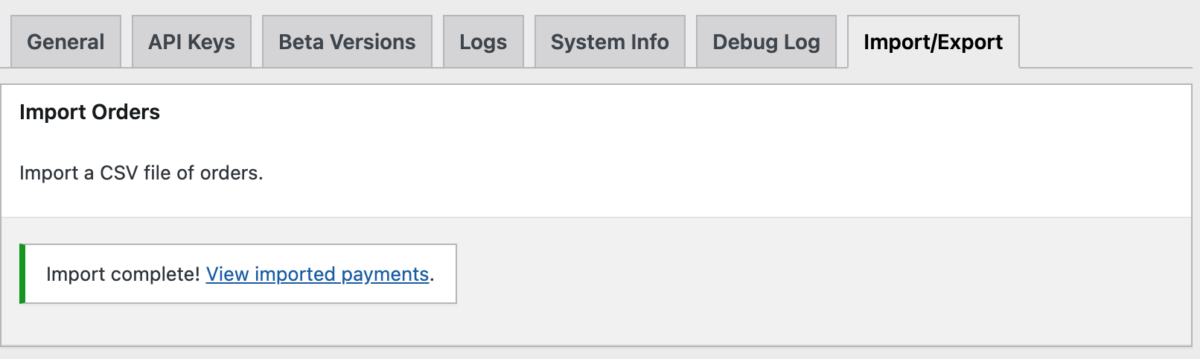
Après la soumission, vous devriez voir un message de confirmation similaire à celui-ci :
Commandes (brutes) format
Il est très important que la colonne Commandes (brutes) soit nommée ainsi, car l'importateur ne prendra en compte la personnalisation avancée du produit que si la colonne est nommée ainsi. Pour formater les Commandes (brutes), vous pouvez utiliser le format suivant :
Nom du téléchargement|Prix{taxe}{id_prix} // Exemple
// Product with Variable Pricing, costing 199.99, 19.90 in tax, and price option 1
Download Name|199.00{19.90}{1}

// Product without Variable Pricing or tax
Download Name|199.00{0}{0}

// Multiple products on a single purchase record, no tax, all different price IDs
A Music Album|1{0}{0} / One More Sample Product|30{0}{0} / Another Sample Product|20{0}{1}
Exportation des commandes
L'exportation des achats se fait sous Téléchargements > Rapports > Exporter. Sur cette page, vous trouverez une boîte intitulée Exporter les commandes. Vous pouvez choisir une plage de dates, avec une date de début et une date de fin. Si vous laissez les dates de début et de fin vides, toutes les commandes seront exportées. Vous pouvez également laisser vide le champ À ou De pour toutes les commandes avant ou après la date spécifiée.
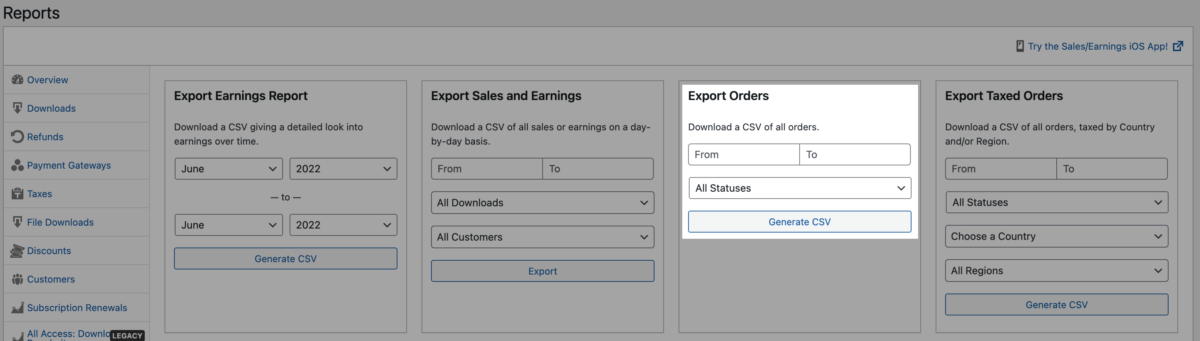
Vous pouvez également choisir de n'exporter que les commandes ayant un statut spécifique. Les statuts possibles sont :
- En attente
- Complète
- Remboursée
- Échouée
- Abandonnée
- Révoquée
- Pré-approuvée
- Annulée
- Renouvellement
Sortie
Le fichier CSV résultant aura une ligne d'en-tête. Les éléments sont séparés par des virgules et entourés de guillemets doubles ASCII. Exemple :
"ID","Email","First Name","Last Name","Address","Address (Line 2)","City","State","Country","Zip / Postal Code","Products (Verbose)","Products (Raw)","SKUs","Amount ($)","Tax ($)","Discount Code","Payment Method","Transaction ID","Purchase Key","Date","User","Currency","IP Address","Status"
"76","[email protected]","Robert","Joiner","","","","","","","I am Pippin Williamson, and so can YOU -  - $18.00","I am Pippin Williamson, and so can YOU","-","18.00","0.00","DISCOUNT1","Test Payment","76","80c256fda75fa759da666177718bb5a6","2016-06-01 17:42:47","topher","USD","73.18.183.49","Complete"
Notes
Clients/Utilisateurs :
– Si le client d'une commande n'existe pas avant l'importation, il sera automatiquement créé lors de l'importation.
– Bien que les « Clients » soient créés lors de l'importation, les « Utilisateurs » WordPress correspondants ne le seront pas. Si vous migrez d'un domaine à un autre et souhaitez que vos clients puissent se connecter et consulter leurs anciens paiements sur le nouveau domaine, vous pourriez être intéressé par l'utilisation du shortcode [edd_register] pour permettre à vos clients de rejoindre votre nouveau site.
Commandes en double :
Si vous importez le même CSV deux fois, cela créera des commandes en double. Il n'y a actuellement aucune vérification des commandes en double.
Création de produits lors de l'importation de commandes :
L'importation des paiements ne doit PAS être considérée comme un outil de création de produits. Bien que l'importateur de paiements génère des produits pour les commandes si un produit acheté n'existe pas encore, les produits créés lors de l'importation de commandes auront des informations manquantes (telles que le prix, les URL de fichiers, etc.). Avant d'importer des paiements, utilisez l'Importateur de produits pour vous assurer que vos produits importés contiennent toutes les informations qu'ils sont censés avoir.



