


Lors de la vente d'actifs numériques et de téléchargements, certains propriétaires de boutiques configurent les liens des produits pour qu'ils s'ouvrent dans le navigateur de l'utilisateur. Mais il peut y avoir des moments où vous souhaitez forcer le téléchargement des fichiers WordPress à la place.
C'est possible. Easy Digital Downloads vous permet de configurer votre site Web WordPress afin que les fichiers soient téléchargés plutôt qu'ouverts dans un nouvel onglet. Il y a de nombreuses raisons pour lesquelles cela peut être bénéfique.
🔎 Dans cet article, nous aborderons :
Pourquoi forcer le téléchargement des fichiers WordPress ?
Il y a plusieurs raisons pour lesquelles vous pourriez vouloir forcer le téléchargement des fichiers WordPress au lieu de les ouvrir dans un navigateur. L'une d'elles est si vous proposez des fichiers volumineux en téléchargement. Forcer les téléchargements de fichiers peut aider à éviter les problèmes potentiels de dépassement du délai d'attente des navigateurs des utilisateurs lors du chargement des fichiers.
De plus, forcer le téléchargement des fichiers signifie que les clients peuvent y accéder à tout moment et n'importe où. Par exemple, ils pourraient les utiliser même hors ligne.
Peut-être souhaitez-vous proposer un fichier qui n'est pas traditionnellement associé à un programme particulier (comme un fichier .txt). Si vous forcez le téléchargement des fichiers WordPress, les utilisateurs peuvent les ouvrir avec le programme de leur choix.
Cette fonctionnalité peut s'avérer utile lorsque vous avez plusieurs versions disponibles. Vous pouvez vous assurer que les clients disposent toujours de la version la plus récente. De plus, les téléchargements forcés augmentent la sécurité des fichiers car ils ne sont pas mis en cache par le navigateur de l'utilisateur.
Apprendre à forcer le téléchargement des fichiers WordPress est bénéfique si vous vendez des produits numériques, tels que des eBooks ou des fichiers PDF. Les téléchargements forcés livrent le(s) produit(s) directement à vos clients. Cela élimine le besoin d'envoyer manuellement les fichiers téléchargeables à vos clients après chaque vente.
Comment forcer le téléchargement des fichiers WordPress (2 méthodes)
Il existe deux principales façons de forcer le téléchargement des fichiers WordPress. L'option la plus rapide, la plus simple et la plus sûre est d'utiliser un plugin comme Easy Digital Downloads.
La deuxième option consiste à forcer manuellement le téléchargement des fichiers. Ce n'est pas nécessairement une solution adaptée aux débutants. Elle implique de modifier les fichiers de votre site et de travailler avec du code. Donc, si ce n'est pas quelque chose avec lequel vous êtes à l'aise, nous vous recommandons de vous en tenir à la première méthode.
Dans les tutoriels suivants, nous vous présenterons les deux options, en commençant par EDD.
1. Forcer le téléchargement des fichiers WordPress avec EDD
Si vous vendez des produits numériques via WordPress, Easy Digital Downloads (EDD) est une solution idéale.

L'alternative populaire à WooCommerce est facile à configurer et à utiliser. Le plugin WordPress dispose de nombreuses fonctionnalités et extensions pour rendre le processus de vente aussi fluide que possible.
Vous pouvez également choisir parmi plusieurs options de tarification. Après avoir effectué votre achat, vous pouvez visiter votre tableau de bord de compte. Ensuite, vous pouvez naviguer vers l'onglet Téléchargements de fichiers et sélectionner Obtenir Easy Digital Downloads :

Après avoir installé le plugin Easy Digital Downloads, vous pouvez configurer les paramètres de téléchargement de fichiers. Allez dans Téléchargements » Paramètres » Divers » Téléchargements de fichiers :

Il existe deux méthodes pour utiliser Easy Digital Downloads afin de livrer des fichiers aux clients : Redirection et Forcé. Vous trouverez ces options sous Méthode de téléchargement :
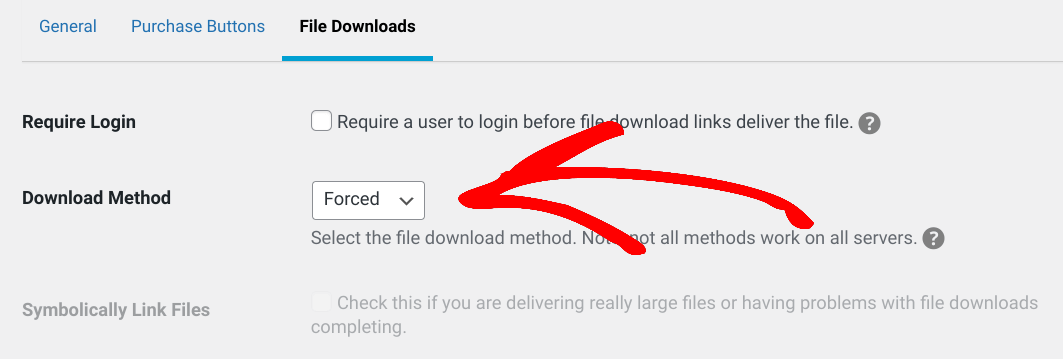
Forcé est la méthode par défaut. Sans entrer dans des détails trop techniques, avec cette option, EDD utilise PHP et sépare le fichier en petits morceaux. Ensuite, il les livre au navigateur sans rediriger les utilisateurs vers le fichier réel.
En d'autres termes, le paramètre Forcé force le téléchargement des fichiers WordPress lorsqu'un utilisateur clique sur le lien de téléchargement.
Utilisation de la méthode de livraison par redirection et Amazon S3/Dropbox
Avec la méthode de livraison Redirection, le plugin indique au navigateur où se trouve le fichier. Ensuite, il commence à le télécharger directement depuis le serveur. Le fichier se télécharge et s'ouvre dans le navigateur.
C'est idéal si vous avez de gros fichiers hébergés sur une plateforme tierce, telle que Google Drive, Amazon S3, ou Dropbox.
EDD propose des extensions qui vous permettent de vous intégrer à Amazon et Dropbox pour accéder et télécharger facilement des fichiers. Vous pouvez les installer en allant dans Téléchargements » Extensions » Toutes depuis le tableau de bord de votre site WordPress.
Ensuite, sélectionnez Télécharger maintenant sous l'extension que vous souhaitez utiliser :
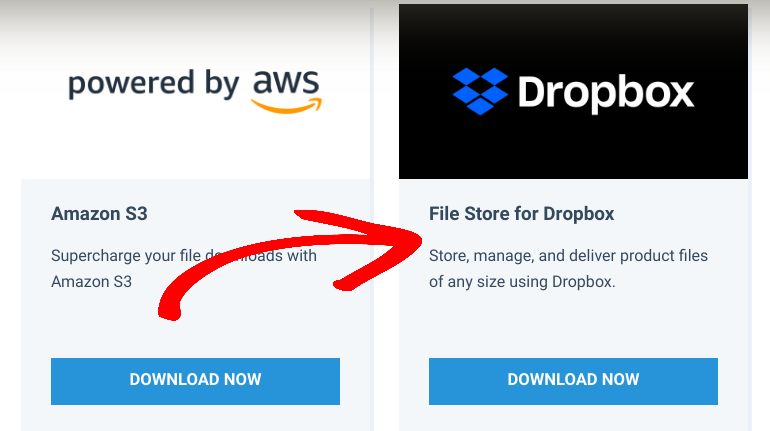
Lorsque le fichier zip a fini de se télécharger, vous pouvez l'ajouter à votre site (Plugins » Ajouter » Téléverser un plugin).
Pour en savoir plus, n'hésitez pas à consulter :
- File Store pour Dropbox
- Configuration d'Amazon S3
- Comment rendre votre boutique plus rapide avec notre plugin WordPress Amazon S3
2. Forcer manuellement le téléchargement des fichiers dans WordPress
Une autre façon de forcer le téléchargement des fichiers WordPress est de modifier manuellement votre fichier .htaccess. Cette approche nécessite de modifier le code HTML de votre site. Pour commencer, connectez-vous à votre site à l'aide d'un client File Transfer Protocol (FTP) ou du Gestionnaire de fichiers de votre hébergeur.
Accédez au répertoire racine, puis à wp-content/uploads (généralement sous wp-admin) :
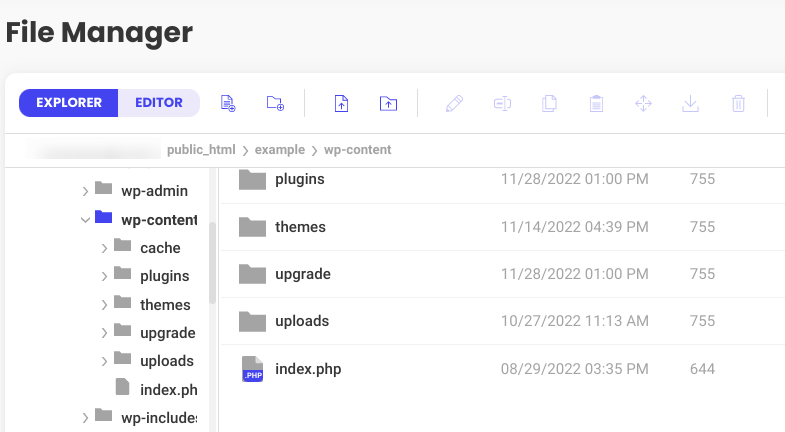
Localisez le fichier .htaccess. Ensuite, faites un clic droit sur le nom du fichier pour l'ouvrir/le modifier :
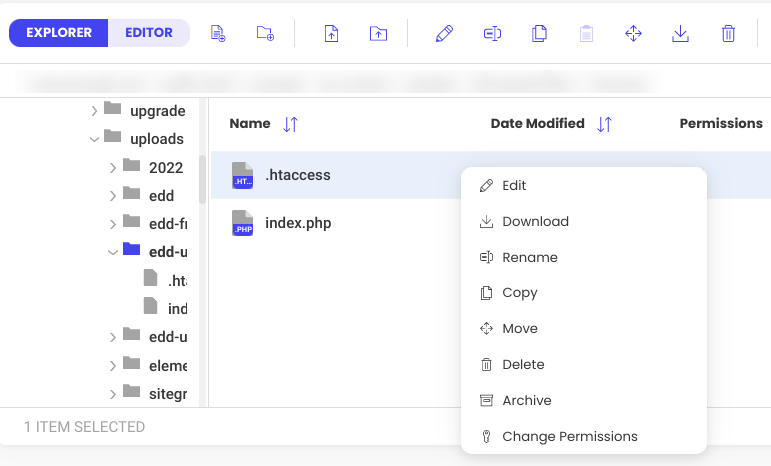
Dans le fichier .htaccess, copiez et collez le code suivant :
# Force file download
<FilesMatch "\.(jpg|jpeg|png|gif|mp3|mp4|mpg|mpeg|avi|txt)$">
	ForceType application/octet-stream
	Header set Content-Disposition attachment
</FilesMatch>
# END
Une fois terminé, enregistrez le fichier. Désormais, chaque fois qu'un utilisateur clique sur un lien pour l'un des types de fichiers multimédias listés dans l'extrait de code, le contenu sera automatiquement téléchargé.
Une autre option consiste à ajouter une balise <a href> aux fichiers téléchargeables. Par exemple :
<a href="examplefile.pdf" download>Click to Download</a>
Mais cela peut être fastidieux et facile à oublier (surtout quand vous avez beaucoup de fichiers).
Forcer le téléchargement des fichiers dans WordPress
Si vous souhaitez améliorer l'expérience client sur votre site Web de commerce électronique, vous pouvez forcer le téléchargement des fichiers WordPress. Alternative à l'ouverture des fichiers dans le navigateur, cette méthode peut aider à renforcer la sécurité des fichiers et permettre aux utilisateurs d'accéder au téléchargement à tout moment et n'importe où.
Téléchargez Easy Digital Downloads dès aujourd'hui pour commencer avec cette fonctionnalité intégrée. Prêt pour une autre stratégie de gestion des téléchargements de fichiers WordPress ? Apprenez Comment limiter les téléchargements de fichiers aux utilisateurs connectés. 🔒
Enfin, n'oubliez pas de vous abonner à notre newsletter et de nous suivre sur Facebook ou Twitter pour plus de ressources WordPress !








