


Besoin d'importer ou d'exporter des produits pour votre boutique numérique ? Vous pouvez le faire rapidement avec un fichier CSV (valeurs séparées par des virgules). C'est un excellent moyen de gagner du temps et des efforts sur votre site Web de commerce électronique.
Dans cet article, nous vous montrerons comment importer en masse vos produits dans une boutique Easy Digital Downloads propulsée par WordPress. Nous vous fournirons également un modèle gratuit pour rendre cela aussi facile que possible.
Ensuite, nous vous donnerons plus de détails sur le fonctionnement des CSV, le transfert d'une boutique EDD à une autre boutique EDD, et l'exportation de votre boutique. Ensuite, vous serez un maître du commerce électronique !
N'hésitez pas à naviguer :
- Modèle d'importation CSV gratuit
- Guide rapide pour l'importation de produits
- Vendre vos produits en ligne
- Que sont les CSV et comment fonctionnent-ils ?
- Passer d'une boutique EDD à une autre
- Aperçu de l'exportation CSV
Modèle d'importation CSV gratuit

Il peut être difficile de formater correctement un fichier CSV à la main. Vous devrez utiliser un éditeur de texte brut et formater le texte d'une certaine manière. Les chances que vous fassiez une erreur sont d'environ 96 %. Ils ressemblent à ceci :
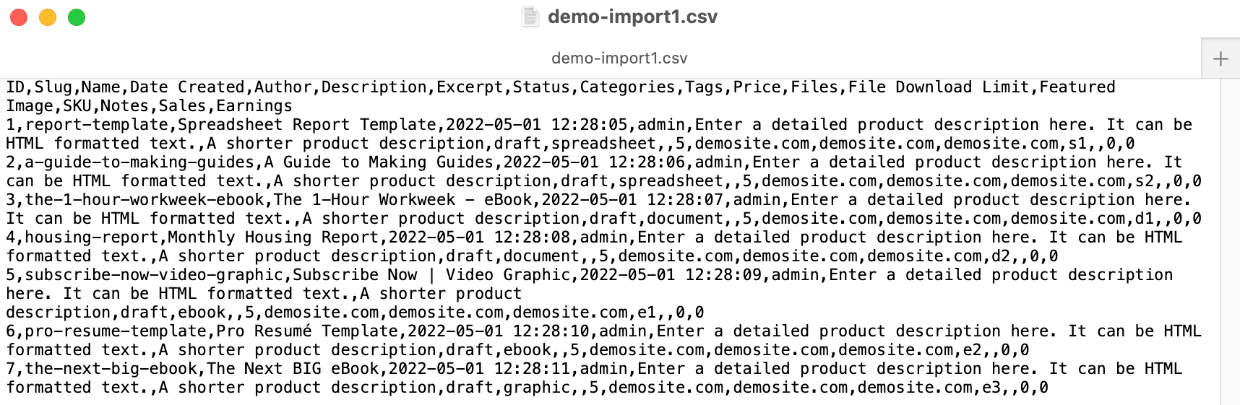
Il est plus facile d'organiser les informations ou les données dans une feuille de calcul et d'exporter la feuille de calcul en tant que CSV. C'est ainsi que la grande majorité des gens utilisent les CSV. C'est leur utilisation prévue.
Les CSV sont un format d'importation/exportation. Ils sont principalement utilisés pour déplacer des données entre des sites Web et des applications. Si vous avez besoin de créer, afficher et organiser des données, utilisez une feuille de calcul (modèles ci-dessous).
Vous importez une liste de produits numériques dans une boutique comme Easy Digital Downloads ? Essayez :
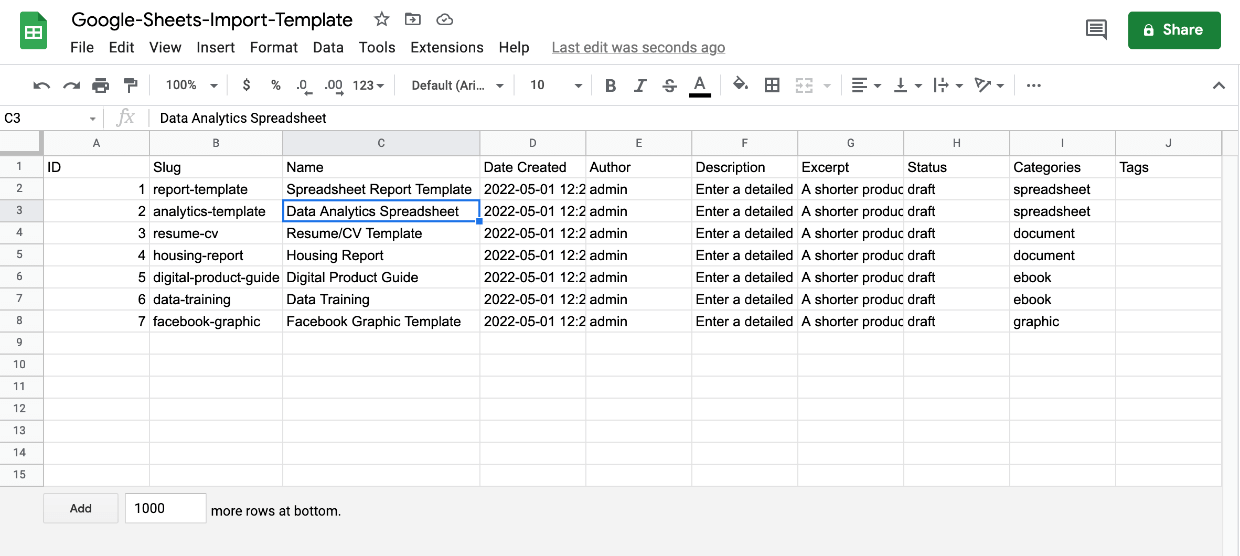
Vous ouvrez simplement la feuille de calcul, entrez les informations de votre nouveau produit, puis exportez au format CSV lorsque vous avez terminé. Vous trouverez ci-dessous une explication étape par étape.
Guide rapide pour l'importation de produits

Lorsque vous importez vos produits à partir d'un CSV, vous n'avez pas à les créer un par un. Les créer un par un peut être long, ennuyeux et entraîner des incohérences ou des erreurs.
Nous vous guiderons dans la réalisation de cela avec Google Sheets et Easy Digital Downloads. Les deux outils sont disponibles gratuitement !
- Étape 1 : Ajouter les informations du produit
- Étape 2 : Exporter en CSV
- Étape 3 : Importer dans Easy Digital Downloads
Étape 1 : Ajouter les informations du produit
Tout d'abord, utilisez notre modèle ci-dessus comme point de départ. Ajoutez les informations dans chaque colonne pour le titre du produit, la description, le prix, etc.
Étape 2 : Exporter en CSV
Ensuite, lorsque vous avez terminé d'ajouter toutes les informations de vos produits, assurez-vous de tout vérifier attentivement pour les fautes de frappe ou les erreurs.
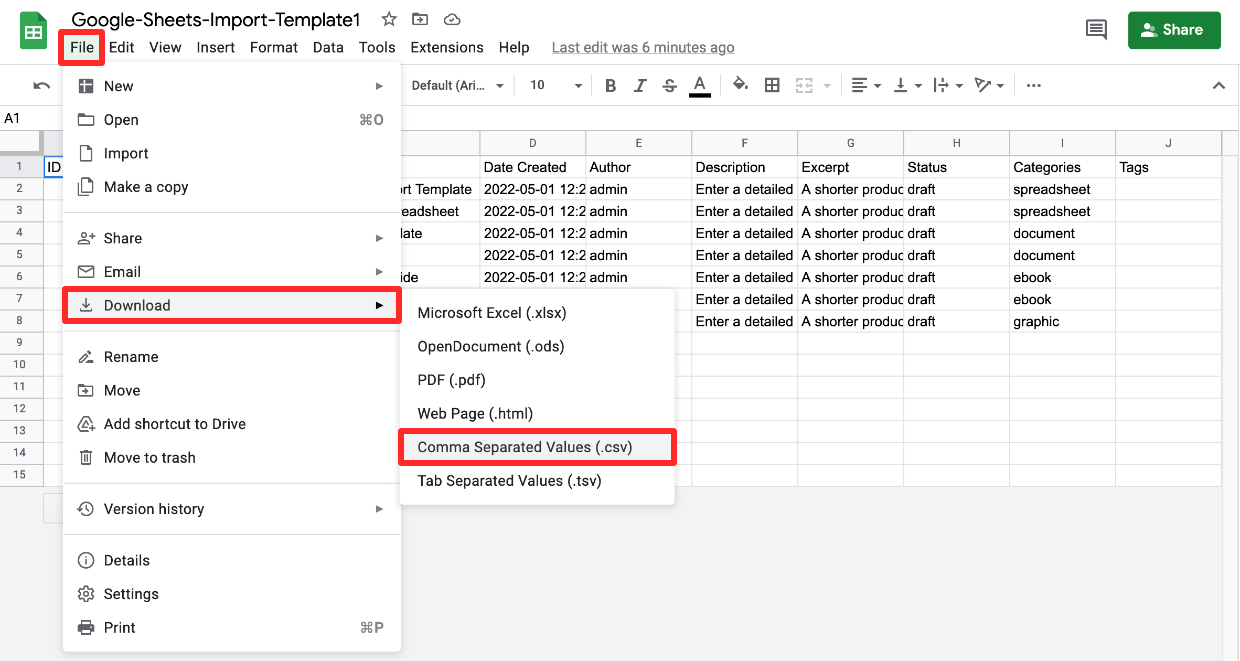
Lorsque vous êtes sûr que c'est fait, dans le menu Google Sheets, allez dans Fichier > Télécharger et choisissez l'option Valeurs séparées par des virgules (CSV). Un fichier CSV sera rendu en arrière-plan, puis téléchargé sur votre ordinateur ou appareil.
Étape 3 : Importer dans Easy Digital Downloads
🤷🏻 Vous n'avez pas de site WordPress ou Easy Downloads ? Passez à la suite pour découvrir pourquoi c'est la meilleure façon pour les créateurs numériques, comme vous et moi, de se lancer et de vendre.
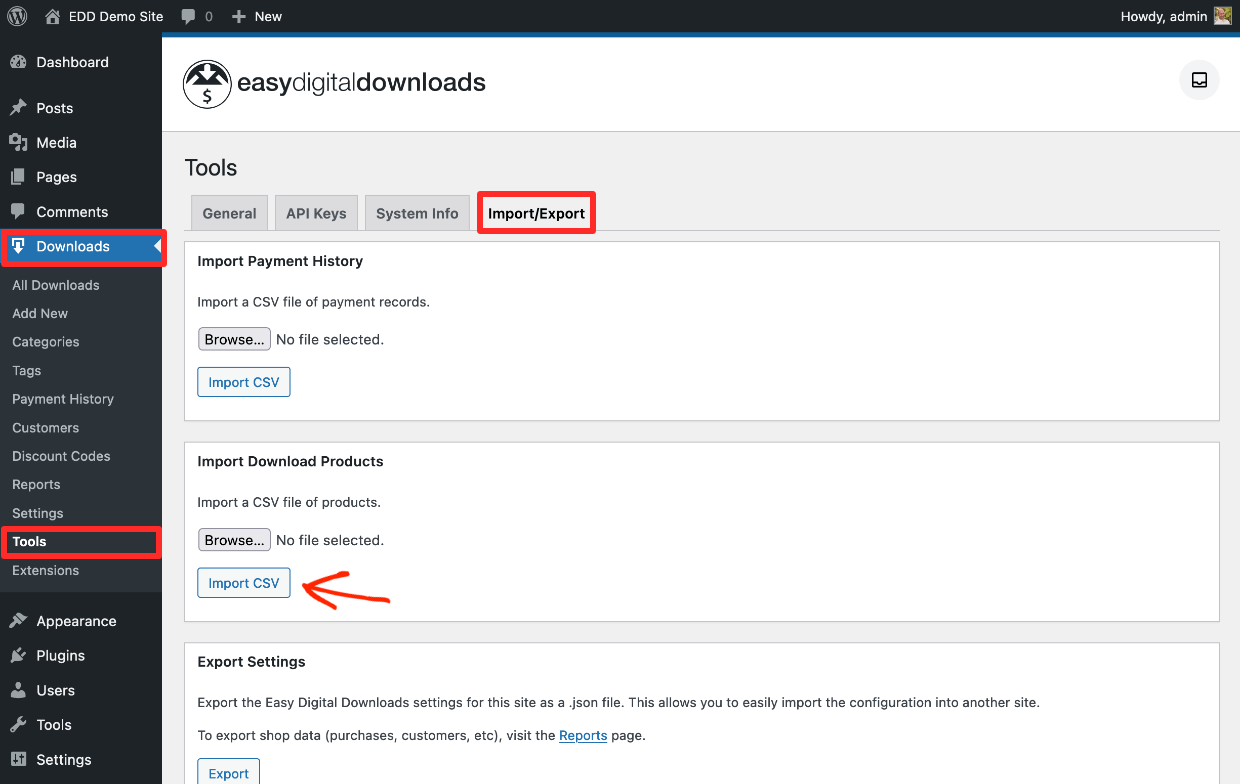
Enfin, allez dans votre tableau de bord WordPress et recherchez sous Téléchargements > Outils, puis sous l'onglet Importation/Exportation.
Accédez à la deuxième boîte intitulée Importer des produits téléchargeables.
Cliquez sur le bouton Importer CSV. Localisez le fichier CSV que vous venez de télécharger à l'étape deux (ci-dessus).
Votre CSV sera téléchargé sur le serveur de votre site Web avec une barre de progression indiquant le temps restant. Le temps nécessaire dépend du nombre de produits que vous importez et de la complexité des descriptions des produits.
Mapper les champs et les colonnes
Ensuite, une interface se chargera pour mapper chaque colonne du CSV à un champ de produit. Elle affichera les Champs de produit EDD à gauche, vous permettra de sélectionner la Colonne CSV correspondante au milieu, et vous montrera un aperçu des données à droite.
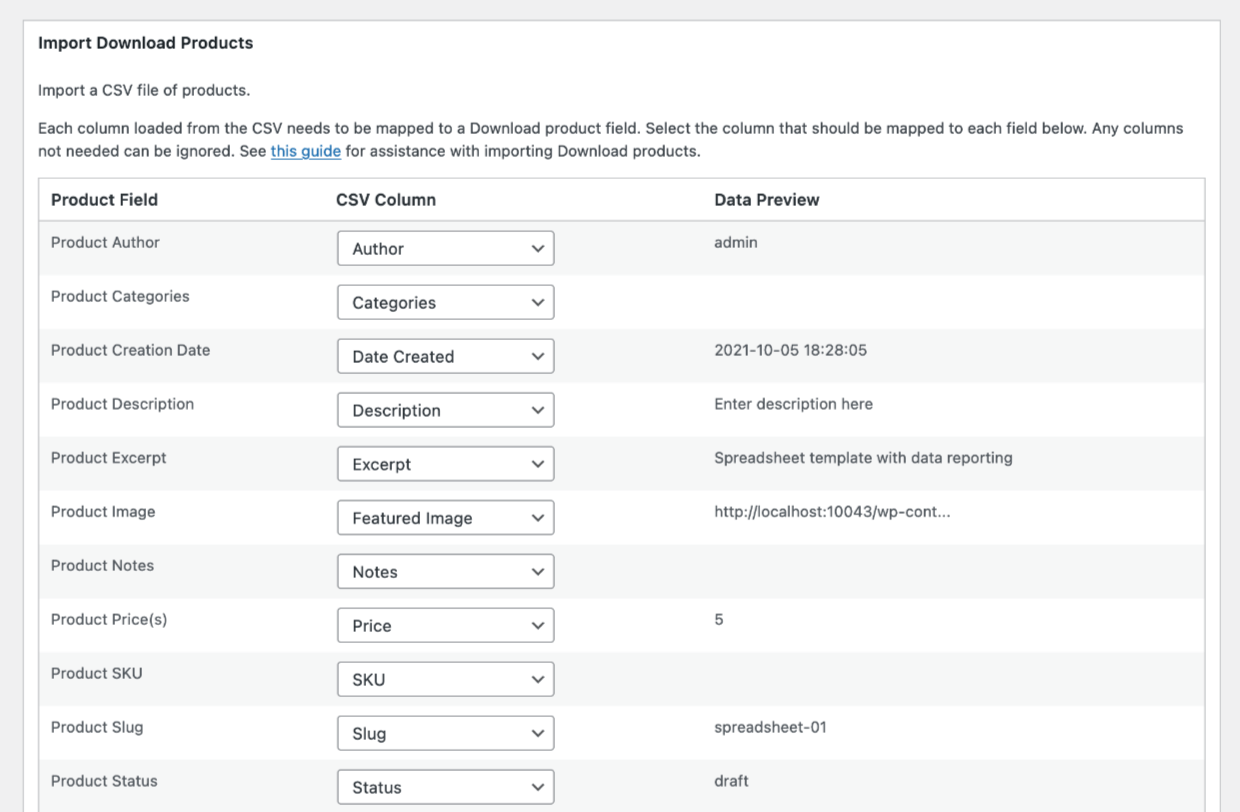
Assurez-vous simplement que le bon Champ de produit est associé à la Colonne CSV. Sont inclus les différents aspects d'un produit qui doivent être créés pour de nouveaux produits ou migrés à partir d'une autre boutique en ligne ou d'une place de marché avec des produits existants, notamment :
- Titre du produit
- Description du produit (détails du produit)
- Catégories de produits
- Image du produit (Image mise en avant)
- SKU (unité de gestion de stock, un numéro d'identification unique)
🔎 Voir ce document pour plus de détails sur les champs de produit, la gestion des images, le dépannage et les FAQ.
Lorsque tout est terminé, assurez-vous de cliquer sur Traiter l'importation en bas de la boîte d'importation.
Enfin, cliquez sur la bannière de notification qui apparaît et qui dit Importation terminée ! Afficher les téléchargements importants.

Vous serez redirigé vers la page Téléchargements où vous pourrez voir vos nouveaux produits numériques prêts à être vendus. Ils sont tous là ! Vous n'avez pas eu à les créer un par un.
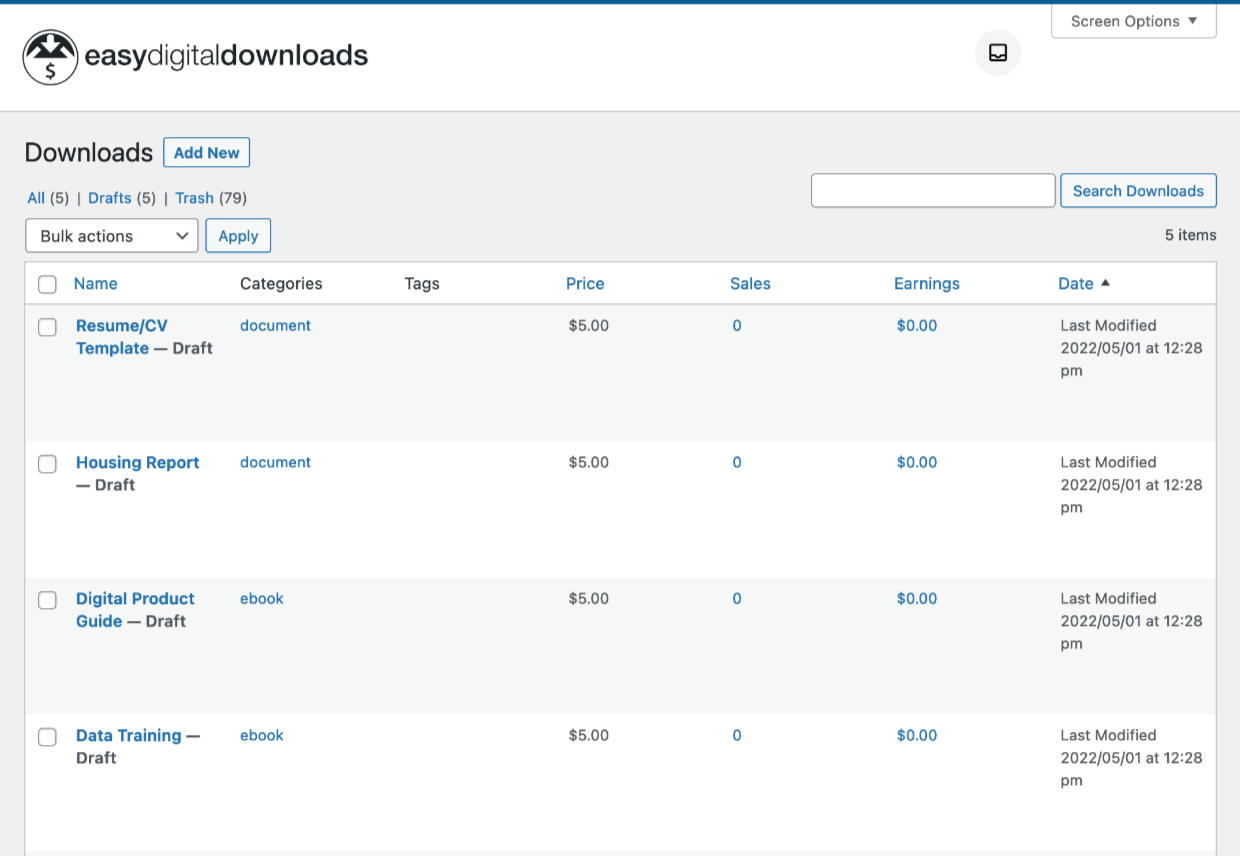
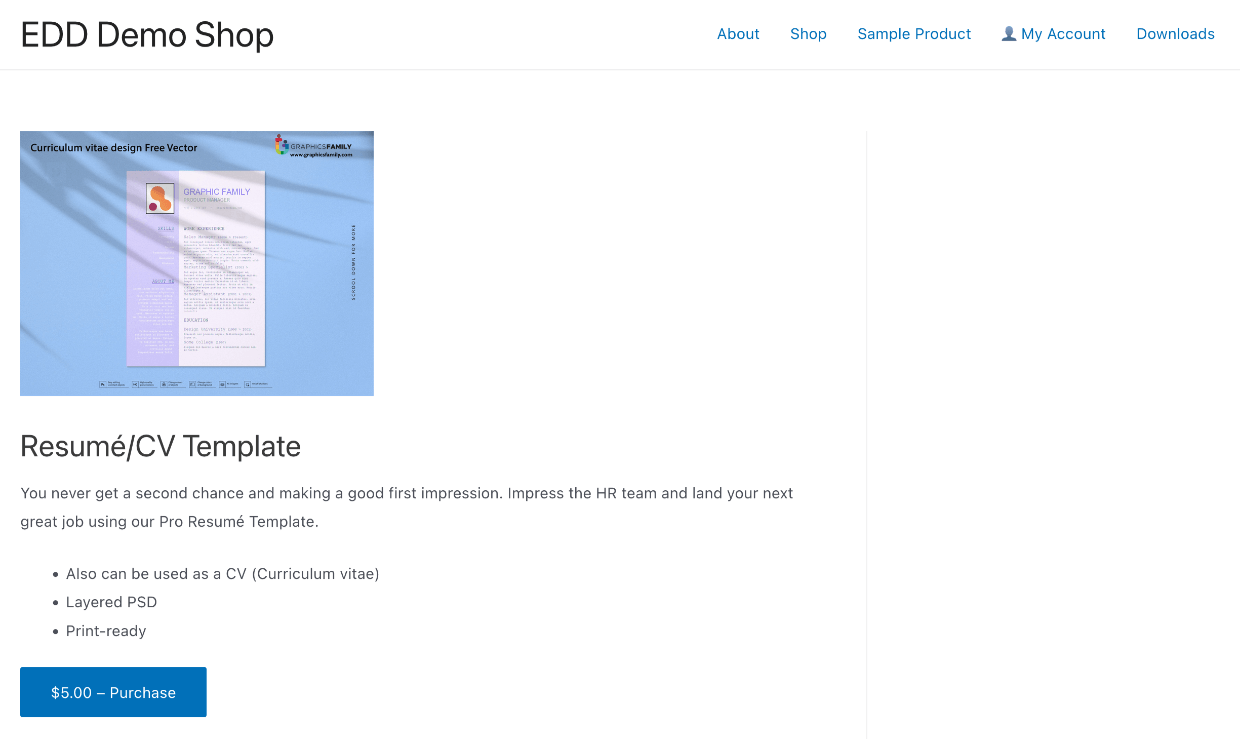
Survolez l'un d'eux et cliquez sur le bouton Aperçu pour voir la page Web.
Voici notre page d'exemple vue sur le frontend d'un site de démonstration. Ce site utilise le thème Astra, la page de votre site aura un aspect différent, en fonction de votre thème.
- 🎨 Vous cherchez un thème pour que votre site ait le bon look ? Cliquez ici pour quelques bonnes options de thèmes.
- 💸 Besoin de configurer une passerelle de paiement pour accepter les paiements ? Choisissez :
Vendre vos produits en ligne

Comment prévoyez-vous de vendre vos fichiers téléchargeables / produits numériques ? Nous venons de vous montrer à quel point il est facile d'importer en masse des produits dans Easy Digital Downloads (EDD). Pourquoi ne pas commencer par là ?
La meilleure façon de vendre vos produits numériques est sur votre propre site Web WordPress avec EDD.

Pourquoi WordPress ?
Parce que c'est le moyen le plus puissant, mais abordable, de créer un site Web. Il alimente plus de 43 % de l'ensemble d'Internet ! Vous pouvez faire confiance à la foule sur celui-ci. Votre site WordPress sera capable de faire tout ce dont vous avez besoin à l'avenir. Peu importe comment votre entreprise grandit ou change.
😱 Vous n'avez pas encore de site WordPress ?
➡️ Pas de problème. Il vous suffit d'un bon hébergeur Web pour commencer. Cliquez ici pour des recommandations d'hébergement (et des codes de réduction !)
Pourquoi EDD ?

Parce que c'est comme WordPress... puissant mais abordable. Abordable comment ? Vous pouvez commencer gratuitement et utiliser EDD gratuitement pour toujours !
Contrairement à d'autres solutions de commerce électronique et places de marché, EDD est spécialement conçu pour les produits numériques. D'autres solutions gèrent aussi le numérique, mais sont conçues pour les produits physiques, avec des outils et des configurations volumineux dont vous n'avez pas besoin !
Notre seule mission est de vous aider à vendre des produits numériques. EDD est l'un des plugins les plus fiables de la communauté WordPress, avec une expérience éprouvée de 10 ans. Plus de 50 000 entreprises de toutes tailles font confiance à EDD pour gérer leurs boutiques en ligne.
De nombreuses plateformes ont des frais mensuels coûteux, dès le premier jour, après, peut-être, un bref essai gratuit. EDD a une version gratuite. Vous pouvez gérer votre entreprise sans frais généraux.
Et regardez ce qu'il inclut :
- Fichiers produits protégés, seuls les clients payants auront accès à vos téléchargements numériques
- Contrôle total sur les prix, l'expérience client et la marque (marque blanche)
- Options de paiement flexibles et panier d'achat
- Importation et exportation de produits en masse avec CSV
- Codes de réduction
- Gestion des clients (CRM de base)
- Rapports sur le commerce électronique
- Intégration Stripe et/ou PayPal
EDD évolue avec vous
EDD est gratuit pour toujours. Au fur et à mesure que votre entreprise se développe, EDD grandira avec vous. Vous pouvez ajouter des fonctionnalités optionnelles selon vos besoins, comme les abonnements, l'intégration du marketing par e-mail, les avis sur les produits, les factures ou la gestion des licences logicielles.
Découvrez nos Pass EDD pour choisir les fonctionnalités dont vous avez besoin maintenant, ou dont vous pourriez avoir besoin à l'avenir à mesure que vous grandissez.
Que sont les CSV et comment fonctionnent-ils ?

Voici des informations plus détaillées sur les CSV afin que vous puissiez bien comprendre ces fichiers souvent utilisés pour la vente de produits numériques et le commerce électronique.
| CSV |
| Extension de fichier – CSV signifie "Comma Separated Values" (valeurs séparées par des virgules). |
| Utilisation – Les fichiers CSV sont utilisés pour importer et exporter des données, comme des informations sur les produits, entre des applications ou des sites Web. La plupart des plateformes et applications de commerce électronique vous permettent d'importer des produits à partir d'un CSV. |
| Informations techniques – Un type de fichier texte brut avec des valeurs de données séparées par des virgules. Lorsqu'il est ouvert dans une application de tableur comme Google Sheets ou Microsoft Excel, les données sont organisées en lignes et en colonnes. Les CSV sont souvent utilisés pour l'import/export entre tableurs, applications, sites Web, bases de données et autres technologies. |
Passer d'une boutique EDD à une autre

Vous pouvez facilement déplacer les données de votre boutique d'une boutique Easy Digital Downloads à une autre. Nous avons séparé chaque type de données pour vous donner un contrôle total. Vous importez et exportez séparément :
- Produits (Téléchargements)
- Historique des paiements
- Paramètres de la boutique
Exporter les produits / téléchargements
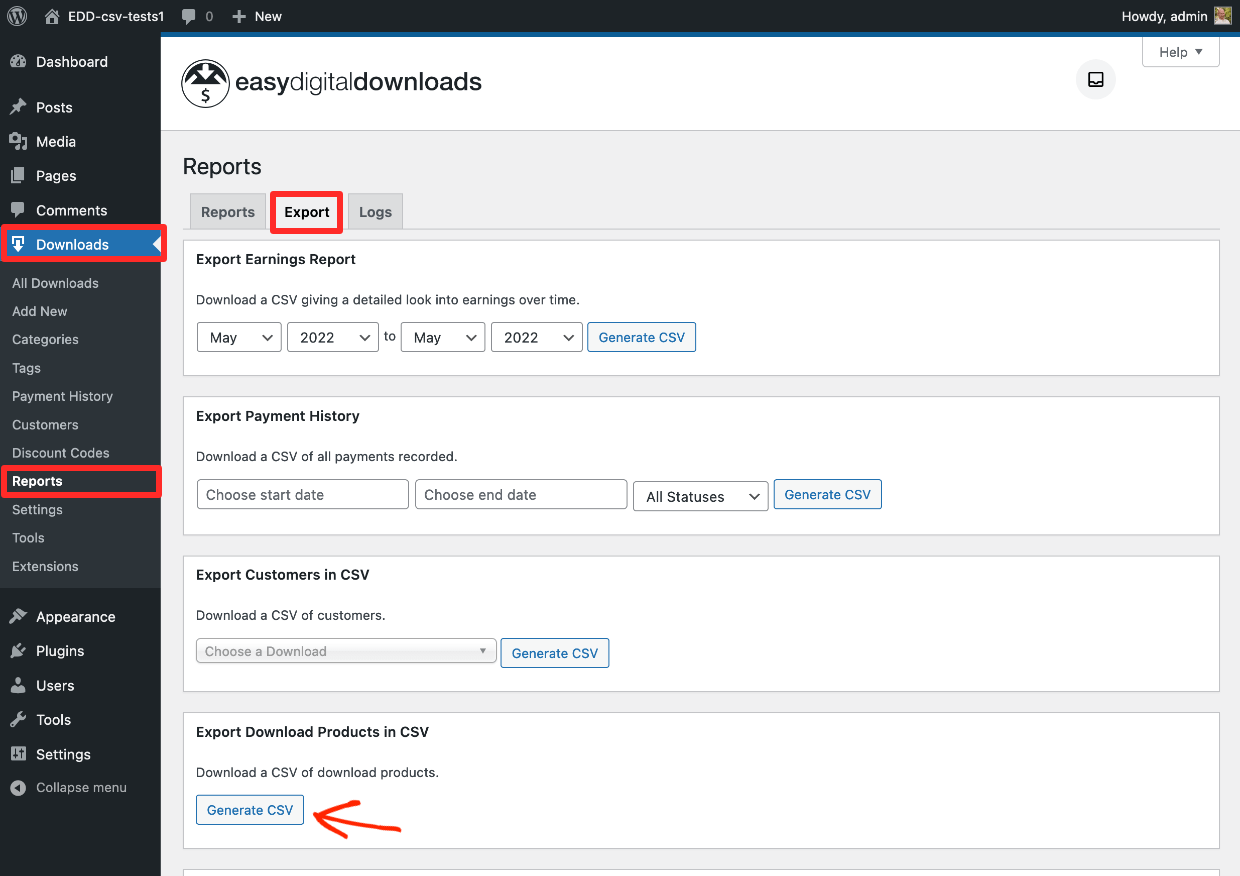
Pour exporter vos téléchargements (les produits de votre boutique), allez dans Téléchargements > Rapports > Exporter dans votre tableau de bord WordPress. Cliquez sur Générer un CSV dans la boîte Exporter les produits téléchargés en CSV. Un CSV sera téléchargé sur votre appareil.
📚En savoir plus sur l'exportation des produits
Exporter l'historique des paiements
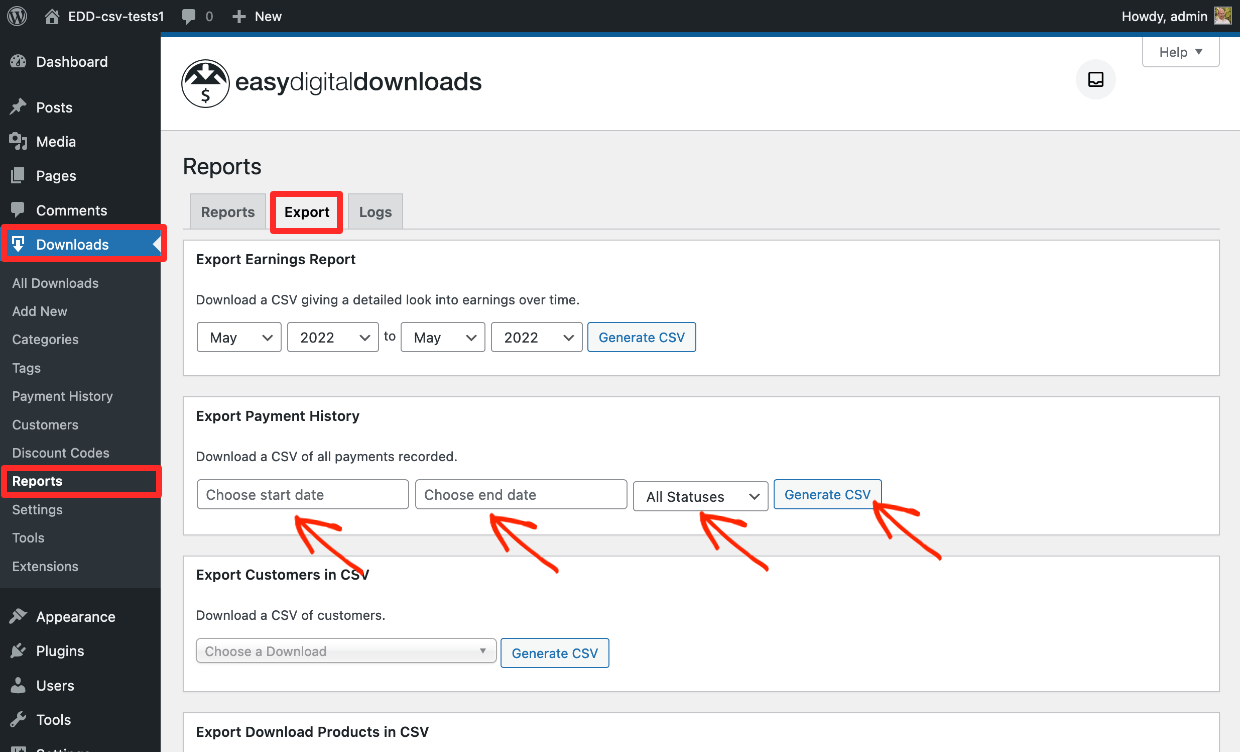
Vous pouvez exporter l'historique des paiements sous Téléchargements > Rapports > Exporter dans votre tableau de bord WordPress.
- D'abord, sélectionnez une plage de dates
- Si vous laissez la date de début vide, elle commencera au début de votre boutique
- Si vous laissez la date de fin vide, elle prendra la plus récente
- Si vous laissez les deux vides, cela exportera les données de toute la durée de vie de la boutique
- Deuxièmement, vous pouvez sélectionner des statuts spécifiques comme en attente, terminé, remboursé, etc. (c'est facultatif).
- Troisièmement, cliquez sur Générer le CSV pour télécharger la plage de dates sélectionnée sur vos appareils sous forme de fichier CSV.
📚Cliquez ici pour en savoir plus sur l'exportation des paiements
Exporter les paramètres de la boutique
Les « paramètres » sont des éléments tels que la configuration de la boutique, le texte des e-mails, les passerelles de paiement et les paramètres fiscaux qui sont configurés sous Téléchargements > Paramètres.
Pour déplacer les paramètres d'une boutique à une autre, allez sur votre tableau de bord WordPress et cherchez sous Téléchargements > Outils > Importer/Exporter.
Trouvez la boîte (la 3ème en partant du haut) appelée Exporter les paramètres. Contrairement aux autres options d'importation/exportation, vous obtiendrez un fichier JSON pour cela. Les fichiers JSON sont couramment utilisés pour exporter/importer des paramètres avec les plugins WordPress.
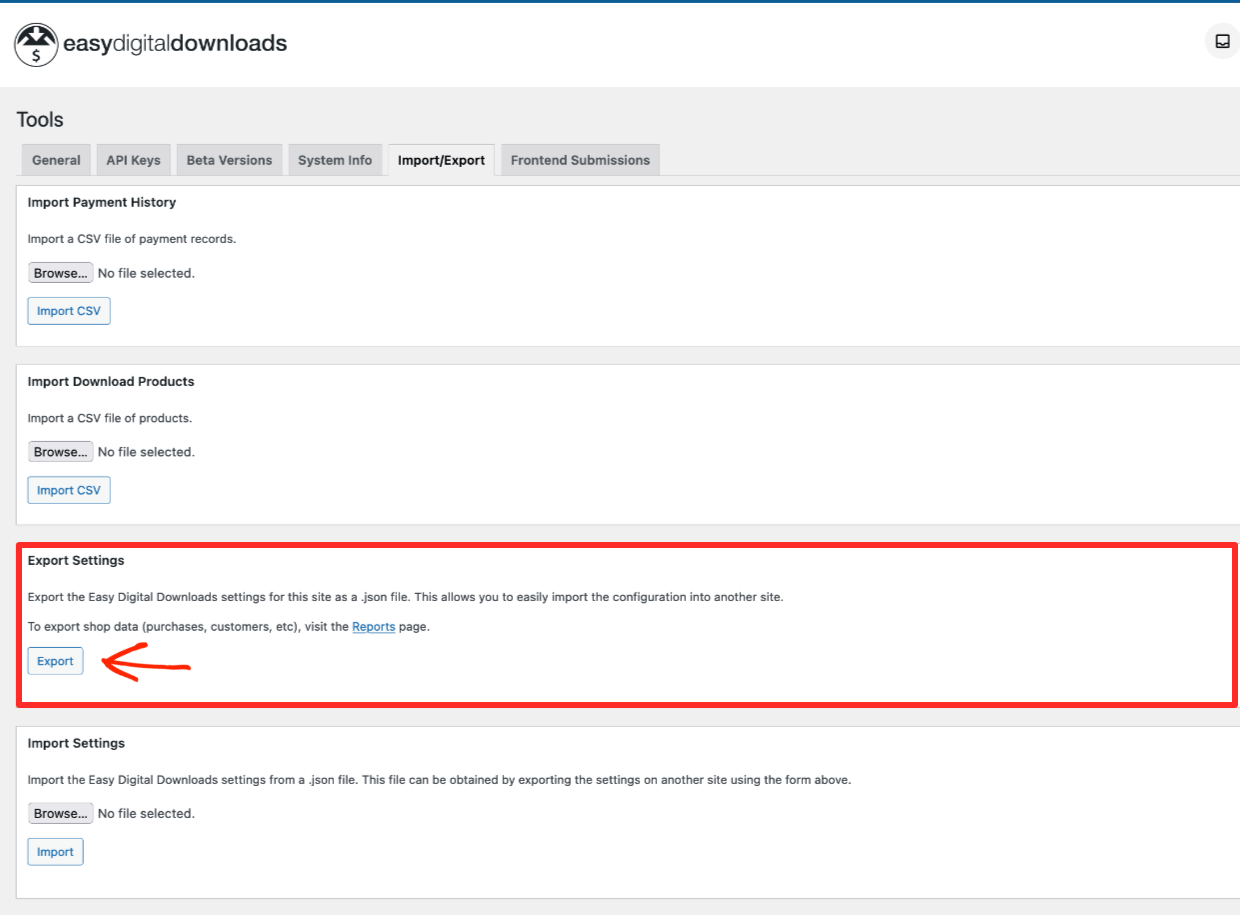
JSON : JavaScript Object Notation, un fichier texte qui peut être lu par les humains, et certainement lu par les machines pour déplacer (interchanger) des données.
Importer depuis une autre boutique EDD
Une fois que vous avez exporté un, certains ou tous vos produits/téléchargements, paiements ou paramètres, vous les importez sur votre tableau de bord WordPress sous Téléchargements > Outils > Importer/Exporter.
Vous verrez une boîte pour chaque tâche :
- Importer l'historique des paiements – Cliquez sur Importer le CSV pour télécharger votre fichier de données. Ou en savoir plus ici.
- Importer les produits téléchargés – Cliquez sur le bouton Importer le CSV pour télécharger vos données. Ou cliquez ici pour en savoir plus.
- Importer les paramètres – Cliquez sur le bouton Importer pour télécharger votre fichier JSON.
Aperçu de l'exportation CSV

Toute boutique numérique ou plateforme de commerce électronique devrait avoir des outils simples pour exporter des produits ou des données de boutique. Si ce n'est pas le cas, cela pourrait être un mauvais signe que vous êtes sur une plateforme fermée qui se soucie davantage de gagner de l'argent sur vous que de dynamiser votre entreprise.
WordPress et EDD sont des plateformes ouvertes qui vous permettent de posséder véritablement vos données et de faire librement ce que vous voulez en faire.
Pourquoi exporter mes produits ou mes données de boutique ?
Il existe de nombreuses raisons pour lesquelles vous pourriez avoir besoin d'exporter tout ou partie de vos produits ou données de boutique (comme l'historique des ventes). En voici quelques-unes :
- Pour importer dans une application d'analyse de données afin de vous aider à améliorer le marketing et à augmenter les ventes
- Pour utilisation dans une application de gestion des ventes ou de la relation client (CRM)
- Pour créer une feuille de calcul pour organiser ou analyser les tendances et les indicateurs clés de performance (KPI) de votre boutique
- Pour effectuer une modification en masse de tous ou d'un grand nombre de produits existants
- Pour passer d'une autre plateforme à EDD 😀
- Pour migrer d'EDD vers une autre plateforme 😭
🔑 Quelle que soit votre raison, EDD facilite l'exportation de produits et d'autres données de votre boutique.
Exportation de produits ou de données de boutique avec EDD
Voici à quoi ressemble l'exportation de données avec Easy Digital Downloads. Dans votre tableau de bord WordPress, allez dans Téléchargements > Rapports, puis regardez l'onglet Exportations.
Regardez le quatrième onglet en partant du haut, intitulé Exporter les produits téléchargés en CSV.
Cliquez sur le bouton Générer le CSV. EDD exécutera une exportation sur votre serveur en arrière-plan. Une fois terminée, un fichier CSV sera téléchargé dans le dossier de téléchargements de votre appareil.
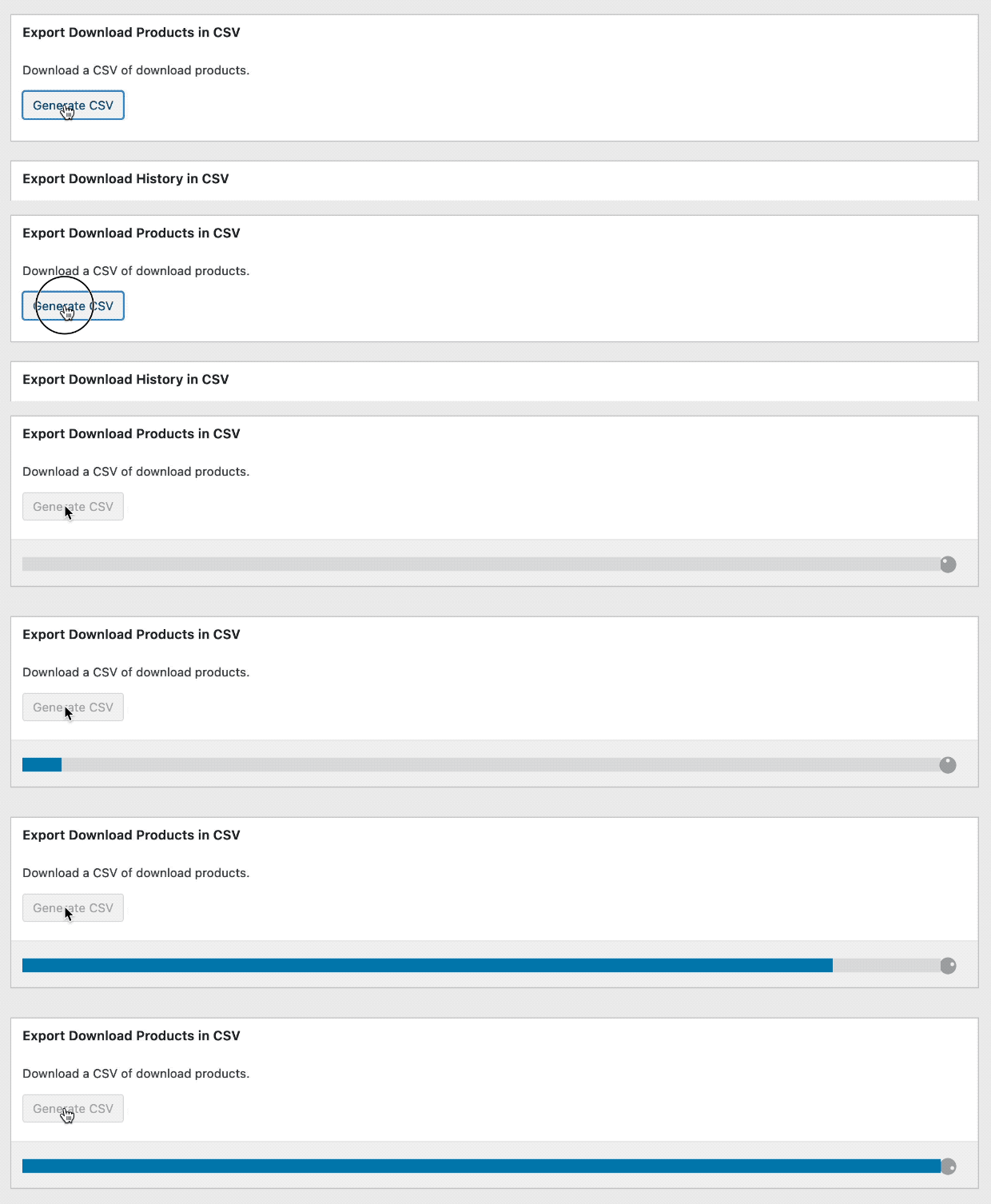
Remarque : l'emplacement de téléchargement des fichiers dépend des préférences de votre navigateur Web et/ou de votre système d'exploitation.
Le nom du fichier ressemblera à ceci :
edd-export-downloads-today’s-date.csv
Les flux de travail d'importation/exportation comme ceux-ci sont courants pour les plateformes de commerce électronique et de magasins numériques. WooCommerce et Shopify, par exemple, ont des options d'importation/exportation CSV. Leur utilisation vous sera familière après avoir lu cet article.
🔍 Consultez la documentation de l'une de ces plateformes et recherchez « csv import export ».
Conclusion
Excellent travail ! Vous avez appris à importer un grand nombre de produits numériques dans une boutique EDD en une seule fois avec un CSV. Vous avez également appris comment fonctionnent les CSV et l'exportation avec les CSV.
Nous savons que cela vous aidera à comprendre le commerce électronique et à développer votre entreprise.
Nous avons beaucoup plus de ressources pour les créateurs numériques comme vous. Sur quoi souhaitez-vous en apprendre davantage ensuite ?
- 🤑 Les avantages étonnants de la vente de produits numériques
- 🤼 Marché vs. Votre propre boutique
- 🚛 Comment déménager : d'une place de marché à votre propre boutique
- 📈 Les téléchargements les plus populaires à vendre
- 📣 Faites la promotion de vos téléchargements numériques sur votre blog
- 📚 La liste complète des idées de produits numériques
- 🏁 Idées de produits que vous pouvez lancer dès maintenant
Assurez-vous de vous abonner à notre newsletter ou de nous suivre sur Facebook et Twitter pour recevoir nos dernières ressources pour les créateurs numériques.








