


Cherchez-vous à configurer les paiements par carte de crédit pour votre site WordPress ?
Avec le bon plugin WordPress, la configuration de votre boutique en ligne pour accepter les paiements en ligne est assez facile.
🔎 Dans cet article, je vais couvrir :
Choisir le bon plugin de paiement
Le meilleur plugin de paiement WordPress à utiliser dépend de plusieurs facteurs. Par exemple, quel type d'article vendez-vous ? Proposez-vous un service ?
Utilisez le tableau ci-dessous pour découvrir certains des plugins eCommerce les plus populaires et décidez quelle option convient le mieux à vos besoins spécifiques.
| Type d'utilisation | Solution suggérée |
|---|---|
| 💻 🎮 📱 🧑🏽🔧 Vente de produits ou services numériques | Easy Digital Downloads (EDD) • Idéal pour vendre des téléchargements tels que des eBooks, des graphiques, des modèles de documents, des logiciels, des thèmes ou des plugins. • Également utile pour vendre des « packages » de services tels que la conception de logos ou d'autres services créatifs/numériques livrés via Internet. • Offre des options de paiement flexibles (panier d'achat ou boutons d'achat immédiat), mode test ➡️ Commencez avec EDD |
| 🧾 ⛪️ 💒 🕌 Acceptation de paiements ou de dons | WP Simple Pay ou WPForms • Ces plugins sont parfaits pour les formulaires de paiement simples lorsque vous n'avez pas besoin d'une boutique en ligne complète ou d'un panier d'achat. Idéal pour les dons ou les services professionnels avec facturation en ligne. ➡️ En savoir plus sur WP Simple Pay ou WPForms |
| 👕 ☕️ 💄 🛍 Vente de produits physiques | WooCommerce • Le plugin WooCommerce est idéal si vous vendez des produits physiques tels que des vêtements, de la nourriture, des produits de santé ou de beauté. • Offre des options de paiement flexibles (panier d'achat ou boutons d'achat immédiat, peut nécessiter des extensions) ➡️ En savoir plus |
Configurer les paiements par carte de crédit avec EDD
Si vous vendez des fichiers/produits numériques ou des services, la meilleure façon d'accepter les cartes de crédit est avec Easy Digital Downloads (EDD) :

EDD transforme votre site WordPress en une boutique en ligne complète en quelques clics. Vous n'avez pas besoin de savoir coder ou d'engager un développeur pour utiliser notre fonctionnalité avancée de traitement des paiements.
Contrairement à d'autres plateformes eCommerce, EDD se concentre sur la meilleure façon de vendre des produits numériques. Vous pouvez vendre un nombre illimité d'articles, gérer les clients et utiliser des processeurs de paiement comme Stripe ou PayPal (ainsi que de nombreux autres).
Je vais vous montrer comment configurer facilement les paiements par carte de crédit avec Stripe, notre passerelle de paiement recommandée.
Avec EDD, Stripe n'est pas un module complémentaire après coup, il est entièrement intégré.
Étape 1 : Installer Easy Digital Downloads
Tout d'abord, installez et activez Easy Digital Downloads. Cela vous donnera accès à toutes nos passerelles de paiement ainsi qu'à des fonctionnalités telles que l'intégration d'e-mails et les paiements par abonnement.
- Consultez le guide de démarrage rapide
- En savoir plus sur l'utilisation des extensions avec votre Pass
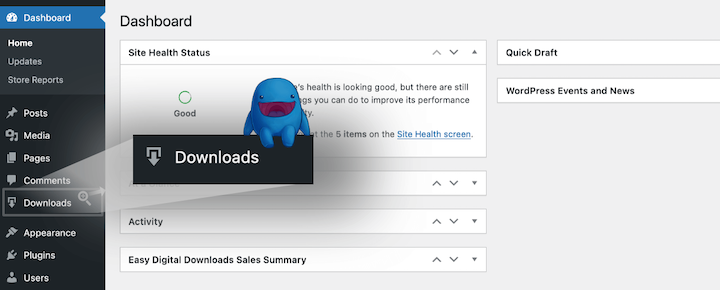
Lorsque EDD est installé sur votre site, vous aurez un nouvel élément de menu appelé Téléchargements. Cherchez-le sur le côté gauche de votre tableau de bord WordPress :
2 sept. : Connectez Easy Digital Downloads et Stripe
Avant de commencer, assurez-vous que Stripe est disponible dans votre pays. Sinon, je suggère les paiements PayPal comme une autre excellente option. Cliquez ici pour en savoir plus sur la configuration de PayPal.
Ensuite, l'intégration d'EDD avec Stripe est facile, surtout si vous avez déjà un compte Stripe. Vous n'aurez pas à gérer ou copier/coller de clés API.
Configuration avec un compte Stripe préexistant
Si vous avez un compte Stripe, vous n'avez pratiquement qu'à appuyer sur un bouton.
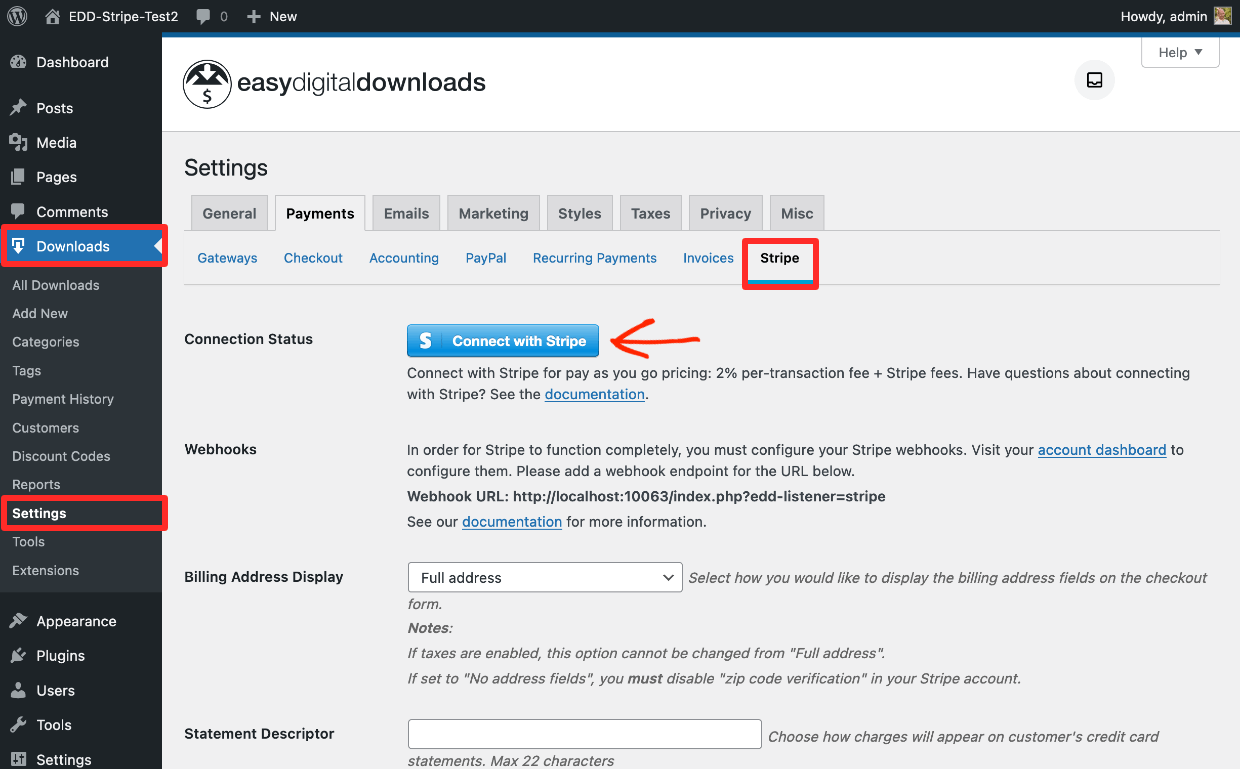
Depuis votre tableau de bord WordPress, allez dans Téléchargements » Paramètres » Paiements » Stripe.
Cliquez sur le bouton bleu Se connecter avec Stripe :
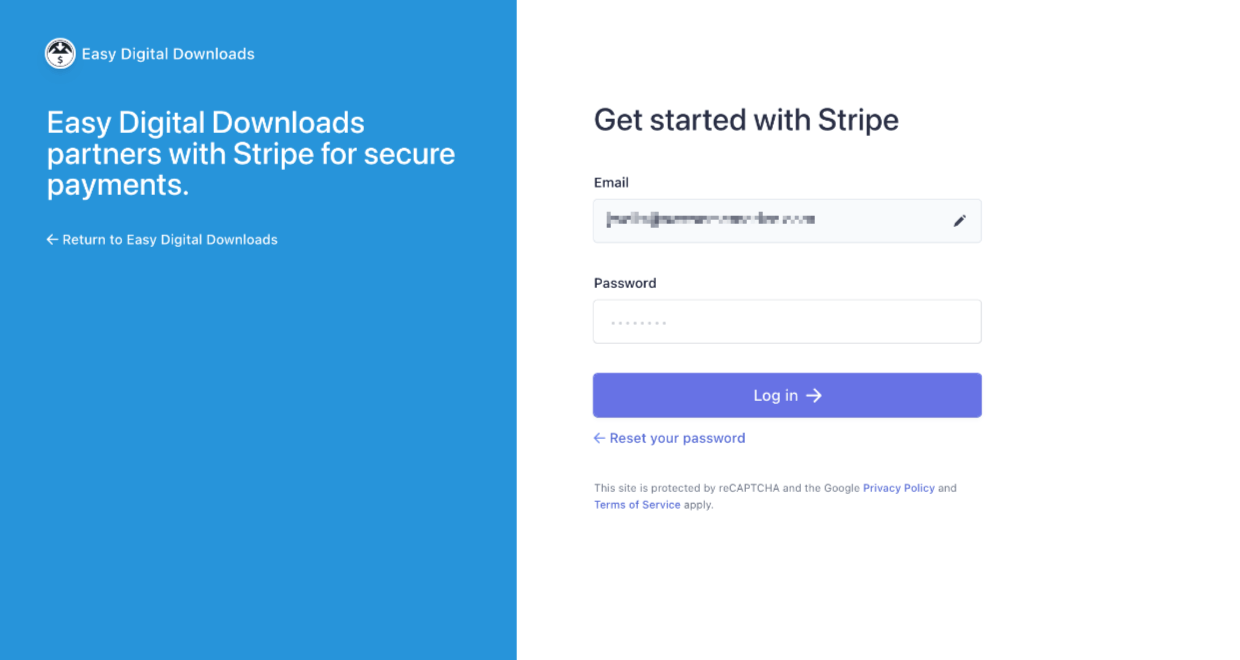
Ensuite, connectez-vous avec votre adresse e-mail et votre mot de passe Stripe (et entrez un code si vous avez une authentification à deux facteurs activée).
Vous pourrez alors choisir votre compte et cliquer sur Se connecter → pour le lier à EDD :
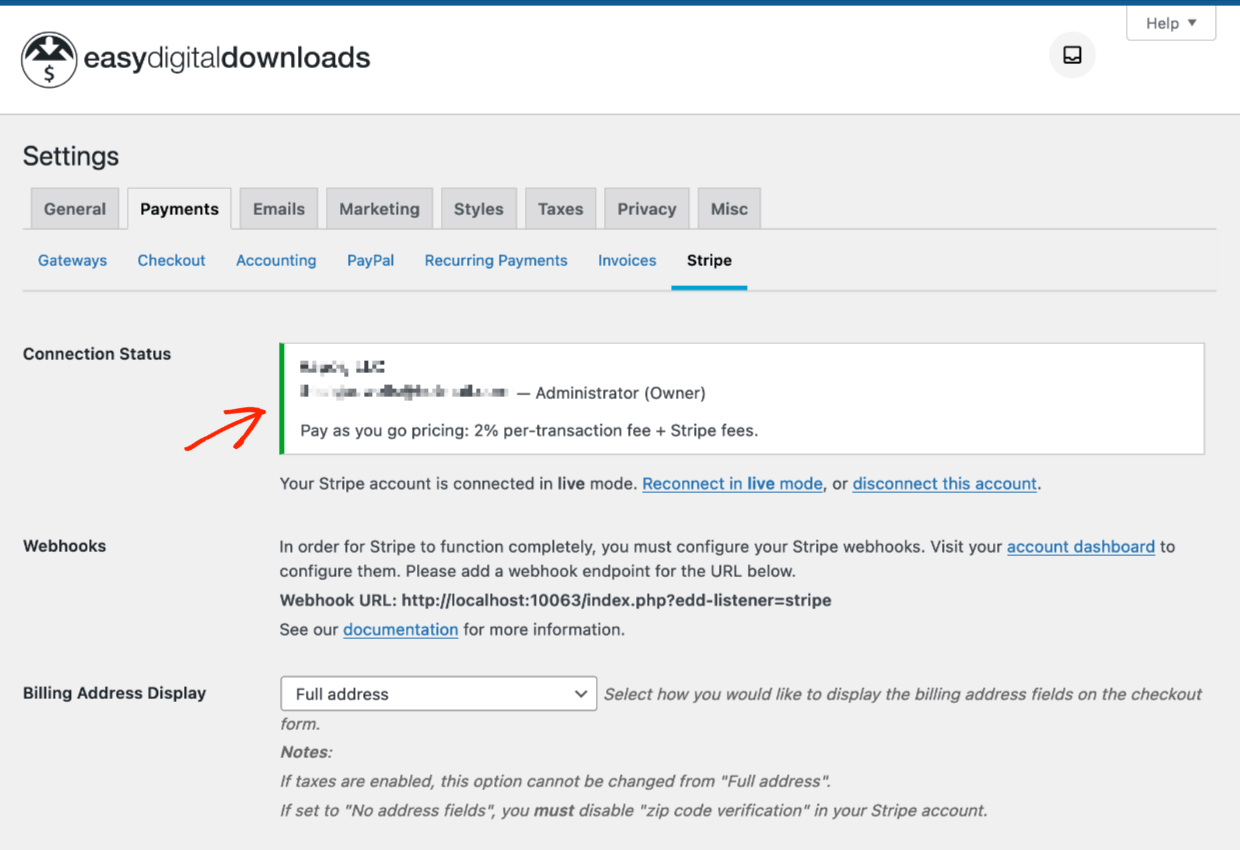
Vous verrez une boîte de notification verte qui confirme votre statut de connexion :
Configuration sans compte Stripe préexistant
Vous n'avez pas de compte Stripe ? Pas de problème. Stripe facilite la création d'un nouveau compte (gratuitement) et sa connexion à EDD.
Le processus diffère selon le pays où vous vous trouvez. Je vais vous guider à travers une configuration depuis les États-Unis. Notez que ces captures d'écran peuvent légèrement changer avec le temps, à mesure que Stripe modifie son interface.
Depuis votre tableau de bord WordPress, allez dans Téléchargements » Paramètres » Paiements » Stripe. Cliquez sur le bouton bleu qui dit Se connecter avec Stripe.
Vous serez redirigé vers l'écran Stripe Connect. Il vous guidera à travers un formulaire en plusieurs pages. Stripe vous demandera vos coordonnées et informations d'entreprise. Les questions varieront en fonction de votre région.
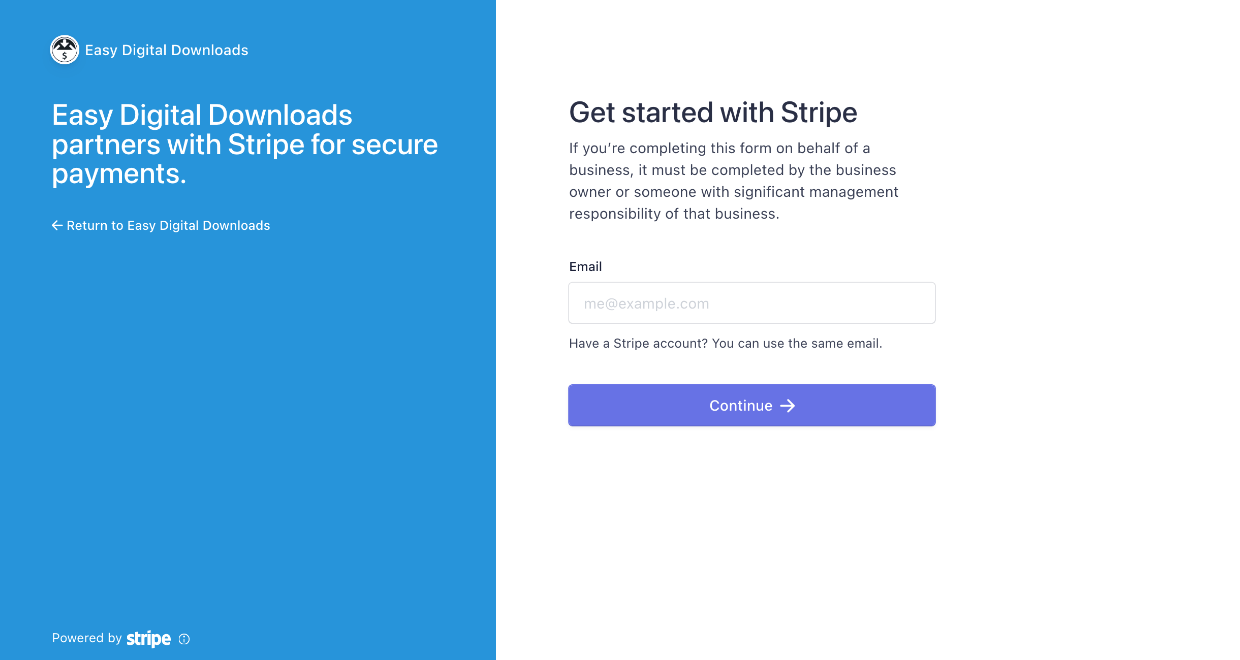
Assurez-vous de voir notre logo et « Easy Digital Downloads » sur le côté gauche.
Vous serez guidé à travers un formulaire en plusieurs pages. Stripe vous demandera vos coordonnées et informations d'entreprise. Les questions varieront en fonction de votre région.
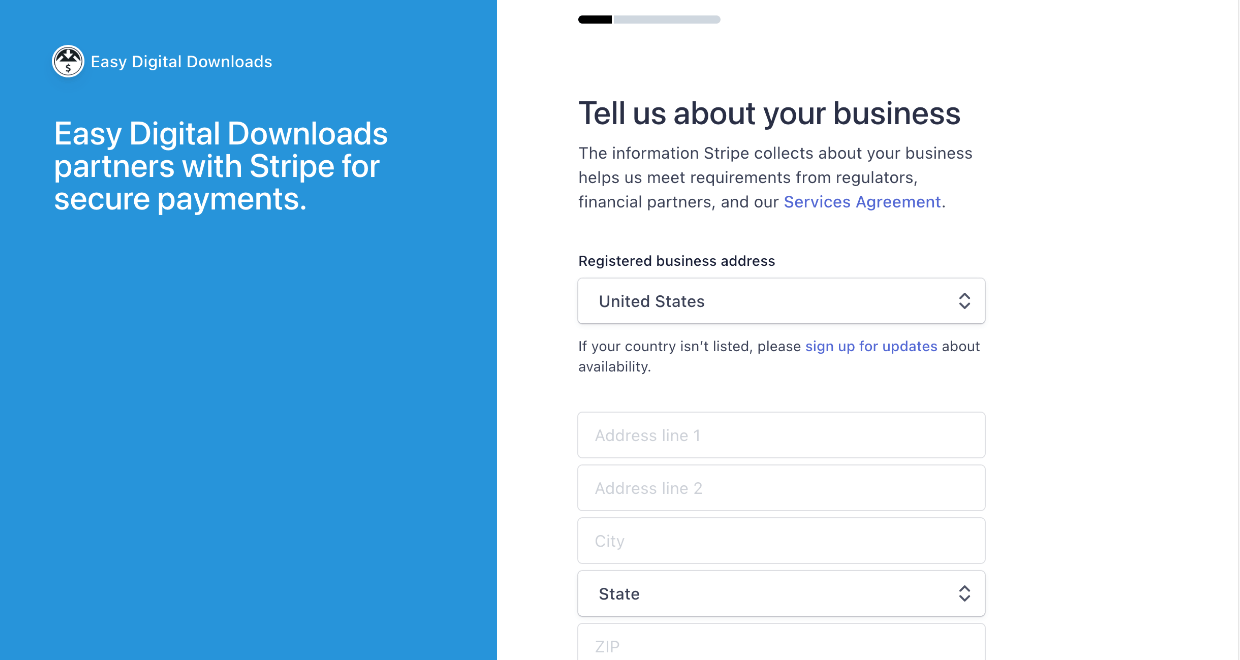
Les questions incluront probablement :
- Nom, adresse, numéro de téléphone
- Informations personnelles, comme les numéros d'identification gouvernementale
- Informations sur l'entreprise (type d'entreprise, adresse de l'entreprise)
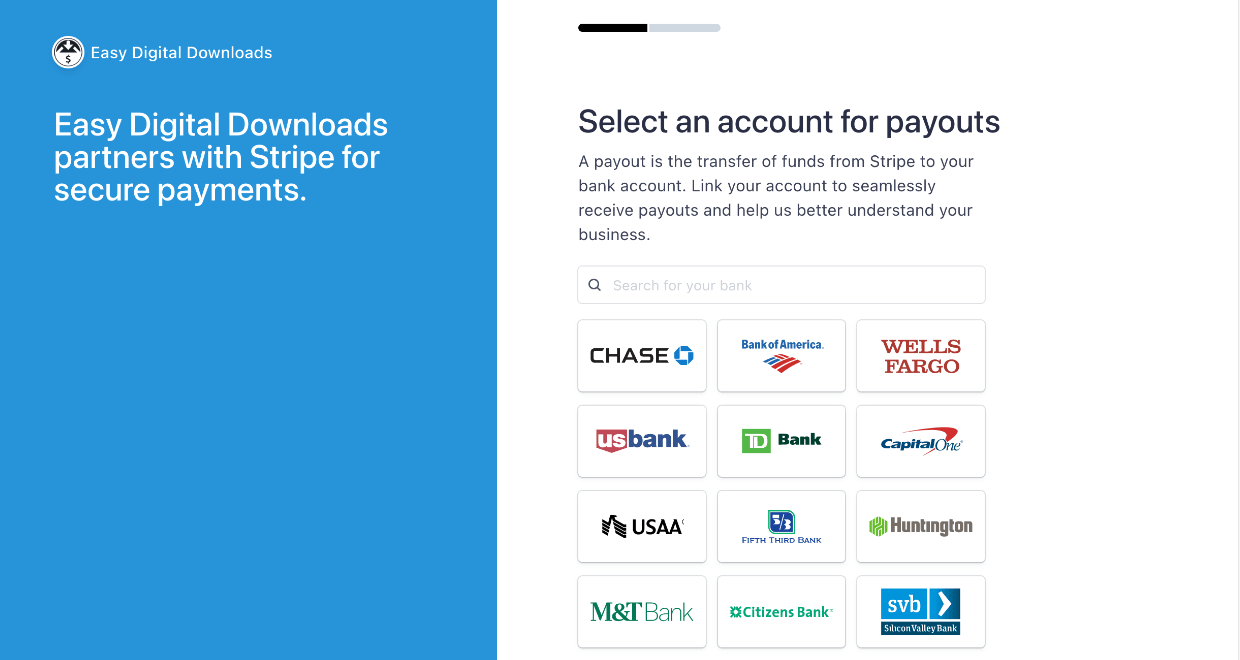
- La dernière étape dans la plupart des régions sera de connecter un compte bancaire pour que Stripe dépose votre argent lorsque vous effectuez des ventes !
Certaines banques ont des préréglages guidés. Si la vôtre n'en a pas, ne vous inquiétez pas, vous pouvez entrer les numéros de compte manuellement.
Après avoir rempli ce formulaire en plusieurs pages, vous aurez un nouveau compte Stripe.
Configurer les Webhooks
Ensuite, vous devez configurer un webhook. Cela garantit que les remboursements sont communiqués entre votre boutique EDD et Stripe.
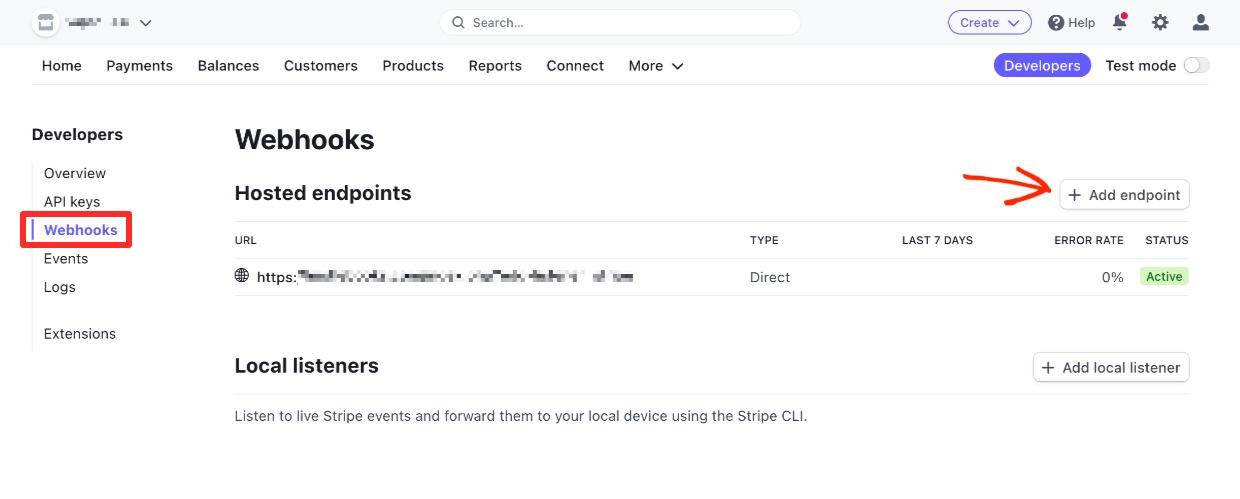
Depuis votre nouveau tableau de bord Stripe, allez dans Développeurs » Webhooks. Alternativement, vous pouvez utiliser le lien direct ci-dessous (vous devez être connecté) :
https://dashboard.stripe.com/webhooks
Cliquez sur le bouton Ajouter un point de terminaison :
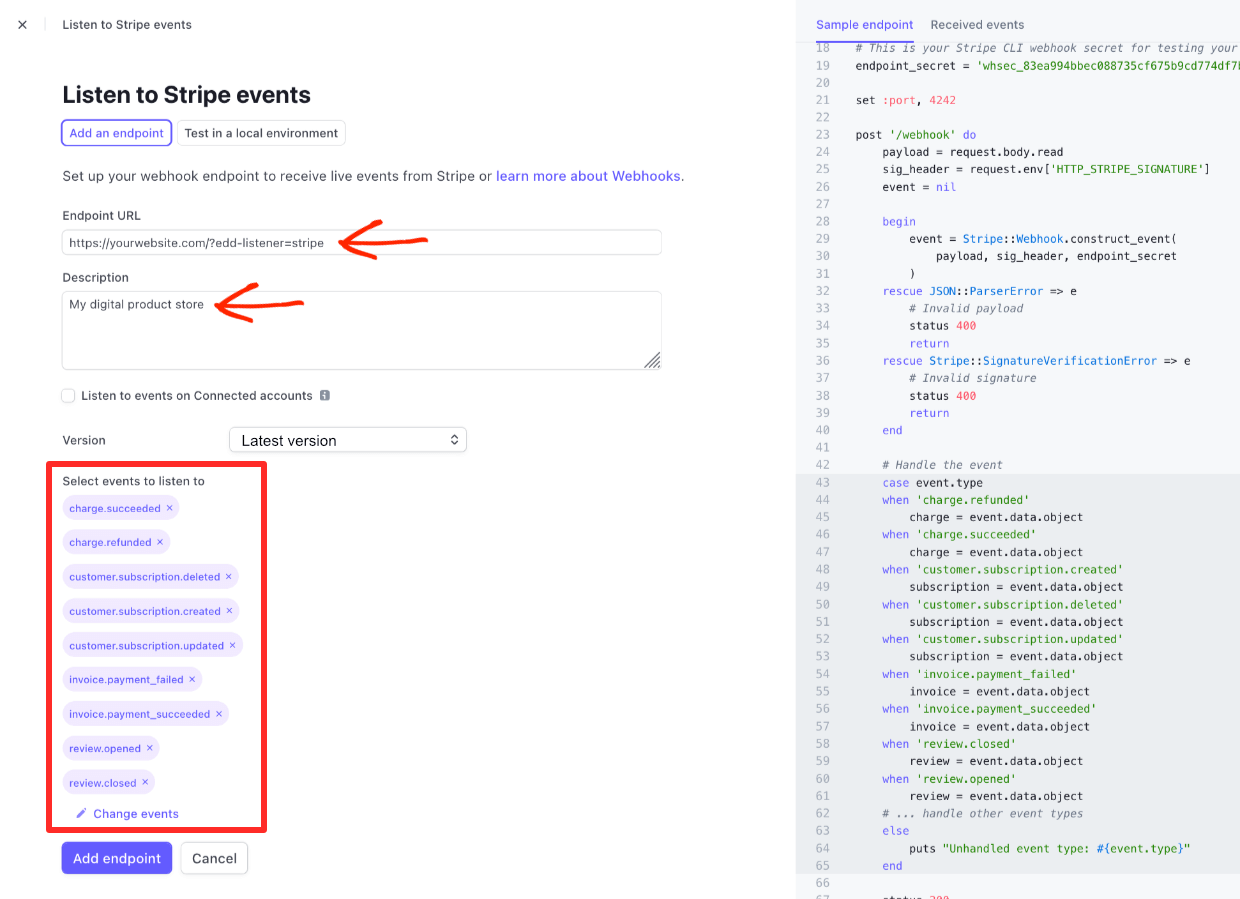
Ajoutez votre nom de domaine avec ‘/?edd-listener=stripe’ à la fin. Il devrait ressembler à ceci :
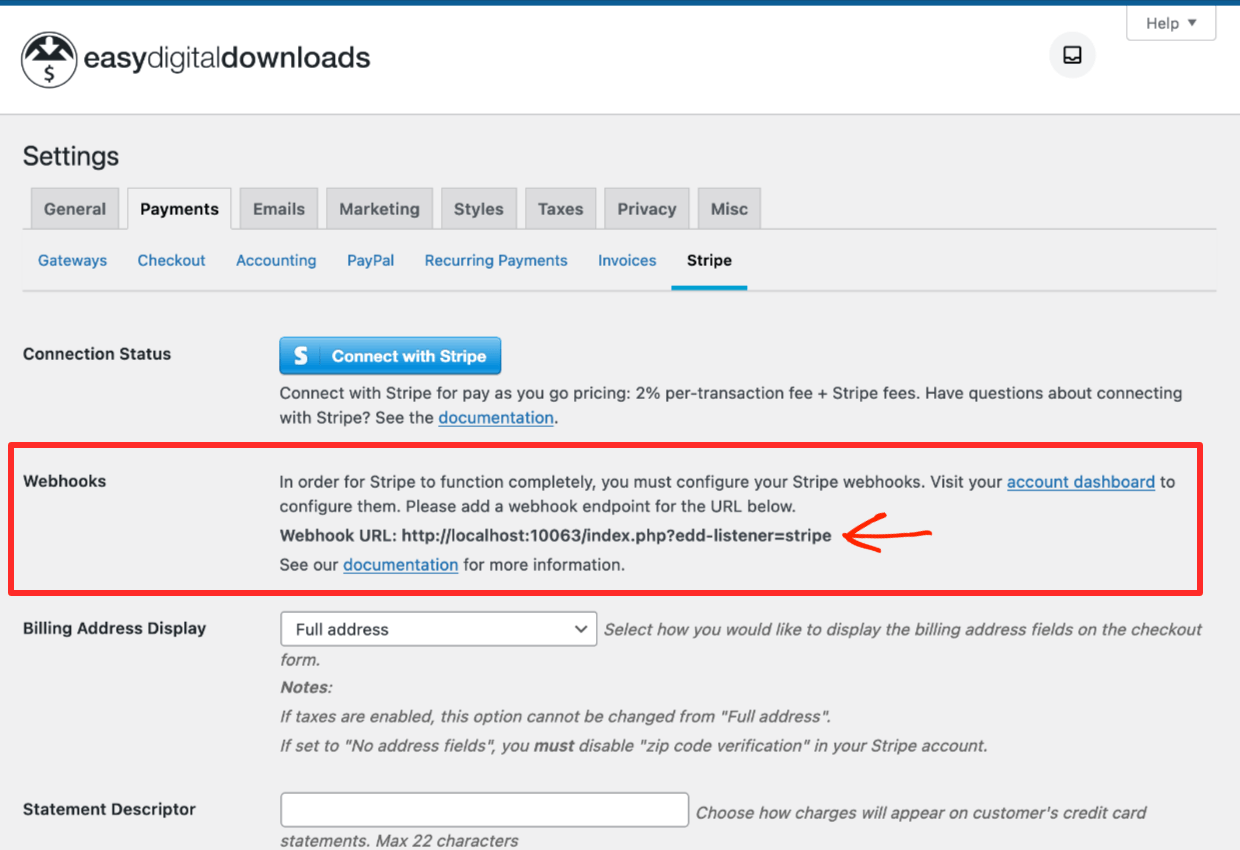
https://yourwebsite.com/?edd-listener=stripe
Remplacez ‘votresite.com’ par le nom de domaine de votre propre site web. Une autre option est de le copier-coller depuis l'écran situé dans Téléchargements » Paramètres » Paiements » Stripe dans la section Webhooks :
Sur le tableau de bord Stripe, sélectionnez ces paramètres :
- Assurez-vous que la case Écouter les événements sur les comptes connectés est décochée.
- La version de l'API doit être Dernière version.
- Sélectionnez les événements suivants :
- charge.succeeded
- charge.refunded
- customer.subscription.deleted
- customer.subscription.updated
- customer.subscription.created
- invoice.payment_failed
- invoice.payment_succeeded
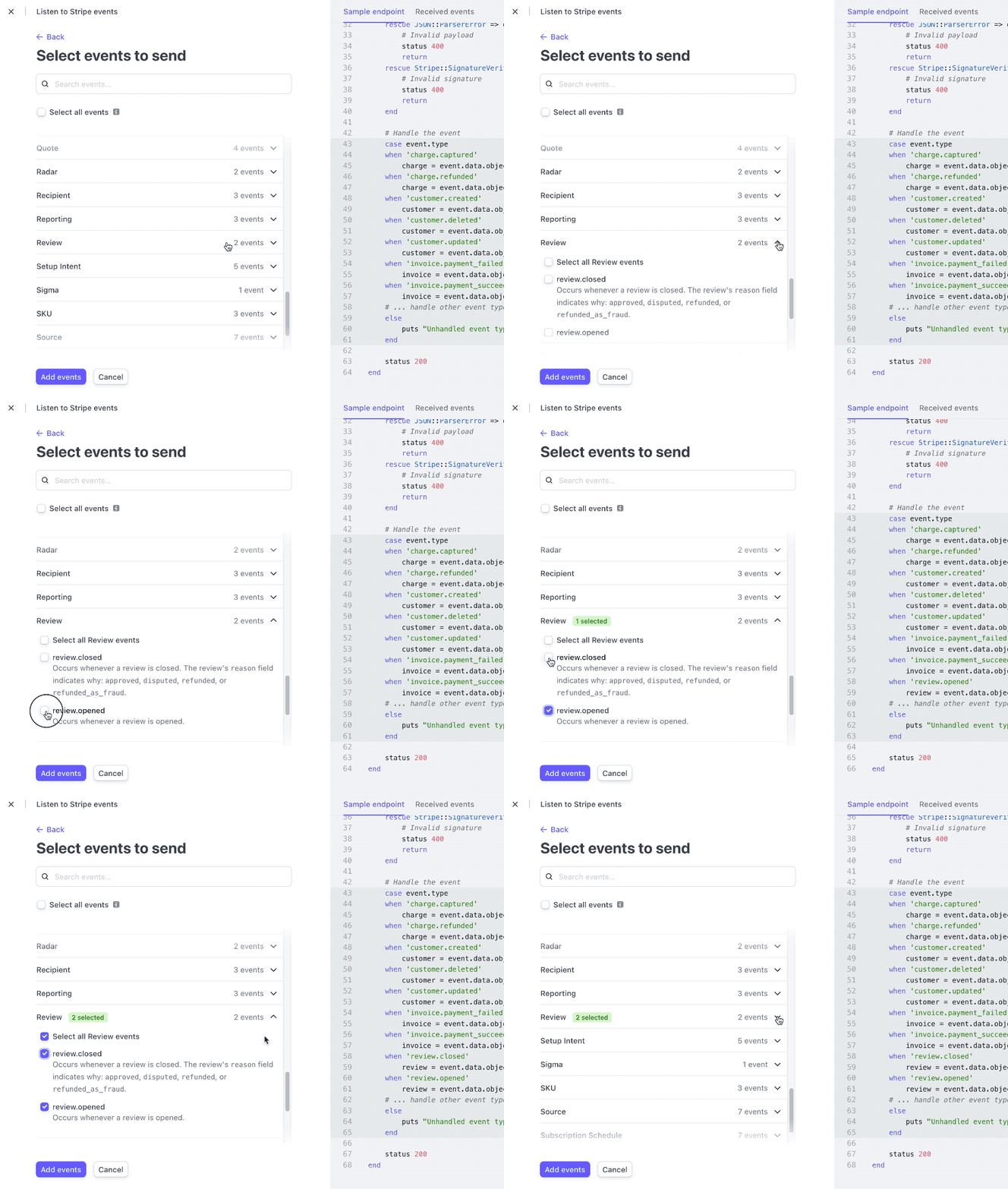
- review.opened
- review.closed
Dans l'animation ci-dessous, vous voyez les événements Review être sélectionnés :
Une fois terminé, votre page de webhooks devrait ressembler à ceci :
Cliquez sur le bouton Ajouter un point de terminaison pour enregistrer ces paramètres. Votre intégration avec EDD sera complète.
🔍 Cliquez ici pour plus de détails sur la configuration de Stripe
Définir Stripe comme passerelle de paiement par défaut
Enfin, allez dans Téléchargements » Paramètres, puis cliquez sur l'onglet Paiements.
Sous les sections Passerelles actives et Passerelle par défaut, sélectionnez les options Stripe. Dans la section Icônes des méthodes de paiement, choisissez les marques de cartes de crédit que vous souhaitez accepter :
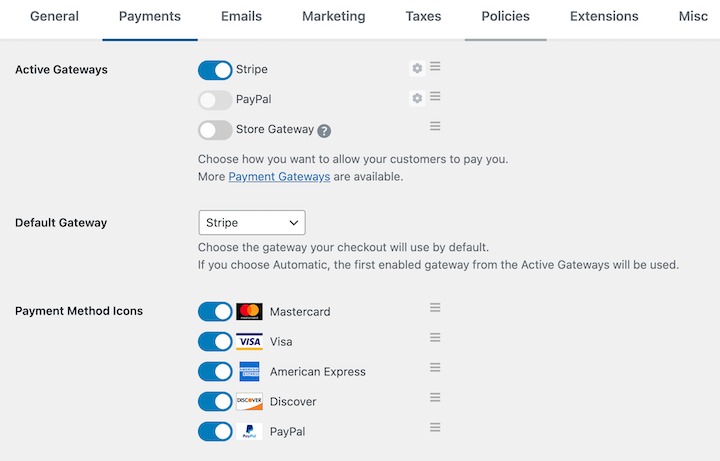
Vous ne savez pas lesquelles choisir ? Optez pour Mastercard, Visa, American Express et Discover, sauf si vous avez une raison de ne pas utiliser ces marques populaires. La disponibilité peut varier selon le pays/la région.
Assurez-vous de cliquer sur le bouton Enregistrer les modifications lorsque vous avez terminé.
🥳 Stripe et EDD sont prêts. Vous pouvez maintenant accepter les paiements par carte de crédit ! Maintenant
Étape 3 : Ajouter votre téléchargement
Bon travail jusqu'à présent. Ensuite, vous devez configurer votre produit ou service numérique. Ceux-ci sont appelés « Téléchargements » dans EDD.
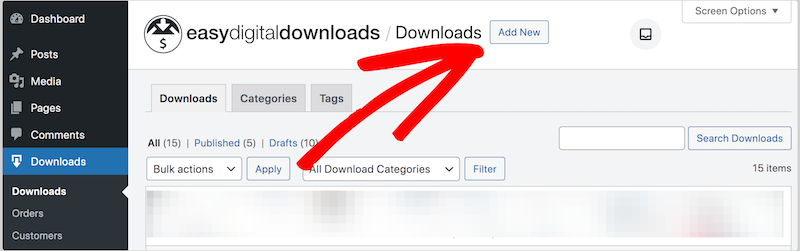
Depuis votre tableau de bord WordPress, cliquez sur Téléchargements puis sur le bouton Ajouter :
Donnez à votre téléchargement :
- Nom et description
- Prix
- Image de téléchargement (ce que le client potentiel voit lorsqu'il achète ou parcourt votre site)
- Spécifiez le fichier que le client reçoit après l'achat (il peut s'agir d'instructions ou d'un lien pour les services)
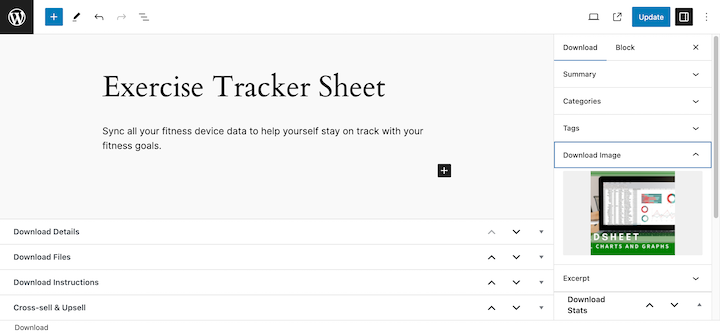
➡️ Cliquez ici pour un guide détaillé étape par étape pour créer un téléchargement.
Une fois votre téléchargement publié, les visiteurs du site web pourront le voir sur le front-end de votre site.
Lorsqu'un visiteur clique sur le bouton Acheter et termine le processus de paiement, il sera redirigé vers la page de confirmation d'achat (remerciement) où vos clients pourront cliquer pour télécharger leurs fichiers.
Les nouveaux clients recevront également un reçu d'achat avec leurs informations et le lien de téléchargement.
Nous avons beaucoup plus d'options de paiement que seulement Stripe.
Vous n'avez pas encore de site WordPress ? Vous avez juste besoin d'un hébergement WordPress. Obtenez EDD et WordPress préinstallés et parfaitement configurés avec l'Hébergement Web Géré EDD de SiteGround.
Alternatives de paiement par carte de crédit
Voici nos meilleures suggestions d'alternatives à Easy Digital Downloads si vous ne vendez pas principalement des produits ou services numériques.
WP Simple Pay
Si vous souhaitez accepter des dons ou vendre un petit nombre de produits ou services, WP Simple Pay est une excellente option. C'est le meilleur plugin de paiement Stripe pour WordPress.
- Ajoutez des boutons de paiement ou des formulaires de paiement avec une interface glisser-déposer
- Insérez des boutons ou des modèles de formulaires sous forme de shortcodes ou de blocs dans l'éditeur de blocs
- Proposez des abonnements, des plans de paiement échelonné ou des essais gratuits
- Ajoutez d'autres options de paiement comme Apple Pay, Google Pay, le débit ACH et le paiement différé avec Klarna et Afterpay/Clearpay
- Le plugin fonctionne avec plus de 135 devises, ainsi qu'avec des méthodes de paiement telles que iDeal, SEPA, Alipay, giropay, Bancontact, Przelewy24 et FPX
Commencez gratuitement ou en savoir plus sur les plans pro. Certaines fonctionnalités nécessitent une licence Pro ou Elite.
WPForms
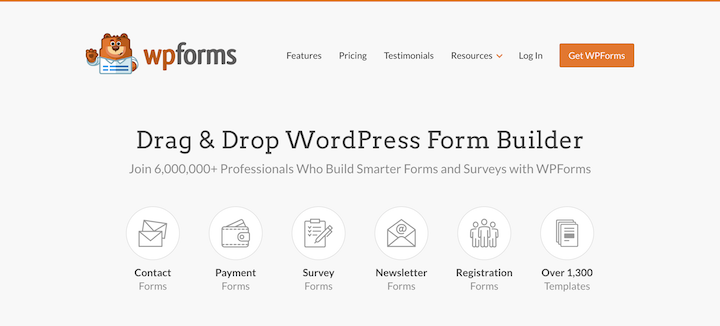
WPForms est le meilleur plugin constructeur de formulaires pour WordPress. Vous pouvez l'utiliser pour collecter des paiements/informations de paiement ou des dons avec des formulaires de paiement. WPForms est approuvé par plus de 5 millions de sites web (petites et grandes entreprises).
Il y a trois raisons principales pour lesquelles vous pourriez vouloir utiliser WPForms à la place de WP Simple Pay :
- Si vous avez également besoin d'un constructeur de formulaires pour d'autres usages comme les formulaires de contact, les formulaires d'inscription par e-mail ou les sondages. Vous pourrez peut-être tout faire avec un seul plugin de formulaire !
- Si vous avez un besoin de personnalisation unique, WPForms permet plus de champs personnalisés et d'autres options.
- WP Simple Pay utilise Stripe. Si vous avez besoin de plus d'options de paiement par carte de crédit, vous pouvez utiliser les extensions PayPal ou Square avec une licence Pro. Vous pouvez utiliser l'extension Authorize.net avec une licence Elite.
WPForms a une version gratuite/lite, mais pour les paiements, vous devrez obtenir une licence Pro ou Elite.
WooCommerce

WooCommerce est une excellente solution si vous vendez des produits physiques. Si vous vendez des biens numériques, je suggère EDD.
WooCommerce est approuvé par plus d'un million de sites web, et il est gratuit. Il existe des milliers d'extensions qui vous permettent de personnaliser Woo selon vos besoins exacts.
Je recommande d'avoir WooCommerce préinstallé sur un serveur géré. Ainsi, vous serez prêt pour les pics de trafic et n'aurez pas à vous soucier des aspects techniques en coulisses. Tout sera pris en charge pour vous.
FAQ sur la configuration des paiements par carte de crédit
Concluons avec quelques questions fréquemment posées.
De quoi ai-je besoin pour configurer les paiements par carte de crédit ?
Pour configurer les paiements par carte de crédit dans WordPress, vous aurez besoin de :
- Un hébergeur web
- Site WordPress
- Certificat SSL
- Un plugin comme Easy Digital Downloads qui traite le paiement par carte de crédit
- Un compte auprès de la passerelle de paiement, lié à votre carte de crédit ou de débit afin que vous puissiez recevoir vos revenus
Comment choisir un bon hébergeur web ?
Lisez ce guide sur le choix d'un hébergeur web (il contient des codes de réduction !). Ou vous pouvez choisir notre meilleure recommandation en fonction de ce que vous faites avec votre site web :
- Pour Easy Digital Downloads, consultez l'hébergement WordPress géré SiteGround pour EDD
- Pour WPForms ou WP Simple Pay, considérez Bluehost.
- Pour WooCommerce, nous suggérons l'hébergement géré premium Bluehost
Acceptez les paiements par carte de crédit avec EDD
Bien joué. Vous avez appris à configurer les paiements par carte de crédit avec WordPress. Vous êtes prêt à bâtir une entreprise en ligne ou une activité secondaire rentable.
Si ce n'est pas encore fait, commencez dès aujourd'hui avec EDD !
📣 P.S. N'oubliez pas de vous abonner à notre newsletter et de nous suivre sur Facebook ou Twitter pour plus de ressources WordPress !








