


Voulez-vous afficher les produits récemment consultés par vos visiteurs WordPress ?
Montrer aux utilisateurs les articles qu'ils ont récemment consultés lors de la navigation sur votre boutique en ligne peut aider à augmenter les ventes. Cela leur rappelle subtilement les produits qu'ils ont peut-être oubliés. Cela peut également leur permettre de trouver plus facilement ce qu'ils recherchent et de finaliser le processus de paiement.
Avec Easy Digital Downloads (EDD), l'ajout de cette fonctionnalité à votre site de commerce électronique est très simple.
✍🏻Dans cet article, nous aborderons :
Pourquoi montrer les produits récemment consultés aux clients ?
Montrer les produits récemment consultés aux clients est un excellent moyen d'améliorer l'expérience d'achat. Cette stratégie est utilisée par des géants du commerce électronique comme Amazon.
Cela encourage les clients à continuer d'explorer le site et à découvrir de nouveaux articles. Cela peut également être utile pour leur permettre d'ajouter des produits à leur panier sans quitter la page :
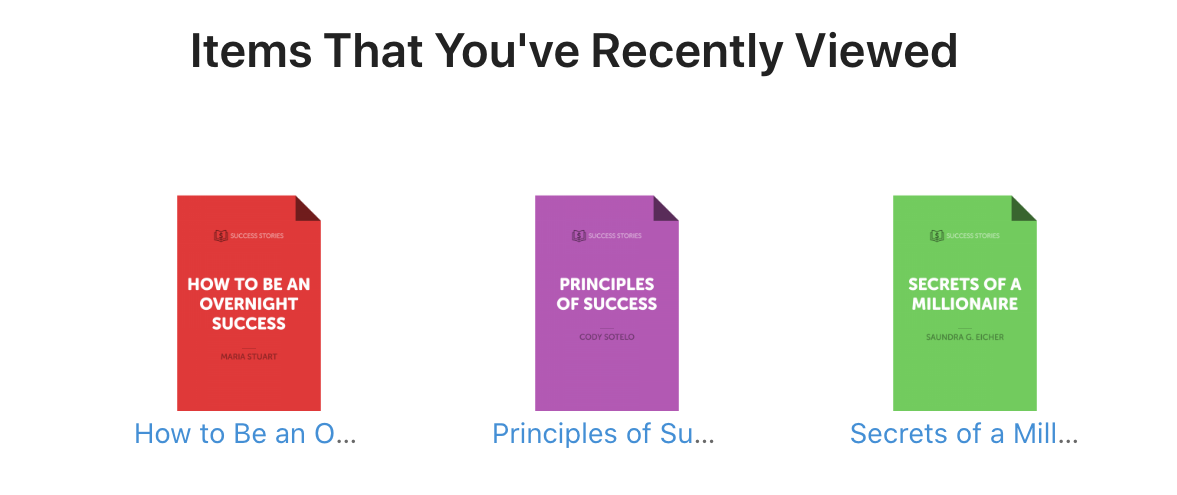
Afficher une section qui montre les produits récemment consultés aide les clients à retrouver rapidement les articles qu'ils ont déjà regardés. Cela leur permet de faire des recherches supplémentaires ou de prendre facilement une décision d'achat.
En présentant les recommandations de produits les plus pertinentes aux clients en fonction de leur historique de navigation récent, vous les aidez à gagner du temps. Ils peuvent rapidement trouver ce dont ils ont besoin et augmenter les chances qu'ils effectuent un achat. Ce type de personnalisation peut améliorer la fidélité des clients et, à terme, augmenter les revenus du site Web.
Comment ajouter les produits récemment consultés dans WordPress
Prêt à ajouter cette fonctionnalité à votre site Web ? Dans le tutoriel étape par étape suivant, nous vous expliquerons comment afficher les produits récemment consultés dans WordPress :
- Installer Easy Digital Downloads
- Ajouter l'extension Articles récemment consultés
- Configurer les paramètres des articles récemment consultés
- Placer l'élément Articles récemment consultés sur votre site
💡Note : Dans ce guide, nous supposons que vous avez déjà un site WordPress. Si ce n'est pas le cas et/ou si vous devez encore acheter un plan d'hébergement géré EDD pour WordPress, nous vous recommandons l'hébergement géré EDD de SiteGround !
Étape 1 : Installer Easy Digital Downloads
Si vous avez déjà Easy Digital Downloads installé, n'hésitez pas à passer à l'étape n°2. Sinon, la première étape consiste à télécharger et installer le plugin WordPress Easy Digital Downloads :

Vous pouvez obtenir un Pass Étendu EDD ou tout autre plan qui correspond à vos besoins en matière de commerce électronique. Une version professionnelle d'EDD vous donne le plugin principal et des dizaines d'extensions premium. Cela inclut le module complémentaire Articles récemment consultés que nous utiliserons à l'étape suivante.
Une fois que vous avez acheté votre plan, allez dans Téléchargements de fichiers depuis votre tableau de bord de compte. Cliquez sur Obtenir Easy Digital Downloads pour télécharger le plugin :

Vous pouvez le téléverser sur votre site WordPress en allant dans Extensions » Ajouter » Téléverser une extension :

Sélectionnez le fichier, puis cliquez sur les boutons Installer maintenant et Activer l'extension. Vous verrez maintenant un nouvel élément de menu Téléchargements :

Vous pouvez commencer à configurer votre boutique en ligne. Sous Paramètres, vous pouvez choisir une passerelle de paiement, saisir les détails de votre entreprise, etc.
⚙️ Pour des instructions détaillées sur la façon de commencer, consultez :
- Introduction à Easy Digital Downloads
- Guide de démarrage rapide EDD
- Comment démarrer une boutique en ligne avec WordPress
Étape 2 : Ajouter l'extension des articles récemment consultés
Ensuite, nous allons installer l'extension Articles récemment consultés :

Ce module complémentaire premium EDD peut vous aider à augmenter vos ventes en montrant aux clients les produits qu'ils ont précédemment consultés sur votre site de commerce électronique. Il vous permet d'afficher les produits récemment consultés sur les pages uniques et la page de paiement. Vous pouvez également l'ajouter à n'importe quelle zone de widget de votre site.
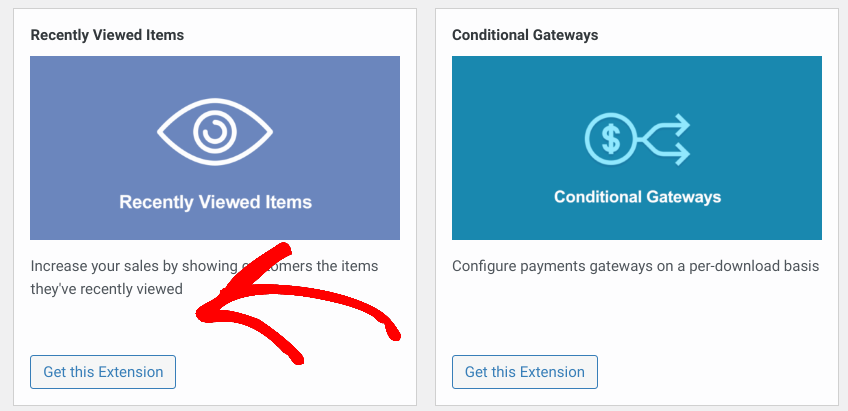
Pour commencer, accédez à Téléchargements » Extensions » Nouvelle depuis votre tableau de bord WordPress. Faites défiler jusqu'à trouver le module complémentaire Articles récemment consultés, puis cliquez sur Obtenir cette extension :
Sur la page des extensions vers laquelle vous êtes redirigé, sélectionnez Télécharger maintenant :
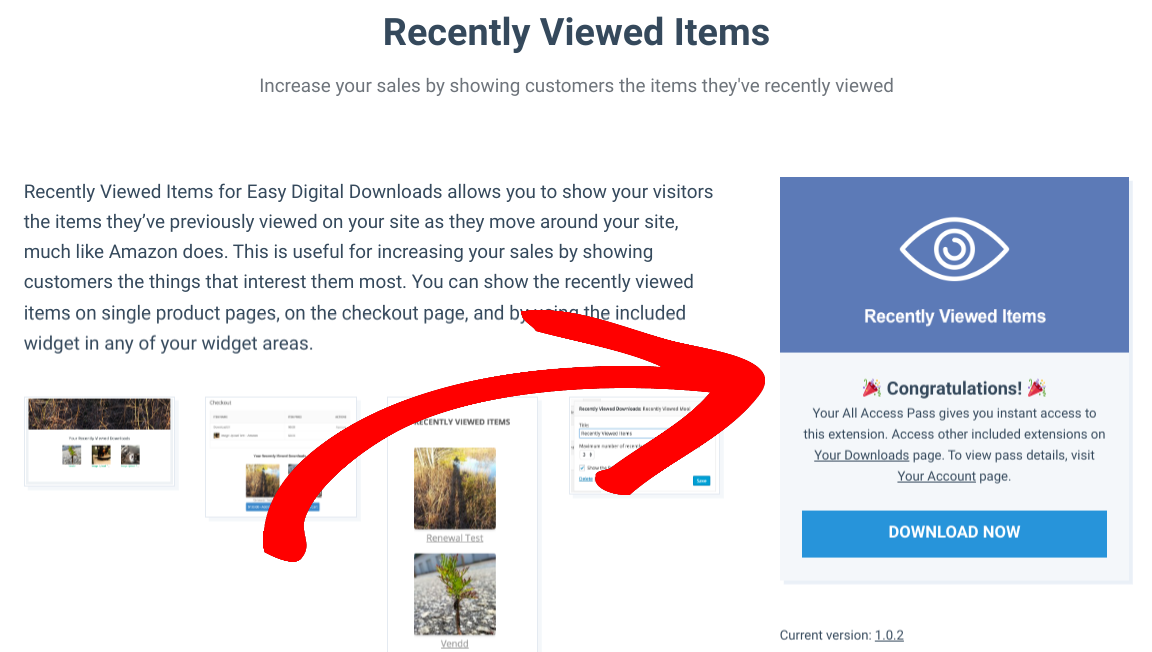
Ensuite, retournez sur votre site WordPress pour téléverser le plugin (Plugins » Ajouter un nouveau). Installez-le et activez-le.
Étape 3 : Configurer les paramètres des articles récemment consultés
Une fois activé, vous pouvez personnaliser les paramètres de l'extension. Cela vous permet de modifier le texte et les autres éléments visibles lorsque vous affichez les produits récemment consultés aux clients sur votre site WordPress. Les paramètres du module complémentaire vous permettent également de modifier l'emplacement de cette fonctionnalité sur votre site.
Accédez à Téléchargements » Paramètres » Extensions :
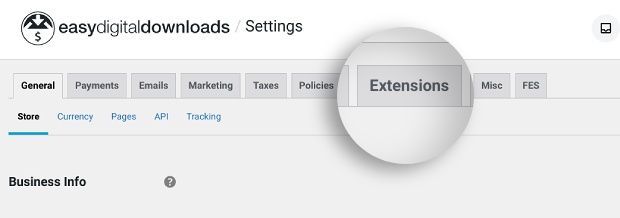
Faites défiler jusqu'à la section Articles récemment consultés :
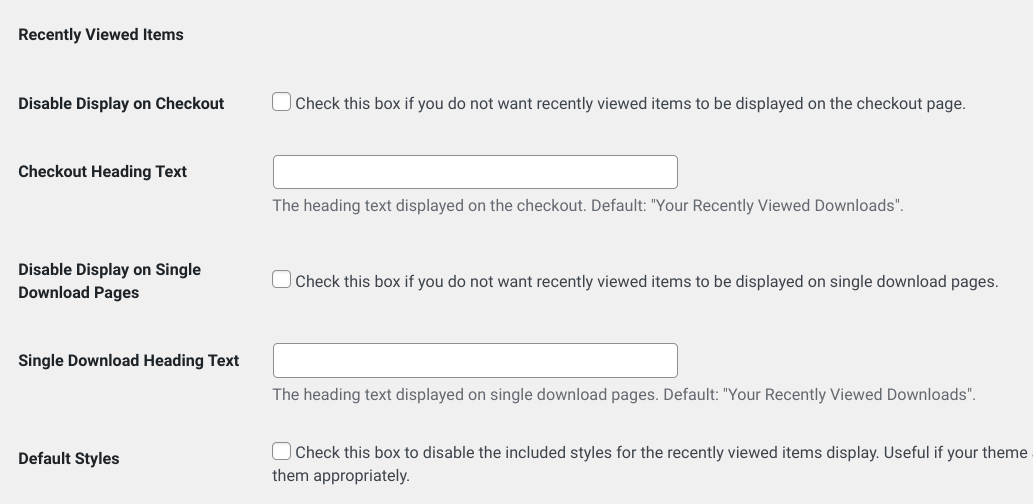
Si vous ne souhaitez pas afficher automatiquement les produits récemment consultés sur la page de paiement, cochez la première case. Cela peut être utile si vous souhaitez créer un processus de paiement concis et sans distraction.
D'un autre côté, afficher les produits avec les boutons Ajouter au panier/Acheter par défaut peut aider à augmenter les ventes. Les acheteurs peuvent facilement ajouter des articles à leur panier sans quitter la page. Le texte du titre par défaut est « Vos téléchargements consultés récemment ». Vous pouvez utiliser le champ Texte du titre de la page de paiement pour le modifier :
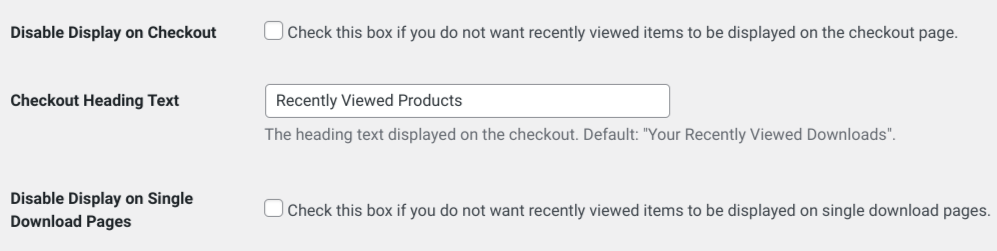
Par exemple, vous pourriez le changer en « Produits consultés récemment » si vous vendez plus que des téléchargements.
Ces options sont également disponibles pour les pages de produits uniques. Vous pouvez sélectionner Désactiver l'affichage sur les pages de téléchargement uniques si vous ne souhaitez pas afficher les produits récemment consultés sur les pages individuelles par défaut.
Si vous désactivez ce paramètre, vous pouvez toujours afficher les produits récemment consultés sur les pages WordPress. Vous devrez simplement les insérer manuellement ou utiliser le widget.
Enfin, vous pouvez cocher la case Styles par défaut pour désactiver les styles par défaut. Ceci est utile si vous souhaitez que les styles de votre thème WordPress remplacent le style de base intégré de l'extension :

Lorsque vous avez terminé de mettre à jour les paramètres, cliquez sur Enregistrer les modifications.
Étape 4 : Placer les articles récemment consultés sur votre site
Si vous laissez les paramètres par défaut de l'extension tels quels, la section Produits récemment consultés apparaît automatiquement sur vos pages de produits uniques et sur la page de paiement.
Une autre option que nous avons mentionnée et que vous pourriez utiliser est le widget des produits récemment consultés. Celui-ci vous permet d'insérer les articles récemment consultés n'importe où sur votre site WordPress qui prend en charge les widgets, comme les zones de la barre latérale et du pied de page.
Pour ce faire, allez dans Apparence » Widgets depuis votre tableau de bord. Cliquez ensuite sur l'icône + là où vous souhaitez placer le widget et recherchez « Téléchargements récemment consultés » :
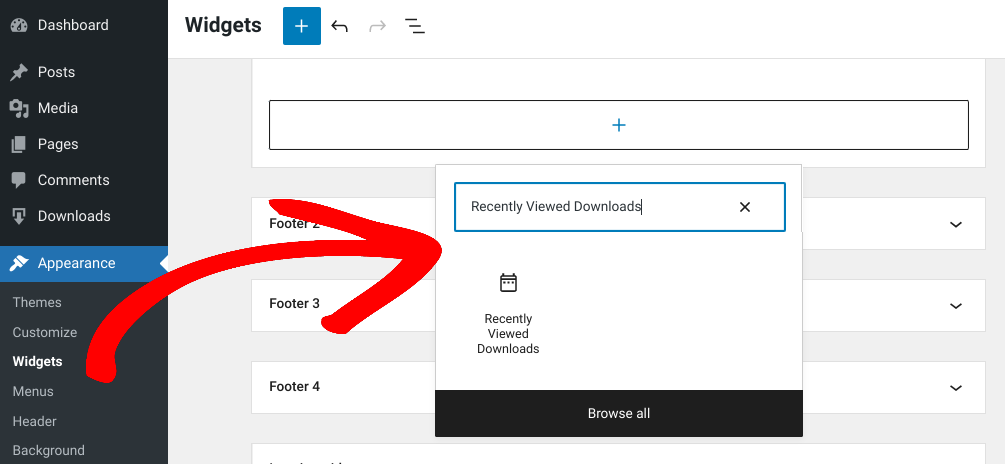
Ensuite, vous pouvez ajouter un titre personnalisé, ajuster le nombre de produits à afficher et masquer/afficher les images des produits en vedette :
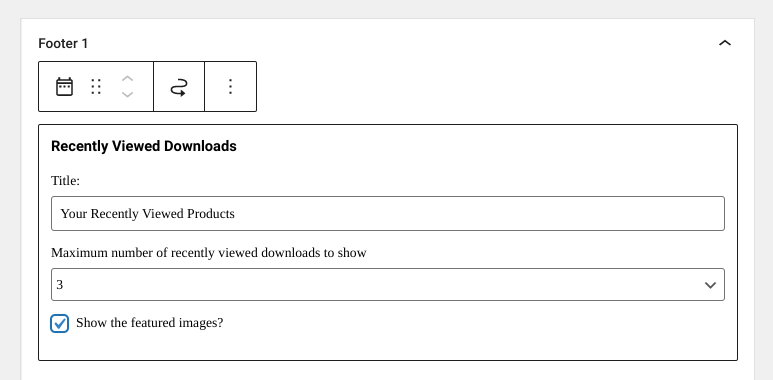
Lorsque vous avez terminé, cliquez sur Mettre à jour.
Enfin, vous pouvez visiter votre site e-commerce depuis le frontend pour prévisualiser ce que vos clients verront :
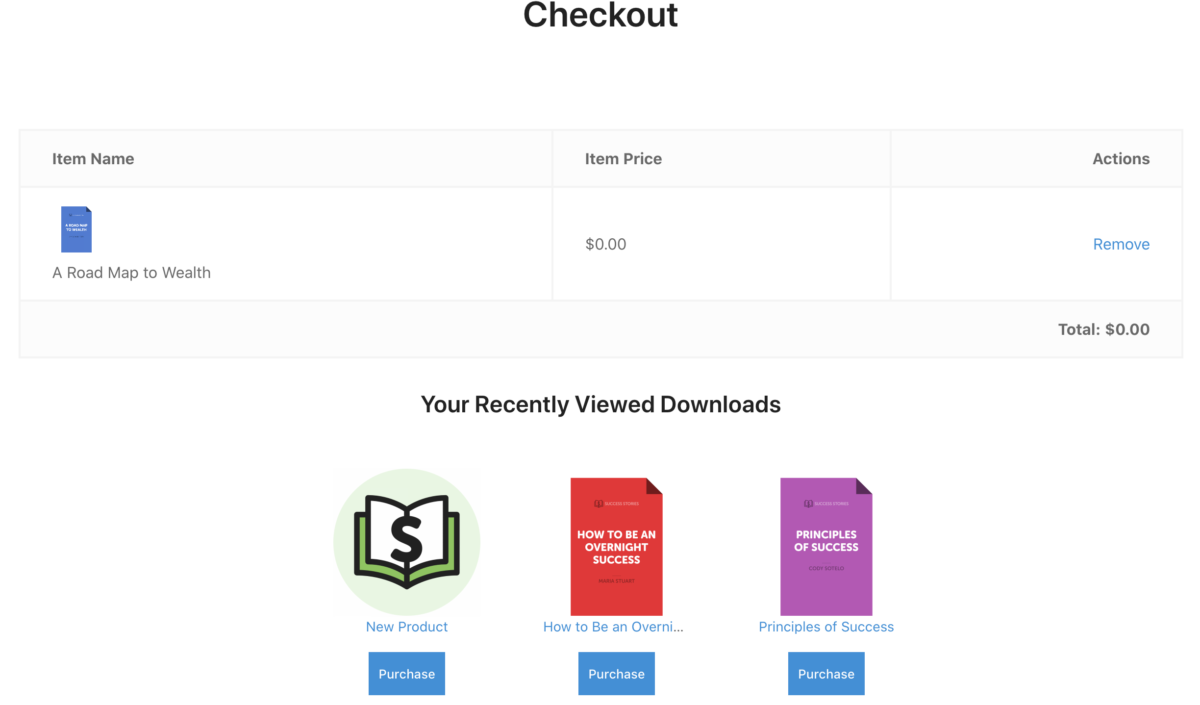
Si vous êtes satisfait du résultat, vous avez terminé !
🔗P.S… Par défaut, le module complémentaire est configuré pour afficher trois produits récemment consultés. Pour modifier ce nombre, vous pouvez modifier les fichiers de modèle. Pour obtenir de l'aide, n'hésitez pas à consulter notre documentation de configuration des articles récemment consultés.
Utiliser EDD pour afficher les produits récemment consultés
Pour augmenter les conversions et encourager les acheteurs à ajouter des articles à leur panier avant de finaliser leur commande, il est judicieux d'afficher les produits récemment consultés. Cela améliore l'expérience client tout en offrant une opportunité de vente incitative discrète.
Prêt à commencer ? Téléchargez Easy Digital Downloads et Articles récemment consultés pour augmenter les ventes sur votre site WordPress ! Si vous souhaitez découvrir d'autres façons d'optimiser l'expérience e-commerce, consultez Comment activer « Ajouter à la liste de souhaits » dans WordPress. 🎁
📍Assurez-vous de vous abonner à notre newsletter et suivez-nous sur Facebook ou Twitter pour plus de ressources WordPress !








