


Vous souhaitez simplifier vos paiements en ligne et augmenter vos taux de conversion ? Alors Stripe Payment Element est la solution idéale !
Cette solution puissante vous permet d'accepter les paiements en ligne depuis votre site WordPress et est entièrement compatible avec Easy Digital Downloads (EDD).
Que vous vendiez des produits numériques, des abonnements ou des services, Payment Element simplifie le processus de paiement.
🔎 Dans cet article, je vais couvrir :
Qu'est-ce que Stripe Payment Element ?
Stripe est une solution de traitement des paiements en ligne qui permet aux entreprises d'accepter des paiements en ligne. Depuis sa création en 2010, Stripe est devenu l'une des passerelles de paiement les plus populaires sur le marché.
La fonctionnalité Payment Element de Stripe fait partie de la suite de paiements Stripe qui vous permet d'ajouter facilement un composant de formulaire de paiement/interface utilisateur directement sur votre site web.
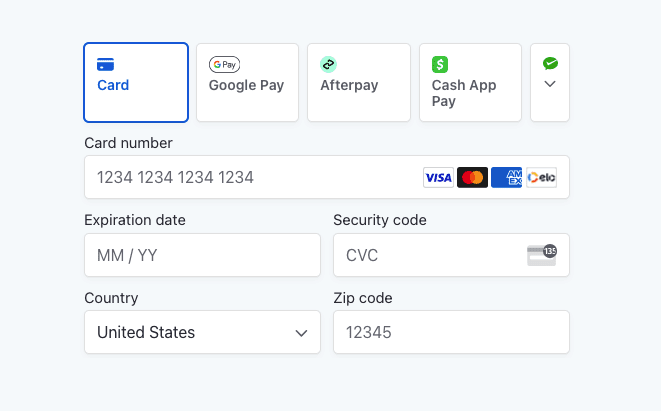
Elle offre une expérience de paiement personnalisable qui s'intègre parfaitement à n'importe quel site.
Pourquoi utiliser Payment Element ?
Il y a plusieurs raisons de considérer l'utilisation de Stripe Payment Element pour votre boutique en ligne. En voici quelques-unes.
- Intégration facile. Stripe est facile à intégrer sur n'importe quel site web, ce qui en fait une excellente option pour les entreprises de toutes tailles. Par exemple, vous pouvez facilement l'intégrer avec Easy Digital Downloads et WooCommerce.
- Expérience utilisateur améliorée. Le formulaire de paiement pré-construit offre une expérience de paiement fluide et conviviale. Vous pouvez l'utiliser avec d'autres solutions comme Link by Stripe pour permettre aux clients de sauvegarder leurs informations de paiement.
- Personnalisable. Vous pouvez personnaliser l'apparence de Payment Element pour qu'il corresponde à la marque de votre site web.
- Paiements sécurisés. Stripe utilise des mesures de sécurité de pointe pour protéger les données de paiement de vos clients. Cela inclut la tokenisation, la conformité PCI et la détection avancée des fraudes.
- Large gamme d'options de paiement. Stripe prend en charge une variété de méthodes de paiement, y compris celles effectuées par carte de crédit et de débit, et les portefeuilles numériques comme Apple Pay et Google Pay.
Payment Element est une excellente option pour les entreprises qui cherchent à collecter des paiements en ligne. De plus, avec le bon plugin e-commerce WordPress, il est facile de l'ajouter et de l'utiliser avec votre boutique.
Comment utiliser Payment Element dans WordPress
Prêt à commencer ? Dans le tutoriel suivant, je vous guiderai à travers le processus étape par étape pour ajouter et utiliser la fonctionnalité Stripe Payment Element dans WordPress !
Je suppose que vous avez déjà un site WordPress configuré et opérationnel. Sinon, envisagez de vous inscrire à un plan d'hébergement SiteGround Managed EDD.

Chaque plan comprend tout ce dont vous avez besoin pour créer une boutique en ligne. De plus, les plans sont incroyablement abordables.
Étape 1 : Créez votre compte Stripe
Pour intégrer Stripe à WordPress et commencer à accepter les paiements, vous avez besoin d'un compte Stripe. Si vous n'en avez pas déjà un, vous pouvez en créer un gratuitement en quelques étapes simples.
D'abord, allez sur stripe.com et cliquez sur Démarrer maintenant. Ensuite, renseignez votre nom, votre adresse e-mail et votre mot de passe. Puis, sélectionnez Créer votre compte.
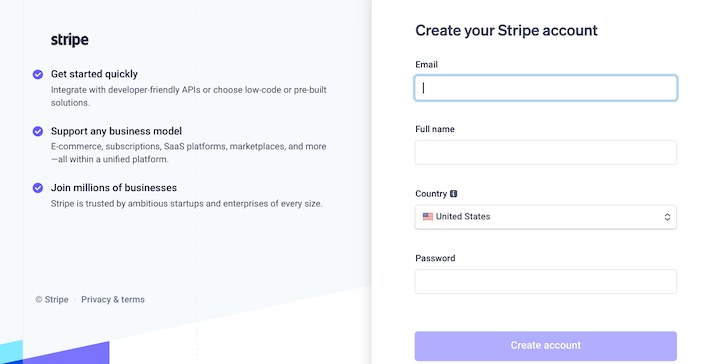
Suivez les instructions pour saisir vos informations personnelles et professionnelles et configurez les informations de votre compte bancaire pour les versements.
Étape 2 : Installer Easy Digital Downloads
Si ce n'est pas déjà fait, la prochaine étape consiste à installer Easy Digital Downloads sur votre site WordPress.

Easy Digital Downloads est une solution e-commerce complète pour WordPress qui permet aux propriétaires de sites web de vendre facilement des produits numériques en ligne. Cela inclut les e-books, les logiciels, la musique, les graphiques, et d'autres téléchargements et fichiers. C'est l'alternative idéale à WooCommerce si vous ne proposez pas de biens physiques.
Il existe une version gratuite d'EDD, mais je recommande de passer à une licence EDD Pro. Cela vous permet de bénéficier de plus de fonctionnalités et d'avantages, comme la possibilité de pré-approuver les paiements et d'éliminer les frais de transaction.
🏷 En savoir plus sur Easy Digital Downloads Gratuit vs Pro.
Une fois que vous avez sélectionné votre plan, téléchargez le plugin WordPress EDD. Ensuite, depuis votre tableau de bord WordPress, allez dans Extensions » Ajouter une nouvelle Extension.
Sélectionnez Téléverser une extension » Choisir un fichier. Cliquez ensuite sur Installer maintenant, puis sur Activer l'extension.

Un élément de menu Téléchargements sera ajouté à votre tableau de bord WordPress. Vous pouvez cliquer sur Démarrer pour lancer l'Assistant d'intégration. Celui-ci vous guide dans la configuration de votre boutique en quelques minutes.
Pour obtenir de l'aide, consultez notre Guide de démarrage rapide EDD ou la vidéo ci-dessous.
Étape 3 : Connectez et configurez Stripe
Ensuite, connectez la passerelle de paiement Stripe à votre boutique EDD. Si vous ne l'avez pas encore configurée comme passerelle, allez dans Téléchargements » Réglages » Paiements.
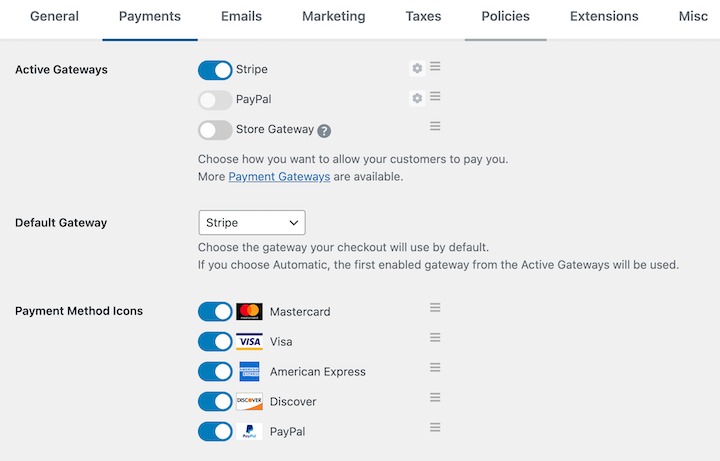
Ici, vous pouvez définir Stripe comme vos passerelles de paiement actives et par défaut. Vous pouvez également choisir les méthodes de paiement à activer.
Ensuite, allez dans l'onglet Stripe dans la barre de menu supérieure.
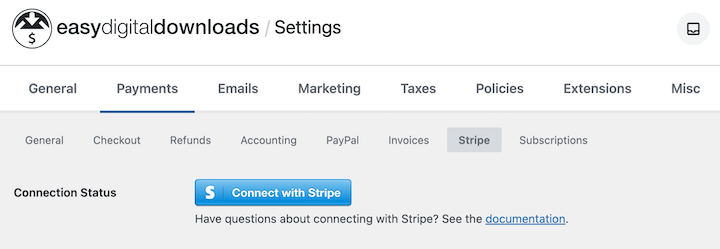
Si vous n'avez pas encore connecté votre compte Stripe (pendant l'Assistant d'intégration), vous pouvez le faire sur cet écran.
Sélectionnez Se connecter avec Stripe et suivez les instructions. Après avoir connecté votre compte, vous devrez peut-être configurer les webhooks. Cliquez simplement sur l'option pour Configurer automatiquement les webhooks.

Lorsque vous avez terminé, sélectionnez Enregistrer les modifications.
EDD crée automatiquement une page de paiement pour vous lors de l'activation. Vous pouvez également personnaliser le formulaire de paiement sous Téléchargements » Formulaire de paiement. Avec l'extension Checkout Fields Manager, vous pouvez ajouter des champs personnalisés.
Pour voir à quoi ressemble la page et l'Élément de paiement en action, visitez le front-end de votre site.
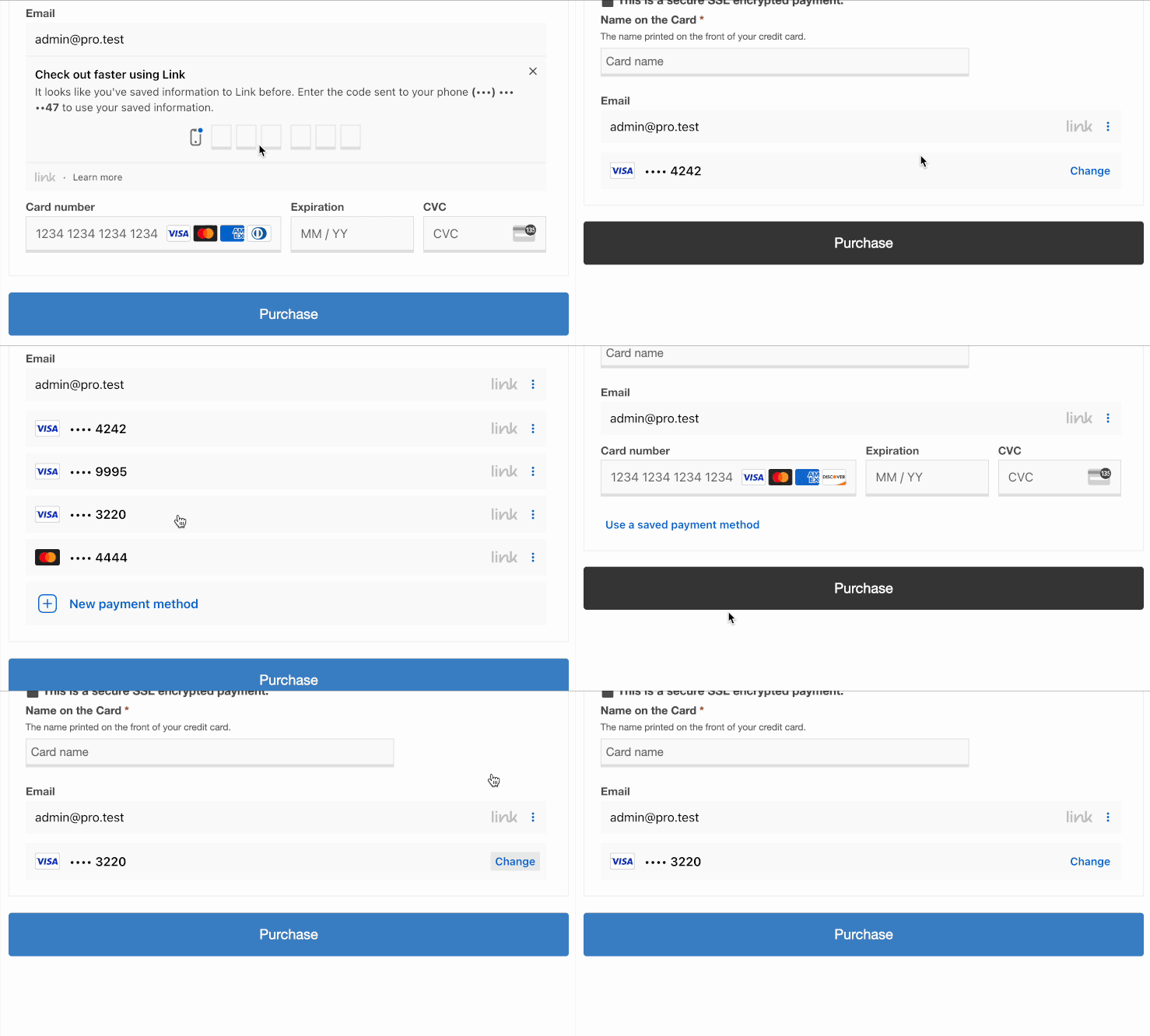
🔎 Apprenez comment tester les paiements Stripe sur votre site.
FAQ sur l'Élément de paiement Stripe
Pour conclure, voici quelques questions fréquemment posées sur Stripe et son utilisation avec WordPress et Easy Digital Downloads.
Qu'est-ce que l'élément de paiement Stripe ?
L'élément de paiement est une fonctionnalité de la suite de paiement Stripe qui vous permet d'ajouter un composant d'interface utilisateur (UI) à la page de paiement de votre site web. En plus d'accepter plus de 40 méthodes de paiement, il simplifie les complexités du traitement des paiements, y compris la validation des entrées et la gestion des erreurs.
Comment fonctionne l'élément de paiement Stripe ?
Pour utiliser l'élément de paiement, vous devez créer un compte Stripe et obtenir vos clés API. Ensuite, vous intégrerez l'élément de paiement à votre site WordPress via Easy Digital Downloads (ou un autre plugin).
Lorsque les clients saisissent leurs informations de paiement et soumettent le formulaire, Stripe gère la transaction en toute sécurité et vous envoie les détails du paiement.
Quels sont les frais associés à l'élément de paiement ?
Stripe facture des frais pour chaque transaction traitée via l'élément de paiement. Les frais exacts dépendent de votre plan tarifaire spécifique et du type de transaction. Vous trouverez des informations détaillées sur les frais de Stripe sur leur site web.
Ajouter l'élément de paiement Stripe dans WordPress
Ajouter une passerelle de paiement à votre site WordPress ne doit pas être compliqué. Avec l'aide d'Easy Digital Downloads, vous pouvez commencer à accepter les paiements pour vos produits numériques en un rien de temps.
Vous n'avez pas encore Easy Digital Downloads ? Obtenez un pass Pro pour commencer à utiliser l'élément de paiement, éliminer les frais de transaction, et plus encore !
Prêt à vendre ? Apprenez comment vendre rapidement des téléchargements numériques en utilisant Stripe !
📣 P.S. N'oubliez pas de vous abonner à notre newsletter et de nous suivre sur Facebook, Twitter/X, ou LinkedIn pour plus de ressources WordPress !








