


Vous voulez apprendre à enregistrer les informations de paiement dans WordPress ?
Cela peut accélérer et améliorer le processus de paiement pour vos clients. La commodité automatisée élimine le besoin pour les acheteurs de saisir manuellement les informations de leur carte de crédit chaque fois qu'ils souhaitent acheter quelque chose dans votre boutique en ligne.
L'enregistrement des informations de paiement profite également à votre entreprise. Cela peut réduire l'abandon de panier, augmenter les taux de conversion et stimuler les ventes.
Pourquoi enregistrer les méthodes de paiement pour les clients ?
Il y a de nombreuses raisons de configurer votre paiement e-commerce pour permettre aux utilisateurs d'enregistrer automatiquement leurs informations de paiement. Examinons certains des plus grands avantages.
- Expérience de paiement simplifiée en un clic. Permettre aux utilisateurs d'enregistrer leurs informations de paiement permet aux clients réguliers d'éviter les tracas de la saisie de leurs informations à chaque achat. Vous créez une expérience conviviale qui encourage les achats répétés.
- Commodité et gain de temps. Le temps est précieux dans le monde trépidant d'aujourd'hui. L'enregistrement des informations de paiement offre une commodité qui fait gagner du temps et que les clients apprécient.
- Augmentation des taux de conversion. Un processus de paiement compliqué et long peut entraîner l'abandon de panier. L'ajout d'une fonctionnalité qui enregistre les informations de paiement réduit les obstacles à l'achat et augmente les taux de conversion.
- Mesures de sécurité renforcées. L'enregistrement des informations de paiement doit être effectué en toute sécurité et conformément aux normes de l'industrie. En utilisant des passerelles de paiement fiables et réputées comme Stripe, vous pouvez assurer à vos clients que leurs informations de paiement sont en sécurité.
L'enregistrement des informations de paiement ouvre la porte à une expérience client personnalisée. En ayant accès aux achats passés et aux informations de paiement des clients, vous pouvez adapter les recommandations de produits, offrir des remises personnalisées ou proposer des promotions ciblées.
Utiliser Stripe pour enregistrer les informations de paiement dans WordPress
Il existe une poignée de processeurs de paiement populaires que vous pouvez utiliser pour accepter les paiements par carte de crédit sur votre site Web WordPress, tels que PayPal et Authorize.net.
L'une des meilleures options de paiement à utiliser, et l'une des plus recommandées pour WordPress et la vente en ligne, est Stripe. La passerelle de paiement Stripe pour EDD/WordPress vous permet d'accepter les cartes de crédit et de débit, Apple Pay, Google Pay, et plus encore.

Vous pouvez la configurer pour établir un paiement express qui pré-remplit le formulaire de paiement pour vos clients, plutôt que de leur faire saisir manuellement les détails de leur carte à chaque fois.
Elle vous permet également d'activer le mode test afin que vous puissiez prévisualiser l'expérience utilisateur des paiements en ligne sur votre plateforme e-commerce sans avoir à effectuer de transaction réelle.
Stripe permet à vos utilisateurs d'enregistrer très facilement leurs informations de paiement dans WordPress. Sur la page de paiement, après avoir saisi les informations de leur carte, ils peuvent sélectionner la case à cocher pour s'inscrire à Link by Stripe :
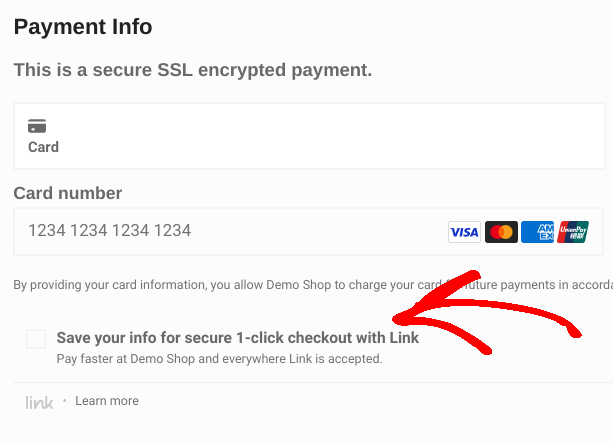
Cette fonctionnalité est ce qui enregistre les informations de paiement pour vos clients.
Une fois les cartes de crédit ajoutées, les utilisateurs peuvent choisir celle qu'ils souhaitent utiliser, mettre à jour les cartes existantes enregistrées et ajouter une nouvelle méthode de paiement :
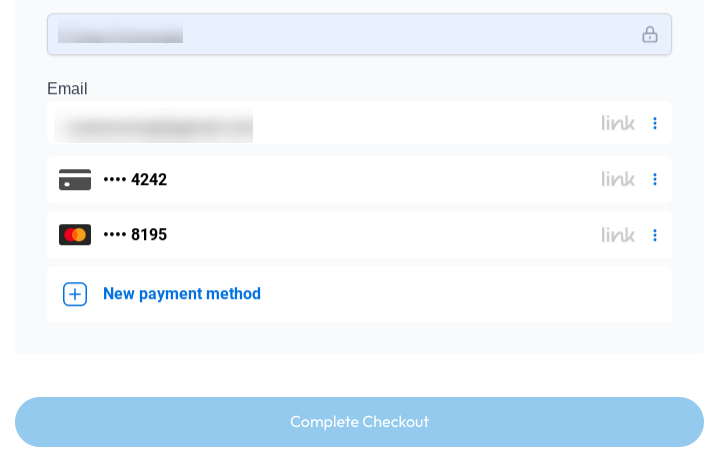
Lorsque les détails/méthodes de paiement sont ajoutés à Link, les acheteurs peuvent les utiliser sur n'importe quel site web qui prend en charge Link by Stripe (pas seulement le vôtre).
💡 En savoir plus sur Comment utiliser la fonctionnalité Stripe Payment Element dans WordPress
Comment enregistrer les détails de paiement dans WordPress
Ici, j'explorerai les étapes de configuration et d'enregistrement des détails de paiement dans WordPress pour un paiement rapide en utilisant Easy Digital Downloads et Stripe.
Notez que pour ce tutoriel, je suppose que vous avez déjà un site WordPress et un compte Stripe. Vous avez toujours besoin d'un site WordPress ? Consultez l'hébergement EDD géré de SiteGround. Ces plans incluent tout ce dont vous avez besoin pour mettre votre site e-commerce en ligne en un rien de temps.
Vous pouvez créer un compte Stripe gratuitement en visitant stripe.com et en sélectionnant Démarrer maintenant.
Étape 1. Obtenir Easy Digital Downloads Pro
Si ce n'est pas déjà fait, la première étape consiste à télécharger et installer Easy Digital Downloads (EDD) Pro.

Il existe une version gratuite du plugin WordPress. Mais pour tirer parti de Stripe Pro et de ses fonctionnalités Payment Element et Link, vous voudrez obtenir un Pass EDD Étendu (ou supérieur).
Après avoir acheté votre pass, vous pouvez télécharger et installer le plugin EDD Pro sur votre site web. Depuis votre tableau de bord WordPress, allez dans Plugins » Ajouter.
Une fois activé, vous pouvez cliquer sur le bouton Démarrer pour lancer l'Assistant d'intégration.
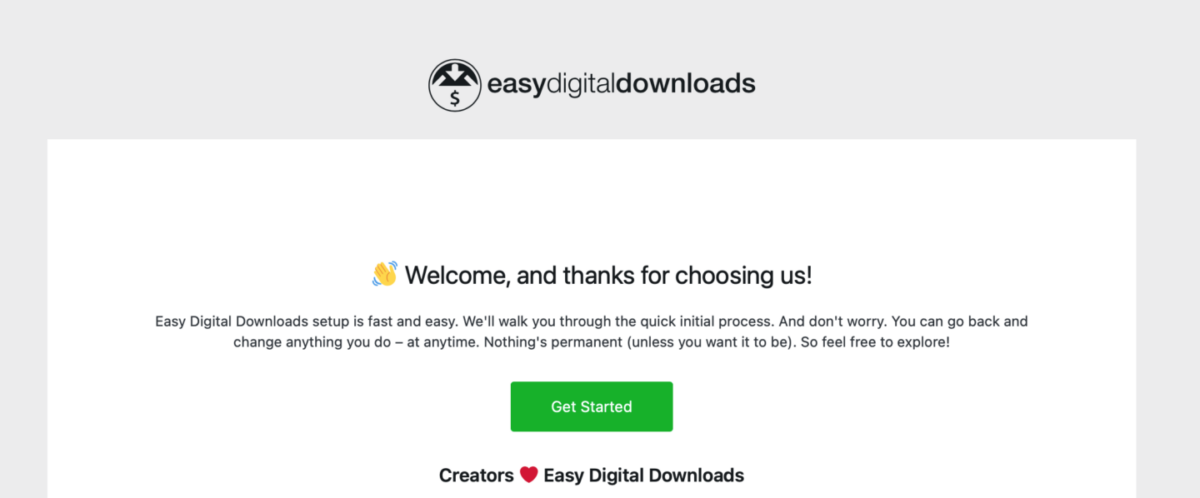
Cela vous guide à travers les étapes initiales de configuration de votre boutique EDD. Par exemple, vous pouvez saisir les détails de votre entreprise, ajouter votre premier produit et opter pour les outils de conversion et d'optimisation. Vous aurez également la possibilité de Se connecter avec Stripe.
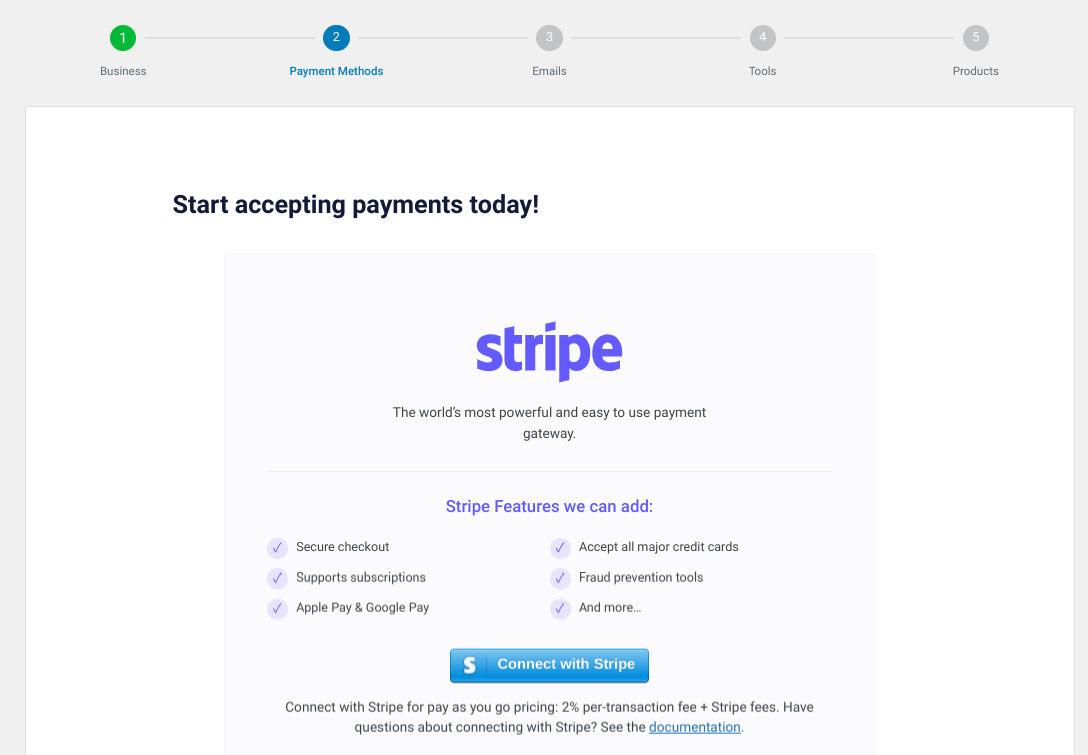
⚙️ Vous pouvez utiliser ces guides si vous avez besoin d'aide :
- Mise à niveau d'EDD Lite vers EDD Pro
- Guide de démarrage rapide EDD
- Comment configurer une boutique en ligne
Étape 2. Activer et connecter Stripe avec WordPress
Ensuite, nous allons configurer la passerelle de paiement Stripe.
EDD offre un support intégré pour Stripe. Mais la version Pro vous offre des fonctionnalités et des capacités plus avancées, comme l'acceptation des paiements pré-approuvés. De plus, elle supprime les frais de transaction dont vous seriez autrement responsable.
Si vous n'avez pas encore connecté et configuré Stripe, vous pouvez le faire dans les paramètres.
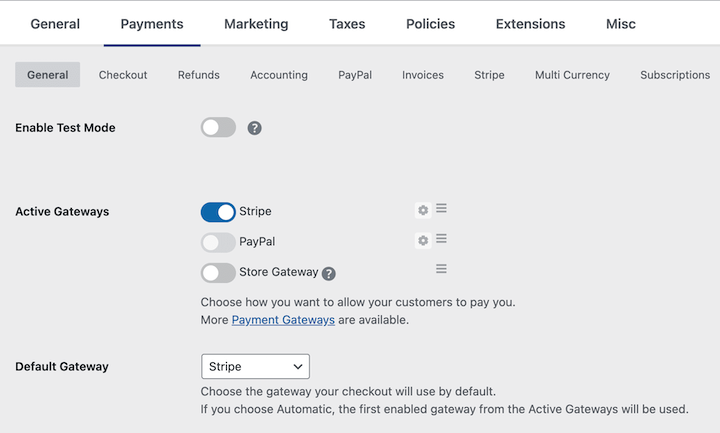
Allez dans Téléchargements » Paramètres » Paiements. Activez Stripe sous Passerelles actives, puis sélectionnez Enregistrer les modifications.
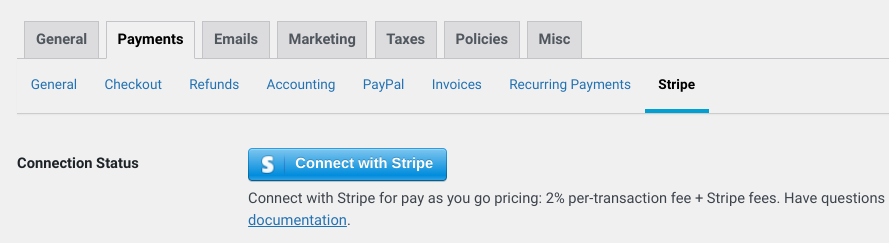
Ensuite, allez dans l'onglet Stripe et cliquez sur Se connecter avec Stripe.
Vous pouvez créer ou vous connecter à votre compte Stripe existant.
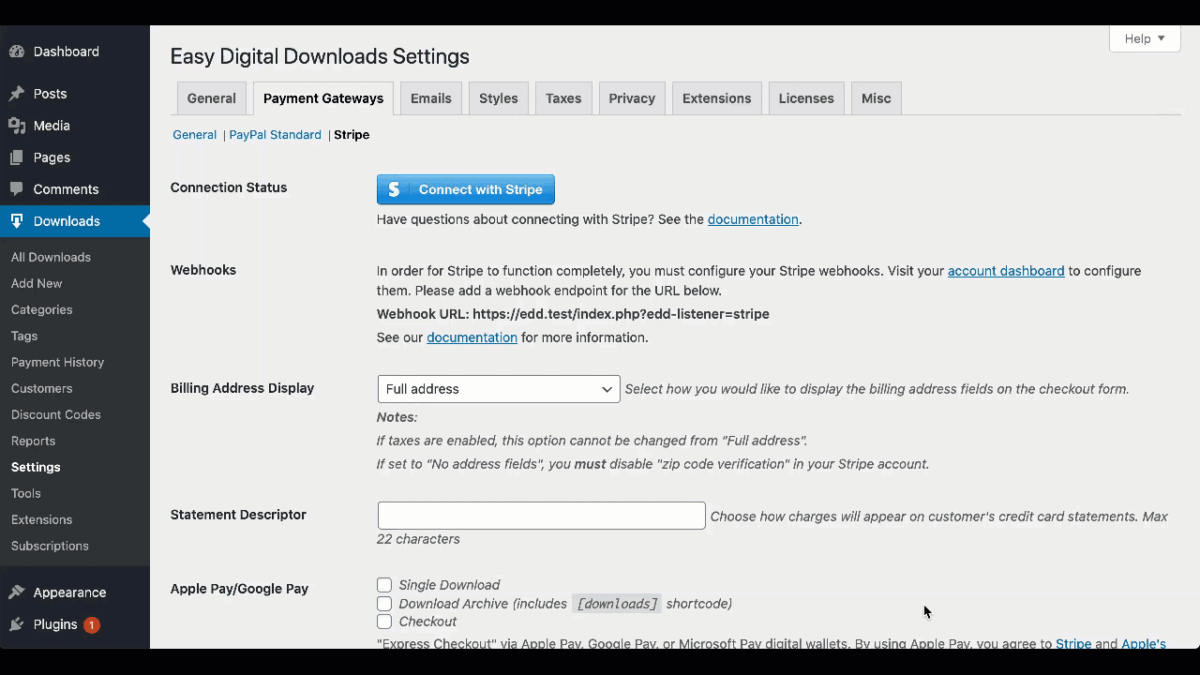
Vous devrez configurer les webhooks Stripe pour terminer le processus de connexion. Cliquez sur le lien du tableau de bord du compte. Ensuite, reportez-vous à notre documentation Stripe pour des instructions étape par étape.
N'oubliez pas de sauvegarder vos modifications une fois que vous avez terminé.
Étape 3. Créer et personnaliser la page/le formulaire de paiement
Une fois votre compte Stripe connecté à votre boutique en ligne, vous pouvez personnaliser votre page de paiement. EDD en crée automatiquement une pour vous.
Vous la trouverez sous Pages » Page de paiement.
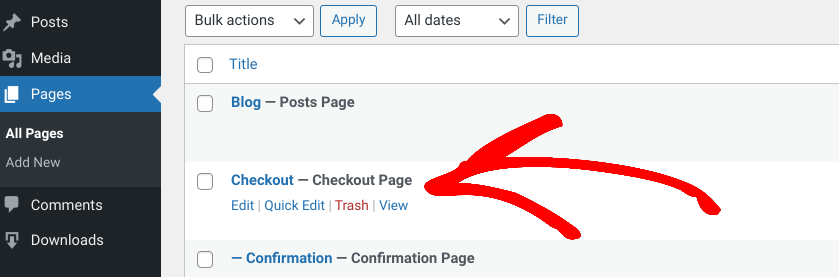
Par défaut, cette page utilise le bloc de paiement EDD. Il affiche les articles dans le panier, ainsi que les formulaires de saisie des informations client, comme l'adresse de facturation et les informations de paiement.
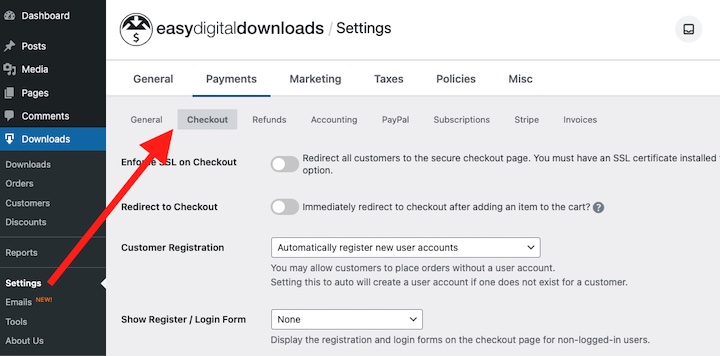
Accédez aux paramètres de la page de paiement sous Téléchargements » Paramètres » Paiements » Paiement.
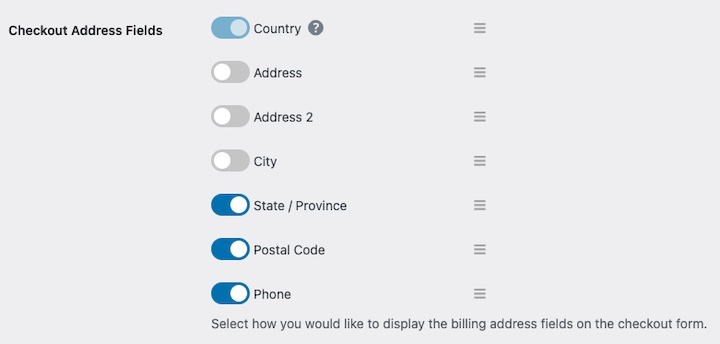
Vous pouvez également personnaliser les champs d'adresse de paiement ici.
💡Pour en savoir plus, consultez Comment ajouter des champs personnalisés WordPress aux sites e-commerce.
Enregistrez vos modifications lorsque vous avez terminé.
Étape 4. Enregistrer les détails de paiement dans WordPress
Il ne reste plus qu'à prévisualiser et tester le processus de paiement pour vous assurer que tout fonctionne comme il se doit.
Visitez le front-end de votre site et ajoutez un article à votre panier. Progressez vers la page de paiement.
Sélectionnez l'option pour enregistrer les détails de paiement via Link.
Si vous avez déjà configuré Stripe et ajouté un moyen de paiement à Link, il vous sera demandé d'entrer un code envoyé au numéro de téléphone associé à votre compte.
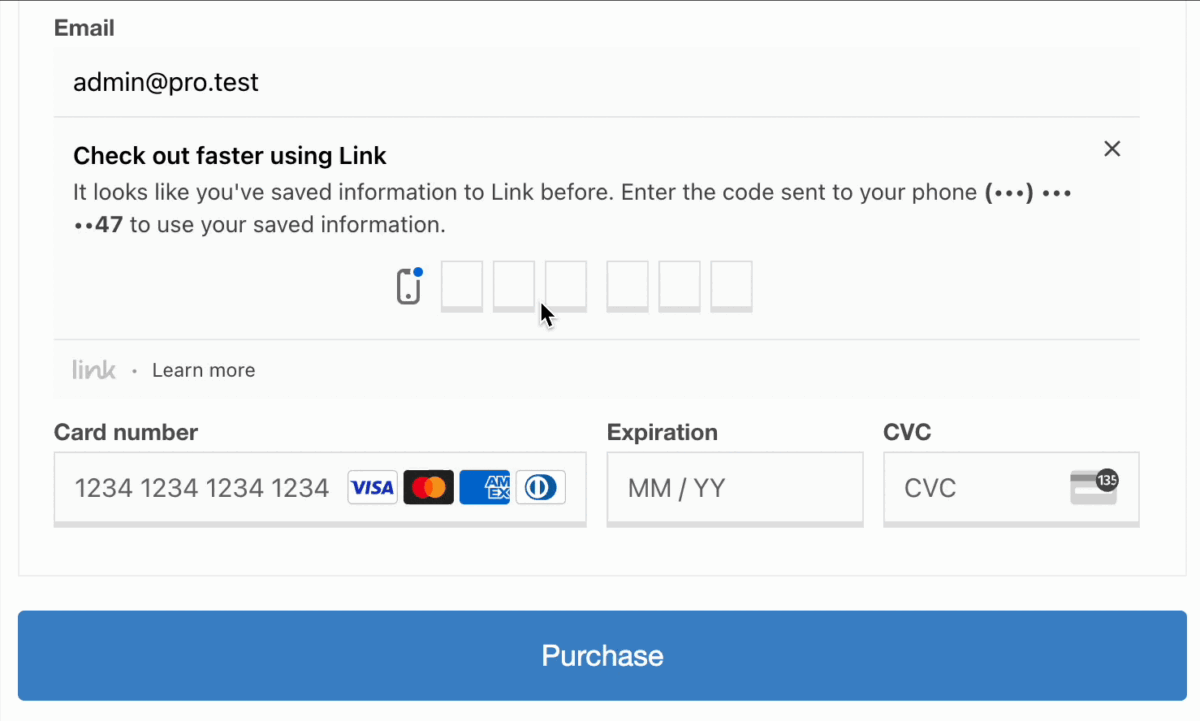
Une fois le code saisi, vous pouvez sélectionner votre moyen de paiement enregistré.
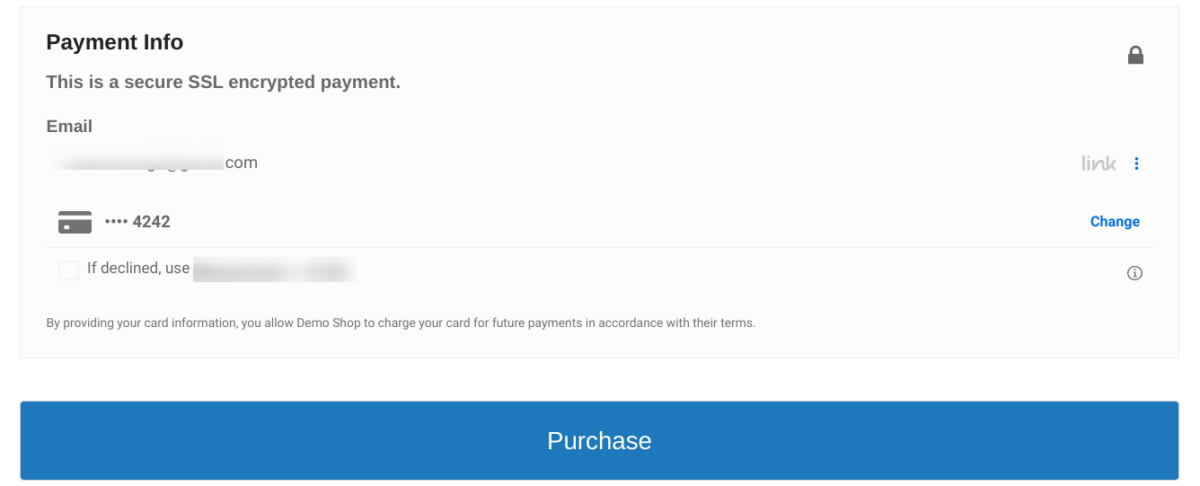
Cliquez sur le bouton Acheter. C'est tout ! Vous devriez maintenant voir une page de confirmation d'achat vous indiquant que cela a réussi.
💡Comment tester les paiements Stripe dans WordPress.
FAQ sur l'enregistrement des détails de paiement lors du paiement
Concluons avec quelques questions fréquemment posées.
Pourquoi devrais-je enregistrer les moyens de paiement pour les clients ?
L'enregistrement des moyens de paiement pour les clients offre plusieurs avantages. Il simplifie le processus de paiement en permettant aux clients réguliers d'éviter d'avoir à saisir leurs informations à chaque achat. Il permet également de gagner du temps pour les clients et d'améliorer les taux de conversion grâce aux achats répétés.
Puis-je tester l'enregistrement des détails de paiement sans effectuer de transaction réelle ?
Oui, avec Stripe, vous pouvez activer le mode test pour prévisualiser l'expérience utilisateur des paiements en ligne sur votre plateforme e-commerce sans avoir à effectuer de transaction réelle. Vous pouvez également consulter notre guide sur Comment tester les paiements Stripe.
Est-il sécurisé d'enregistrer les détails de paiement dans WordPress ?
Oui. En utilisant des passerelles de paiement fiables et réputées comme Stripe et un plugin e-commerce comme Easy Digital Downloads, qui offrent des fonctionnalités de sécurité avancées, vous pouvez assurer à vos clients que leurs informations de paiement sont en sécurité.
Obtenez EDD pour enregistrer les détails de paiement dans WordPress
L'enregistrement des détails de paiement des visiteurs sur un site e-commerce WordPress offre de nombreux avantages. Il simplifie le processus de paiement, fait gagner du temps aux clients et améliore les taux de conversion grâce aux achats répétés.
Téléchargez Easy Digital Downloads et enregistrez facilement les détails de paiement dans WordPress en utilisant Stripe !
📣 P.S. N'oubliez pas de vous abonner à notre newsletter et de nous suivre sur Facebook, Twitter/X, ou LinkedIn pour plus de ressources WordPress !








