


Vous souhaitez créer un site e-commerce WordPress ? Que vous lanciez une nouvelle boutique en ligne depuis votre bureau à domicile ou que vous développiez une entreprise établie, WordPress est la solution la plus puissante et la plus rentable du marché.
WordPress propulse plus de 43 % de tous les sites web. Bien que beaucoup le connaissent comme une plateforme de blogging, c'est aussi un moteur incroyable pour l'e-commerce. La beauté de WordPress est qu'il peut gérer tout type de produit : biens physiques que vous expédiez dans tout le pays, produits numériques comme des eBooks et des logiciels, abonnements, et plus encore.
🚀 EN BREF : 7 étapes pour créer votre boutique
- Choisir l'hébergement et le nom de domaine : Sécurisez l'emplacement de votre site.
- Installer WordPress : Configurez le logiciel principal de votre site.
- Sélectionner un plugin e-commerce : Utilisez EDD (pour le numérique) ou Woo (pour le physique).
- Connecter une passerelle de paiement : Configurez Stripe ou PayPal pour accepter les paiements.
- Ajouter vos produits : Téléchargez vos titres, descriptions et prix.
- Concevoir votre site : Choisissez un thème e-commerce haute performance.
- Tester et lancer : Effectuez une transaction test et mettez en ligne.
Dans ce guide, je vais vous expliquer exactement comment mettre votre boutique en ligne et la faire fonctionner.
- Pourquoi je recommande WordPress pour l'e-commerce
- Coûts d'un site e-commerce WordPress : à quoi s'attendre
- Comment créer un site Web de commerce électronique WordPress (étape par étape)
- Étape 1 : Obtenez votre hébergement et votre nom de domaine
- Étape 2 : Installez WordPress
- Étape 3 : Choisissez et configurez votre plugin e-commerce
- Étape 4 : Configurez votre boutique en ligne
- Étape 5 : Ajoutez vos produits
- Étape 6 : Choisissez et personnalisez votre thème
- Étape 7 : Prévisualisez/Testez votre site e-commerce WordPress
- Meilleurs plugins WordPress pour développer votre boutique en ligne
- FAQ sur la création d'un site e-commerce WordPress
- WordPress est-il bon pour l'e-commerce en 2026 ?
- Quelle est la meilleure façon de créer un site e-commerce WordPress ?
- Combien coûte la création d'un site e-commerce WordPress ?
- Puis-je créer un site e-commerce sans coder ?
- Comment attirer du trafic vers ma nouvelle boutique WordPress ?
- Quelle est la différence entre WordPress.com et WordPress.org pour l'e-commerce ?
Pourquoi je recommande WordPress pour l'e-commerce
D'autres solutions, comme les places de marché en ligne et les plateformes SaaS, facturent généralement des frais élevés. De plus, elles sont souvent limitées en termes de personnalisation et de communication avec vos clients.
Les sites WordPress.org auto-hébergés vous offrent le plus haut niveau de contrôle et de rentabilité. Comme il est open-source, le logiciel est gratuit et il est connu pour avoir une interface simple que les débutants peuvent facilement gérer.
- Propriété : Vous possédez vos données, votre liste de clients et votre boutique.
- Flexibilité : Utilisez des plugins pour étendre les fonctionnalités (passerelles de paiement, marketing par e-mail, etc.).
- Optimisé pour le SEO : WordPress est conçu en pensant au SEO, garantissant que votre site web est optimisé pour les moteurs de recherche dès le départ.
- Communauté : Accédez à une quantité infinie de ressources et de tutoriels pour le dépannage.
🔎 En savoir plus sur la vente sur votre propre site par rapport aux places de marché.
Coûts d'un site e-commerce WordPress : à quoi s'attendre
Avant de me plonger dans les étapes, parlons de l'investissement. Bien que WordPress soit gratuit, vous aurez quelques coûts essentiels à prendre en compte.
| Dépense | Description | Coût estimé |
|---|---|---|
| Hébergement | Serveurs fiables pour la performance (par ex. Levamo). | 29 $-299 $/mois |
| Nom de domaine | Votre adresse unique (par ex., .com, .net, .org). | 10 $ – 20 $/an |
| Thème | Les thèmes premium offrent une meilleure personnalisation et vitesse. | 50 $ – 200 $ |
| Plugins | Outils pour le SEO, la sécurité ou le marketing. | Gratuit à 100 $+ |
Généralement, attendez-vous à dépenser entre 100 $ et 500 $ pour la configuration initiale et 20 $ à 100 $ par mois pour les coûts récurrents.
👉 Consultez notre répartition complète des coûts de site Web de commerce électronique.
Comment créer un site Web de commerce électronique WordPress (étape par étape)
Maintenant que vous avez une idée des coûts et pourquoi WordPress est le meilleur choix, je vais vous guider à travers le processus de création réel.
Ce n'est pas aussi technique que cela pourrait le sembler. Si vous suivez ces étapes dans l'ordre, vous aurez une boutique entièrement fonctionnelle prête à accepter des commandes plus tôt que vous ne le pensez.
Remarque : Si vous avez déjà installé WordPress, passez à l'étape 3.
⚡ La pile experte pour une boutique WordPress
Si vous êtes pressé, voici la pile essentielle pour une boutique WordPress haute performance :
- Hébergement WordPress : Levamo (Hébergement géré conçu pour WordPress)
- Plateforme : WordPress.org (Auto-hébergé).
- Moteur de vente : Easy Digital Downloads ou WooCommerce.
- Paiements : Stripe (prend en charge les cartes de crédit, Apple Pay, Google Pay).
- Thème : GeneratePress (Rapide et responsive mobile).
- Temps d'installation total : Environ 45–60 minutes.
Étape 1 : Obtenez votre hébergement et votre nom de domaine
Avant de pouvoir commencer à concevoir votre boutique, vous devez sécuriser deux choses : un plan d'hébergement Web et un nom de domaine. Considérez l'hébergement comme l'espace physique où résident les fichiers de votre boutique, et le nom de domaine comme l'adresse de votre boutique (comme www.votre boutique.com).
Votre hébergeur WordPress est le facteur le plus important pour la vitesse et la sécurité de votre site. Puisque vous créez un site de commerce électronique, vous avez besoin d'un hébergeur capable de gérer le poids supplémentaire d'un panier d'achat et de transactions sécurisées.
Je recommande Levamo pour l'hébergement WordPress géré. Il est spécialement conçu pour les boutiques, les adhésions et les communautés sur WordPress, ce qui en fait un choix naturel pour un site e-commerce.

Les fonctionnalités clés incluent :
- CDN Cloudflare, WAF et SSL.
- Protection automatique contre les logiciels malveillants pour sécuriser votre boutique et les données de vos clients.
- Support expert 24/7 et migrations de site illimitées.
Le nom de domaine est l'identité numérique de votre marque. C'est ainsi que les gens vous trouveront et, plus important encore, qu'ils se souviendront de vous.
Lorsque vous réfléchissez à votre domaine, gardez ces conseils à l'esprit :
- Privilégiez le .com : C'est toujours la référence.
- Court et concis : Visez 2-3 mots maximum.
- Évitez les tirets et les chiffres : Ce sont des "ralentisseurs verbaux".
Comment l'enregistrer : Vous pouvez acheter un domaine auprès d'un registraire comme Namecheap, mais il est souvent plus simple de le faire via votre hébergeur web. De nombreux plans d'hébergement incluent l'enregistrement de domaine gratuit la première année, ce qui signifie que vous n'aurez pas à vous soucier de la configuration des enregistrements DNS d'une société à l'autre.
✅ Étape 1 Checklist :
- Choisissez un hébergeur WordPress géré comme Levamo pour la vitesse et la sécurité.
- Assurez-vous que votre hébergeur fournit un certificat SSL gratuit (HTTPS).
- Enregistrez un domaine .com court, facile à épeler et sans tirets.
Étape 2 : Installez WordPress
Une fois que vous avez votre hébergement et votre domaine, la prochaine étape consiste à installer le logiciel WordPress. C'est le "moteur" qui alimentera tout, de vos pages produits à vos articles de blog.
Autrefois, c'était un processus manuel impliquant le transfert de fichiers via FTP, mais aujourd'hui, c'est beaucoup plus simple.
Utiliser les installations en un clic
La plupart des hébergeurs WordPress gérés offrent un outil d'installation simple directement dans leur tableau de bord.
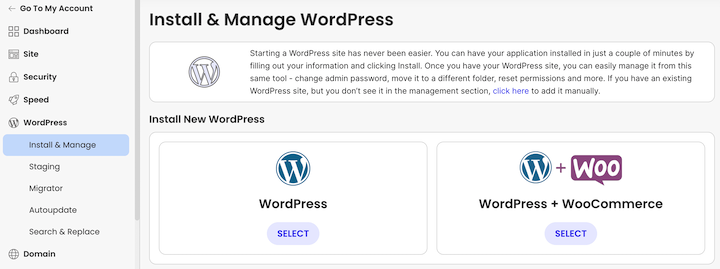
Voici le déroulement général :
- Connectez-vous à votre compte d'hébergement.
- Trouvez la section "WordPress" ou "Autoinstalleur".
- Sélectionnez votre domaine et cliquez sur Installer.
- Les identifiants d'administration : Cette partie est importante. Il vous sera demandé de créer un nom d'utilisateur et un mot de passe. N'utilisez pas "admin" comme nom d'utilisateur. C'est la première chose que les pirates essaient. Utilisez quelque chose d'unique et un mot de passe fort et complexe.
Méthode manuelle alternative
Si votre hébergeur ne propose pas d'outil en un clic, ne vous inquiétez pas, vous pouvez toujours l'installer manuellement. Vous devrez télécharger les fichiers principaux de WordPress depuis WordPress.org et les téléverser sur votre serveur à l'aide d'un outil comme FileZilla. Cela prend quelques minutes de plus, mais c'est un excellent moyen de comprendre exactement comment votre site est construit.
Votre tableau de bord WordPress : La salle des machines
Une fois l'installation terminée, vous pourrez accéder au backend de votre site en allant sur votredomaine.com/wp-admin.
Je recommande de prendre une minute ici pour aller dans Réglages » Permaliens et vous assurer qu'il est défini sur Nom de l'article.
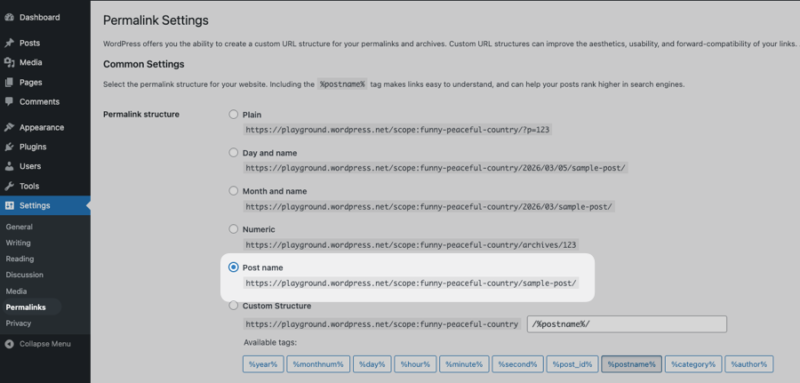
Ceci est une petite modification technique qui fait que vos URL ressemblent à votremagasin.com/nom-du-produit/ au lieu de votremagasin.com/?p=123. C'est un énorme avantage pour le SEO et rend vos liens beaucoup plus cliquables dans les résultats de recherche.
✅ Checklist Étape 2 :
- Utilisez un installateur en un clic pour gagner du temps et éviter les erreurs techniques.
- Créez un nom d'utilisateur administrateur unique (évitez d'utiliser "admin") pour une meilleure sécurité.
- Définissez vos Permaliens sur "Nom de l'article" pour que vos URL soient claires et optimisées pour le SEO.
Étape 3 : Choisissez et configurez votre plugin e-commerce
Une fois que vous avez un site WordPress, il est temps de lui donner la capacité de vendre réellement des choses. Pour ce faire, vous aurez besoin d'un plugin e-commerce. J'aime penser à cela comme à l'installation des "étagères et de la caisse enregistreuse" dans votre boutique numérique.
Il existe des dizaines d'options, mais vous n'avez vraiment besoin de regarder que deux. Le bon choix dépend entièrement de ce que vous prévoyez de vendre :
- Easy Digital Downloads (EDD) : Si vous vendez des produits numériques – comme des eBooks, des logiciels, des PDF ou de l'art numérique – c'est le meilleur choix. Il est léger, rapide et spécialement conçu pour gérer la livraison sécurisée de fichiers sans le "surpoids" des outils d'expédition et d'inventaire dont vous n'avez pas besoin.
- WooCommerce : C'est la norme de l'industrie si vous vendez des biens physiques nécessitant l'expédition, des calculs de poids et le suivi de l'entrepôt.
- En savoir plus sur EDD vs Woo.
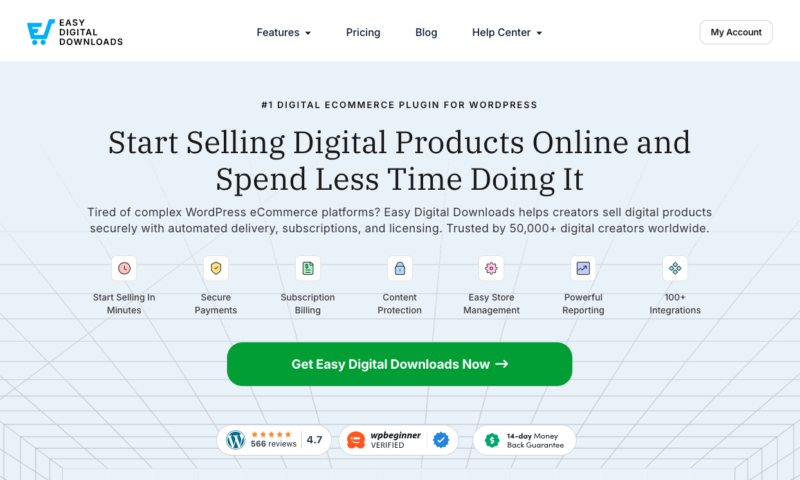
Pour commencer, allez dans votre tableau de bord WordPress et naviguez vers Extensions » Ajouter une extension.
Tapez "Easy Digital Downloads" dans la barre de recherche. Cliquez ensuite sur Installer maintenant, puis sur Activer.
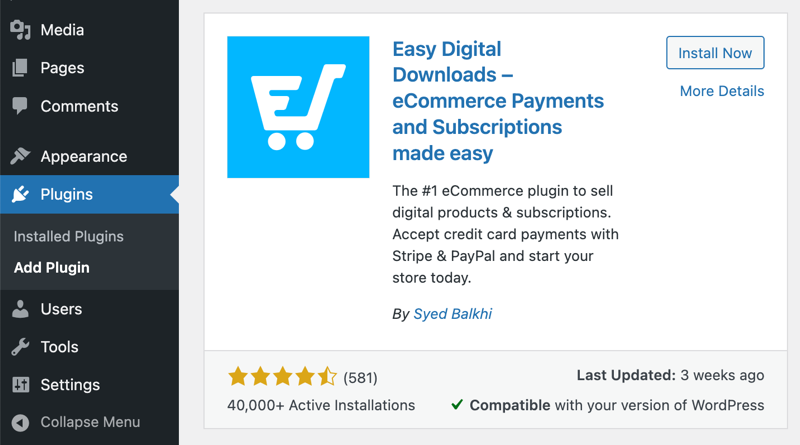
Un élément de menu Téléchargements apparaît dans votre zone d'administration.
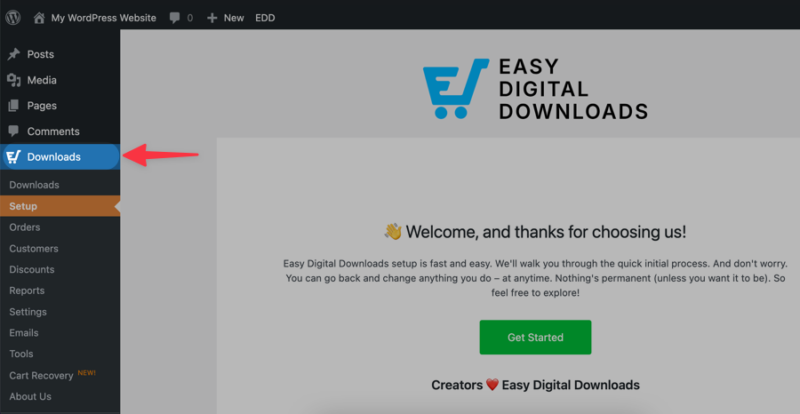
Sélectionnez Démarrer sous l'onglet Configuration pour lancer l'Assistant de configuration.
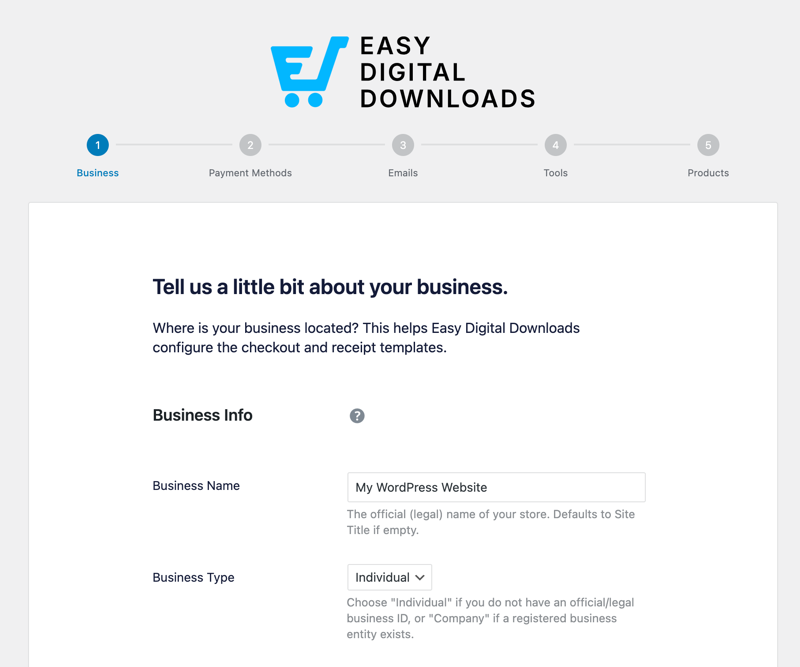
Vous pouvez l'utiliser pour saisir des informations sur votre entreprise en ligne, sélectionner des méthodes de paiement, etc. Nous examinerons les paramètres plus en détail à l'étape suivante.
✅ Checklist Étape 3 :
- Utilisez Easy Digital Downloads si vous vendez des fichiers (eBooks, logiciels, musique).
- Utilisez WooCommerce si vous vendez des biens physiques nécessitant une expédition.
- Laissez l'Assistant de configuration créer automatiquement vos pages de paiement et de succès.
Étape 4 : Configurez votre boutique en ligne
Une fois que vous avez activé votre plugin e-commerce, il est temps de régler les paramètres, y compris tout ce que vous avez sauté pendant l'Assistant de configuration.
Paramètres généraux : Les bases
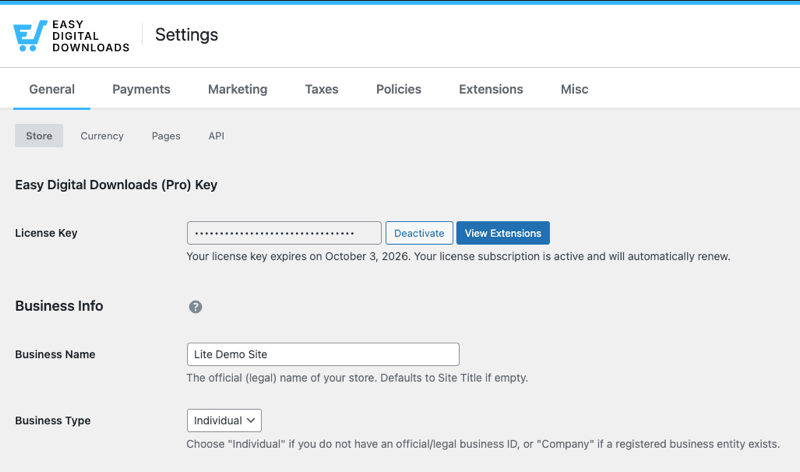
D'abord, allez à Téléchargements » Paramètres. Sous l'onglet Général, remplissez les détails de votre entreprise.
- Informations sur l'entreprise : Entrez le nom de votre boutique et votre adresse physique.
- Devise : Choisissez votre devise principale (comme USD ou EUR).
- Taux de taxe : Si vous êtes tenu de collecter la taxe de vente ou la TVA, c'est ici que vous configurerez ces taux.
Connexion d'une passerelle de paiement
C'est l'étape technique la plus importante. Une passerelle de paiement est le « pont » entre votre boutique et la banque. Elle permet à vos clients de payer en toute sécurité.
Je recommande Stripe. C'est incroyablement fiable, fonctionne à l'échelle mondiale et offre une expérience de paiement transparente.
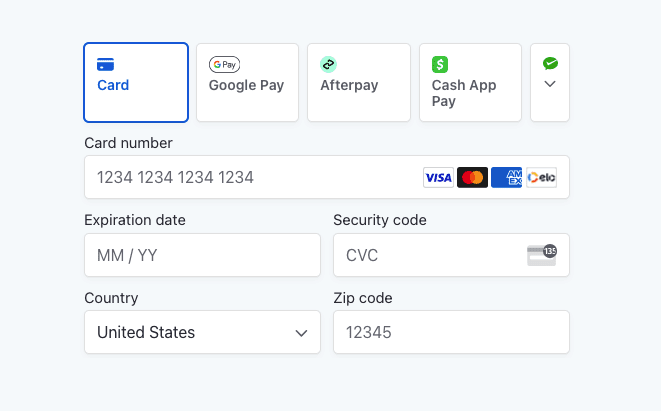
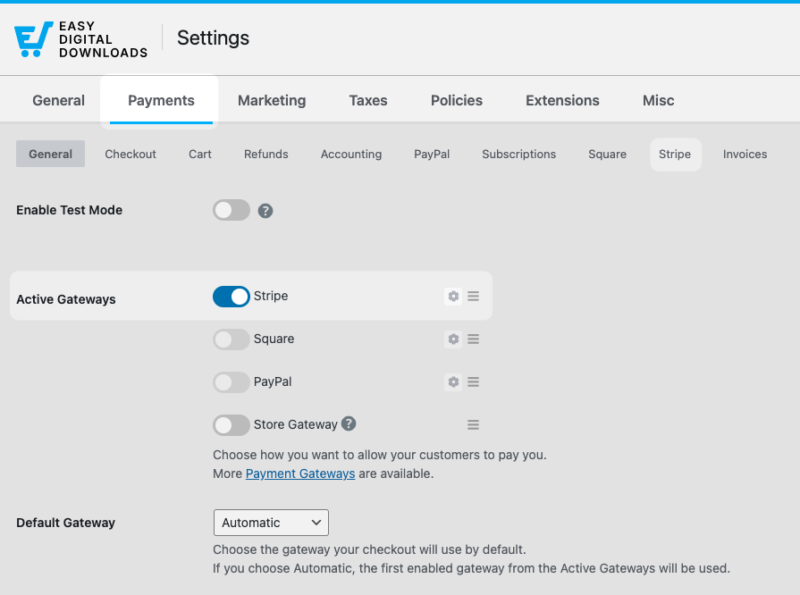
Pour le configurer :
- Allez à Téléchargements » Paramètres » Paiements.
- Accédez à l'onglet Stripe et sélectionnez Se connecter avec Stripe. Vous serez redirigé vers le site de Stripe pour vous connecter et autoriser la connexion. Enregistrez vos modifications.
- Allez à l'onglet Paiements » Général et sélectionnez Stripe comme passerelle active. Enregistrez vos modifications.
Vous êtes officiellement prêt à accepter les cartes de crédit, Apple Pay et Google Pay.
⚙️ Pour des instructions détaillées, consultez notre documentation de configuration Stripe.
✅ Liste de contrôle de l'étape 4 :
- Connectez Stripe pour accepter facilement les cartes de crédit, Apple Pay et Google Pay.
- Vérifiez votre Devise et Adresse commerciale dans les paramètres généraux.
Étape 5 : Ajoutez vos produits
Maintenant, la partie amusante : remplir vos étagères numériques. C'est ici que vous créerez des fiches individuelles pour les articles que vous vendez.
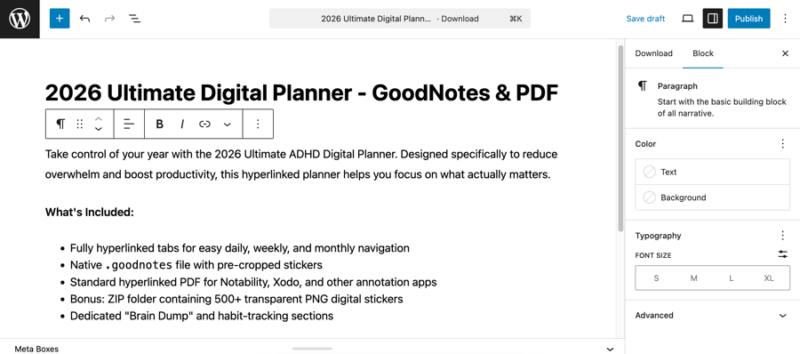
Allez à Téléchargements » Ajouter un téléchargement pour créer la fiche de votre premier produit.

- Nom du produit : Utilisez un titre descriptif et riche en mots-clés. Par exemple, au lieu de simplement « Suivi budgétaire », essayez « Feuille de calcul personnelle mensuelle pour Excel ».
- Description détaillée du produit : Ne vous contentez pas de lister les spécifications techniques. Expliquez clairement les caractéristiques et les avantages. Évitez le jargon technique. Expliquez le problème que votre produit résout et listez les avantages sous forme de puces pour qu'ils soient faciles à parcourir.
Définir votre prix et vos fichiers
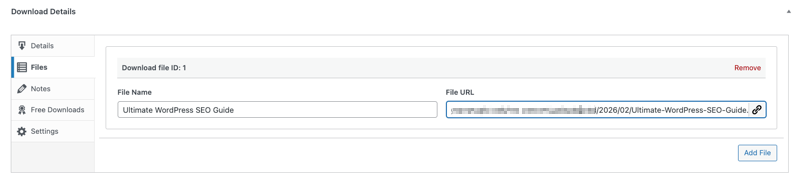
Faites défiler jusqu'à la boîte de métadonnées Détails du téléchargement sous l'éditeur.
Dans l'onglet Type, vous avez plusieurs options pour définir le prix de votre produit. Choisissez entre un prix fixe (simple, coût unique) ou un prix variable. Vous pouvez également configurer la facturation par abonnement.
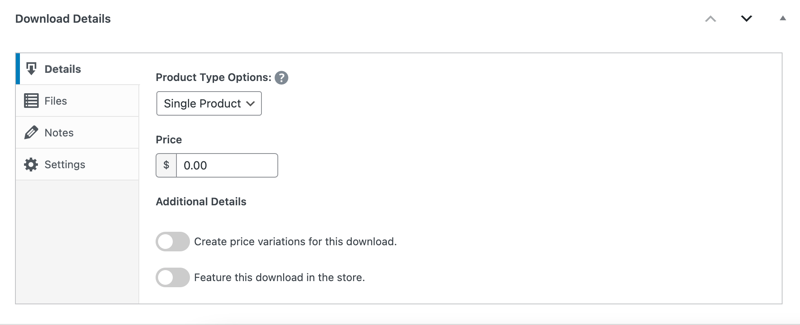
Entrez le montant pour lequel vous souhaitez vendre votre produit.
Ensuite, passez à l'onglet Fichiers. Téléchargez votre ou vos fichiers de produit numérique sous URL du fichier. Dans le champ Nom du fichier, ajoutez un nom descriptif et concis (par exemple, « Téléchargez votre guide »). C'est ce que le client voit après l'achat.
Choisir une image de produit « qui attire l'œil »
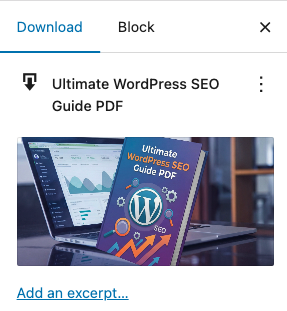
Même si vous vendez un fichier numérique, vous avez besoin d'un visuel. Dans EDD, vous pouvez cliquer sur Définir l'image du téléchargement pour en télécharger une.
Utilisez une image de fonctionnalité de haute qualité et optimisée pour représenter votre produit.
Astuce SEO : Avant de téléverser votre image, nommez le fichier avec quelque chose de pertinent (comme budget-spreadsheet-preview.jpg) et assurez-vous de remplir le champ Texte Alternatif dans WordPress. Cela aide vos produits à apparaître dans la recherche d'images Google.
✅ Étape 5 Checklist :
- Utilisez un titre riche en mots-clés (par exemple, « Feuille de calcul budgétaire » au lieu de « Fichier 1 »).
- Rédigez des descriptions de produits attrayantes en vous concentrant sur les avantages, pas seulement sur les fonctionnalités.
- Nommez vos fichiers image et ajoutez du Texte Alternatif pour le SEO d'images Google.
- Bonus : Suivez les bonnes pratiques de recherche et de découverte par IA.
Étape 6 : Choisissez et personnalisez votre thème
Votre thème est le « visage » de votre entreprise. Mais dans le commerce électronique, un joli site lent vous coûtera de l'argent. Choisissez d'abord un thème pour la vitesse, puis personnalisez-le pour le style.
Trouver un thème prêt pour le commerce électronique
WordPress propose des milliers de thèmes WordPress, mais vous en voulez un qui soit « conscient du commerce électronique ». Cela signifie qu'il dispose déjà d'un style intégré pour des éléments tels que les paniers d'achat, les boutons de paiement et les grilles de produits.
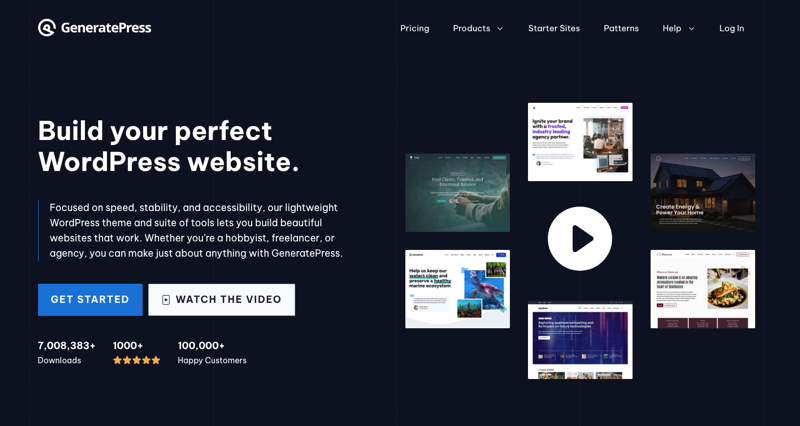
Je recommande de commencer avec un thème WordPress spécifiquement conçu pour le commerce électronique comme GeneratePress (idéal pour EDD et WooCommerce). Ils sont légers, ce qui signifie qu'ils n'ont pas un tas de code supplémentaire qui ralentirait votre site.
Pour trouver ceux-ci :
- Allez à Apparence » Thèmes » Ajouter un nouveau.
- Cliquez sur le bouton Filtre de fonctionnalités.
- Cochez la case E-commerce et cliquez sur Appliquer les filtres.
🔎 Apprenez à personnaliser votre boutique en ligne EDD.
Personnalisation de votre image de marque
Une fois que vous avez installé et activé un thème, allez dans Apparence » Personnaliser. C'est la zone « Aperçu en direct » où vous pouvez voir vos modifications en temps réel. Pour commencer, vous pouvez vous concentrer sur :
- En-tête et logo
- Les couleurs
- La typographie
N'oubliez pas d'optimiser pour mobile. En bas du personnaliseur, vous verrez de petites icônes pour une tablette et un téléphone. Cliquez sur l'icône du téléphone.
Plus de la moitié de vos clients sont probablement sur un appareil mobile, alors assurez-vous que vos boutons Ajouter au panier et Acheter sont suffisamment grands pour être tapés avec le pouce et que votre texte est facile à lire sur un petit écran.
✅ Étape 6 Checklist :
- Choisissez un thème léger (comme GeneratePress) pour maintenir une vitesse élevée.
- Utilisez une « Couleur d'action » à fort contraste pour vos boutons de paiement.
- Vérifiez toujours votre conception en mode d'aperçu « Mobile ».
Étape 7 : Prévisualisez/Testez votre site e-commerce WordPress
Maintenant que tout est stylisé et que vos produits sont téléversés, vous devez vous assurer que cela fonctionne réellement côté client.
Effectuer une transaction test
La plupart des passerelles de paiement (comme Stripe et PayPal) ont un « Mode Test » ou « Mode Sandbox ». Je vous suggère fortement de l'activer dans les paramètres de votre plugin avant de passer en ligne.
Activez ceci dans EDD sous Paramètres » Paiements » Activer le mode test.

Visitez le frontend de votre site Web dans une fenêtre Incognito ou Privée afin de voir exactement ce qu'un visiteur voit (sans être connecté en tant qu'administrateur).
Suivez le processus comme le ferait un acheteur pour confirmer ce qui suit :
- Ajouter au panier : l'article s'affiche-t-il immédiatement dans l'aperçu du panier ?
- Flux de paiement : La page de paiement est-elle facile à lire ? A-t-elle l'air sécurisée ?
- La page « Merci » : Après avoir « acheté » l'article avec une carte de test, êtes-vous redirigé vers une page de succès ?
- La livraison : Si vous vendez un produit numérique, vérifiez votre e-mail. Le reçu est-il arrivé ? Le lien de téléchargement fonctionne-t-il ?

Si tout semble bien, fonctionne rapidement et que le paiement de test est réussi, vous êtes prêt à commencer à vendre.
✅ Étape 7 Checklist :
- Effectuez un achat complet en « Mode Test » pour vérifier le processus de paiement.
- Vérifiez vos e-mails automatisés pour vous assurer que les clients reçoivent leurs reçus et liens.
- Testez votre site sur un téléphone portable pour vous assurer que les boutons sont faciles à toucher.
Meilleurs plugins WordPress pour développer votre boutique en ligne
L'une des meilleures choses avec WordPress est la facilité avec laquelle il est possible d'ajouter de nouvelles fonctionnalités à mesure que votre entreprise se développe. Mais n'en faites pas trop. L'installation de trop de plugins tiers individuels peut ralentir votre site et créer des « trous » de sécurité.
Au lieu de cela, commencez avec un « Growth Stack » de base conçu pour fonctionner ensemble.
La puissance d'Easy Digital Downloads Pro
Bien que la version gratuite d'Easy Digital Downloads soit un excellent outil pour commencer, un pass EDD Pro est la mesure la plus logique une fois que vous êtes sérieux au sujet des ventes.
Au lieu de chercher une douzaine d'outils tiers différents, un pass EDD vous donne un accès instantané à une bibliothèque massive de fonctionnalités premium.
Vous pouvez facilement ajouter :
- Paiements récurrents : Transformez les téléchargements ponctuels en un flux constant de revenus mensuels.
- Recommandations de produits intelligentes basées sur l'IA : présentez des recommandations de produits pertinentes après qu'ils aient ajouté un article à leur panier.
- Intégrations de marketing par e-mail : Connectez votre boutique à des outils comme Mailchimp ou ConvertKit afin de pouvoir assurer un suivi automatique auprès des clients.
- Paiements mondiaux et prise en charge multidevise : vendez à des clients du monde entier et rendez la conversion de devises transparente.
Autres plugins WordPress essentiels
Une fois que vous avez optimisé votre moteur de vente principal, il existe quelques plugins WordPress « indispensables » pour le commerce électronique :
- All in One SEO (AIOSEO) : Vous pouvez construire une belle boutique, mais les gens doivent d'abord la trouver. AIOSEO gère les tâches techniques lourdes, comme la configuration du « Schéma de produit » afin que vos prix et évaluations par étoiles s'affichent directement dans les résultats de recherche Google.
- MonsterInsights : ne devinez jamais quand il s'agit de données. MonsterInsights connecte votre boutique à Google Analytics et vous montre exactement quels produits sont vos meilleures ventes et d'où vient votre trafic.
- AffiliateWP : si vous souhaitez augmenter vos ventes sans dépenser une fortune en publicité, lancez un programme d'affiliation. AffiliateWP permet à d'autres personnes de promouvoir vos produits pour vous, et vous ne les payez que lorsqu'ils réfèrent une vente réussie.
✅ Vérification rapide des extensions :
- Commencez léger : Concentrez-vous d'abord sur votre moteur de vente (EDD Pro) et ajoutez des outils marketing au fur et à mesure de votre croissance.
- La régularité est la clé : Utilisez des extensions « First-Party » chaque fois que possible pour maintenir la vitesse de votre site.
- Suivez tout : ne dépensez jamais d'argent pour un plugin marketing à moins que vous n'utilisiez MonsterInsights pour suivre s'il fonctionne réellement.
FAQ sur la création d'un site e-commerce WordPress
Il y a beaucoup de questions sur les stratégies de création d'un site Web de commerce électronique WordPress et les spécificités de la gestion d'une boutique WordPress. Voici les plus courantes des débutants, ainsi que les réponses dont vous avez besoin pour garder une longueur d'avance.
WordPress est-il bon pour l'e-commerce en 2026 ?
Oui, WordPress reste l'une des meilleures plateformes pour l'e-commerce car il offre une propriété totale de vos données et zéro frais de plateforme « par transaction ». Contrairement aux systèmes fermés, WordPress vous permet de faire évoluer votre SEO et de personnaliser votre expérience de paiement grâce à une vaste bibliothèque de plugins comme Easy Digital Downloads ou WooCommerce.
Quelle est la meilleure façon de créer un site e-commerce WordPress ?
La meilleure façon de créer un site e-commerce WordPress est d'utiliser une plateforme qui correspond à votre type de produit spécifique pour éviter un « encombrement de plugins » inutile. Utilisez Easy Digital Downloads si vous vendez des produits numériques (comme des eBooks ou des logiciels) car il est léger, sécurisé et spécifiquement optimisé pour une livraison rapide des fichiers.
Pour les biens physiques, WooCommerce est la norme de l'industrie. En choisissant un moteur de vente dédié, vous vous assurerez que votre site reste rapide, se classe plus haut dans les résultats de recherche et offre une meilleure expérience de paiement à vos clients.
Combien coûte la création d'un site e-commerce WordPress ?
Vous pouvez démarrer une boutique WordPress basique pour environ 100 à 150 $. Cela couvre votre nom de domaine (15 $/an), un hébergement géré professionnel (35–100 $/an) et un plugin e-commerce de base. Bien que le logiciel WordPress soit gratuit, vous pouvez choisir d'investir davantage dans des thèmes premium ou des extensions marketing avancées à mesure que vos revenus augmentent.
Puis-je créer un site e-commerce sans coder ?
Absolument. WordPress moderne utilise des « éditeurs de blocs » et des constructeurs de pages par glisser-déposer comme Elementor ou SeedProd qui ne nécessitent aucune connaissance en codage. La plupart des plugins e-commerce, y compris Easy Digital Downloads, sont dotés d’assistants d’installation intégrés qui gèrent la configuration technique pour vous, ce qui les rend très conviviaux pour les débutants.
Comment attirer du trafic vers ma nouvelle boutique WordPress ?
La meilleure façon d’obtenir du trafic est une combinaison de SEO (optimisation pour les moteurs de recherche) et de marketing de contenu. En utilisant un plugin comme AIOSEO, vous pouvez vous assurer que vos produits apparaissent dans les résultats « Shopping » de Google et les aperçus IA. Je recommande également de commencer une liste d’e-mails et d’utiliser les médias sociaux pour susciter l’intérêt initial.
Quelle est la différence entre WordPress.com et WordPress.org pour l'e-commerce ?
Pour une boutique professionnelle, WordPress.org auto-hébergé vous donne une liberté totale pour installer des plugins e-commerce et personnaliser votre code. WordPress.com est un service hébergé qui est beaucoup plus restrictif et souvent plus cher si vous souhaitez débloquer toutes les fonctionnalités e-commerce.
Créez Votre Site E-commerce WordPress Aujourd'hui
Félicitations ! Vous avez la feuille de route, la boîte à outils et la stratégie pour construire une boutique prospère. La création d'un site e-commerce WordPress est l'un des meilleurs moyens de créer un revenu durable en ligne tout en conservant 100 % de contrôle sur votre entreprise.
Si vous prévoyez de vendre des produits numériques, la meilleure façon de commencer est avec le principal plugin e-commerce numérique.
📣 P.S. N'oubliez pas de vous abonner à notre newsletter et de nous suivre sur Facebook, Twitter/X, ou LinkedIn pour plus de ressources WordPress !








