

Ce document explique comment utiliser les shortcodes disponibles dans l'extension EDD All Access pour Easy Digital Downloads.
Fournir les détails du Pass Accès complet aux clients
Code court : [edd_aa_customer_passes]
Ce shortcode affichera une liste des Pass Accès complet du client ainsi que tous les détails pertinents. Nous recommandons de le placer sur leur page de compte client.
Exemple de sortie du shortcode [edd_aa_customer_passes] :

Une fois que le client clique sur « Voir tous les détails », il verra plus de détails sur ce Pass Accès complet :
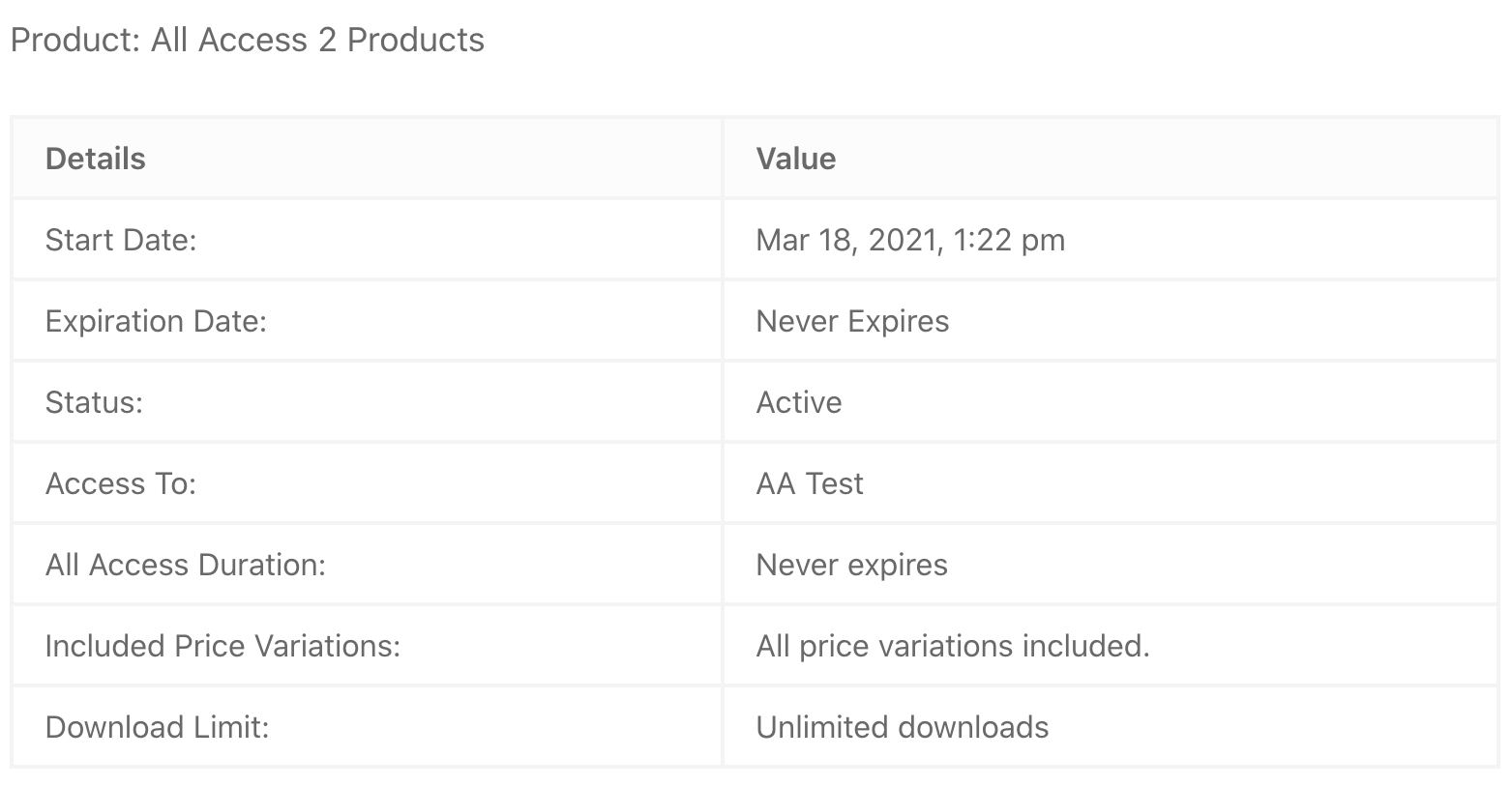
Note : Si le Pass Accès complet a une limite de téléchargement, le client verra des informations supplémentaires sur l'expiration et le redémarrage de sa période de limite de téléchargement.
Indiquer aux utilisateurs combien de téléchargements il leur reste
Shortcode : [edd_aa_download_limit]
Ce shortcode indiquera combien de téléchargements un client du pass a restants et la date d'expiration.
Il existe trois paramètres optionnels :
- download_id=”123,654″ vous permet de spécifier des téléchargements Accès complet spécifiques que vous souhaitez voir apparaître dans la sortie du shortcode. Si le client ne possède pas le téléchargement spécifié, aucune sortie n'apparaîtra.
- message=”texte du message ici”
- %1$s est le nom du pass.
- %2$d est le placeholder du nombre de téléchargements restants
- %3$d est le placeholder du nombre total de téléchargements
- expiration=” texte d’expiration ici”
- %1$s est le placeholder de la date d'expiration
Exemple de shortcode avec paramètres :
[edd_aa_download_limit download_id="123" message="%1$s a %2$d sur %3$d téléchargements restants." expiration="Les téléchargements restants expirent le %1$s."]
Exemple de sortie du shortcode [edd_aa_download_limit] :

Boutons d'achat et de connexion pour le Pass Accès complet
Code court : [edd_aa_all_access]
Ce shortcode est puissant pour offrir une excellente expérience utilisateur à vos clients. Il vous offre un moyen rapide et facile de faire en sorte que les clients se connectent et/ou achètent un Pass Accès complet spécifique. Il est parfait pour une page où vous pourriez faire la publicité d'un Pass Accès complet mais souhaitez également que les clients existants du Pass Accès complet puissent se connecter.
Ce shortcode affichera l'une des 3 choses suivantes :
1. Déconnecté : Si le client est déconnecté, il verra les boutons « Connexion » et « Acheter maintenant ».
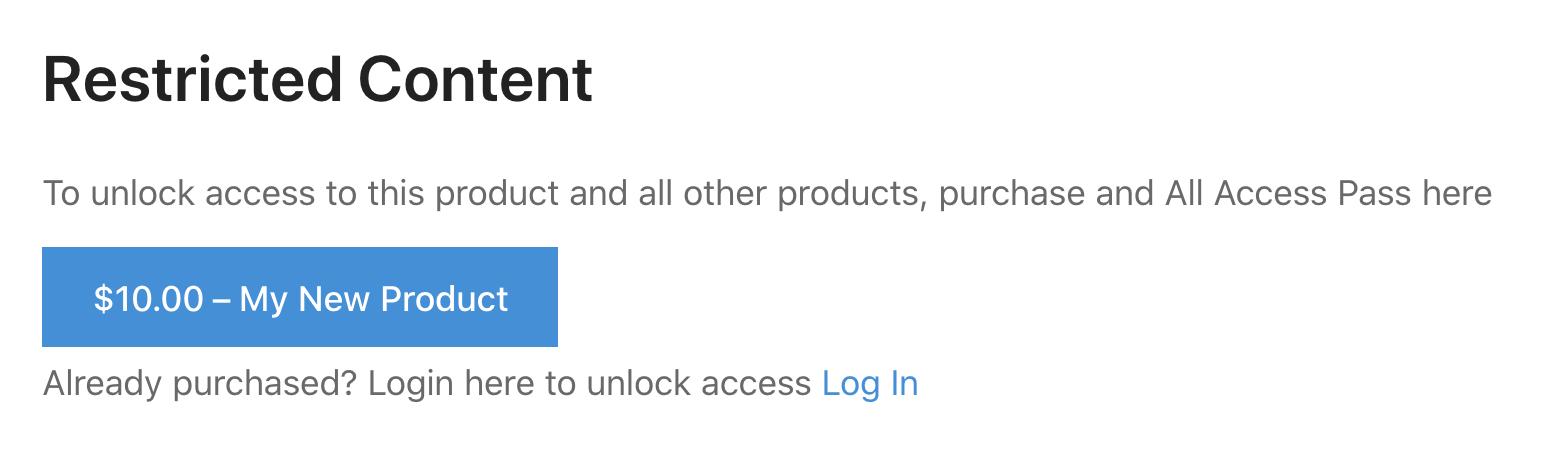
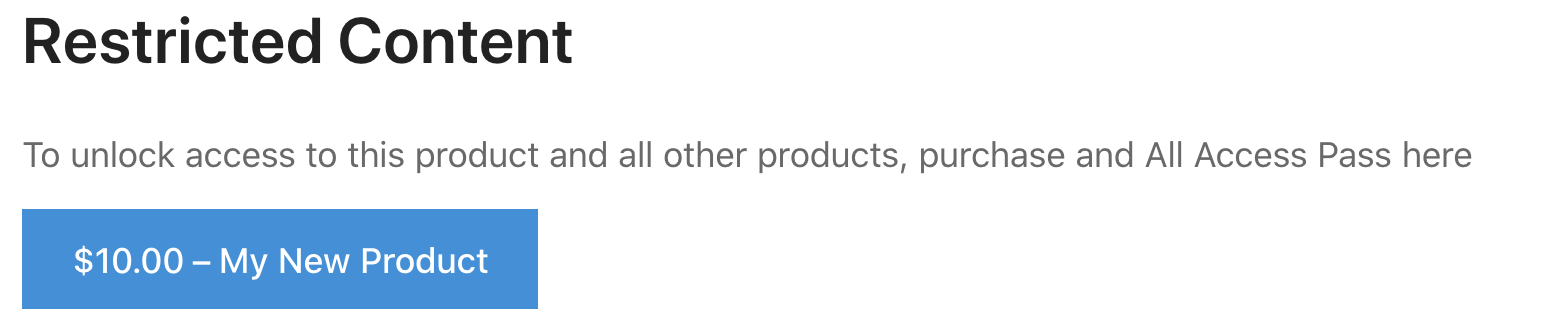
2. Connecté sans accès : S'il est connecté mais n'a pas acheté le Pass Accès complet, il ne verra que le bouton « Acheter maintenant » pour le Pass Accès complet.
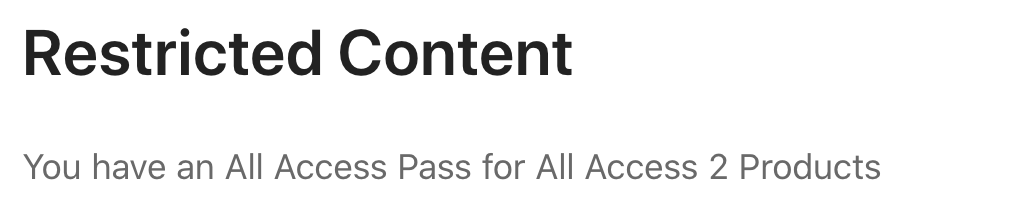
3. Connecté avec accès : S'ils sont connectés ET ont acheté le Pass Accès Illimité, ils verront un message de « succès ». Par défaut, ce message est :
« Vous avez un Pass Accès Illimité pour le Produit X ». Vous pouvez également configurer un renvoi automatique vers une autre page (comme une page « Bienvenue VIP »). Alternativement, vous pouvez également afficher du contenu HTML restreint aux utilisateurs qui possèdent ce Pass Accès Illimité. Note : Dans l'exemple ci-dessous, « Accès Illimité 2 Produits » est le nom du téléchargement/produit.
Ce shortcode peut accepter les paramètres suivants :
- id – le numéro d'identification du téléchargement Accès Illimité requis
- price – si le prix du produit doit être affiché ou non. 1 pour l'afficher, 0 pour le masquer.
- text – le texte affiché sur le bouton Acheter maintenant
- style – le style du lien d'achat, soit « button » (bouton) soit « text » (texte)
- couleur– la couleur du bouton (lors de l’utilisation du style « bouton » ):
- gris
- bleu
- vert
- gris foncé
- jaune
- class – une ou plusieurs classes CSS personnalisées que vous souhaitez appliquer au bouton Acheter Accès Illimité
- popup_login – Le formulaire de connexion doit-il s'ouvrir dans une fenêtre modale ? Si vous le souhaitez, utilisez « true » ici. Sinon, laissez vide.
- buy_instructions – Instructions textuelles au-dessus du bouton Acheter maintenant. Si vide, cela ne sera pas affiché.
- login_instructions – Instructions textuelles au-dessus du bouton Connexion. Si vide, cela ne sera pas affiché.
- login_btn_style – le style du lien de connexion, soit « button » (bouton) soit « text » (texte). Par défaut, c'est « text ».
- direct – le bouton d'achat doit-il envoyer le client directement à PayPal ou à l'écran de paiement.
- preview_image – Une URL vers une image qui s'affichera si l'utilisateur n'a pas d'accès.
- success_redirect_url – L'URL vers laquelle l'utilisateur doit être redirigé s'il est connecté et possède le Pass Accès Illimité.
- success_text – Le message affiché à l'utilisateur avant qu'il ne soit redirigé en cas de connexion et d'achat réussis. Par défaut, c'est « Vous avez un Pass Accès Illimité pour le Produit X ».
Exemple d'utilisation :
Pour afficher un bouton de connexion et un bouton d'achat et rediriger l'utilisateur s'il est connecté avec un Pass Accès Illimité, utilisez le shortcode comme ceci :
[edd_aa_all_access id="94" price_id="0" text="Add to Cart" style="button" popup_login="true" success_redirect_url="https://mywebsite.com/vip-welcome" success_text="Great! You have All Access"]Restriction de contenu à l'aide de [edd_aa_all_access]
Au lieu d'utiliser success_text, vous pouvez également afficher du contenu de succès. C'est parfait pour les pages uniques où vous souhaitez restreindre le contenu exclusif aux détenteurs du Pass Accès Illimité. Pour afficher du contenu exclusif et restreint aux détenteurs du Pass Accès Illimité, utilisez le shortcode comme ceci :
[edd_aa_all_access id="YOUR_ALL_ACCESS_PRODUCT_ID_HERE"]
Your restricted content goes here. It can be HTML.
[/edd_aa_all_access]
Restriction de contenu à l'aide de [edd_aa_all_access] avec une image d'aperçu et un texte d'instruction
Pour afficher une image d'aperçu ainsi que des messages d'instruction personnalisés à l'utilisateur, utilisez le shortcode comme ceci :
[edd_aa_all_access id="YOUR_ALL_ACCESS_PRODUCT_ID_HERE" preview_image="https://url-to-image.jpg" buy_instructions="Buy Now to unlock access" login_instructions="Already purchased? Login here to unlock access"]
Your restricted content goes here. It can be HTML.
[/edd_aa_all_access]
Vous pouvez également placer d'autres shortcodes dans la zone restreinte. Par exemple, vous pourriez souhaiter afficher l'historique des achats d'un utilisateur au même endroit où il se connecte ou achète. Pour ce faire, utilisez quelque chose comme ceci :
[edd_aa_all_access id="YOUR_ALL_ACCESS_PRODUCT_ID_HERE" buy_instructions="Buy Now to unlock access" login_instructions="Already purchased? Login here to unlock access"]
[purchase_history]
[/edd_aa_all_access]
Restreindre le contenu [edd_aa_restrict_content]
Code court : [edd_aa_restrict_content]
Ce shortcode est très simple et peut être utilisé pour afficher du contenu uniquement si le client possède un pass d'accès complet spécifique. C'est une version simplifiée de [edd_aa_all_access]. Exemple d'utilisation :
[edd_aa_restrict_content id="YOUR_ALL_ACCESS_PRODUCT_ID_HERE"]
Restricted content goes here. It can be anything you'd like - even HTML.
[/edd_aa_restrict_content]
Afficher le contenu pour ceux qui n'ont pas accès à un pass spécifique
Code court : [edd_aa_no_access_pass]
Ce shortcode est très simple et peut être utilisé pour afficher du contenu uniquement si le client N'A PAS de pass d'accès complet spécifique. Par exemple, vous pourriez souhaiter afficher des informations sur les « ventes » uniquement si le client n'a pas encore acheté. Exemple d'utilisation :
[edd_aa_no_access_pass id="YOUR_ALL_ACCESS_PRODUCT_ID_HERE"]
Sales content goes here. It can be anything you'd like - even HTML.
[/edd_aa_no_access_pass]
Afficher les produits inclus dans un pass client
Code court : [downloads all_access_customer_downloads_only="yes"]
Le shortcode [downloads] (qui fait partie d'Easy Digital Downloads lui-même) peut être modifié pour n'afficher que les produits auxquels le client a accès via l'accès complet. Pour ce faire, ajoutez simplement ceci au shortcode : all_access_customer_downloads_only=”yes”.
Par exemple :
[downloads all_access_customer_downloads_only="yes"]Modifier le texte [purchase_link] pour les clients qui possèdent un pass
Shortcode : [purchase_link all_access_download_now_text="Download Now"]
Le shortcode [purchase_link] (qui fait partie d'Easy Digital Downloads lui-même) vous permet de modifier le texte affiché à vos clients d'accès complet afin que vous puissiez modifier le texte « Télécharger maintenant ». Pour ce faire, ajoutez simplement ceci au shortcode : all_access_download_now_text=”Download Now”. Ensuite, remplacez « Télécharger maintenant » par votre propre message personnalisé.
Par exemple :
[purchase_link all_access_download_now_text="YOUR CUSTOM TEXT HERE"]


