

Pour commencer avec Vérifier la passerelle de paiement, la première chose à faire est de l'installer et de l'activer sur votre site WordPress. Pour des instructions sur la façon d'installer une extension, consultez cette documentation.
Activer la passerelle de chèques
Une fois que la passerelle de paiement par chèque est installée et activée, vous pouvez trouver les paramètres en allant dans Téléchargements → Paramètres → Commandes dans votre tableau de bord WordPress.
La première chose à noter est que la passerelle de paiement par chèque est, bien sûr, une passerelle de paiement. Ainsi, une nouvelle sélection pour « Chèques » apparaîtra dans l'option Passerelles de paiement et également dans le menu de sélection sous Passerelle par défaut.
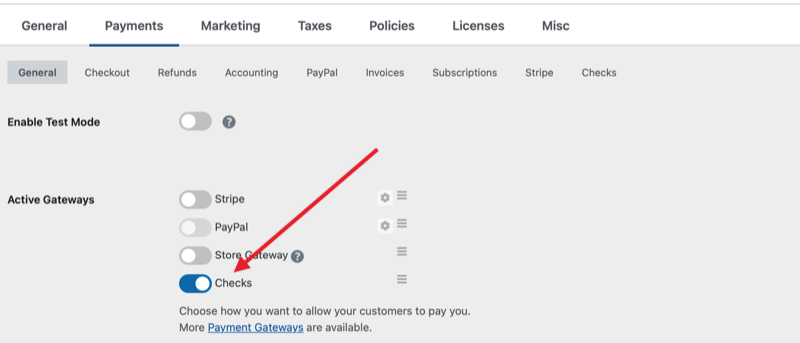
Avec ces paramètres configurés comme vous le souhaitez, vous cliquerez ensuite sur le lien « Chèques » en haut de cette page pour entrer les instructions pour vos clients dans le champ Instructions de paiement par chèque. Les informations que vous saisissez dans ce champ s'afficheront sur la page de paiement si la passerelle Chèques est utilisée pour le paiement.
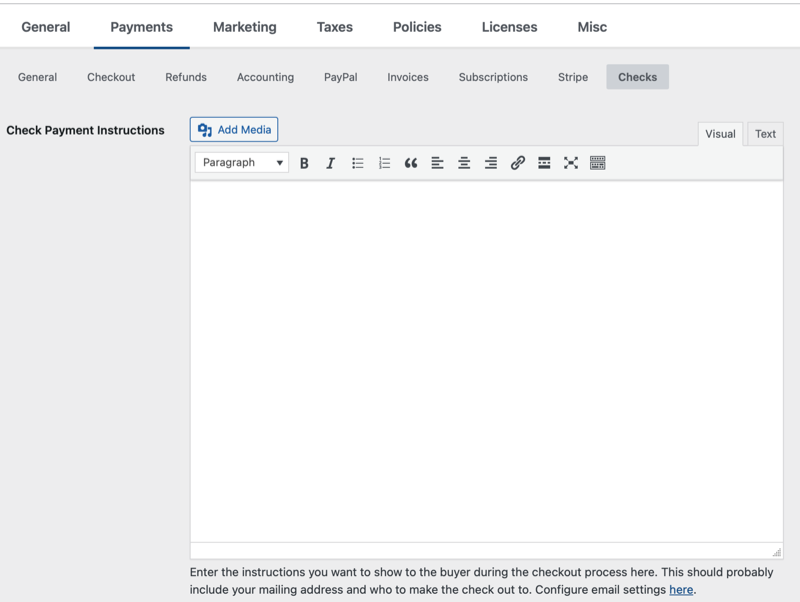
Vous voudrez saisir des instructions détaillées sur l'endroit où les chèques doivent être envoyés par la poste et toute autre information importante. Veuillez noter qu'il s'agit d'une partie importante du processus car la passerelle de paiement par chèque marquera le paiement comme En attente jusqu'à ce que vous alliez le marquer comme terminé. Généralement, vous ne le ferez pas avant d'avoir reçu le chèque, il est donc important que ces instructions soient claires.
Une fois que l'utilisateur a terminé le processus d'achat et a examiné les instructions de paiement par chèque, il sera redirigé vers un reçu d'achat avec un statut en attente. Aucun téléchargement ne sera disponible pour lui tant que vous n'aurez pas marqué le paiement comme terminé.
Configurer les e-mails de la passerelle de paiement par chèque
Deux e-mails sont envoyés lorsqu'un client effectue un achat en utilisant la passerelle de paiement par chèque :
Instructions de paiement par chèque
Cet e-mail est envoyé au client lorsqu'il choisit de payer par chèque.
Notification de paiement par chèque
Cet e-mail est envoyé à l'administrateur lorsque le client choisit de payer par chèque.
Les e-mails sont configurés sous Téléchargements > E-mails.
Mettre à jour le terme « Chèques »
Vous pouvez lire ici comment ajuster le texte pour afficher quelque chose de différent de « Chèques » sur les pages de paiement et de paramètres.



