

Avec la fonctionnalité EDD Cross-sell and Upsell Pro, vous pouvez recommander des produits connexes aux clients au moment idéal : lorsqu'ils consultent un produit, et à nouveau au moment du paiement.
Voici la distinction la plus importante : les ventes incitatives apparaissent sur vos pages produits, sous la description du produit. Les ventes croisées apparaissent sur la page de paiement, sous le panier.
Le reste de cette documentation vous guidera dans la configuration des recommandations, la compréhension de ce que voient vos clients, la lecture de vos rapports et le dépannage des problèmes courants.
Comment les ventes croisées et incitatives apparaissent pour les clients
Avant de configurer quoi que ce soit, il est utile de savoir exactement ce que vos clients verront :
- Les ventes incitatives s'affichent sous la description du produit sur la page du produit individuel.
- Les ventes croisées s'affichent sous le panier sur la page de paiement.
- Si un produit est déjà dans le panier du client, il est automatiquement masqué des recommandations. Vous ne recommanderez pas accidentellement quelque chose qu'il a déjà ajouté.
- Si un client clique sur Ajouter au panier sur une recommandation de vente croisée, il reste sur la page de paiement. Il n'est pas détourné de l'achèvement de son achat.
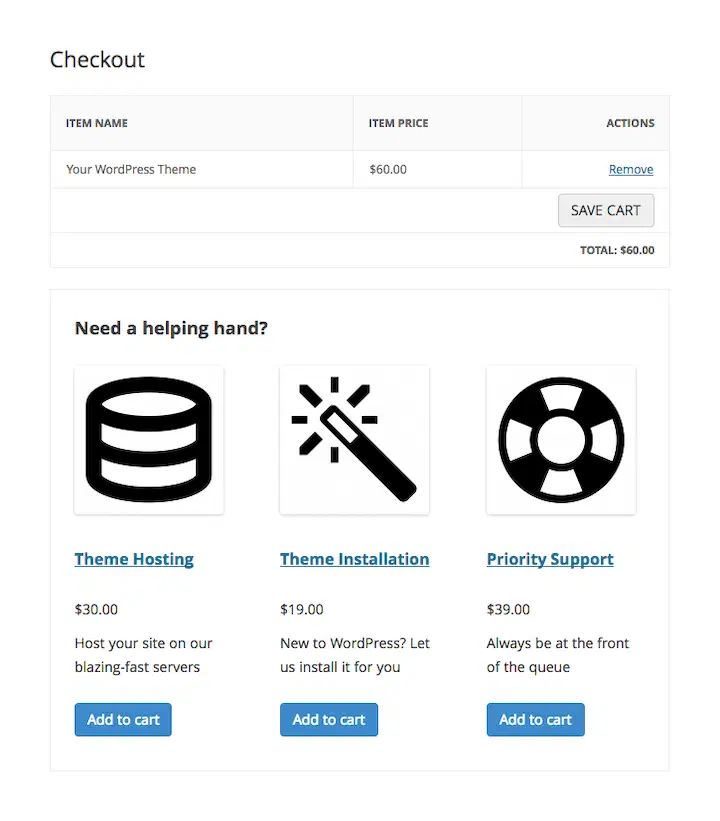
Ajout de ventes croisées et incitatives
Pour commencer, assurez-vous que la fonctionnalité Ventes croisées et incitatives est activée sur votre site. Pour ce faire, allez dans Téléchargements » Extensions, recherchez la fonctionnalité, puis sélectionnez Installer.
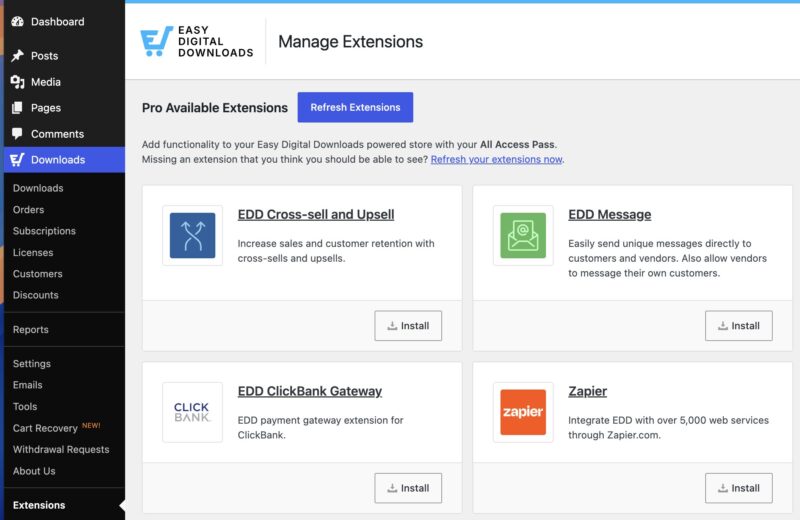
Note : Cette fonctionnalité est incluse dans tous les plans Pro.
Suivez ces étapes pour ajouter une vente croisée ou incitative à n'importe quel produit :
- Visitez le téléchargement dans votre administration WordPress auquel vous souhaitez ajouter des ventes croisées ou incitatives.
- Faites défiler vers le bas jusqu'à la section Ventes croisées et incitatives sur la page de modification du produit.
- Définissez un titre personnalisé si vous le souhaitez. Sinon, le titre par défaut de vos paramètres principaux sera utilisé.
- Cliquez dans les champs fournis et sélectionnez les produits que vous souhaitez recommander comme ventes croisées ou incitatives.
- Cliquez sur Enregistrer.
Rappel : les ventes croisées s'affichent sur la page de paiement, et les ventes incitatives s'affichent sur la page du produit individuel.
Configuration des ventes croisées et incitatives
Accédez à Téléchargements » Réglages » Extensions » Vente croisée et incitative pour gérer vos réglages par défaut.
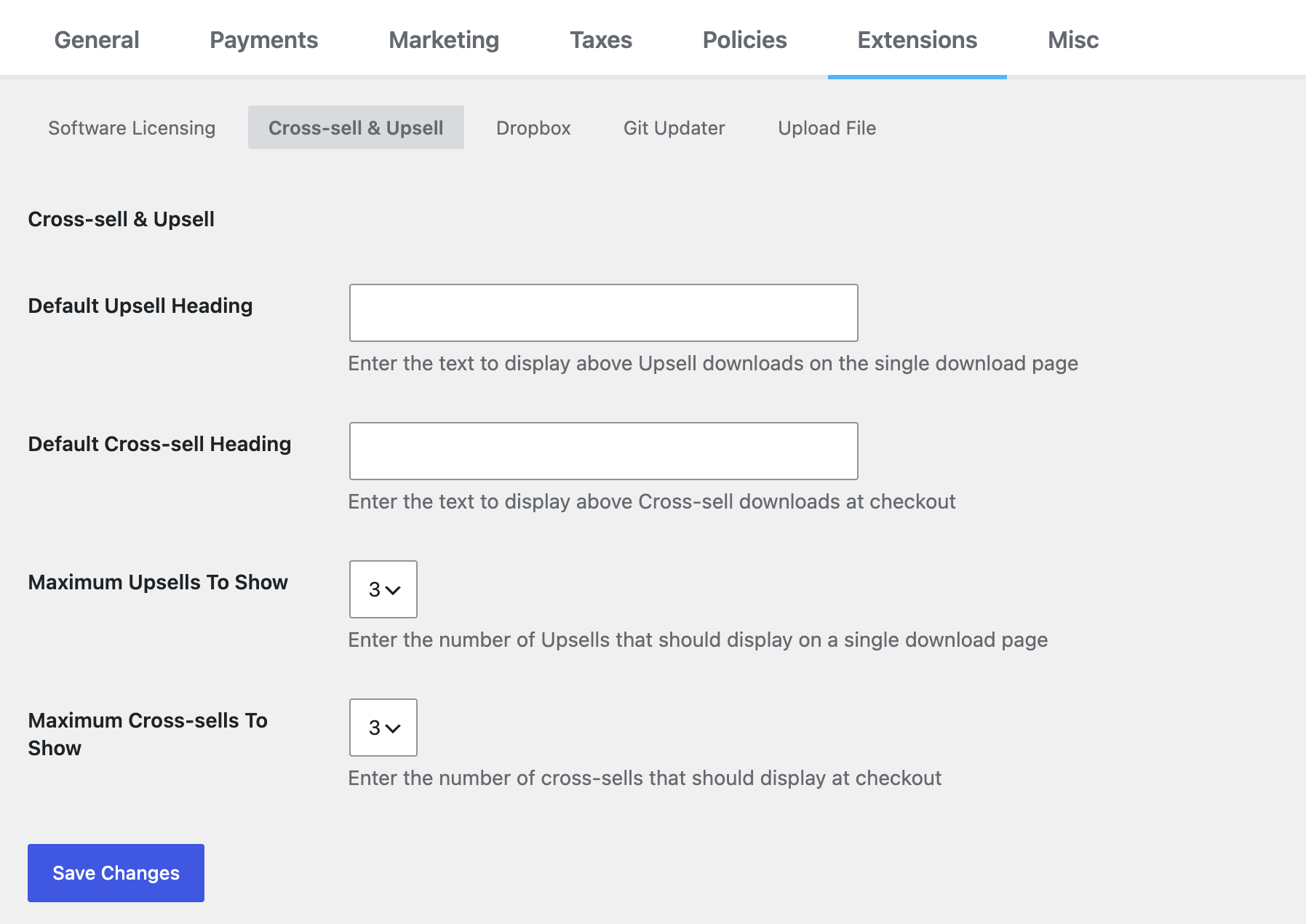
Titres par défaut
Le Titre par défaut des ventes incitatives s'affiche sur les pages de produits uniques. Vous pouvez également personnaliser le titre par produit à partir de la page de modification de chaque produit individuel.
Le Titre par défaut des ventes croisées est le titre par défaut affiché au moment du paiement pour les produits de vente croisée. Vous pouvez également le personnaliser par produit. Voir Titres personnalisés ci-dessous pour savoir exactement quand le titre par défaut ou personnalisé est utilisé.
Maximum à afficher
Ces deux options définissent le nombre maximum de ventes croisées/incitatives à afficher sur leurs pages respectives (page de produit unique ou page de paiement).
Le maximum par défaut pour les deux est fixé à 3.
Si vous en assignez plus à l'un ou l'autre, seul le nombre maximum s'affichera. La fonctionnalité sélectionne parmi les produits que vous avez assignés, jusqu'à la limite que vous avez définie.
Titres personnalisés
Les titres personnalisés sont un excellent moyen d'augmenter les ventes et de créer un lien plus personnel avec les clients.
En plus d'ajouter un titre par défaut à l'un ou l'autre type de vente incitative dans les réglages de la fonctionnalité montrés ci-dessus, vous pouvez également définir un titre personnalisé pour des produits spécifiques dans la section Vente croisée et incitative de la page de modification de chaque produit.
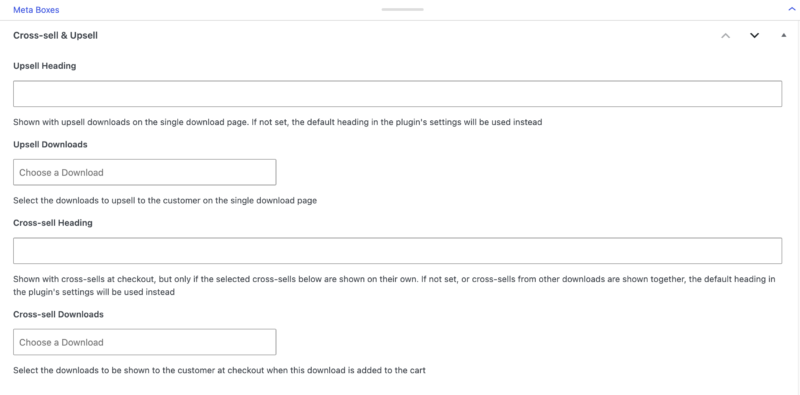
Les titres personnalisés que vous définissez ici s'affichent au-dessus des produits de vente incitative sur la page de ce produit. C'est un excellent endroit pour un message plus personnel lié à ce produit spécifique.
Le titre personnalisé de vente croisée s'affiche sur la page de paiement. Par exemple, si un client a une chanson d'un artiste spécifique dans son panier, vous pourriez définir un titre personnalisé proposant plus de musique de cet artiste.
Voici exactement quand votre titre personnalisé s'affiche, et quand il ne s'affiche pas :
- Si seulement un produit dans le panier du client déclenche des ventes croisées, et que ce produit a son propre titre personnalisé, ce titre personnalisé s'affiche.
- Si plusieurs produits dans le panier du client déclenchent des ventes croisées en même temps, le titre global de vos réglages est utilisé à la place.
Ceci est important car si vous avez défini des titres par produit, vous pourriez remarquer qu'ils ne s'affichent pas toujours. C'est normal. Définissez votre titre global pour qu'il soit suffisamment général pour fonctionner avec n'importe quelle combinaison de produits.
Consultation des rapports de ventes croisées et incitatives
Au-delà de la configuration, la fonctionnalité conserve également un enregistrement de chaque transaction de vente croisée et incitative afin que vous puissiez voir si vos recommandations fonctionnent réellement.
Journaux de transactions
Accédez à Téléchargements » Outils » Journalisation des événements » Ventes croisées / Ventes incitatives pour voir un historique complet de chaque transaction de vente croisée et incitative. Chaque entrée de journal affiche le nom du produit, l'ID du paiement et la date.
C'est le moyen le plus rapide de vérifier si vos ventes croisées et incitatives sont effectivement déclenchées.
Sous Téléchargements » Rapports, vous trouverez également un onglet dédié pour chacun où vous pourrez trouver encore plus de rapports.
Exporter l'historique des ventes croisées/incitatives
Accédez à l'onglet Export pour exporter l'historique complet de vos ventes croisées et montées en gamme vers un fichier CSV. Vous pouvez filtrer l'export par mois, année ou statut de commande.
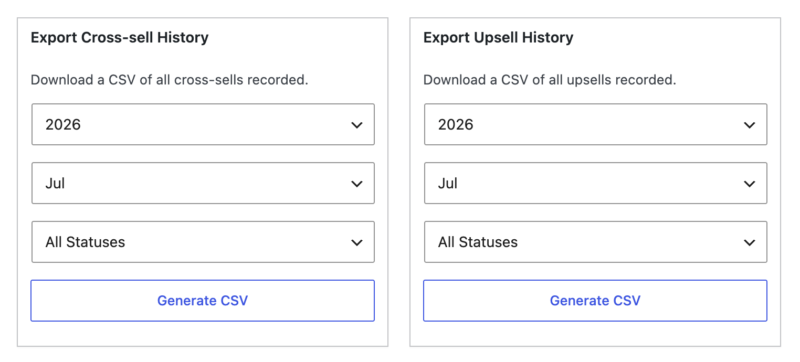
Ceci est utile pour les rapports mensuels ou pour transmettre des données à votre comptable.
Filtrer les produits dans l'administration
Les produits peuvent être filtrés dans votre administration WordPress depuis la page principale Téléchargements, en utilisant les menus déroulants au-dessus de votre liste de téléchargements. Un menu déroulant dédié vous permet d'afficher rapidement :
- Téléchargements avec ventes croisées
- Téléchargements avec ventes incitatives
- Téléchargements avec ventes croisées et ventes incitatives
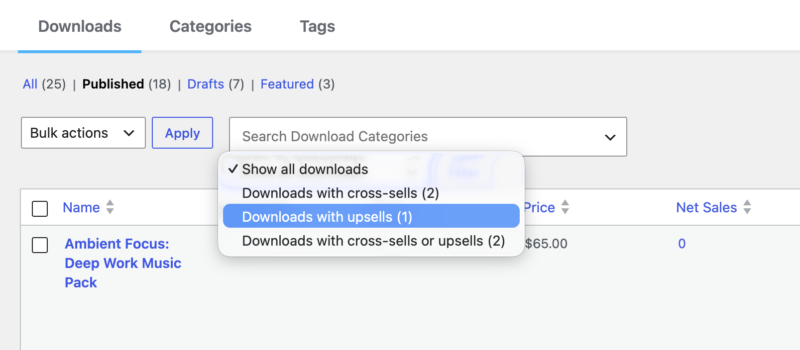
Combiné aux options de filtrage standard de WordPress, c'est un moyen rapide de trouver tous vos téléchargements avec des ventes croisées et des ventes montées en gamme configurées.
Dépannage
Mes recommandations configurées ne s'affichent pas
Cela se résume généralement à l'une des deux choses suivantes :
- Le produit est peut-être déjà dans le panier du client. Les articles déjà dans le panier sont automatiquement masqués des recommandations.
- Vous avez peut-être atteint le nombre maximum de recommandations. Vérifiez votre limite sous Téléchargements » Paramètres » Extensions » Ventes croisées et montées en gamme.
Mon titre personnalisé ne s'affiche pas à la caisse
Si plusieurs articles du panier déclenchent des ventes croisées en même temps, le titre global de vos paramètres est toujours utilisé à la place des titres par produit. C'est un comportement attendu. Définissez votre titre global sur quelque chose qui fonctionne bien pour tous vos produits.
Les totaux de mes gains semblent incorrects dans les rapports
Utilisez l'outil Recalculer les statistiques pour recalculer vos totaux. Allez à Téléchargements » Outils » Recalculer les statistiques et exécutez l'option de recalcul des ventes croisées et montées en gamme.
Pour les développeurs
Les sections ci-dessous sont destinées aux développeurs qui souhaitent personnaliser le comportement des ventes croisées et montées en gamme à l'aide de code. Si vous n'êtes pas à l'aise pour modifier le fichier functions.php de votre thème ou ajouter un plugin personnalisé, vous pouvez ignorer cette section entièrement. Tout ce dont vous avez besoin pour la configuration quotidienne est couvert ci-dessus.
Supprimer l'extrait
Pour supprimer l'extrait, copiez et collez l'une des fonctions suivantes (laissez de côté la balise PHP d'ouverture si vous ajoutez ceci à un fichier PHP existant) dans le fichier functions.php de votre thème enfant ou dans un plugin personnalisé.
Cet exemple supprime l'extrait partout :
/**
 * EDD Cross-sell & Upsell - Removing the excerpt
 * https://easydigitaldownloads.com/extensions/cross-sell-and-upsell/?ref=166
*/
function sumobi_edd_csau_show_excerpt() {
	return false;
}
add_filter( 'edd_csau_show_excerpt', 'sumobi_edd_csau_show_excerpt' );
Cet exemple supprime l'extrait uniquement sur les pages de téléchargement uniques :
/**
 * EDD Cross-sell & Upsell - Removing the excerpt, but only on single download pages
 * https://easydigitaldownloads.com/extensions/cross-sell-and-upsell/?ref=166
*/
function sumobi_edd_csau_show_excerpt() {
	if ( is_singular( 'download' ) ) {
		return false;
	}

	return true;
}
add_filter( 'edd_csau_show_excerpt', 'sumobi_edd_csau_show_excerpt' );
Supprimer les ventes incitatives d'une page de produit unique
Si vous souhaitez supprimer l'affichage des ventes montées en gamme après le contenu, utilisez le filtre ci-dessous. Vous pourriez le faire si vous souhaitez réaccrocher les ventes montées en gamme à un autre hook d'action.
remove_filter( 'the_content', 'edd_csau_single_download_upsells', 100 );
Déplacer les ventes croisées au-dessus de la liste des produits à la caisse
Par défaut, les ventes croisées s'affichent juste en dessous de la liste des produits sur la page de paiement. Pour les déplacer au-dessus de la liste des produits à la place, collez ceci dans le fichier functions.php de votre thème :
	function sumobi_edd_csau_move_cross_sells_at_checkout() {
    // remove cross-sells from after the product listing at checkout
    remove_action( 'edd_after_checkout_cart', 'edd_csau_display_on_checkout_page' );

    // add the cross-sells before the product listing at checkout
    add_action( 'edd_before_checkout_cart', 'edd_csau_display_on_checkout_page' );
}
add_action( 'template_redirect', 'sumobi_edd_csau_move_cross_sells_at_checkout' );
Supprimer la feuille de style
La fonctionnalité est livrée avec des styles qui affectent la façon dont les téléchargements suggérés sont affichés. Pour supprimer cette feuille de style, ajoutez le code suivant au fichier functions.php de votre thème ou à un plugin personnalisé.
	function sumobi_edd_csau_deregister_styles() {
	wp_deregister_style( 'edd-csau-css' );
}
add_action( 'wp_enqueue_scripts', 'sumobi_edd_csau_deregister_styles', 20 );



