

Easy Digital Downloads est livré avec plus de 120 traductions linguistiques incluses. Si la vôtre n'est pas incluse, est incomplète ou si vous souhaitez apporter des modifications à une langue, vous pouvez créer votre propre traduction en suivant les étapes de ce document.
Table des matières
- Traduction du plugin principal Easy Digital Downloads
- Option 1 : Utiliser vos propres fichiers de traduction
- Option 2 : Contribution aux traductions
- Intégrations avec des plugins de langue tiers
- Thèmes Easy Digital Download
Définir la langue pour Easy Digital Downloads
Le plugin EDD principal (pas les extensions) est traduit en fonction de la langue définie dans les paramètres de WordPress (Paramètres > Général > Langue du site). La plupart des langues populaires sont prises en charge, mais une liste complète se trouve ici.
Easy Digital Downloads a été traduit dans un grand nombre de langues et nous nous efforçons de rendre la plateforme aussi accessible que possible aux personnes du monde entier. Si Easy Digital Downloads n'a pas été traduit dans votre langue, ou si la traduction a besoin d'être mise à jour, vous devrez soumettre une demande de nouveau « locale » via l'équipe Polyglots sur WordPress.org.
Option 1 : Utiliser vos propres fichiers de traduction
Ce court guide vous montrera comment utiliser vos propres fichiers de traduction et traduire Easy Digital Downloads dans votre propre langue. Vous pouvez également copier un fichier de langue existant et le mettre à jour pour votre usage spécifique en suivant ces étapes.
1. Créez votre fichier de traduction.
En utilisant POEdit, ouvrez le fichier dans le plugin Easy Digital Downloads trouvé ici :
wp-content/plugins/easy-digital-downloads/languages/easy-digital-downloads.pot
Maintenant que vous avez le fichier ouvert dans POEdit, entrez vos traductions dans POEdit, puis enregistrez votre traduction en allant dans « Fichier » > « Compiler en MO ». Enregistrez le fichier de manière à ce qu'il se trouve dans ce répertoire :
wp-content/languages/plugins/easy-digital-downloads/
Et définissez le nom du fichier comme suit :
easy-digital-downloads-de_DE.mo
Notez la dernière partie du nom du fichier (de_DE) car elle changera en fonction de votre langue. C'est ce qu'on appelle un « WP Locale ». Vous pouvez trouver le « WP Locale » de votre langue en consultant la colonne « WP Locale » dans la liste des langues : https://make.wordpress.org/polyglots/teams/
Par exemple, si votre langue est le français de France, le nom du fichier serait :
easy-digital-downloads-fr_FR.mo
Si votre langue est l'anglais canadien, le nom du fichier serait :
easy-digital-downloads-en_CA.mo
Notez que nous stockons les fichiers de traduction en dehors du répertoire normal du plugin. C'est pour que lorsque le plugin est mis à jour, il n'écrase pas vos fichiers de traduction personnalisés. Le répertoire wp-content/languages/plugins/ est à l'abri des mises à jour, tandis que le répertoire wp-content/plugins ne l'est pas.
Lorsque EDD charge les fichiers de langue, il vérifie d'abord dans wp-content/languages/plugins/, puis dans wp-content/plugins. Si le même fichier existe dans les deux répertoires, il utilise le premier fichier qu'il trouve.
2. Changez la langue utilisée par votre WordPress.
Pour ce faire, connectez-vous à votre tableau de bord WordPress et allez dans « Réglages » > « Général » > « Langue du site ». Changez-la pour votre langue et vos fichiers de traduction seront utilisés.

Traduction des extensions EDD
Le processus de traduction de toute extension EDD est le même que les étapes ci-dessus. La seule différence est le nom du plugin. Par exemple, pour traduire l'extension EDD Recurring, ouvrez avec POEdit le fichier .pot inclus avec le plugin qui se trouve ici :
wp-content/plugins/edd-recurring/languages/edd_recurring.pot
Maintenant que vous avez le fichier ouvert dans POEdit, entrez vos traductions dans POEdit, puis enregistrez votre traduction en allant dans « Fichier » > « Compiler en MO ». Enregistrez le fichier de manière à ce qu'il se trouve dans ce répertoire :
wp-content/languages/plugins/edd-recurring/edd-recurring-de_DE.mo
Encore une fois, assurez-vous de remplacer « de_DE » par l'identifiant de langue de votre WordPress.
REMARQUE : Toutes les extensions EDD n'ont pas été mises à jour pour utiliser cet emplacement pour les fichiers de traduction, vous devrez donc peut-être essayer de les placer directement dans le répertoire wp-content/languages/. Si vous trouvez une extension qui ne charge pas correctement votre fichier de traduction, contactez le support.
Traduction des thèmes enfants
Les thèmes enfants sont différents des extensions ou des thèmes normaux car ils peuvent contenir leurs fichiers de traduction en toute sécurité directement dans le répertoire du thème enfant. C'est parce que les thèmes enfants sont à l'abri des mises à jour. Selon votre thème enfant, vous pouvez ou non avoir un fichier functions.php. Si vous n'en avez pas, créez-le à la racine de votre thème enfant.
2. Ajoutez le code suivant au fichier functions.php :
function child_theme_slug_setup() {
    load_child_theme_textdomain( 'parent-theme-slug', get_stylesheet_directory() . '/languages' );
}
add_action( 'after_setup_theme', 'child_theme_slug_setup' );
2. Ajoutez vos fichiers de traduction.
Lorsque vous enregistrez votre fichier .mo depuis POEDIT pour le thème enfant, enregistrez-le dans le répertoire /wp-content/themes/child-theme/languages. Si vous n'avez pas de dossier /languages dans votre thème enfant, créez-le.
Vos noms de fichiers utiliseront le domaine de texte du thème parent que vous traduisez. Donc, si vous traduisez Vendd en espagnol, vos chemins de fichiers seraient /wp-content/themes/child-theme/languages/es_ES.po et /wp-content/themes/child-theme/languages/es_ES.mo.
Option 2 : Contribution aux traductions
Si vous souhaitez contribuer à des traductions afin que d'autres personnes puissent également les utiliser, vous pouvez le faire en visitant GlotPress. Vous pouvez lire comment fonctionne GlotPress dans le Manuel du traducteur WordPress.
Le Processus
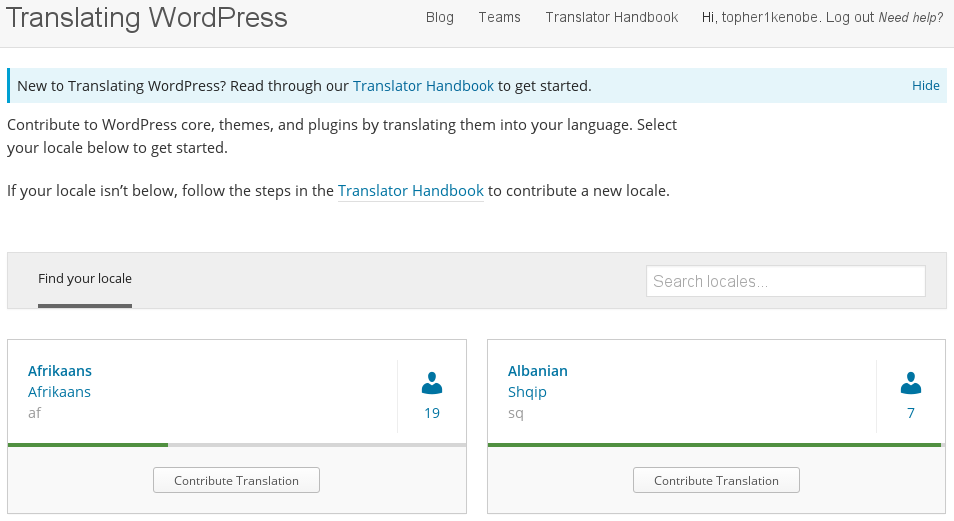
- Accédez à la page de traduction sur https://translate.wordpress.org/ et choisissez une langue avec laquelle vous souhaitez travailler.

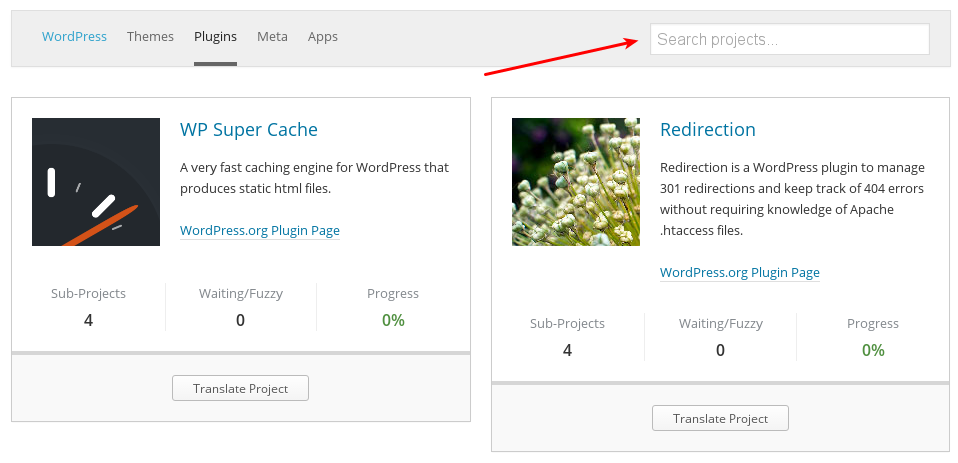
- Choisissez Plugins dans la navigation en haut de la page.

- Recherchez Easy Digital Downloads avec l'outil de recherche en haut à droite.

- Cliquez sur le bouton Traduire le projet.

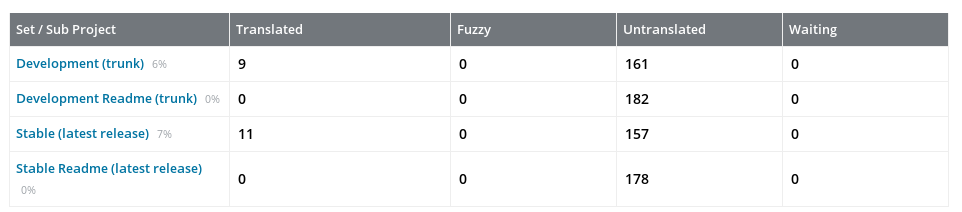
- Choisissez ce que vous souhaitez traduire : Stable ou le Readme Stable, et Development ou le Readme Development.

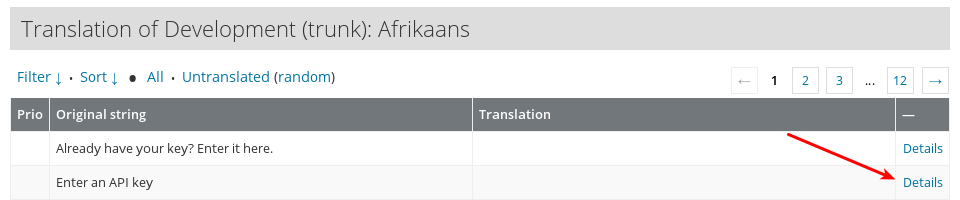
- Choisissez une chaîne que vous souhaitez traduire et appuyez sur Détails à droite.

- Le lien Détails ouvrira quelque chose de similaire à ceci :
 Tapez simplement votre traduction et appuyez sur le bouton intitulé Suggérer une nouvelle traduction.
 - Après qu'une suggestion est faite, elle passe à un validateur. Si vous souhaitez en savoir plus sur le processus après avoir fait une suggestion, veuillez lire ces documents :


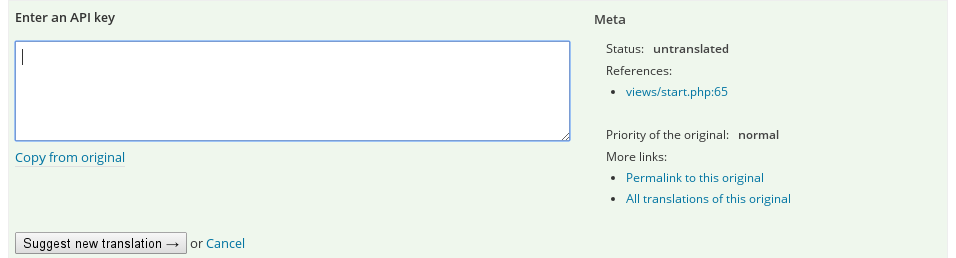 Tapez simplement votre traduction et appuyez sur le bouton intitulé Suggérer une nouvelle traduction.
Sauf si vous êtes un validateur, c'est tout ! Vous pouvez simplement parcourir la documentation en traduisant tout ce avec quoi vous êtes à l'aise.
Traduction et Test Local du plugin principal Easy Digital Downloads
Bien que le travail principal de traduction ait été déplacé vers GlotPress, il est toujours possible de créer vos propres fichiers .po et de les utiliser d'une manière qui ne les écrasera pas lors des mises à jour.
Si vous souhaitez télécharger un fichier de langue existant, vous pouvez regarder dans /easy-digital-downloads/languages dans le fichier de vos plugins pour le fichier .mo approprié.
Si vous avez traduit une extension Easy Digital Downloads officielle dans votre propre langue et souhaitez que votre traduction soit incluse dans les futures mises à jour, veuillez soumettre vos fichiers à notre équipe de support.
Intégrations avec des plugins de langue tiers
Notez que tout problème de traduction rencontré lors de l'utilisation d'un plugin de traduction tiers doit être signalé à l'équipe de support / développement du plugin tiers.
Le plugin WPML (tiers)
Easy Digital Downloads est entièrement compatible avec WPML, le plugin WordPress Multi-Lingual. Cependant, pour que tout soit disponible pour la traduction, vous devez installer un plugin "colle" WPML. WPML a publié un guide complet sur la façon de tout configurer.
Les plugins Polylang (tiers)
Easy Digital Downloads est entièrement compatible avec Polylang, le plugin WordPress Multi-Lingual. Cependant, pour que tout soit disponible pour la traduction, vous devez installer un plugin "colle" Polylang. Vous pouvez en télécharger un de base sur github.
Thèmes Easy Digital Download
Tous les thèmes officiels Easy Digital Downloads sont prêts à être traduits. Chaque thème inclut un répertoire /languages à la racine et un fichier .pot qui comprend toutes les chaînes prêtes à être traduites.
La manière typique de traduire un thème WordPress nécessite que vous utilisiez des fichiers
.po et .mo dans le répertoire /languages du thème. Cependant, si vous apportez des modifications à un thème parent, y compris l'ajout de fichiers de traduction au thème, vos modifications seront écrasées (et complètement perdues) une fois le thème mis à jour. Ce n'est donc pas une bonne méthode.
Au lieu de cela, il est préférable de télécharger vos fichiers de traduction directement dans le dossier
/languages de votre thème enfant. Suivez les étapes ci-dessous.
1. Utilisez Poedit (ou un outil similaire) pour créer des fichiers de traduction.
Trouvez le fichier
.pot nécessaire dans le répertoire /languages, qui est situé à la racine du dossier du thème parent. Utilisez ce fichier .pot dans un outil de traduction comme Poedit pour créer vos fichiers de traduction .po et .mo.
2. Modifiez le fichier functions.php du thème enfant.
Selon votre thème enfant, vous pouvez avoir ou non un fichier
functions.php. Si vous n'en avez pas, créez-le à la racine de votre thème enfant.
Ajoutez le code suivant au fichier
functions.php :
3. Ajoutez vos fichiers de traduction.
Téléchargez vos fichiers
.po et .mo dans le répertoire /wp-content/themes/child-theme/languages. Si vous n'avez pas de dossier /languages dans votre thème enfant, créez-le. Les noms de fichiers doivent suivre ce format : es_ES.po & es_ES.mo (exemple pour la traduction espagnole). Vos noms de fichiers ne doivent pas inclure le slug du thème.
Vos noms de fichiers utiliseront le domaine de texte du thème parent que vous traduisez. Donc, si vous traduisez
Vendd en espagnol, vos chemins de fichiers seraient /wp-content/themes/child-theme/languages/es_ES.po et /wp-content/themes/child-theme/languages/es_ES.mo.



