

Frontend Submissions utilise un certain nombre de formulaires qui doivent être créés par le propriétaire du site pour être utilisés par les vendeurs. FES facilite cela en incluant un constructeur de formulaires complet.
Si vous êtes familier avec d’autres constructeurs de formulaires courants comme Gravity Forms, Ninja Forms ou Caldera Forms, vous verrez que le constructeur de formulaires FES a des fonctionnalités similaires.
Le constructeur de formulaires est utilisé pour le formulaire de soumission/inscription du vendeur ainsi que pour le formulaire de profil du vendeur.
Cliquer sur les boutons de la colonne de droite ajoutera les champs associés à l’éditeur de formulaire de gauche. Selon le formulaire que vous éditez, les options changeront.
Les options Champs du formulaire de soumission, Champs du formulaire d’inscription et Champs du formulaire de profil sont liées à chaque formulaire créé/édité, tandis que les options Ajouter des champs personnalisés sont disponibles pour tous les formulaires et incluent des éléments tels que les zones de texte, les listes déroulantes, etc. Ajouter des champs créés par des extensions affichera les champs disponibles ajoutés par d’autres extensions Easy Digital Downloads (le cas échéant).
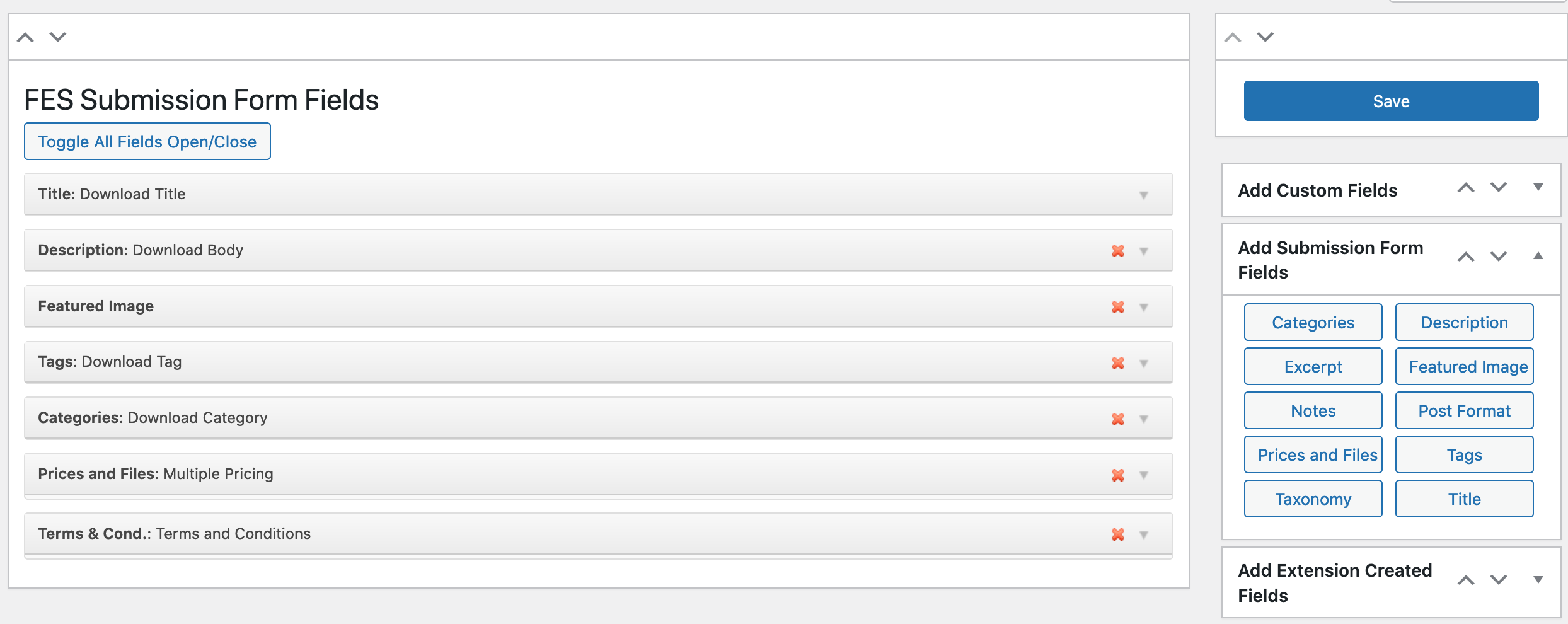
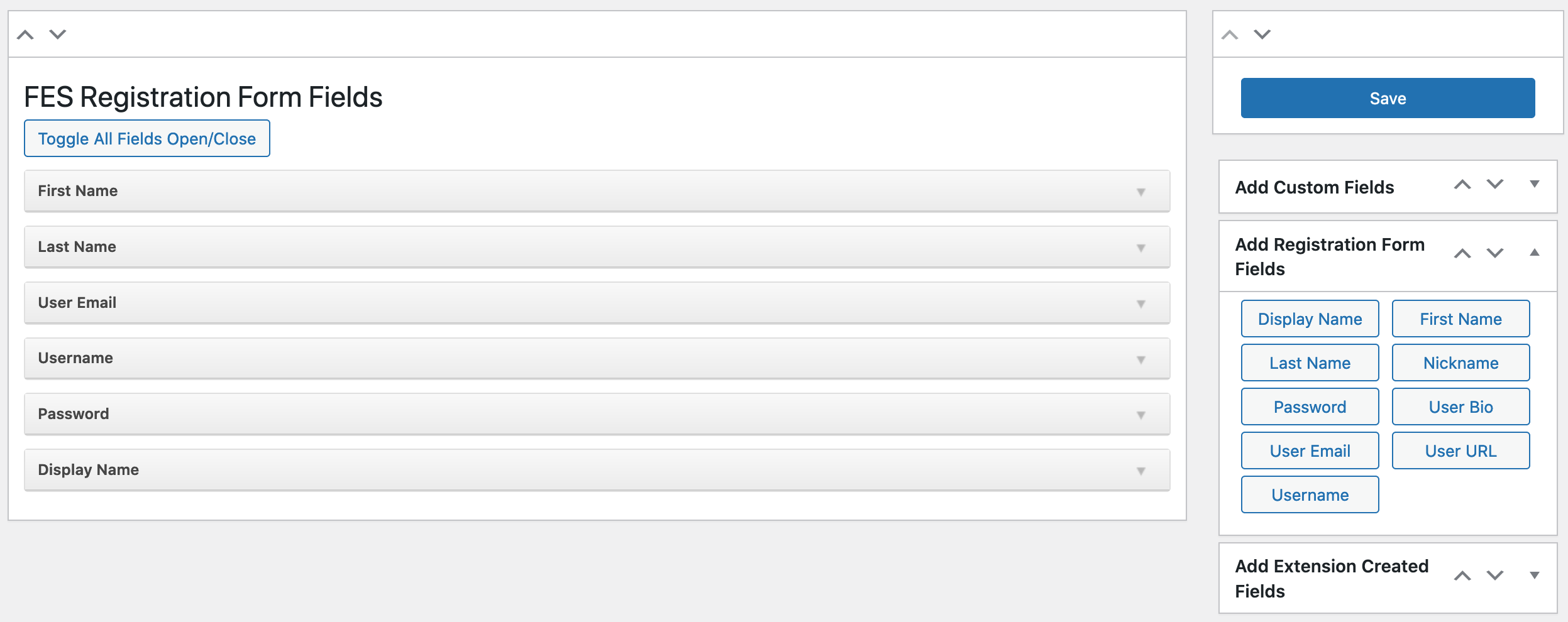
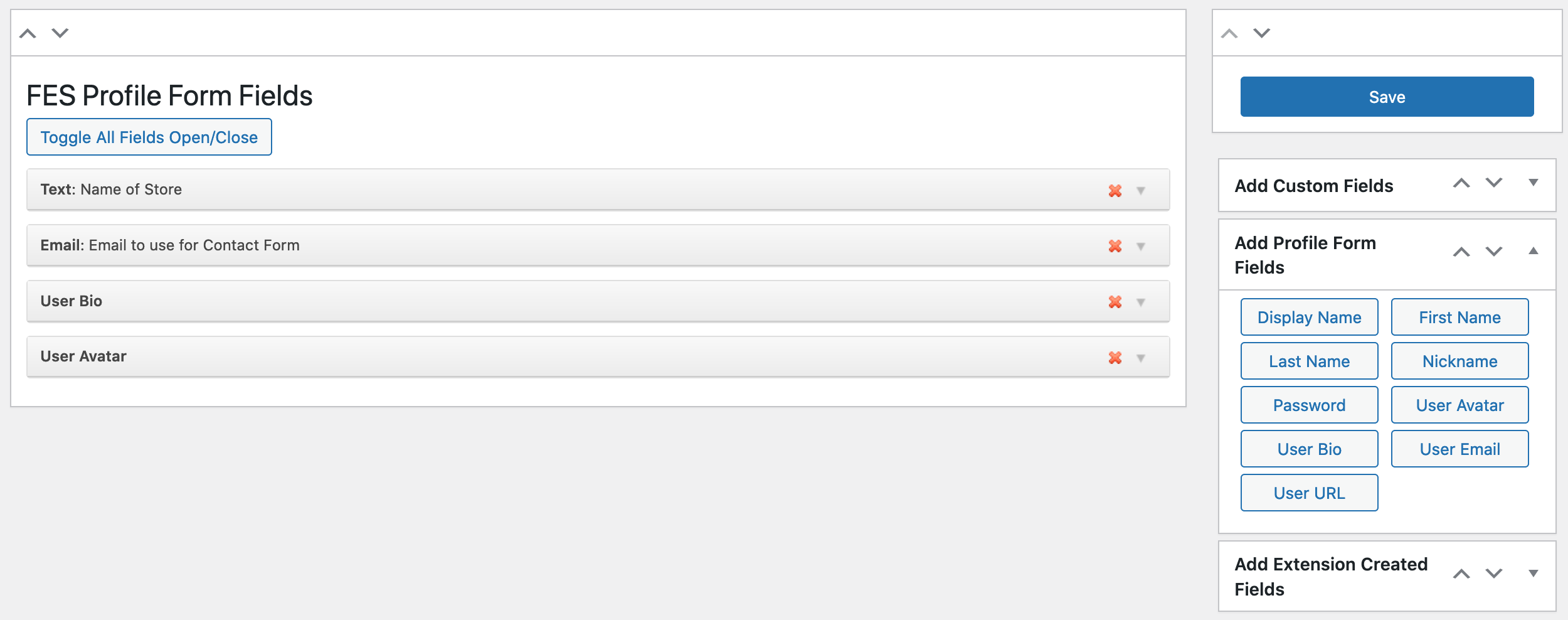
Exemples intégrés
Voici un exemple de l’un des champs intégrés les plus simples, le Titre.
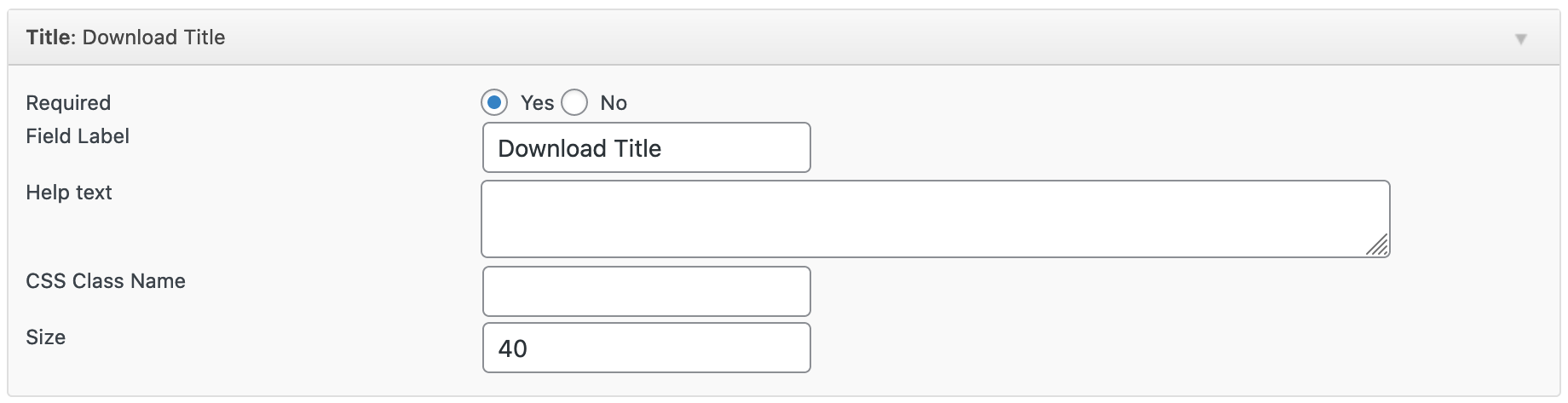
Obligatoire : Choisissez si le champ doit être obligatoire ou non.
Libellé du champ : Choisissez le titre du champ.
Texte d’aide : Il s’agit d’un texte qui apparaîtra sous le titre (similaire à un sous-titre). Il serait utilisé pour décrire plus en détail les informations que vous demandez dans le champ.
Nom de classe CSS : Vous pouvez ajouter un nom de classe ici, afin que le champ puisse être stylisé via CSS personnalisé si nécessaire.
Taille : Vous pouvez choisir la taille du champ de texte. 40 est la valeur par défaut.
Exemples personnalisés
Un champ personnalisé serait un champ de formulaire HTML traditionnel, mais un qui n’enregistre pas ses données dans un emplacement WordPress prédéfini comme le Titre et le Corps.
Champ de texte
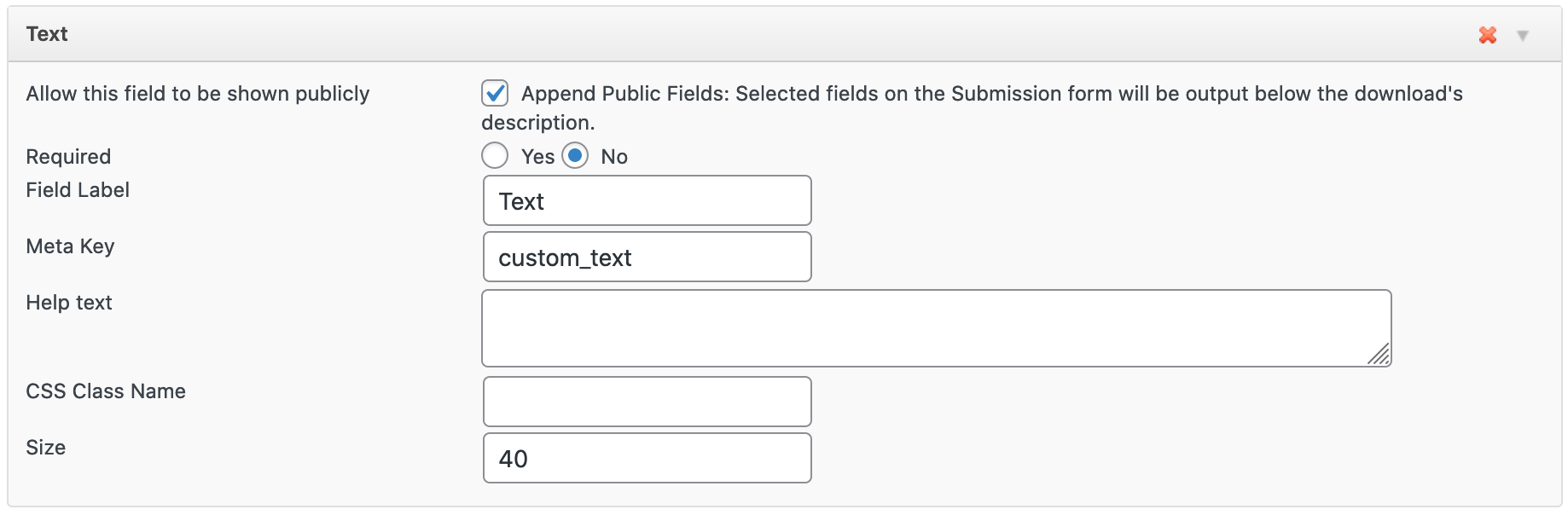
Voici un exemple de champ de saisie de texte brut. Parce qu’il s’agit d’un champ personnalisé, les données seront enregistrées dans une table méta dans WordPress, et par conséquent le champ Clé méta est requis.
Les champs personnalisés ont également la possibilité d’afficher les informations sur le front-end avec les informations/la description du produit.
Remarque : Lors de l’utilisation de l’option « Format de publication », assurez-vous que le thème actif prend en charge les Formats de publication ou cette option ne fonctionnera pas comme prévu.
Crochets d’action
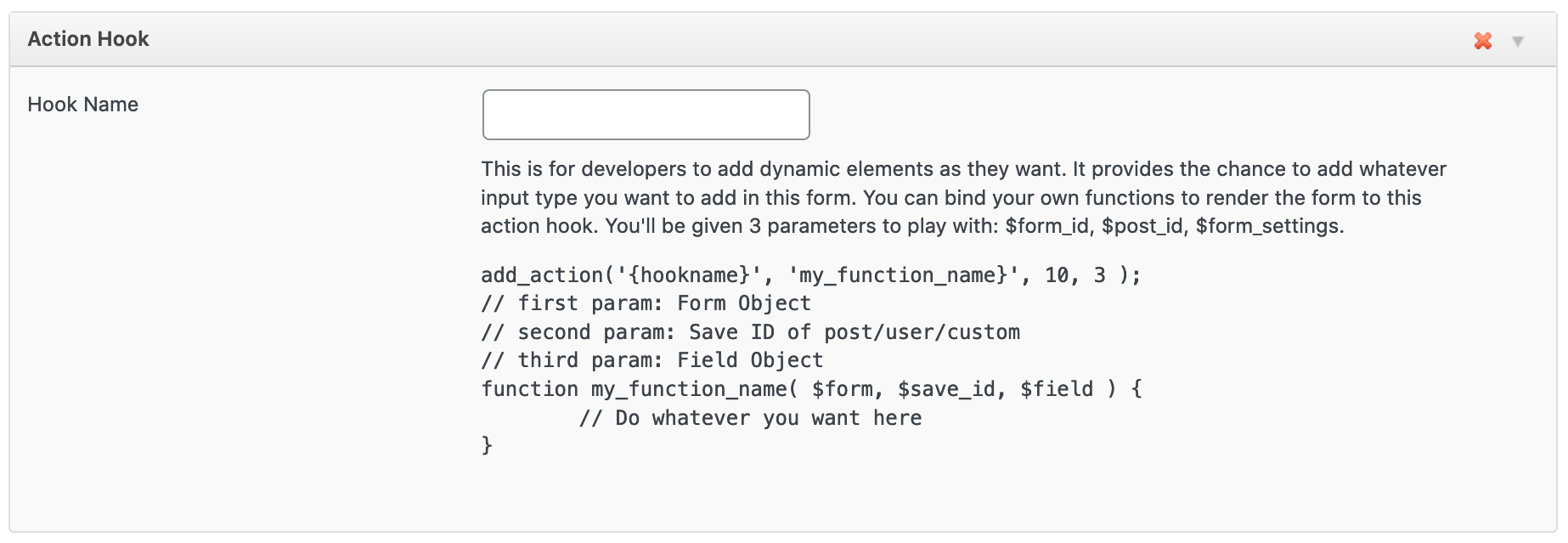
Le bouton Crochet d’action ne crée pas de champ de formulaire. Au lieu de cela, il insère un emplacement pour que vous créiez un crochet. Les instructions pour l’utiliser sont incluses dans le constructeur de formulaires lui-même, comme indiqué ci-dessous. Cela nécessite des connaissances en codage et s’adresse aux utilisateurs plus expérimentés.
Stockage des données
Le formulaire d’inscription crée un utilisateur WordPress, donc toutes les méta-informations sont stockées dans la table WordPress usermeta.
Le formulaire de profil est également lié aux utilisateurs, de sorte que ses informations de métadonnées sont également stockées dans la table WordPress usermeta.
Le formulaire de soumission stocke ses données dans un type de contenu personnalisé dans la table des articles WordPress, de sorte que toutes les métadonnées sont stockées dans la table WordPress postmeta.



