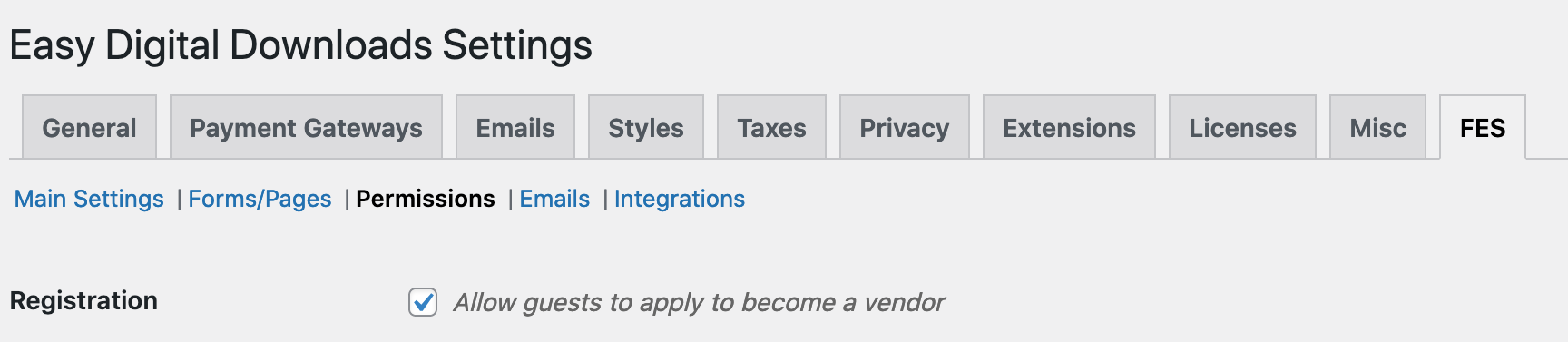
Avec Frontend Submissions, si vous souhaitez autoriser les vendeurs à créer des comptes, vous devrez activer la fonctionnalité depuis la page des paramètres. L'option pour activer ou désactiver les inscriptions de vendeurs se trouve en naviguant vers Téléchargements > Paramètres > FES > Permissions.
Si l'inscription des vendeurs est ouverte à tous, l'utilisateur final peut se rendre sur votre page d'inscription des vendeurs pour s'inscrire. Lorsqu'une personne s'inscrit en tant que vendeur, elle se verra attribuer le rôle utilisateur d'Abonné, sauf si elle possédait déjà un compte utilisateur WordPress avec un rôle utilisateur différent.
Inscription
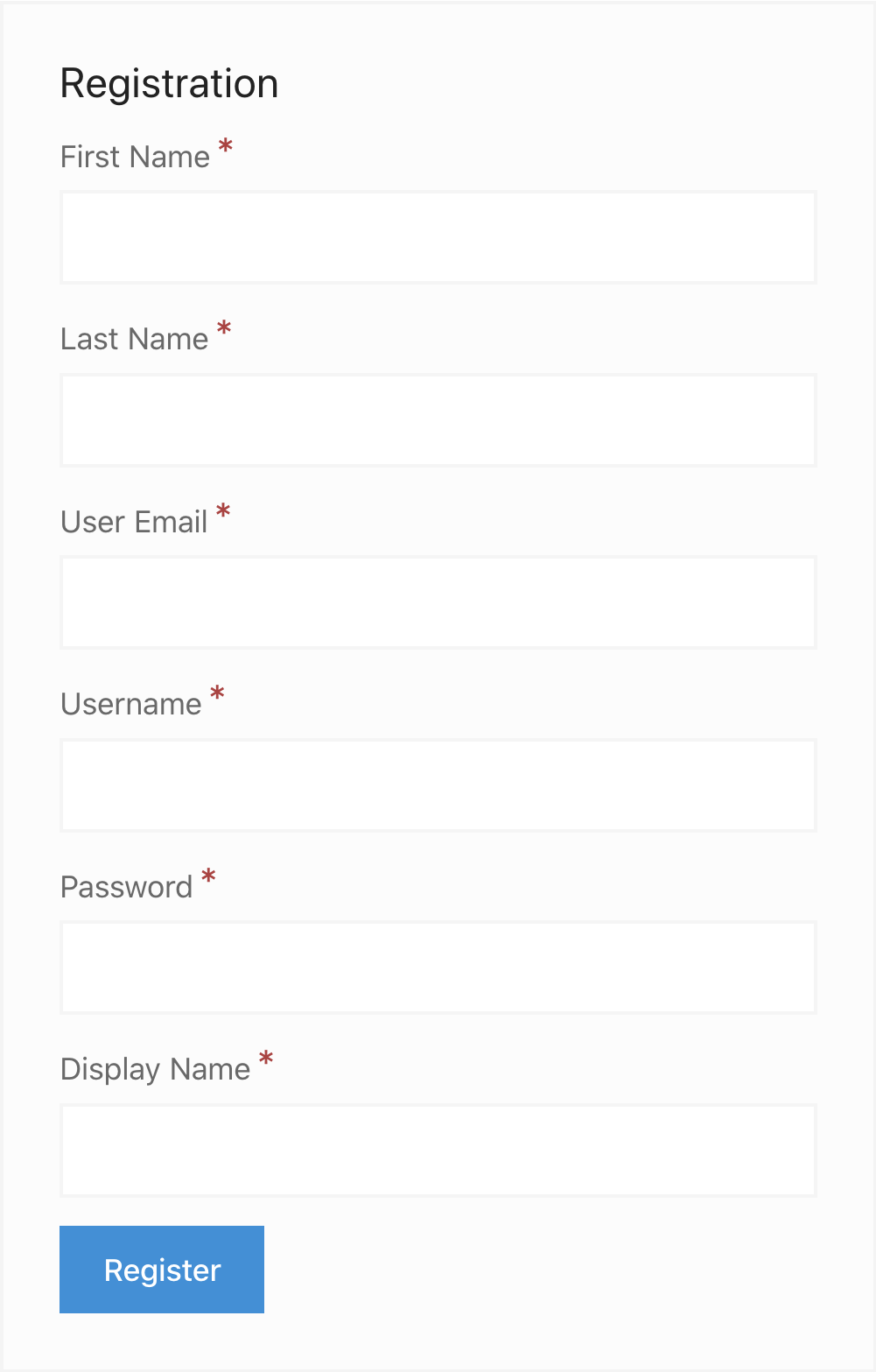
Si l'utilisateur final n'est pas connecté en tant qu'utilisateur WordPress, voici le formulaire qu'il verra :
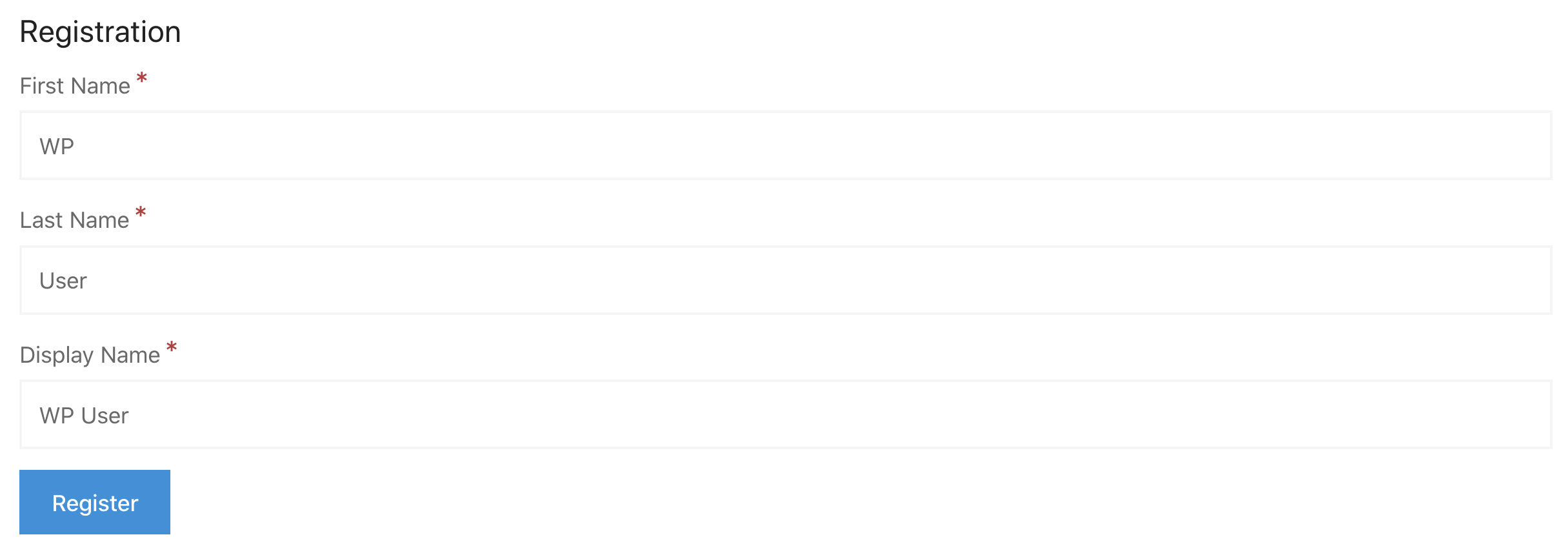
Si l'utilisateur final est déjà connecté en tant qu'utilisateur WordPress, voici le formulaire qu'il verra. Ce formulaire est beaucoup plus simple car il utilise les informations existantes de l'utilisateur WordPress :
Après l'inscription
Après avoir rempli le formulaire d'inscription, le nouveau vendeur verra l'une des deux choses suivantes :
- Si vous avez activé l'approbation automatique activée, ils seront envoyés directement au Tableau de bord du vendeur où ils pourront commencer à ajouter des produits.
- Si vous avez désactivé l'approbation automatique désactivée, ils verront un message indiquant « Votre candidature est en attente ». L'administration de la boutique recevra un e-mail l'alertant du fait qu'une nouvelle inscription de vendeur nécessite une approbation.
Accorder manuellement le statut de vendeur
Pour faire manuellement d'un utilisateur WordPress un vendeur FES, parcourez sa page de profil WordPress. Trouvez la section intitulée « Easy Digital Downloads Frontend Submissions ». Dans cette section, il y a un lien intitulé Faire un vendeur. Cliquer simplement sur ce lien fera de cet utilisateur un vendeur.
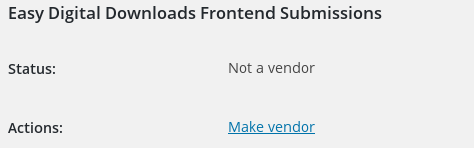
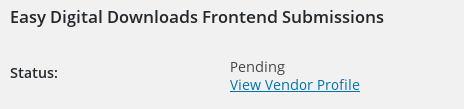
Cette même zone peut être utilisée pour voir qu'un utilisateur est un vendeur en attente et pour accéder au profil du vendeur. Dans le profil du vendeur, un utilisateur peut être approuvé en tant que vendeur.
Gestion des vendeurs
Vous pouvez gérer les vendeurs en naviguant vers Téléchargements > Vendeurs. Notez que ce titre peut être différent si vous avez modifié le texte « Vendeurs » pour quelque chose d'autre.
Ici, vous verrez une liste de tous les vendeurs actuellement sur le site Web. Survoler le nom d'un vendeur vous permettra de voir, d'approuver ou de rejeter la candidature, ainsi que des options pour suspendre ou supprimer les vendeurs actifs.
Si vous cliquez sur le lien Voir, vous serez dirigé vers la page des détails du vendeur. La zone d'informations du vendeur utilise une interface à onglets, avec les onglets sur le côté gauche.
Statut du vendeur
En attente : En attente, un vendeur ne peut pas soumettre de produits sur le marché.
Approuvé : Un vendeur approuvé peut soumettre des produits sur le marché.
Suspendu : Un vendeur suspendu ne peut pas soumettre de produits. Tous ses produits qui sont en ligne seront mis en brouillon lorsque son rôle sera défini sur Suspendu. Les vendeurs peuvent être remis à Approuvé à tout moment par l'administrateur de la boutique. Tous ses produits qui étaient précédemment en ligne seront remis en ligne.
Aperçu du vendeur
Le premier onglet est l'aperçu du vendeur.
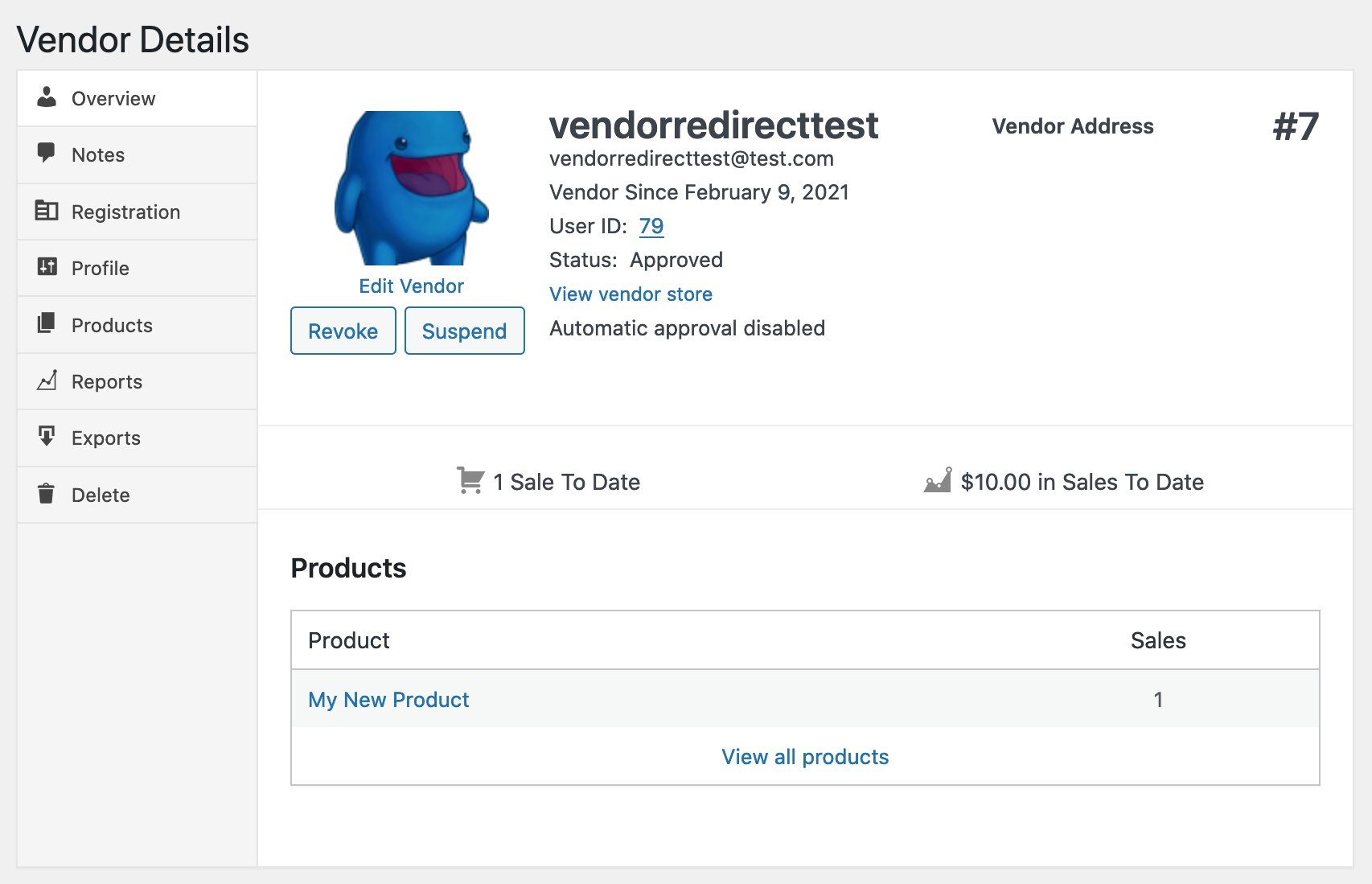
L'onglet Aperçu du vendeur contient :
- Nom du vendeur
- E-mail du vendeur
- Date d'inscription du vendeur
- ID utilisateur WordPress
- Statut du vendeur
- Adresse postale du vendeur (si applicable)
- Nombre de ventes
- Une liste de produits
- Un bouton pour supprimer ce vendeur
- Un bouton pour suspendre ce vendeur
- Un lien pour modifier les informations de ce panneau
Notes du vendeur
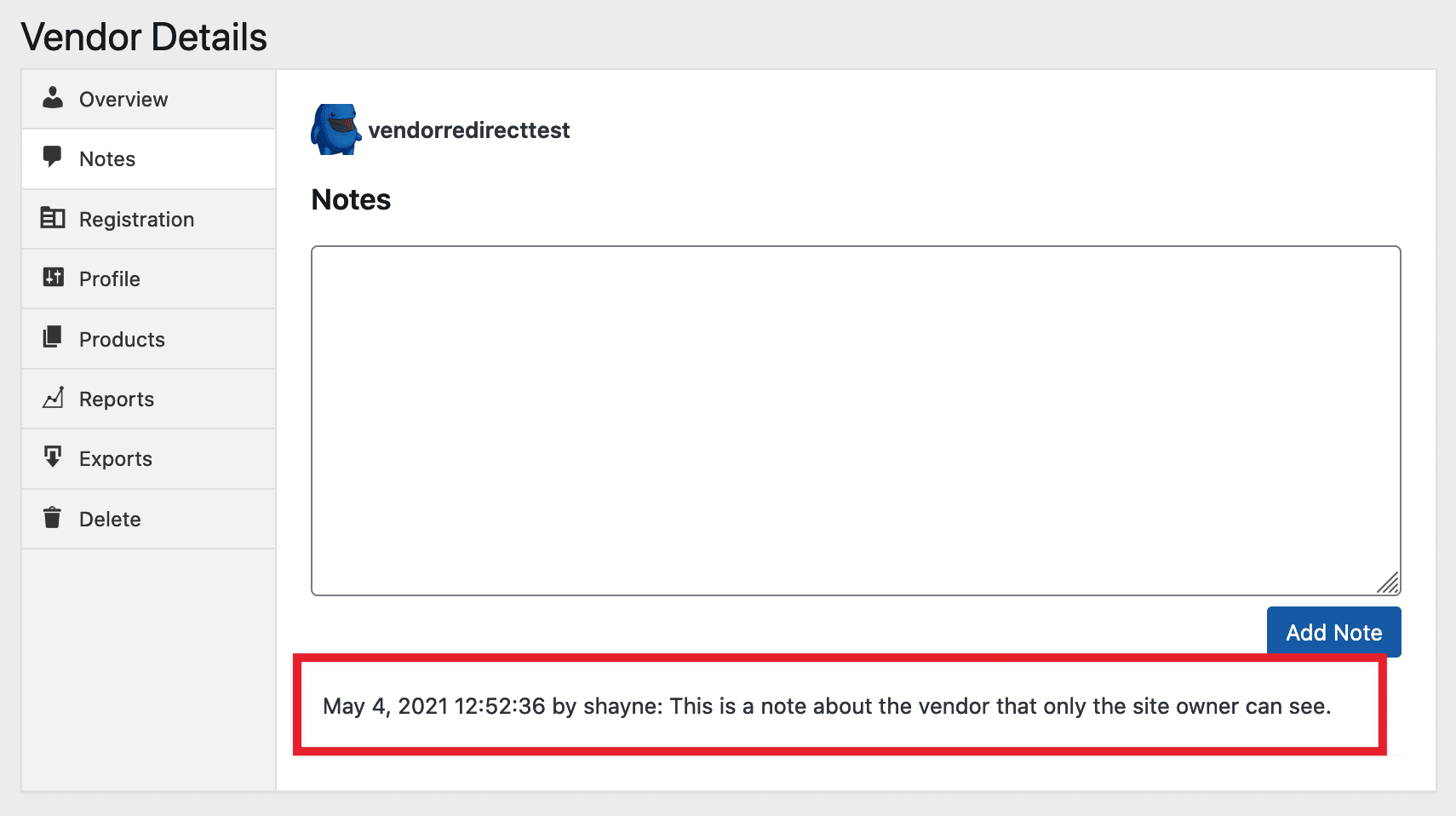
L'onglet Notes du vendeur est conçu pour que les administrateurs du site puissent prendre des notes privées sur les vendeurs. Ces notes ne sont visibles QUE par les administrateurs du site. Voici un exemple avec une note.
Inscription du vendeur
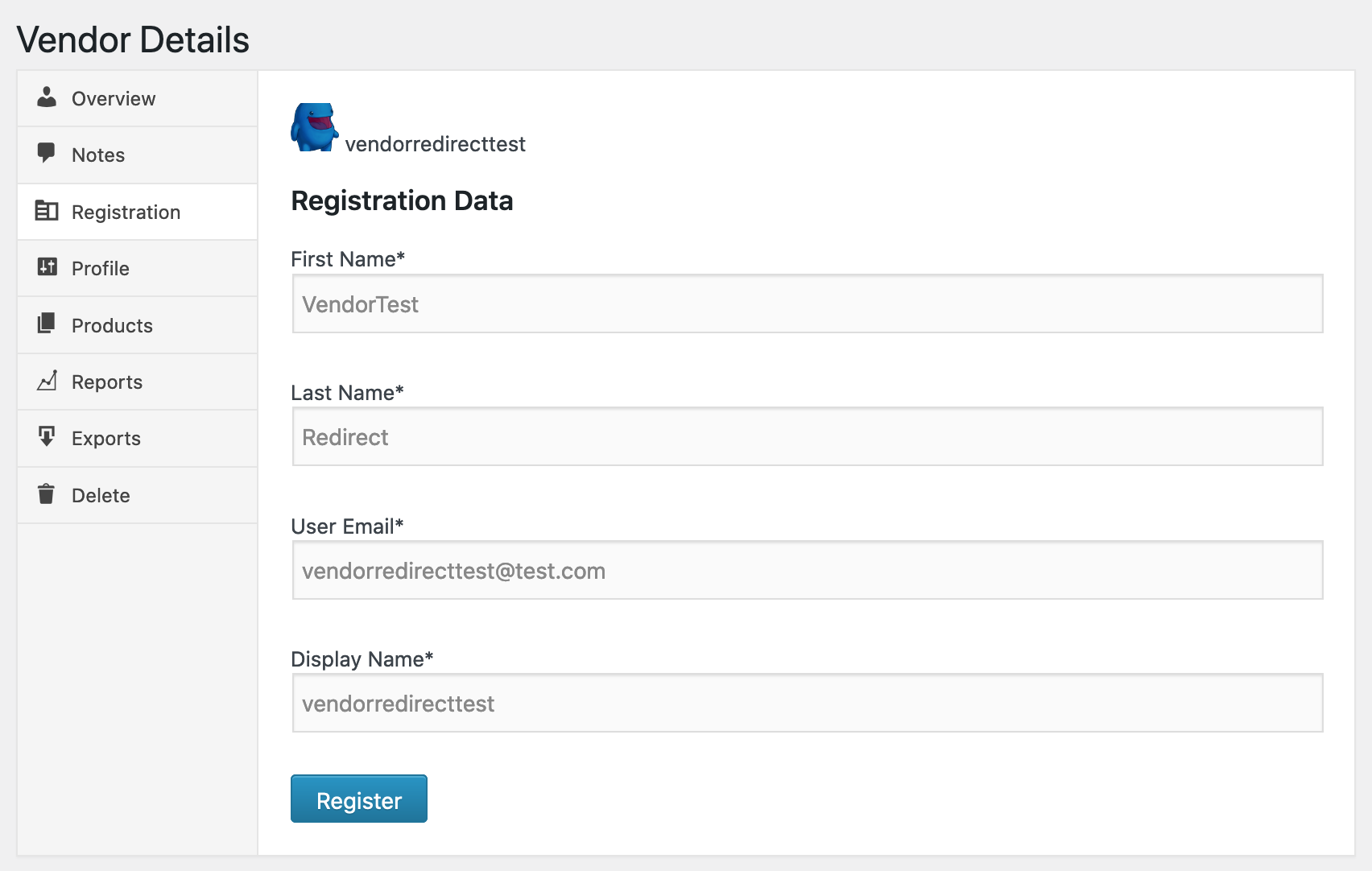
Cet onglet permet aux administrateurs du site de modifier les informations du vendeur, y compris les suivantes :
- Prénom
- Nom
- Adresse e-mail
- Nom d'affichage
Profil du vendeur
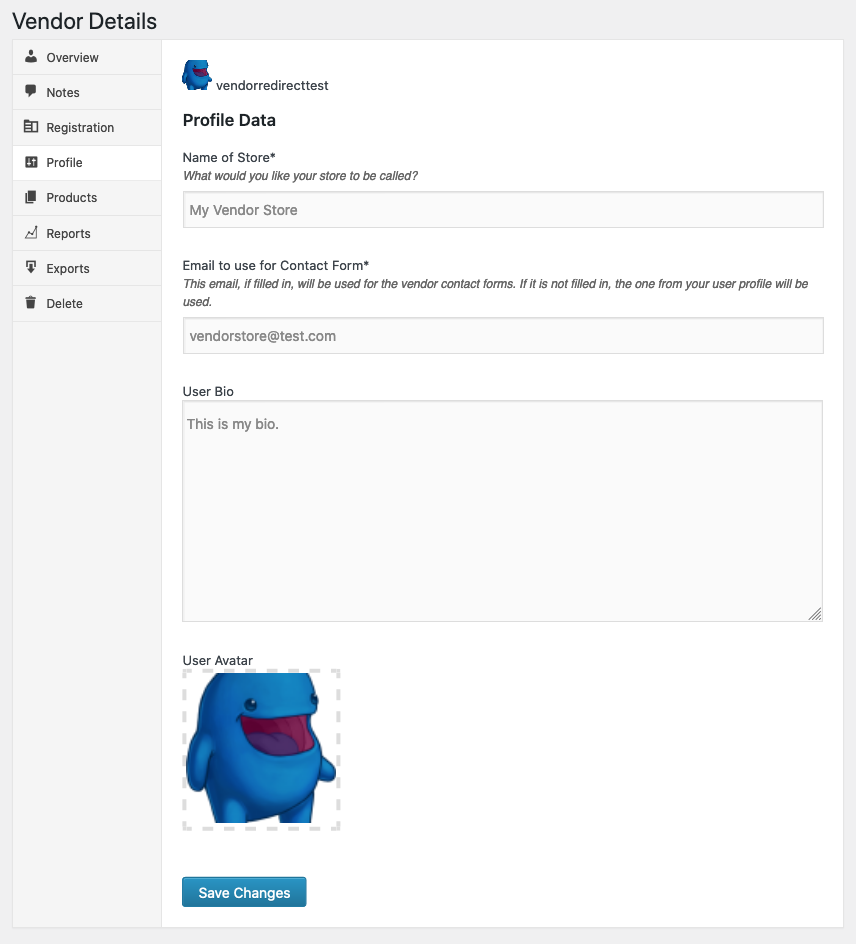
Cet onglet définit le nom de la boutique du vendeur ainsi que permet une adresse e-mail personnalisée pour le formulaire de contact du vendeur. Si aucune adresse e-mail n'est fournie, l'adresse du profil utilisateur WordPress sera utilisée. D'autres champs disponibles dans le formulaire de profil sont également modifiables dans cette section.
Produits du vendeur
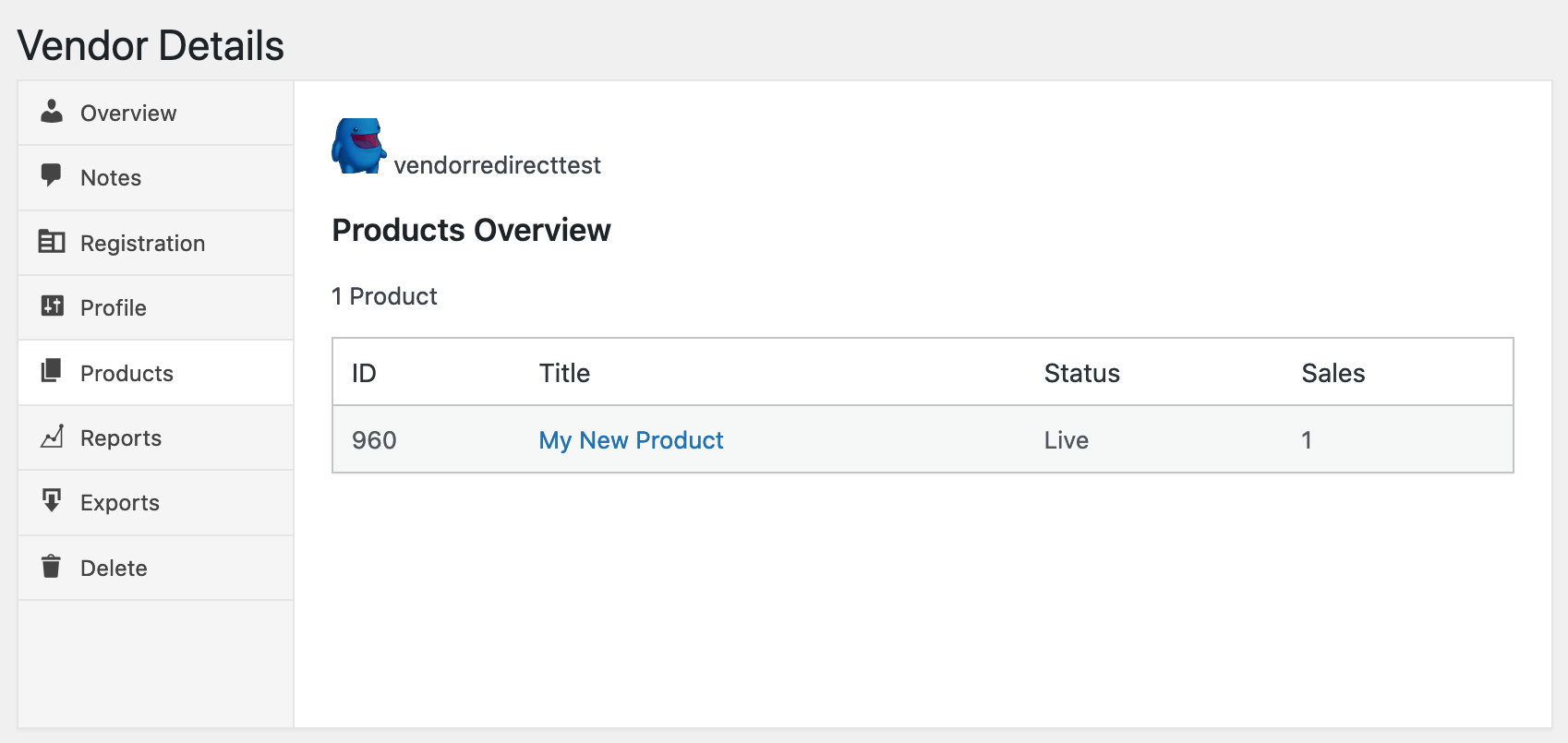
Cet onglet répertorie tous les produits du vendeur, affichant l'ID, le titre, le statut et le nombre de ventes. Les titres sont des liens vers les pages d'administration des produits. Il y a aussi une somme du nombre de ventes s'il y en a plus d'une.
Rapports du vendeur
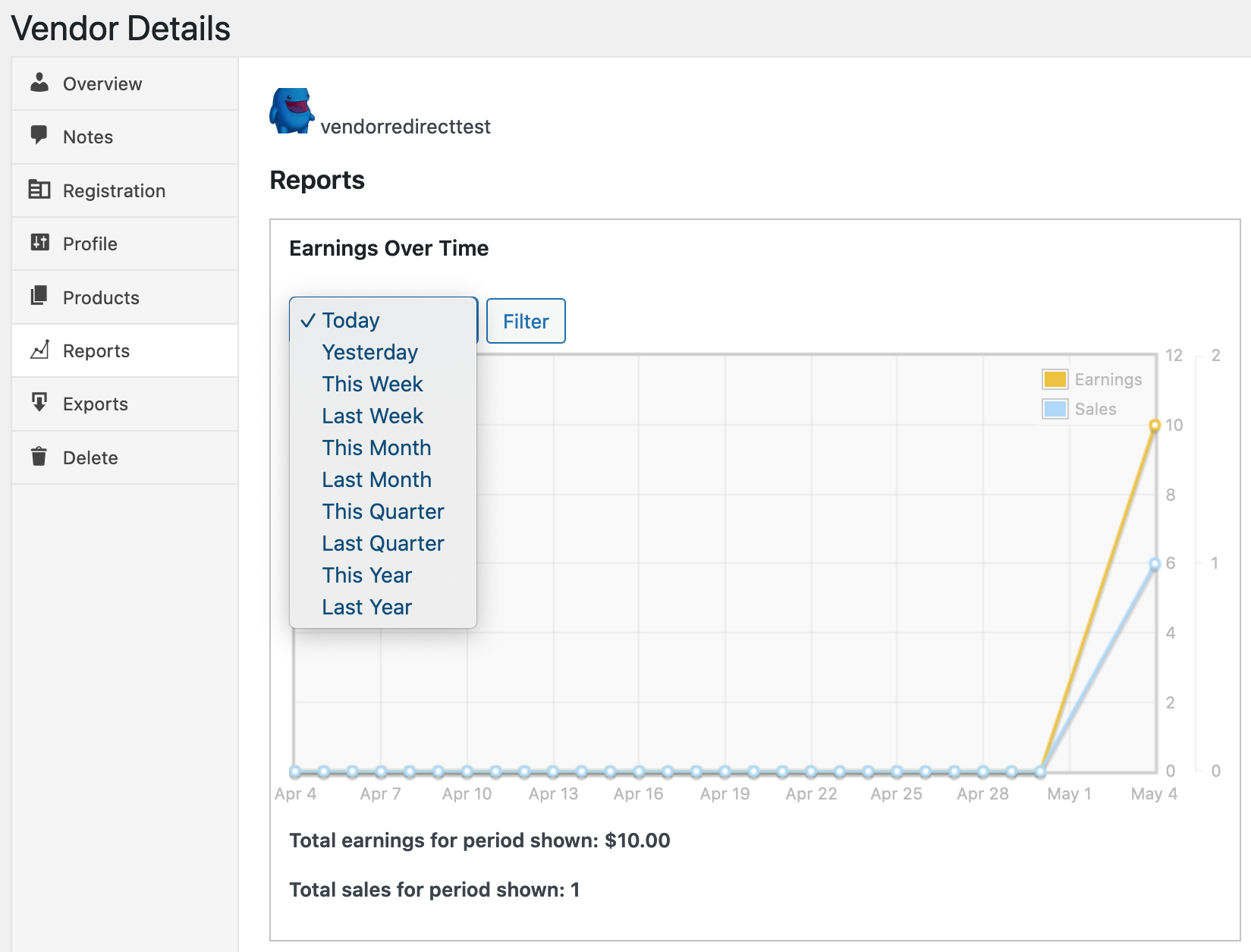
Cet onglet peut afficher les gains et les ventes au fil du temps. Il peut être filtré pour afficher
- Aujourd’hui
- Hier
- Cette semaine
- Semaine dernière
- Ce mois-ci
- Mois dernier
- Ce trimestre
- Dernier trimestre
- Cette année
- Année dernière
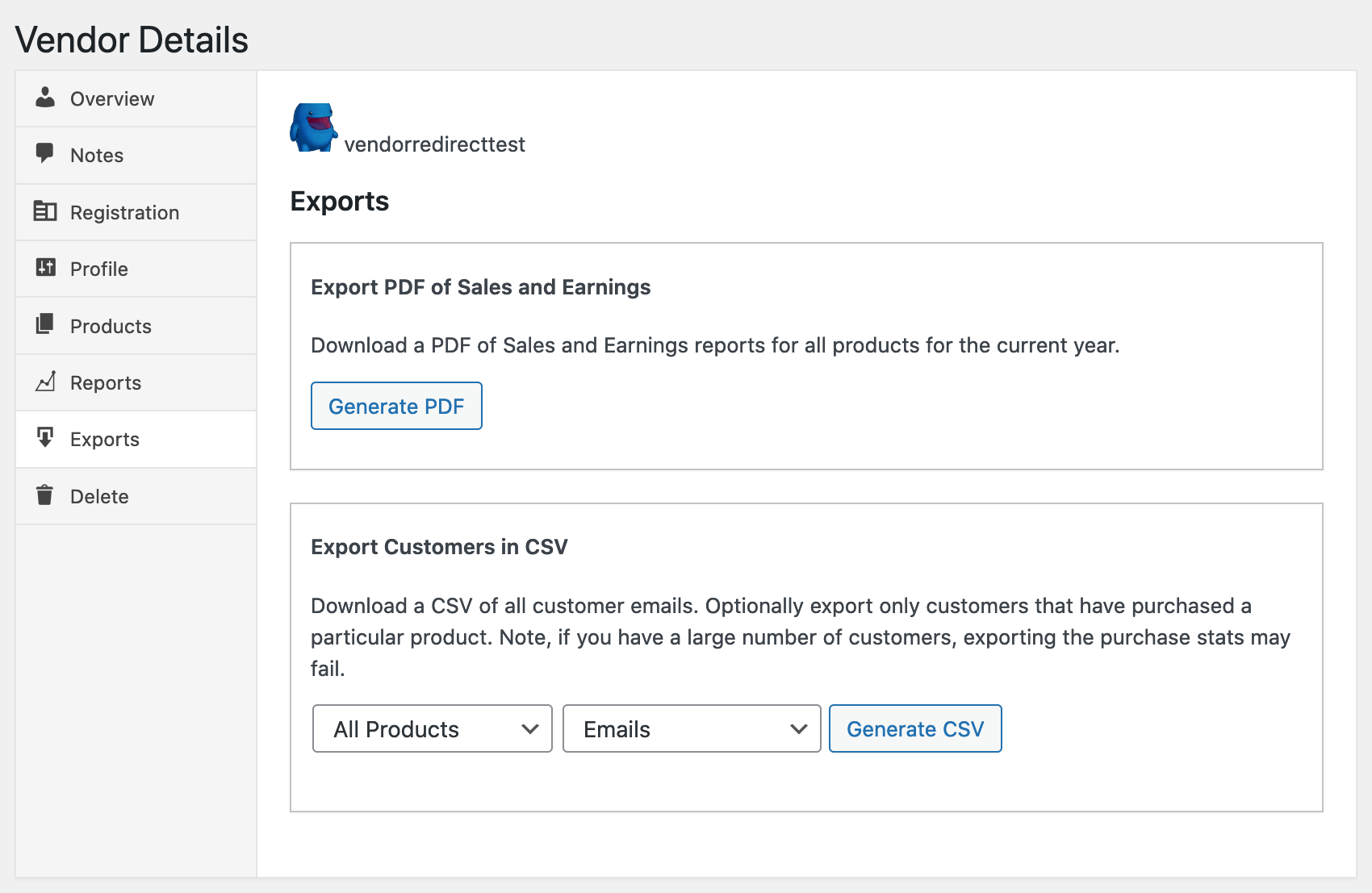
Exportations du vendeur
Cet onglet permet à l'administrateur du site de télécharger un PDF avec les ventes et les gains de l'année en cours ainsi qu'une liste de clients pour un produit donné ou tous les produits. La liste des clients peut être uniquement des e-mails ou des e-mails et des noms. La liste des clients est livrée au format CSV.
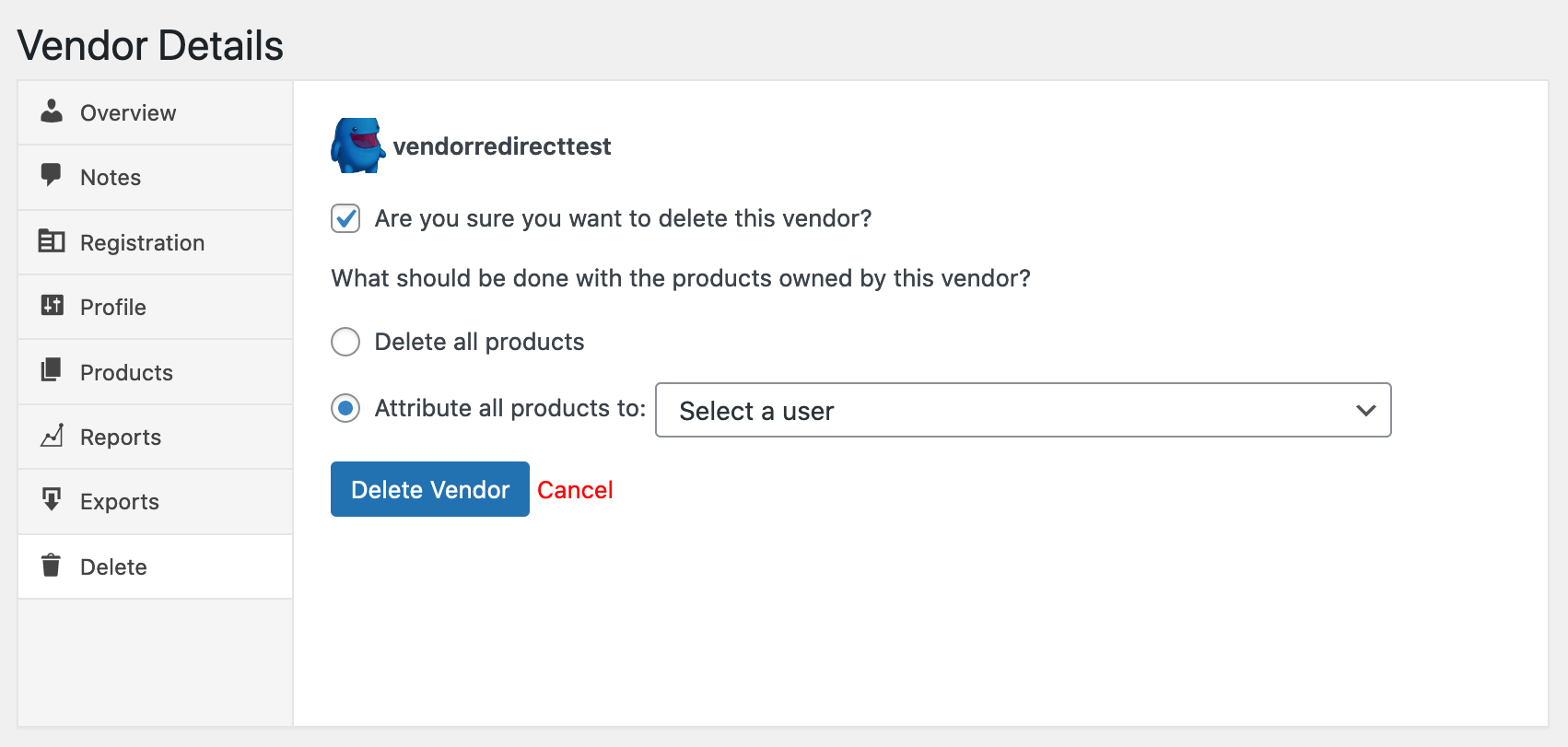
Suppression du vendeur
L'onglet Supprimer permet à un propriétaire de site de supprimer un vendeur ainsi que de choisir de supprimer ses produits ou de les attribuer à un autre utilisateur.