Les développeurs sont les bienvenus et encouragés à créer leurs propres extensions pour Easy Digital Downloads (EDD) et à les partager avec d'autres propriétaires de boutiques. Quelques directives simples permettent à votre extension d'être facile à trouver, clairement séparée de nos fonctionnalités officielles et cohérente avec le reste de l'administration EDD.
Ce guide explique comment nommer votre extension, utiliser la marque EDD et placer vos paramètres.
Note : Les hooks de paramètres de ce guide font partie d'Easy Digital Downloads lui-même. Vous pouvez les utiliser avec le plugin gratuit et sans pass. Ce guide est destiné aux développeurs. Si vous recherchez des fonctionnalités à ajouter à votre propre boutique, commencez par celles qui sont officielles dans votre menu Téléchargements » Extensions.
Avant de commencer, assurez-vous qu'Easy Digital Downloads est installé et activé sur le site WordPress sur lequel vous développez.
Nommer votre extension
Un nom clair indique immédiatement aux propriétaires de boutiques que votre extension fonctionne avec EDD, et qu'elle provient de vous plutôt que de nous.
Nommez les extensions tierces en utilisant le format "Nom de l'extension pour Easy Digital Downloads". De nombreux écosystèmes de plugins utilisent ce même modèle, donc les propriétaires de boutiques le reconnaissent déjà.
Veuillez ne pas utiliser "Easy Digital Downloads – Nom de l'extension". Ce format est réservé à nos extensions officielles, et son utilisation donne à votre extension l'apparence de l'une des nôtres.
Utiliser la marque Easy Digital Downloads
Si la page, la liste ou les captures d'écran de votre extension mentionnent Easy Digital Downloads, veuillez utiliser nos logos et couleurs officiels. Vous les trouverez, ainsi que nos directives de marque, sur notre page Ressources Presse et Marque.
Cette page explique également comment écrire notre nom. Easy Digital Downloads est toujours composé de 3 mots, avec un E, un D et un D majuscules. Le raccourcir en EDD est également acceptable.
Suivre les directives de plugin de WordPress.org
Chaque extension doit suivre les directives officielles des extensions WordPress.org. Pour les extensions EDD, la plus importante est Directive 17 : Les extensions doivent respecter les marques, les droits d’auteur et les noms de projet.
Cette directive n’autorise pas le slug d’une extension à commencer par le nom d’un autre produit, sauf si vous possédez ou représentez ce produit. Un slug comme your-extension-for-easy-digital-downloads respecte la règle et correspond au format de nommage ci-dessus.
Ajouter vos paramètres à l'onglet Extensions
Les propriétaires de boutiques s’attendent à trouver les paramètres de l’extension en un seul endroit. Placez vos paramètres spécifiques à EDD dans leur propre section sous Téléchargements » Paramètres » Extensions, plutôt que d’ajouter un menu ou une page de paramètres distincte.
Chaque extension qui enregistre des paramètres obtient son propre lien en haut de l’onglet Extensions. Dans cet exemple, 2 extensions ont ajouté leurs propres sections, appelées Discounts Pro et Dropbox.
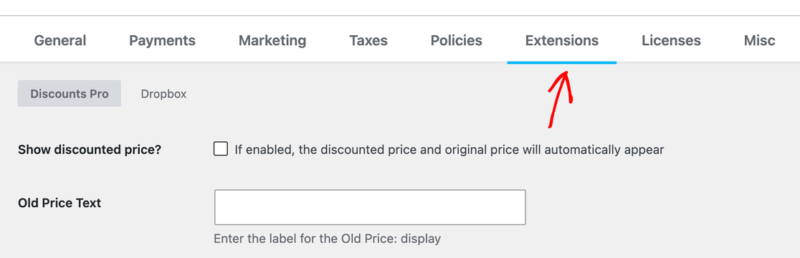
L’onglet Extensions n’apparaît qu’une fois qu’au moins une extension a enregistré des paramètres. Dans une boutique sans aucune extension, vous ne verrez pas du tout l’onglet.
Depuis la version 3.7, EDD enregistre ses propres hooks via des classes d’abonnés aux événements, et votre extension peut faire de même. Votre classe de paramètres s’abonne à 2 filtres :
edd_settings_sections_extensions: ajoute le lien de votre section à l’onglet Extensions. Ajoutez une entrée au tableau, en utilisant une clé unique et l’étiquette que les propriétaires de boutiques verront.edd_settings_extensions: ajoute vos paramètres à l’onglet. Retournez vos paramètres imbriqués sous la même clé que celle que vous avez utilisée pour la section, afin qu’EDD les place dans votre section.
Les extensions tierces doivent placer vos paramètres spécifiques à EDD sous Téléchargements → Paramètres → Extensions → Nom de votre extension. Pour voir un exemple de la façon d'enregistrer votre sous-section et vos paramètres, vous pouvez consulter ce Gist :
EDD enregistre ces paramètres avec le reste de ses options. Pour lire une valeur dans votre code, utilisez edd_get_option( 'myext_enable_feature' ).
Chaque paramètre prend un id, un name et un type. Les types courants incluent checkbox_toggle, text, textarea, select, rich_editor et header. Vous pouvez également définir une valeur par défaut avec std.
Pour copier les deux fichiers, consultez le Gist d’exemple sur GitHub.
C’est tout ! Vous savez maintenant comment nommer, marquer et configurer votre extension afin qu’elle s’intègre parfaitement à Easy Digital Downloads. Pour en savoir plus sur le développement sur EDD, consultez l’Introduction du développeur à Easy Digital Downloads.
FAQ sur le développement d'extensions EDD
Ci-dessous, nous avons répondu à certaines des questions les plus courantes sur la création d’extensions tierces pour EDD.
Ai-je besoin d'un pass pour créer une extension ?
Non. L'onglet Paramètres et les hooks de ce guide font partie du plugin gratuit Easy Digital Downloads.
Pourquoi ne vois-je pas d’onglet Extensions dans mes paramètres ?
L’onglet n’apparaît qu’une fois qu’une extension a enregistré au moins un paramètre. Une fois que votre code a ajouté une section et ses paramètres, l’onglet Extensions apparaît sous Téléchargements » Paramètres.
L'équipe EDD supportera-t-elle mon extension ?
Non. Les extensions tierces sont supportées par les développeurs qui les créent. Vos clients ont besoin d'un moyen clair de vous contacter pour obtenir de l'aide.
Puis-je commencer le nom de mon extension par Easy Digital Downloads ?
S’il vous plaît, ne le faites pas. Les noms commençant par « Easy Digital Downloads » sont réservés à nos extensions officielles. WordPress.org n’autorise pas non plus le slug d’une extension à commencer par le nom d’un autre produit. Utilisez plutôt le format « Nom de l’extension pour Easy Digital Downloads ».