

Depuis EDD 3.0, l'extension héritée « Achats manuels » n'est plus nécessaire pour créer des commandes depuis l'espace d'administration. Cette extension sera automatiquement désactivée lors de la mise à jour vers EDD 3.0+ et ne pourra pas être activée, car la fonctionnalité est intégrée à EDD lui-même pour l'avenir.
Les achats manuels sont souvent utilisés si un client paie un produit en personne, ou peut-être par téléphone avec une carte de crédit. Ils peuvent également être utilisés pour fournir une copie gratuite de votre produit à un client à des fins promotionnelles ou de support client. Easy Digital Downloads 3.0 vous permet d'enregistrer facilement même ces commandes.
Avant la version 3.0, il était possible de modifier un paiement dans Easy Digital Downloads. Dans la version 3.0, la bonne façon de gérer cela est d'utiliser le processus de création de commande manuelle pour créer une nouvelle commande manuelle. Vous pouvez appliquer un ajustement ou un crédit pour compenser le coût de la commande que vous souhaitiez modifier. Cela maintient la comptabilité et les rapports plus précis.
Pour créer une nouvelle commande, accédez à Téléchargements > Commandes et cliquez sur le bouton « Ajouter une commande ». Vous pouvez également cliquer sur Nouvelle > Commande depuis la barre d'administration WordPress.

Ici, vous verrez toutes les options disponibles pour créer une nouvelle commande.
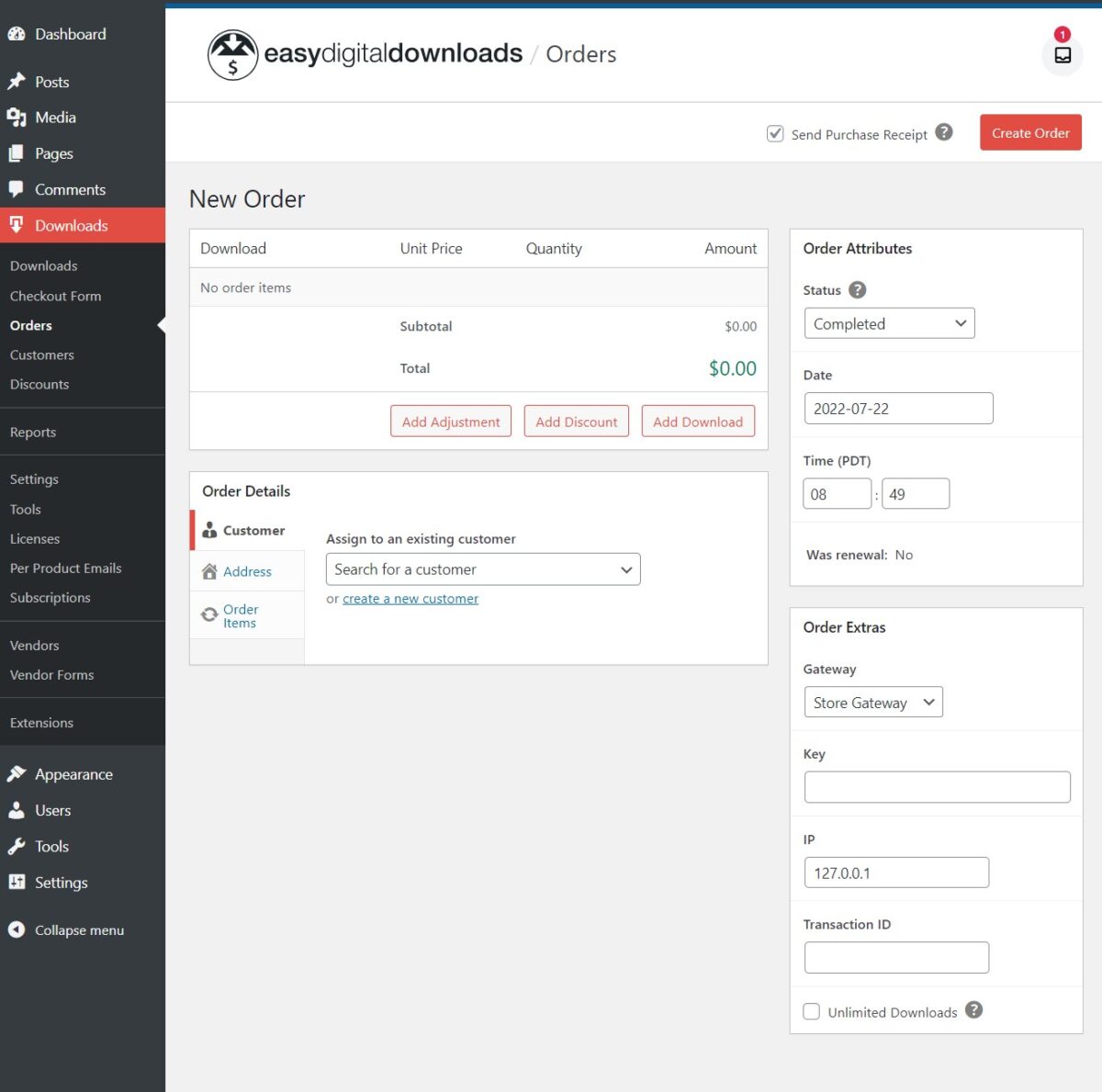
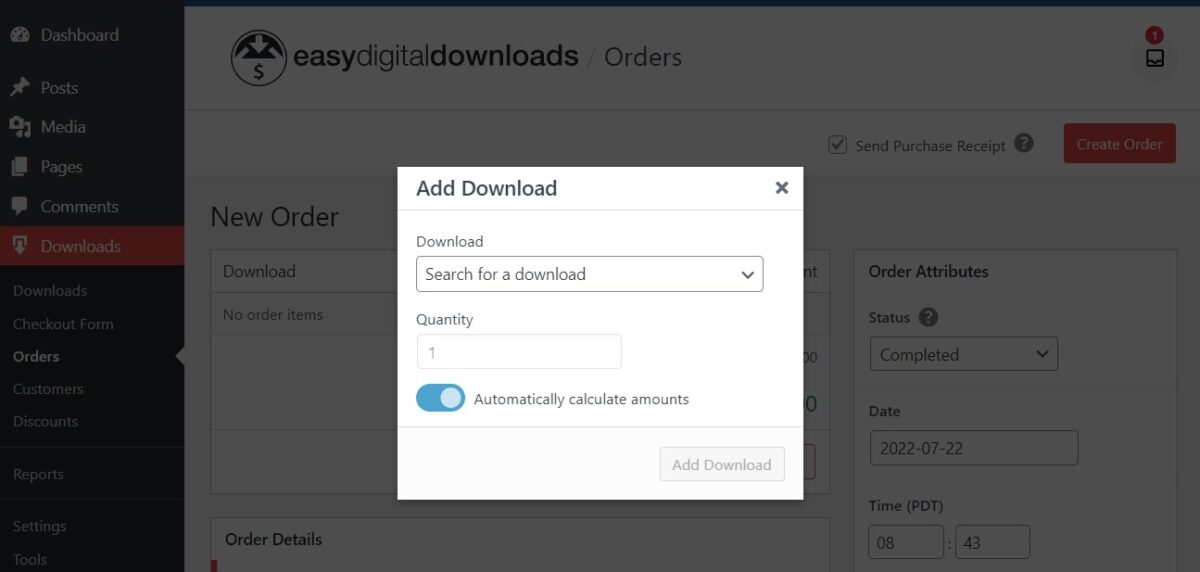
Ajouter un téléchargement : Choisissez un ou plusieurs produits à inclure dans cette commande. Vous sélectionnerez le téléchargement (ou la variation de téléchargement si le produit a des prix variables) et la quantité. Le prix unitaire et le total de la commande seront automatiquement calculés pour vous par EDD, ou vous pouvez désactiver le calcul automatique du total lors de l'ajout du téléchargement et définir manuellement ces valeurs.
Ajouter une remise : Si votre boutique a des remises enregistrées, vous pouvez en sélectionner une pour l'appliquer à la commande.
Ajouter un ajustement : Ajoutez éventuellement un ajustement à la commande, tel que des frais ou un crédit de magasin.
Client : Vous pouvez choisir d'associer cet achat à un client existant ou d'en créer un nouveau. Si les taxes sont activées, vous devrez sélectionner une adresse existante ou en ajouter une nouvelle à la commande. Il se peut que vous soyez invité à recalculer les taxes après avoir ajouté ou modifié une adresse.
Statut de la commande : Bien qu'une transaction financière n'ait pas lieu lorsque vous ajoutez manuellement une commande, le statut de la commande pour ce type de commande affectera la possibilité de livrer les fichiers numériques.
Date : Entrez la date de la commande. Si elle est laissée vide, la date actuelle sera utilisée.
Passerelle : Choisissez la passerelle de paiement qui s'applique à la nouvelle commande. La passerelle de magasin est idéale pour les achats gratuits, mais si vous enregistrez une transaction qui a été traitée via une passerelle enregistrée, sélectionnez-la dans cette liste.
Clé : Il s'agit d'une valeur unique identifiant cet enregistrement de commande. Habituellement, cela sera laissé vide et EDD le générera automatiquement.
ID de transaction : Entrez un ID de transaction pour le paiement. Si le paiement a été effectué directement via une passerelle, vous pouvez entrer cet ID de transaction, entrer un nouvel ID pour ce paiement, ou le laisser vide.
Envoyer le reçu d'achat : Choisissez si vous souhaitez envoyer un reçu à l'utilisateur une fois le paiement créé.



