


Stai cercando di capire come impostare il calcolo automatico delle tasse in WordPress?
Se gestisci un negozio online, sei probabilmente consapevole dell'importanza della conformità fiscale. Le normative fiscali possono variare da stato a stato e da paese a paese. Rimanere aggiornati può essere difficile.
Per aiutarti, sono disponibili molti strumenti premium per il calcolo delle tasse come Stripe Tax e TaxJar che calcolano e riscuotono dinamicamente le tasse in base alla posizione del cliente. Ma gli strumenti con questo tipo di funzionalità hanno spesso un costo. E non tutte le piccole imprese e i singoli proprietari di negozi possono permetterseli.
Fortunatamente, se vendi beni digitali, non devi preoccuparti di questo. Easy Digital Downloads (EDD) ti offre uno strumento di calcolo automatico delle tasse per WordPress... ed è gratuito!
🔎 In questo articolo, tratteremo:
Perché è importante il calcolo automatico delle tasse?
Come ho menzionato, le leggi sull'imposta sulle vendite sono complesse e possono variare notevolmente. Ad esempio, negli Stati Uniti, alcuni stati richiedono ai venditori di riscuotere l'imposta sulle vendite sui prodotti digitali, mentre altri no. Allo stesso modo, le aliquote fiscali possono variare da una contea o città all'altra.
Calcolare manualmente le tasse per ogni vendita può essere un compito arduo, specialmente se hai clienti da regioni diverse. Potresti finire per dedicare più tempo alla conformità fiscale e ai report fiscali che alle attività principali della tua attività.
Inoltre, calcoli imprecisi possono portare a sanzioni, controversie legali e danni alla reputazione della tua attività. Pertanto, è fondamentale disporre di uno strumento di calcolo delle tasse affidabile che garantisca la conformità alle leggi fiscali.
Per semplificare il processo, sono stati sviluppati strumenti di calcolo delle tasse come Stripe Tax e TaxJar. Questi strumenti premium di automazione dell'imposta sulle vendite possono essere incredibilmente utili. Aiutano i venditori a rimanere conformi alle tasse indipendentemente da dove vendono i prodotti. Sfortunatamente, hanno un costo.
È qui che entra in gioco Easy Digital Downloads. Nella prossima sezione, ti spiegheremo come impostare gratuitamente il calcolo automatico delle tasse in WordPress!
Come aggiungere il calcolo automatico delle tasse in WordPress
Pronto per iniziare? Di seguito, ti spiegherò come impostare gratuitamente il calcolo automatico delle tasse in WordPress utilizzando Easy Digital Downloads.
Passaggio 1: Ottieni Easy Digital Downloads
Se non lo conosci, Easy Digital Downloads è il miglior plugin WordPress per vendere prodotti e beni digitali. Questo include cose come eBook, software, modelli e molto altro.

EDD è potente, facile da usare e ti offre tutto ciò di cui hai bisogno per avviare rapidamente un negozio online. È la soluzione ideale se non offri articoli fisici e, pertanto, non hai bisogno/vuoi un negozio WooCommerce.
Easy Digital Downloads offre una funzionalità GRATUITA che calcola e riscuote dinamicamente le tasse in base alla posizione del cliente. Sebbene ci siano quattro piani tariffari tra cui scegliere, il calcolo automatico delle tasse è una funzionalità disponibile per tutti gli utenti EDD, anche la versione gratuita.
🏷 Scopri di più su EDD Free vs EDD Pro
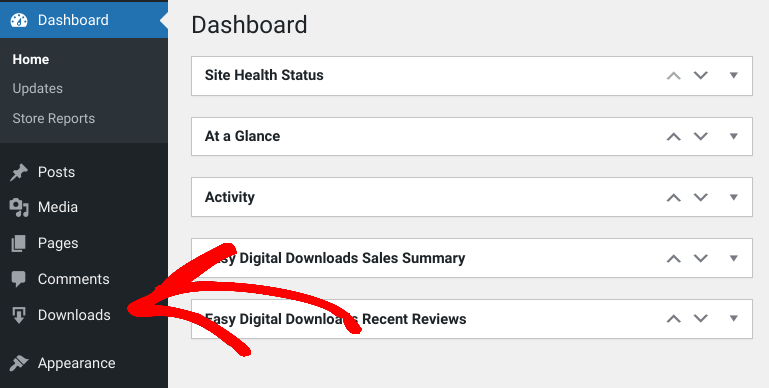
Per installare Easy Digital Downloads, puoi andare su Plugin » Aggiungi Nuovo. Cerca Easy Digital Downloads, quindi fai clic su Installa Ora. Seleziona Attiva Plugin.
Questo aggiungerà una voce di menu Download alla tua bacheca di WordPress:
Per assistenza nella configurazione del tuo negozio EDD, puoi utilizzare queste guide:
eCommerce senza limiti!
Questa è la nostra promessa. La maggior parte delle soluzioni eCommerce limita la tua creatività
…non Easy Digital Downloads!
Passaggio 2: Configura le Impostazioni delle Tasse
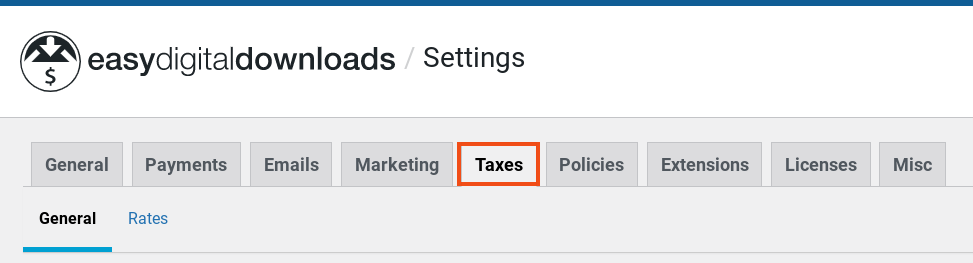
Dopo aver completato la configurazione iniziale, puoi configurare le impostazioni delle tasse. Per iniziare, vai su Download » Impostazioni » Tasse:
Seleziona la casella di controllo Abilitato accanto a Tasse:
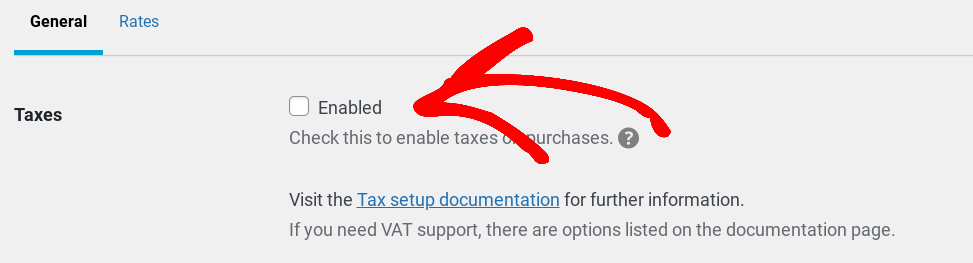
Quando applicabile, EDD richiederà agli acquirenti di inserire il proprio indirizzo di fatturazione/indirizzo di spedizione al momento del checkout in modo che i calcoli delle tasse di vendita dell'e-commerce vengano applicati di conseguenza.
Impostazioni Generali delle Tasse
Successivamente, puoi configurare le regole dell'imposta sulle vendite per gli acquisti:
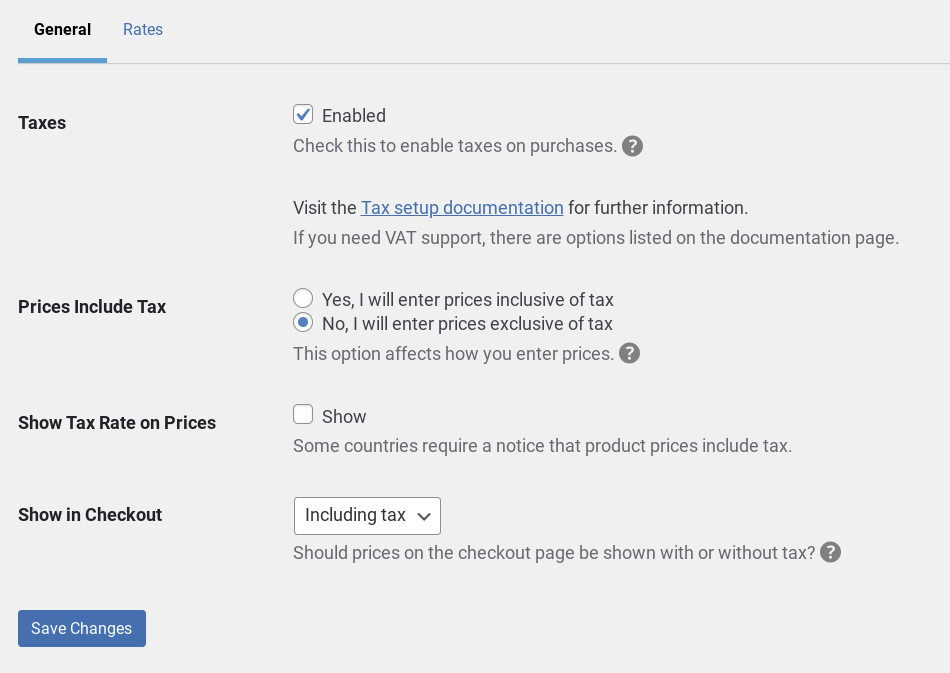
Puoi scegliere se includere le tasse nel prezzo totale visualizzato ai clienti nella pagina del prodotto. Se selezioni No, gli importi del subtotale delle tasse non verranno calcolati o aggiunti ai prezzi dei prodotti fino al checkout.
L'opzione Mostra Aliquota Fiscale sui Prezzi ti permette di determinare l'importo che il cliente dovrebbe pagare in tasse sotto i pulsanti di acquisto.
Successivamente, nel menu a discesa Mostra nel Checkout , puoi scegliere di mostrare i prezzi nella pagina di checkout con o senza tasse.
Quando hai finito di configurare queste impostazioni, ricorda di fare clic su Salva Modifiche.
Passaggio 3: Aggiungi le Aliquote Fiscali per Ciascuna Regione
Successivamente, puoi configurare le aliquote per ogni regione in cui desideri riscuotere l'imposta sulle vendite. Per fare ciò, vai su Aliquote sotto la scheda delle tasse:
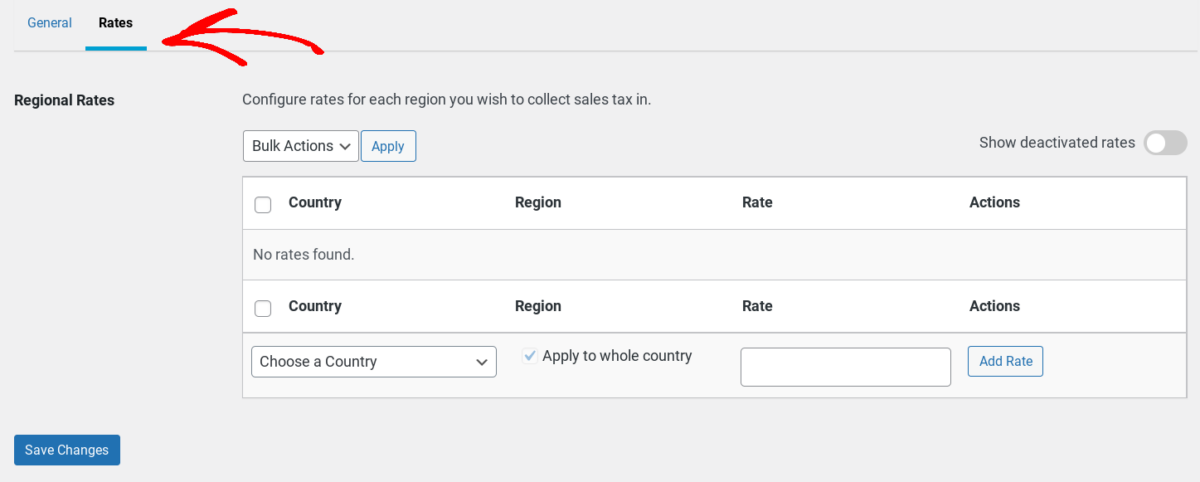
Seleziona Scegli un Paese e scegli un'opzione:
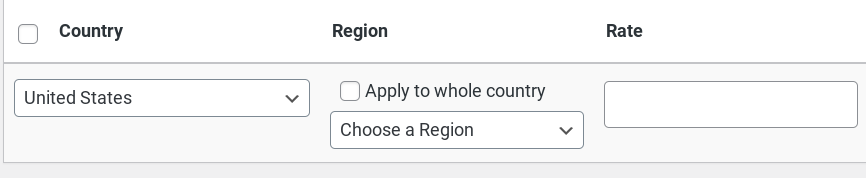
Puoi fare clic su Applica all'intero paese, che è l'impostazione predefinita. Deseleziona questa opzione per applicare la tassa solo a determinate località. Quindi seleziona Scegli una Regione.
Inserisci il campo di testo Aliquota della tassa, quindi seleziona Aggiungi Aliquota.
⚙️ Per saperne di più sulle impostazioni fiscali di EDD, consulta la nostra documentazione.
Passaggio 4: Aggiorna a EDD Pro per il supporto alla geolocalizzazione IP
Come ho menzionato in precedenza, puoi utilizzare EDD per calcoli fiscali automatici gratuiti in WordPress. Tuttavia, se vuoi fare un passo avanti, puoi aggiornare a EDD Pro per il supporto alla geolocalizzazione IP.
Questa funzionalità, introdotta con la versione 3.1.1 di EDD, include il supporto per il rilevamento della posizione IP al momento del checkout. In altre parole, la pagina di checkout sul tuo negozio/browser rileverà e popolerà automaticamente il campo Codice Postale di Fatturazione nel modulo di checkout:
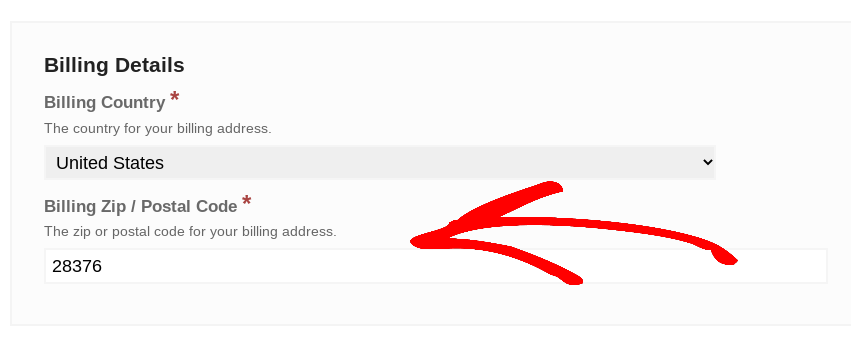
Ciò significa che le tasse vengono applicate automaticamente in base alla posizione del cliente (se applicabile).
IVA e suggerimenti/strumenti per la reportistica
EDD dispone di strumenti di reporting integrati per raccogliere, gestire e segnalare dati dal tuo negozio. Per trovarli, vai su Download » Report:
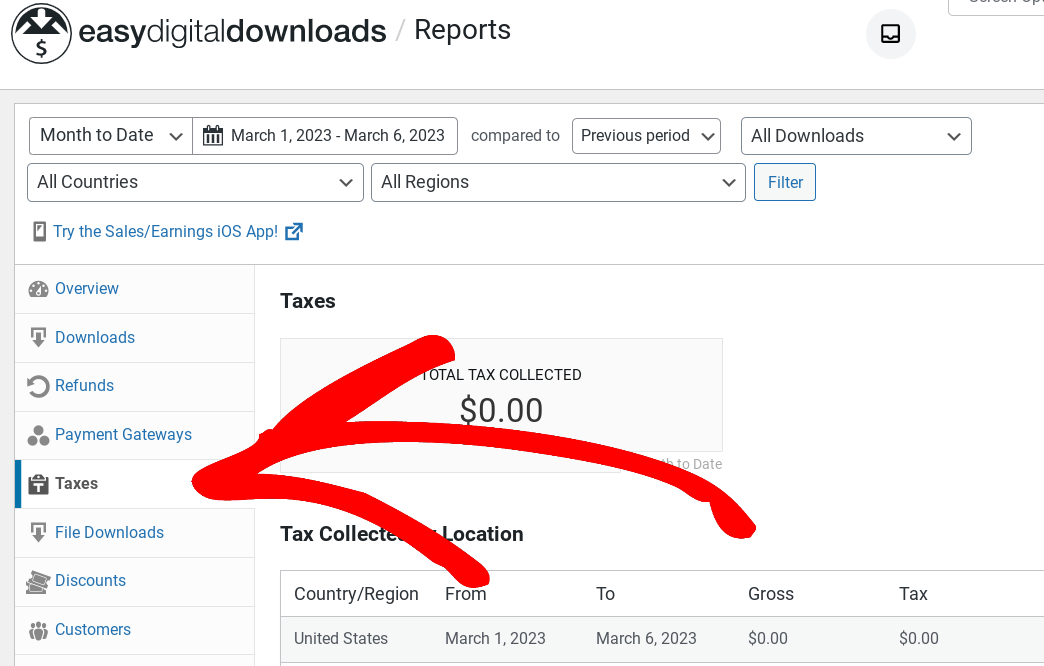
Puoi esportare questi report come file CSV.
Per raccogliere i numeri di partita IVA e gestire la rendicontazione dell'IVA, ti consiglio di dare un'occhiata alle seguenti estensioni.
- Fatture EDD
- IVA per Easy Digital Downloads aggiunge il supporto completo per l'IVA ai negozi EDD.
Inoltre, potresti considerare l'utilizzo di Quaderno, che è una piattaforma di gestione fiscale ottimizzata per Easy Digital Downloads.
FAQ sul calcolo automatico delle tasse in WordPress
Posso usare la funzione tasse di EDD se non ho sede negli Stati Uniti?
Sì, puoi usare la funzione tasse di EDD indipendentemente dalla tua posizione. Dovrai specificare l'aliquota fiscale per la regione in cui stai vendendo.
Posso usare EDD per i calcoli delle tasse di WooCommerce?
No, Easy Digital Downloads è un plugin eCommerce separato da WooCommerce. Sebbene entrambi i plugin possano essere utilizzati per vendere prodotti digitali, hanno caratteristiche e funzionalità diverse. Il
La funzione tasse di EDD è disponibile solo per l'uso con EDD e non può essere utilizzata per i calcoli delle tasse in WooCommerce. Se stai usando WooCommerce, dovrai utilizzare uno strumento o un plugin di calcolo delle tasse diverso.
Quanto è accurato il calcolo delle tasse con EDD?
EDD utilizza la geolocalizzazione per determinare la posizione del cliente e calcolare di conseguenza l'aliquota fiscale. È accurato nella maggior parte dei casi, ma potrebbero esserci alcune istanze in cui l'aliquota fiscale è imprecisa a causa di dati di geolocalizzazione errati o altri fattori.
Devo fare qualcos'altro oltre a impostare le aliquote fiscali?
Una volta impostate le aliquote fiscali in EDD, il sistema calcolerà e aggiungerà automaticamente la tassa all'ordine del cliente. Non devi fare nient'altro.
Posso disattivare la funzione tasse se non voglio più usarla?
Sì, puoi disattivare la funzione tasse in qualsiasi momento in EDD semplicemente deselezionando l'opzione "Abilita tasse" nella pagina Impostazioni tasse.
Ottieni EDD per il calcolo automatico gratuito delle tasse in WordPress
Sebbene esistano molti strumenti premium per il calcolo delle tasse, non tutti possono permetterseli. Easy Digital Downloads offre una funzionalità GRATUITA che calcola e riscuote automaticamente le tasse in base alla posizione del cliente, facendo risparmiare denaro agli utenti.
Seguendo i passaggi delineati in questo articolo, puoi facilmente impostare il calcolo automatico delle tasse in WordPress. Scarica EDD oggi stesso per iniziare!
Questa è la nostra promessa. La maggior parte delle soluzioni eCommerce limita la tua creatività
…non Easy Digital Downloads!
📣 P.S. Assicurati di iscriverti alla nostra newsletter e seguici su Facebook o Twitter per altre risorse WordPress!








