


Vuoi imparare a creare una tabella comparativa di prodotti per WordPress? È facile.
Confrontando caratteristiche, prezzi e altri aspetti importanti di prodotti e servizi, una tabella comparativa può aiutare gli acquirenti a prendere decisioni informate. Un confronto visivo, affiancato, può ridurre al minimo la confusione e migliorare l'esperienza di acquisto del cliente.
Con gli strumenti giusti, puoi crearne e personalizzarne una in pochissimo tempo.
🔎 In questo post, tratteremo:
- Perché usare una tabella comparativa di prodotti?
- Come aggiungere una tabella comparativa di prodotti per WordPress (2 modi)
Perché usare una tabella comparativa di prodotti?
Una tabella comparativa di prodotti è uno strumento utile che puoi usare per confrontare i tuoi prodotti e/o servizi con quelli dei tuoi concorrenti. Puoi anche usarne una per fornire una panoramica delle tue offerte in modo che i clienti possano comprendere meglio le differenze tra vari prodotti, pacchetti o piani:
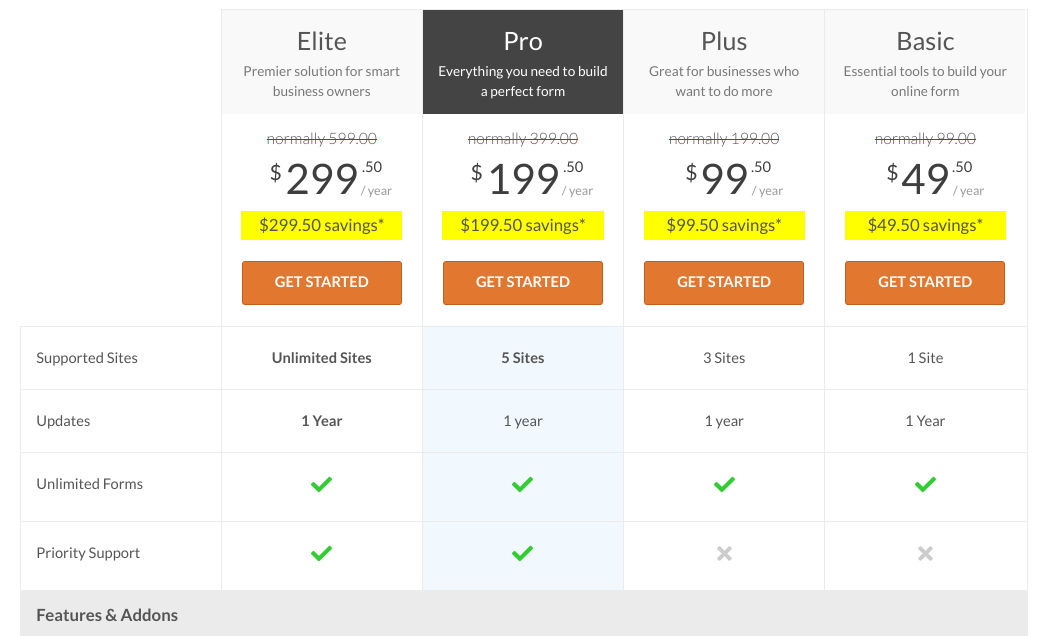
Conosciuta anche come matrice di prodotti, grafico comparativo delle funzionalità o, in alcuni casi, tabella dei prezzi, una tabella comparativa consente ai clienti di valutare le proprie opzioni e decidere quale prodotto soddisferà meglio le loro esigenze. Possono conoscere rapidamente diversi prodotti e vedere come si confrontano in base a criteri come il prezzo, le funzionalità e altro.
Una tabella comparativa di prodotti per WordPress non avvantaggia solo i tuoi clienti. Può darti informazioni su quali funzionalità i clienti apprezzano di più in un prodotto. Puoi utilizzare queste informazioni per migliorare le tue offerte e aumentare i tassi di conversione.
Infine, visualizzare una tabella comparativa di prodotti in modo prominente sul tuo sito WordPress dimostra che sei sicuro dei tuoi prodotti. Potrebbe dare ai visitatori un incentivo in più per acquistare da te.
Come aggiungere una tabella comparativa di prodotti per WordPress
Ci sono alcuni metodi che puoi usare per creare e aggiungere una tabella comparativa di prodotti per WordPress. Uno è usare un plugin che ti permette di vendere prodotti e confrontare le funzionalità dei prodotti, come Easy Digital Downloads. Un altro è crearne una manualmente usando il blocco di WordPress.
Ti guideremo attraverso entrambi.
Metodo 1: Aggiungere una tabella comparativa di prodotti con EDD
Nel tutorial seguente, ti mostreremo passo dopo passo come creare una tabella comparativa di prodotti per WordPress usando Easy Digital Downloads:
- Installa Easy Digital Downloads
- Aggiungi i tuoi prodotti digitali
- Installa l'estensione Compare Products
- Configura le impostazioni dei prodotti di confronto
- Testa la tabella comparativa di prodotti per WordPress
Passaggio 1: Installa Easy Digital Downloads
Se sei già un utente di Easy Digital Downloads, puoi procedere e saltare al passaggio 3. Altrimenti, il primo passo è scaricare e installare il plugin Easy Digital Downloads (EDD):

EDD non è un plugin dedicato alla creazione di tabelle. È una soluzione eCommerce completa che ti permette di vendere facilmente prodotti digitali e file scaricabili in WordPress. Questo include software, eBook, fogli di calcolo, temi e molto altro.
Puoi usarlo anche per visualizzare recensioni dei prodotti e valutazioni in stelle per promuovere i tuoi asset digitali e download. Gli utenti di tutti i livelli di esperienza possono usarlo per creare un negozio online. Questo include blogger senza alcuna conoscenza di HTML o CSS e sviluppatori esperti che cercano di risparmiare tempo aumentando le entrate.
Esiste una versione gratuita di Easy Digital Downloads. Tuttavia, consiglio di acquistare un Extended Pass (o superiore). Un piano EDD a pagamento sblocca l'accesso a una serie di funzionalità aggiuntive, incluse estensioni premium come quella che useremo in questo post.
Configurazione del tuo negozio
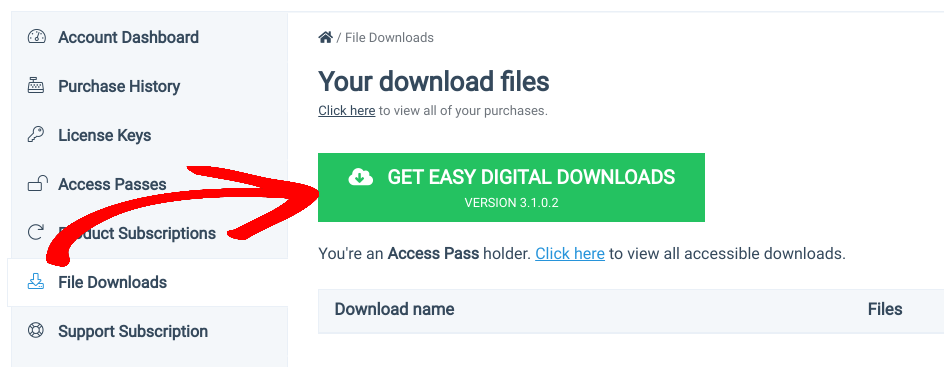
Una volta selezionato e acquistato il tuo piano, vai alla dashboard del tuo account EDD. Sotto File Downloads, fai clic su Get Easy Digital Downloads:
Successivamente, puoi caricare il file zip sul tuo sito WordPress. Puoi farlo nel modo in cui faresti con qualsiasi altro plugin WordPress (Plugins » Add New » Upload Plugin).
🔌 Se hai bisogno di aiuto, segui questa utile guida all'installazione dei plugin WordPress.
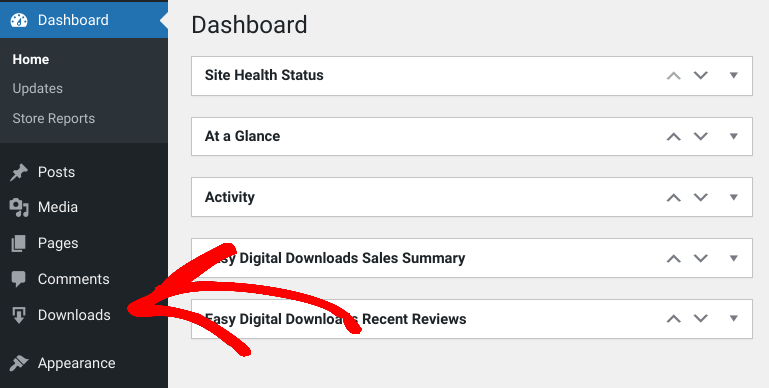
Installa e attiva il plugin EDD. Ora dovresti vedere una voce di menu Downloads nella tua area di amministrazione:
Puoi andare su Downloads » Settings » General per inserire i dettagli della tua attività. Nella scheda Payments, puoi selezionare un gateway di pagamento:
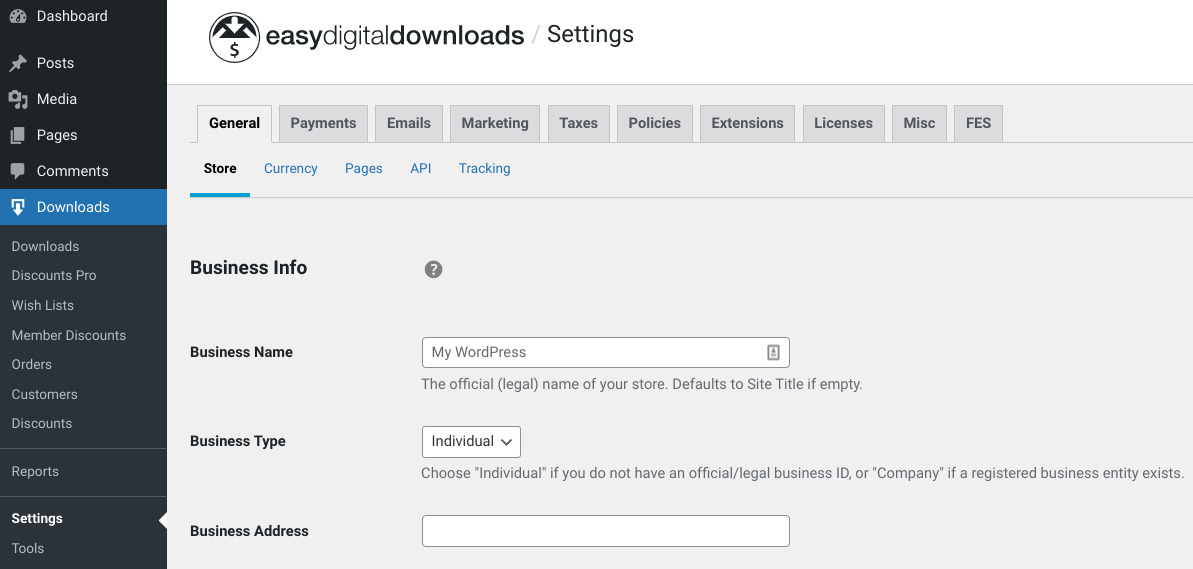
📝 Questi sono solo due passaggi iniziali che puoi intraprendere per configurare il tuo negozio online. Per una guida dettagliata su come iniziare, non esitare a fare riferimento a:
Passaggio 2: Aggiungi i tuoi prodotti digitali
Dopo aver impostato le impostazioni di base, puoi iniziare ad aggiungere i tuoi prodotti digitali. Qualsiasi file o prodotto aggiunto e venduto con Easy Digital Downloads viene definito come 'download'.
Vai su Downloads » Add New per creare la tua prima pagina prodotto:
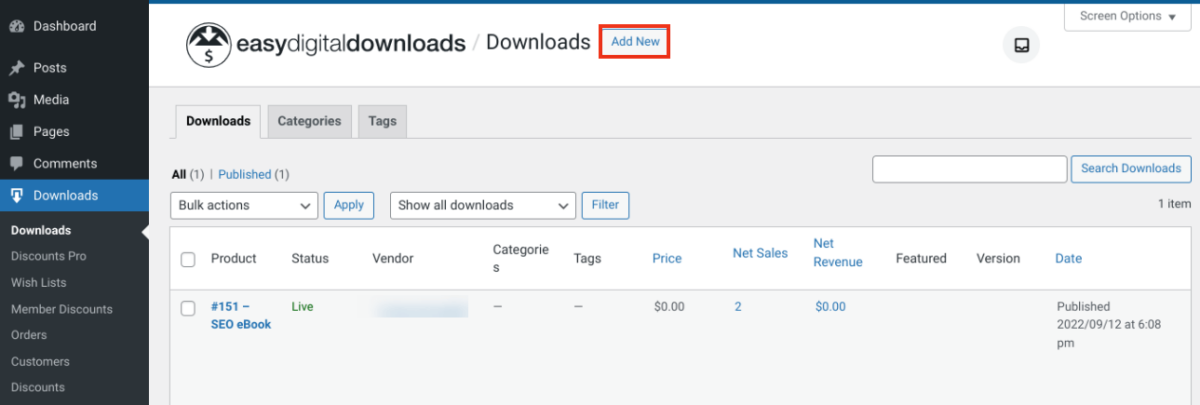
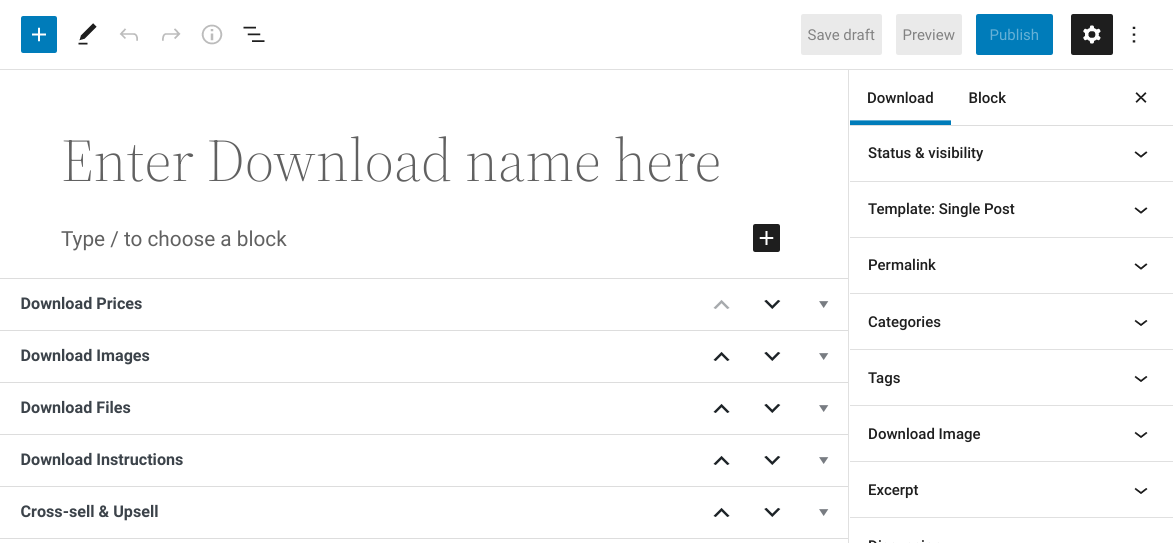
Come puoi vedere, la pagina è simile all'interfaccia standard della pagina WordPress. Puoi aggiungere un nome, una descrizione, un'immagine e un prezzo:
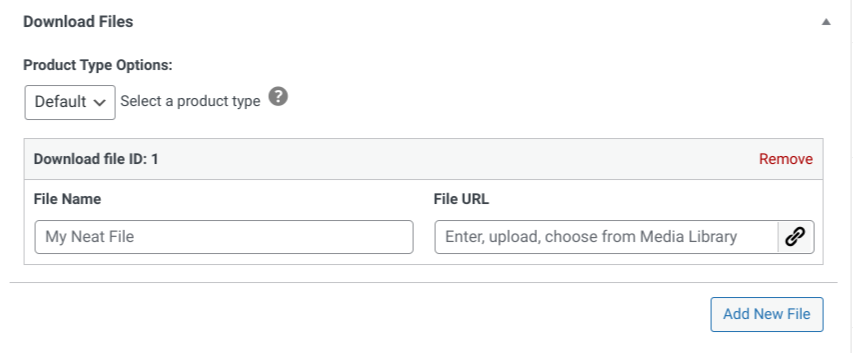
Sotto Download Files, puoi inserire un File Name. Questo sarà il testo del link di download su cui i clienti cliccano per accedere al tuo prodotto digitale. Quindi puoi selezionare l'icona della catena sotto File URL per caricare il tuo file di download:
Quando hai finito, Publish il tuo prodotto. Puoi ripetere questo processo per quanti prodotti desideri.
🛒 Per aiuto nella configurazione dei prodotti in EDD, puoi fare riferimento alla nostra documentazione introduttiva.
Passaggio 3: Installa l'estensione Compare Products
Successivamente, installeremo l'estensione EDD Compare Products:

WordPress viene fornito con un blocco Tabella integrato, che tratterò tra un momento. Ma se vendi prodotti digitali con EDD, ti consiglio di utilizzare l'add-on Compare Tables.
Ti consente di automatizzare gran parte del processo, come la selezione dei prodotti da confrontare e la configurazione dei dati. Puoi generare confronti affiancati e collegarli agli ordini in modo che i tuoi clienti possano visualizzare le differenze importanti.
Forse la cosa più notevole è che questa estensione consente ai tuoi clienti di creare autonomamente tabelle di prodotti. Possono scegliere quali articoli confrontare per facilitare migliori decisioni di acquisto.
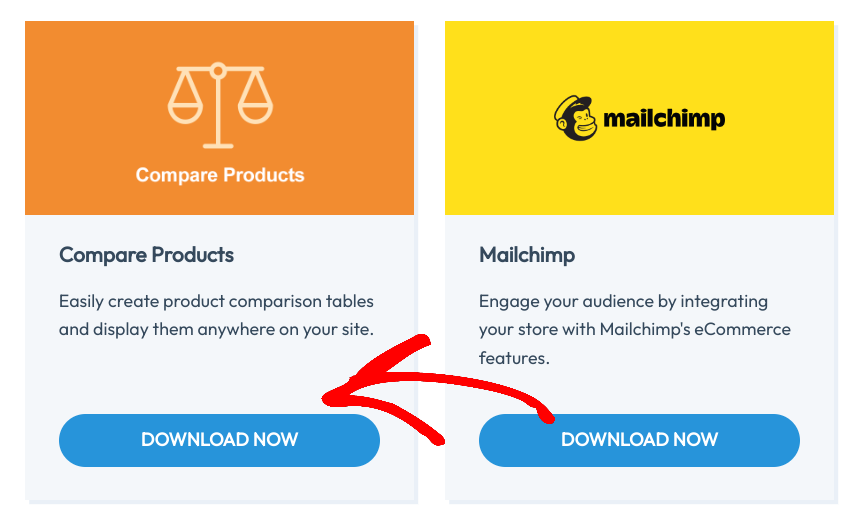
Per iniziare, vai su Download » Estensioni » Tutte dalla tua bacheca di WordPress. Successivamente, nella pagina EDD Downloads, cerca “Compare Products” e seleziona Scarica ora:
Installa e attiva l'add-on sul tuo sito WordPress.
Successivamente, vai su Pagine » Aggiungi nuova. Aggiungi un titolo alla pagina e lo shortcode [edd_compare_products]:
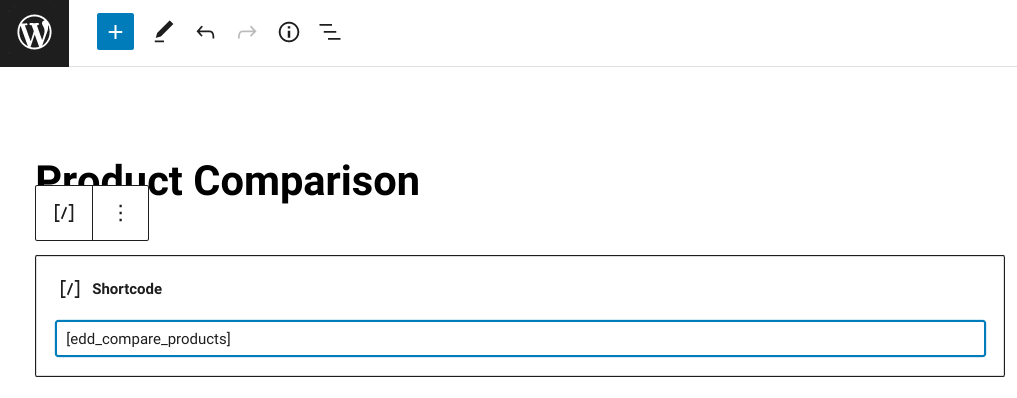
Questo è il luogo in cui i clienti vengono indirizzati quando sono pronti a confrontare i prodotti. Seleziona il pulsante Pubblica.
Passaggio 4: Configura le impostazioni di Confronto Prodotti
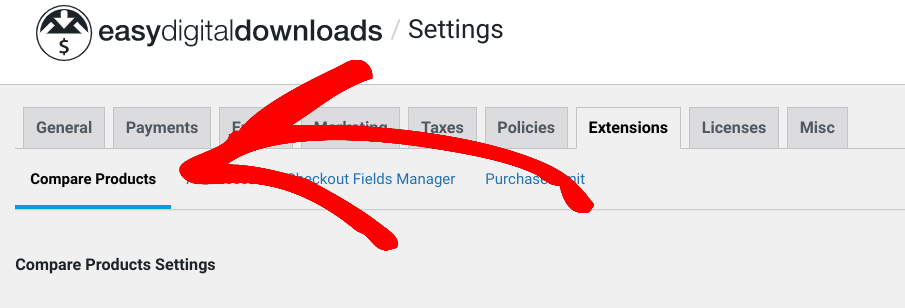
Successivamente, configuriamo le impostazioni di Confronto Prodotti. Per prima cosa, vai su Download » Impostazioni » Estensioni » Confronto Prodotti:
Per iniziare, puoi selezionare la tua Pagina di confronto predefinita. Dal menu a discesa, fai clic sul titolo della pagina che hai appena creato:
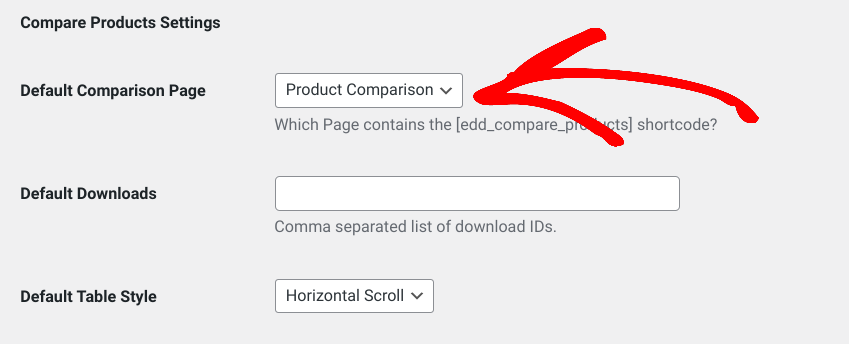
Nel campo di testo Download predefiniti, puoi specificare eventuali prodotti/download che desideri includere nella tabella di confronto per impostazione predefinita. Inserisci l'ID del download. Questo è il numero che segue il simbolo # che appare quando passi il mouse sopra il nome del prodotto sotto Download. Se stai aggiungendo più ID, separali con una virgola.
La sezione Campi personalizzati è essenzialmente il tuo costruttore di tabelle di confronto prodotti. Puoi trovare, aggiungere e rimuovere qualsiasi campo personalizzato associato a un download:
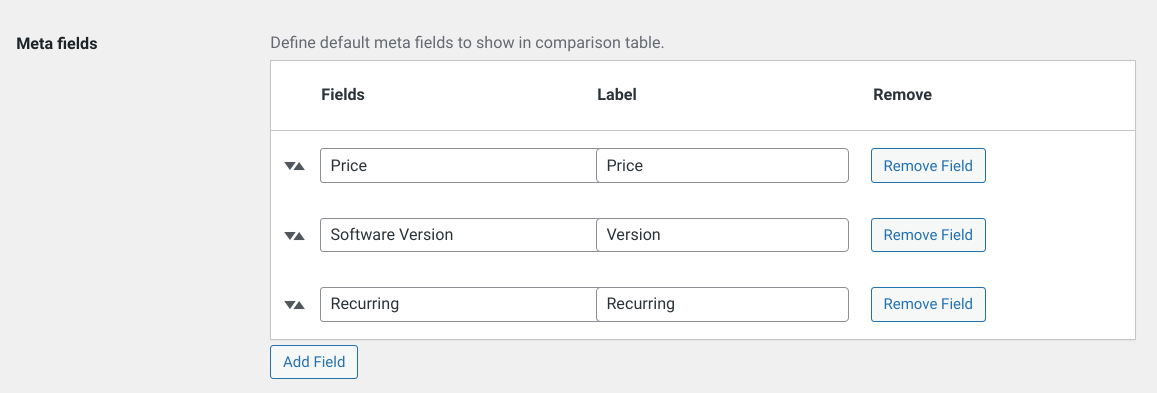
La prossima opzione è Testo pulsante Confronta. Puoi lasciarlo come predefinito "Confronta" o cambiare il testo del pulsante in qualcos'altro:
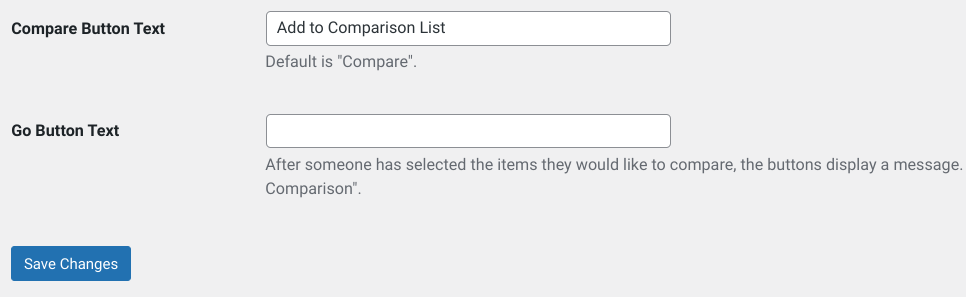
Lo stesso vale per il Testo pulsante Vai. Questo è il pulsante che i clienti utilizzano quando sono pronti a vedere la tabella di confronto prodotti di WordPress che mostra il loro elenco di articoli selezionati.
Al termine, fai clic su Salva modifiche.
⚙️ Per ulteriori indicazioni sulla configurazione dell'estensione, consulta la nostra Documentazione di Confronto Prodotti
Passaggio 5: Testa la tabella di confronto prodotti di WordPress
L'unica cosa che resta da fare è visualizzare in anteprima la tua tabella di confronto prodotti di WordPress dal front-end del tuo sito per vedere cosa sperimenteranno i tuoi clienti. È importante assicurarsi che la tabella appaia e funzioni come previsto.
Visita il tuo sito WordPress e vai alla tua pagina Negozio/Prodotti. Supponendo che tu utilizzi lo shortcode dei download sulla pagina, l'estensione EDD aggiunge automaticamente un nuovo pulsante Confronta a ciascun prodotto:

Quando fai clic sul pulsante Confronta sotto un prodotto, questo viene aggiunto a un elenco. L'elenco viene quindi utilizzato per generare la tabella di confronto. Puoi vederla selezionando il pulsante Visualizza confronto:

A seconda delle impostazioni dei tuoi campi personalizzati, la tua tabella di confronto prodotti apparirà più o meno così:
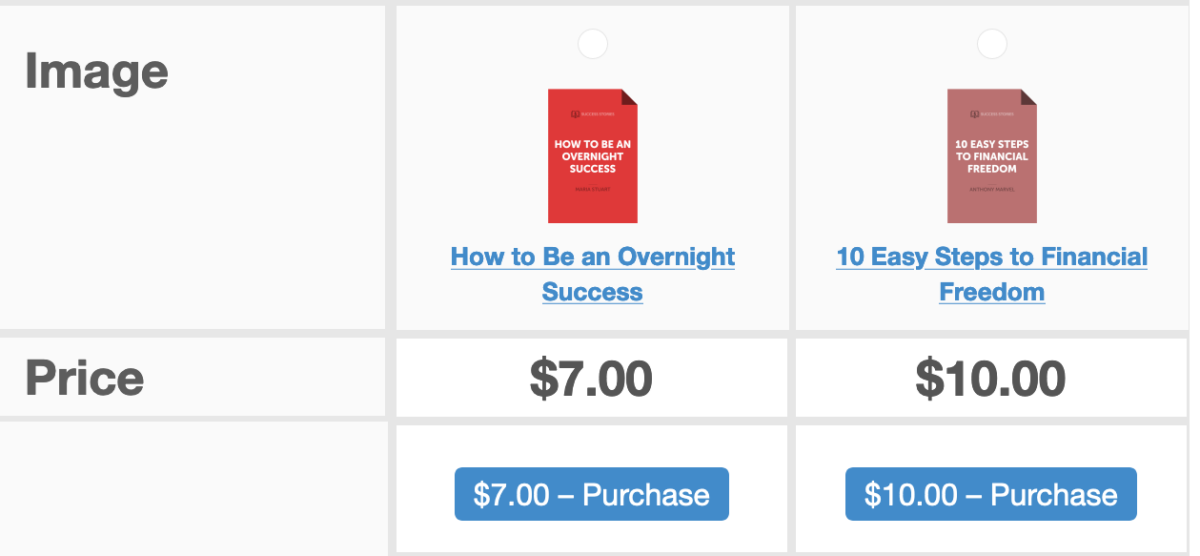
Se sei soddisfatto, hai finito!
Metodo 2: Aggiungi una tabella di confronto senza un plugin
Non vuoi installare un plugin per le tabelle di confronto? Puoi usare la funzionalità integrata del blocco Gutenberg di WordPress per presentare un confronto affiancato. Come ho detto, questo approccio richiede un po' più di lavoro manuale. Ma per certi casi d'uso, quel livello di controllo potrebbe essere preferito.
Naviga alla pagina di WordPress dove vuoi inserire la tabella.
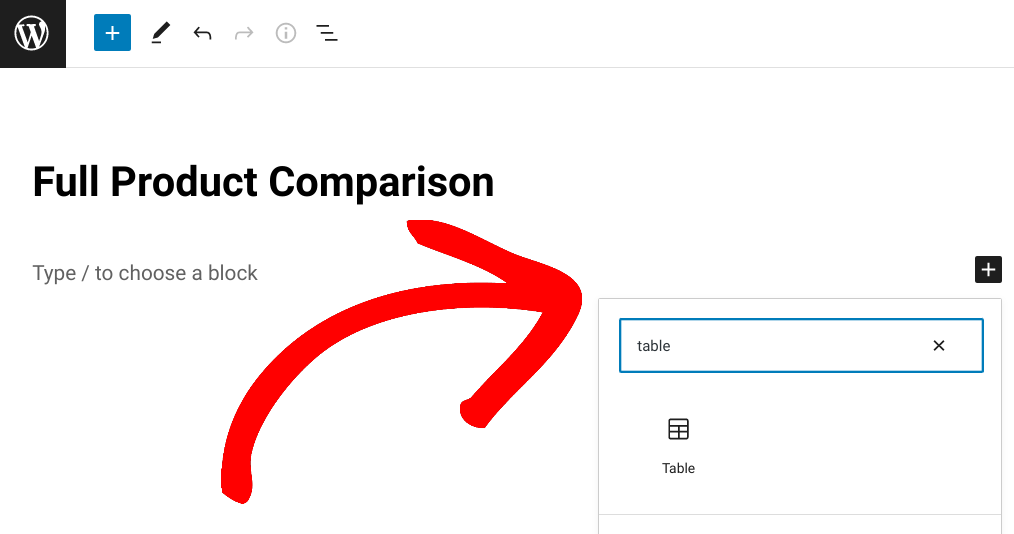
Inserisci qualsiasi contenuto tu voglia visualizzare con la tabella (testo, immagini, Call To Action, ecc.). Successivamente, fai clic sul pulsante +, quindi cerca e seleziona Tabella:
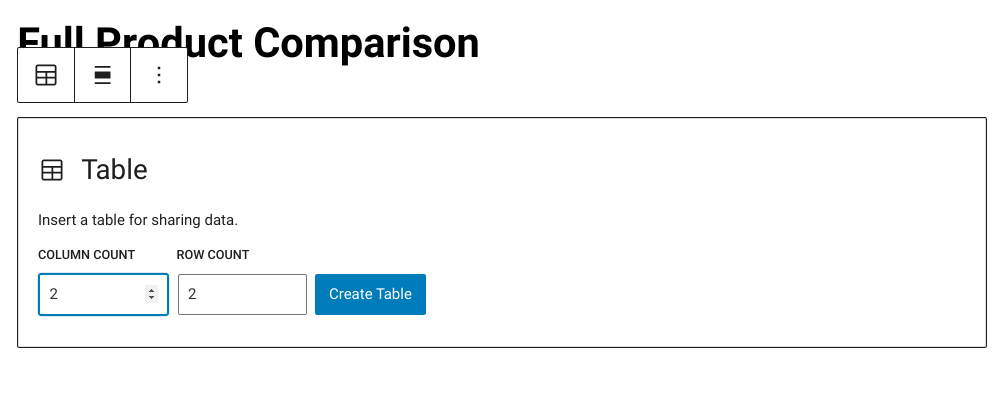
Una volta inserito il blocco Tabella, puoi inserire il numero di colonne e righe che desideri. Quindi fai clic su Crea Tabella:
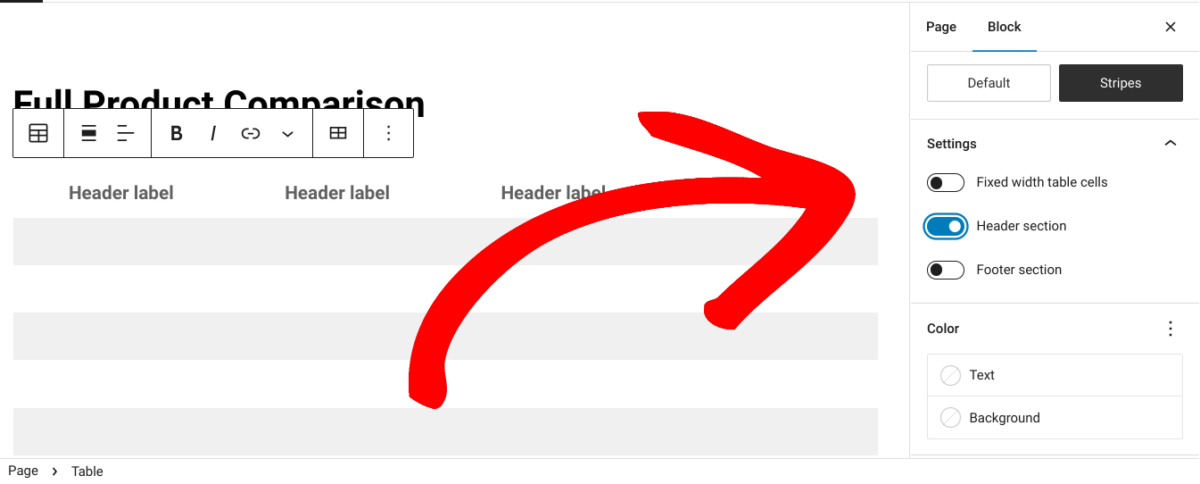
A destra dello schermo ci sono le impostazioni di aspetto della tabella. Ad esempio, puoi cambiare lo stile predefinito in Righe alternate, inserire un campo per l'etichetta dell'intestazione, aggiungere un colore di sfondo e cambiare la tipografia:
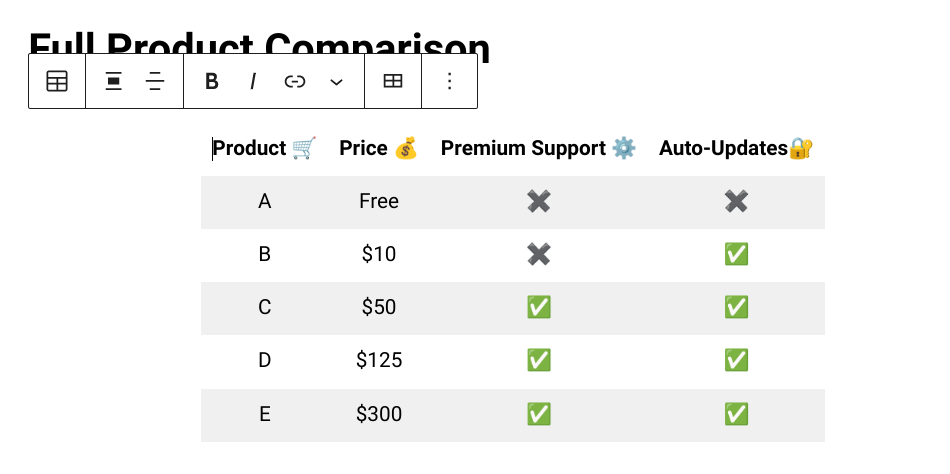
Compila il contenuto della tua tabella. Nei campi di testo, puoi modificare il posizionamento, aggiungere link ed emoji, ecc.:
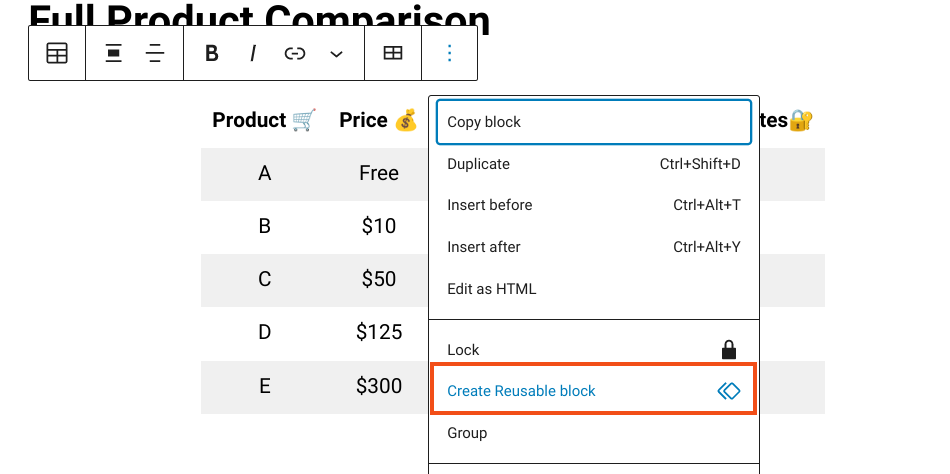
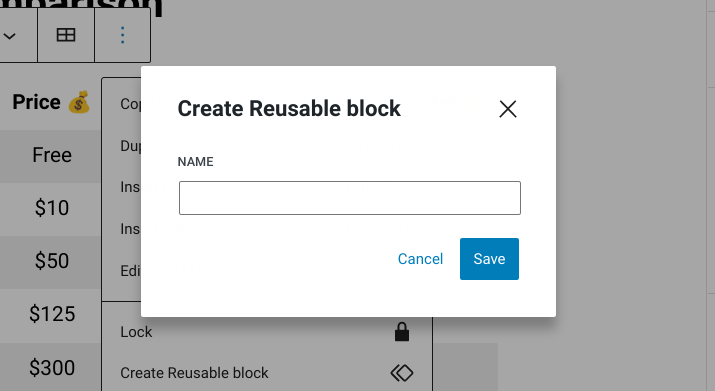
Supponiamo che tu voglia usare questa stessa tabella di confronto prodotti in altre aree del tuo sito, o salvarla essenzialmente come modello. Fai clic sui tre puntini verticali nel menu della barra degli strumenti della Tabella, seguito da Crea blocco riutilizzabile:
Inserisci un nome, quindi seleziona Salva:
Al termine, fai clic su Pubblica nell'angolo in alto a destra. Fatto!
Crea la tua tabella di confronto prodotti WordPress
Usare una tabella di confronto prodotti WordPress sul tuo sito eCommerce può essere un ottimo modo per aiutare i clienti a trovare il prodotto giusto per le loro esigenze. Confrontando caratteristiche e prezzi in modo organizzato, puoi dare ai tuoi acquirenti maggiore fiducia nel prendere una decisione d'acquisto.
Pronto a creare la tua tabella di confronto prodotti in WordPress?
📣 P.S. Assicurati di iscriverti alla nostra newsletter e seguici su Facebook o Twitter per altre risorse WordPress!








