


Vuoi imparare come abilitare il monitoraggio dei download in WordPress?
Ci sono molti vantaggi nel farlo. Il monitoraggio dei download ti aiuta a monitorare il successo del tuo negozio eCommerce. Può anche aiutarti a capire meglio come i tuoi clienti interagiscono con i tuoi prodotti.
Inoltre, grazie a Easy Digital Downloads (EDD), il monitoraggio dei download in WordPress è facile!
🔎 In questo post, tratteremo:
Perché abilitare il monitoraggio dei download in WordPress?
Ci sono molte ragioni per abilitare il monitoraggio dei download in WordPress. Se gestisci un negozio eCommerce, il monitoraggio dei download di file può aiutare a valutarne le prestazioni.
Puoi raccogliere informazioni chiave sul numero e sui tipi di download dal tuo sito WordPress. Può anche offrire approfondimenti sul comportamento dei clienti in modo da poter segmentare e indirizzare il tuo pubblico in modo più efficace.
Inoltre, il monitoraggio dei download in WordPress ti consente di identificare potenziali problemi con i contenuti digitali o i processi di consegna dei file. Può aiutare a rilevare modelli di download sospetti e migliorare l'esperienza del cliente.
Infine, la configurazione del monitoraggio dei download per l'eCommerce può aiutarti a ottimizzare i tuoi prezzi e il posizionamento dei prodotti per garantire la massima redditività. Questi vantaggi rendono il monitoraggio dei download una parte essenziale di qualsiasi strategia eCommerce di successo.
Come configurare il monitoraggio dei download in WordPress
Pronto ad abilitare il monitoraggio dei download in WordPress? In questo semplice tutorial passo passo, ti mostreremo come:
- Installa Easy Digital Downloads
- Abilita il monitoraggio dei download
- Aggiungi Campaign Tracker per il monitoraggio UTM di GA
Passaggio 1: Installa Easy Digital Downloads
Se non l'hai già fatto, il primo passo è scaricare e installare Easy Digital Downloads (EDD):

Questo è il miglior plugin WordPress per creatori digitali nell'eCommerce. Puoi usarlo per vendere prodotti digitali, file, software, ecc. Ti consente di gestire e monitorare facilmente i download di file.
Esiste una versione gratuita del plugin che include funzionalità di monitoraggio integrate. Ma ti consiglio di passare a un pass premium. Con una versione a pagamento, ottieni l'accesso a estensioni e strumenti, incluso Campaign Tracker, che discuteremo tra un momento.
✍🏻 Scopri di più su Easy Digital Downloads: Gratuito vs. A pagamento
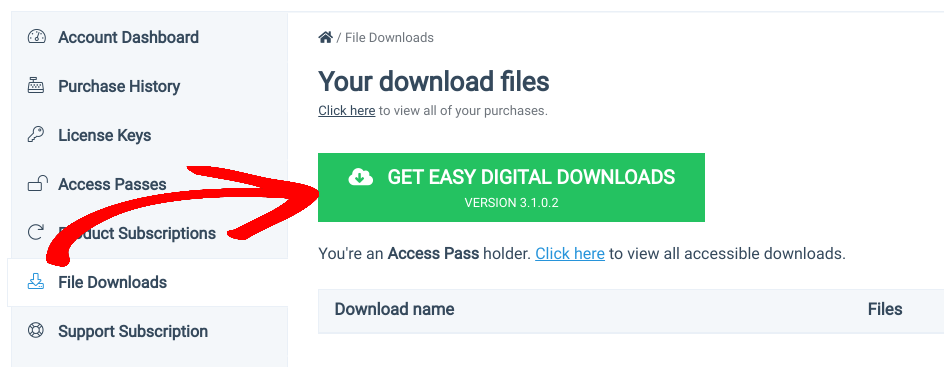
Dopo aver selezionato il tuo piano, puoi andare alla tua dashboard dell'account. Successivamente, vai su Download di file e fai clic su Ottieni Easy Digital Downloads:
Quando il plugin EDD viene scaricato, vai alla tua bacheca WordPress e quindi su Plugin » Aggiungi nuovo:

Una volta selezionato e caricato il plugin, fai clic sui pulsanti Installa ora e Attiva plugin. Verrà visualizzata una voce di menu Download nella tua area di amministrazione di WordPress. Qui puoi aggiungere e gestire i tuoi prodotti (noti anche come 'download').
Per aggiungere prodotti e download di file, vai su Download » Aggiungi nuovo:
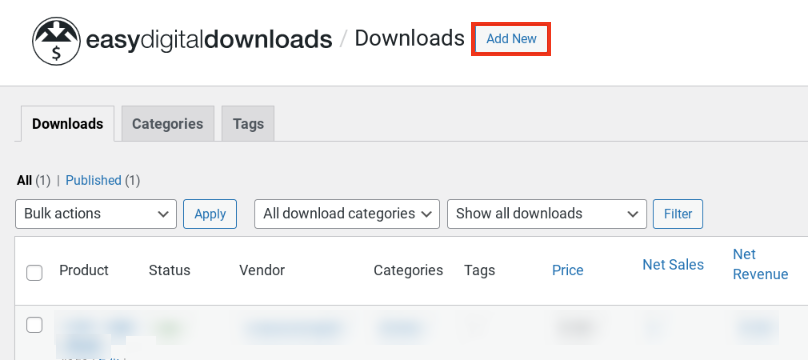
Puoi nominare il download, impostare un prezzo, caricare un file, ecc. Inoltre, puoi assegnare una categoria e dei tag. Quando selezioni Pubblica, il tuo download sarà disponibile sul tuo sito eCommerce per l'acquisto.
⚙️Per aiuto nella configurazione del tuo negozio e nell'uso di EDD, consulta:
- Guida Rapida EDD
- Vendi rapidamente download digitali con Stripe
- Come creare un negozio online con WordPress
Passaggio 2: Abilita il monitoraggio dei download
Easy Digital Downloads è dotato di funzionalità integrate e fondamentali per il monitoraggio dei download in WordPress. Sotto Download » Strumenti » Log, troverai informazioni chiave su tutti i file acquistati e scaricati:
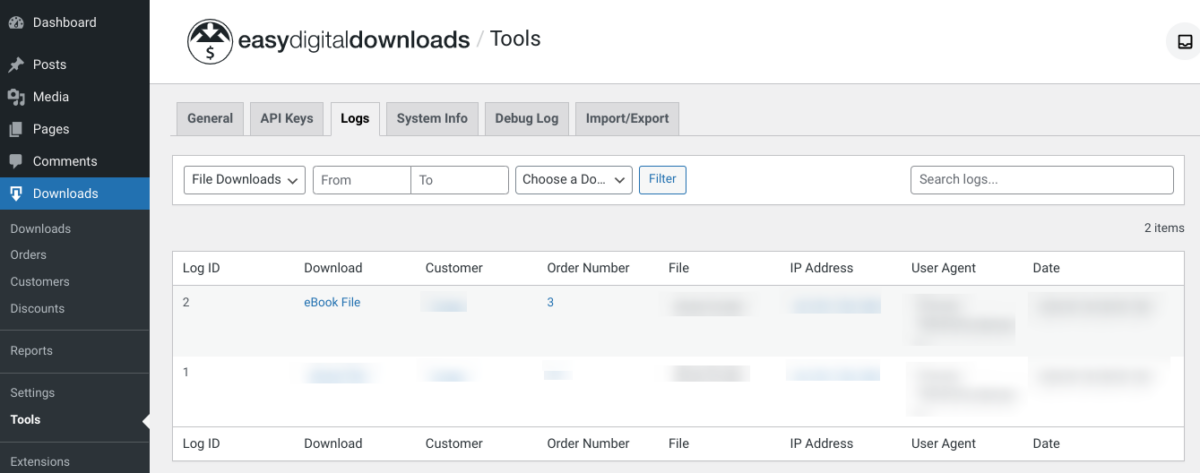
Questo include:
- Scarica
- Cliente
- File
- Indirizzo IP
Puoi anche trovare un'ampia varietà di dati sotto Download » Report:
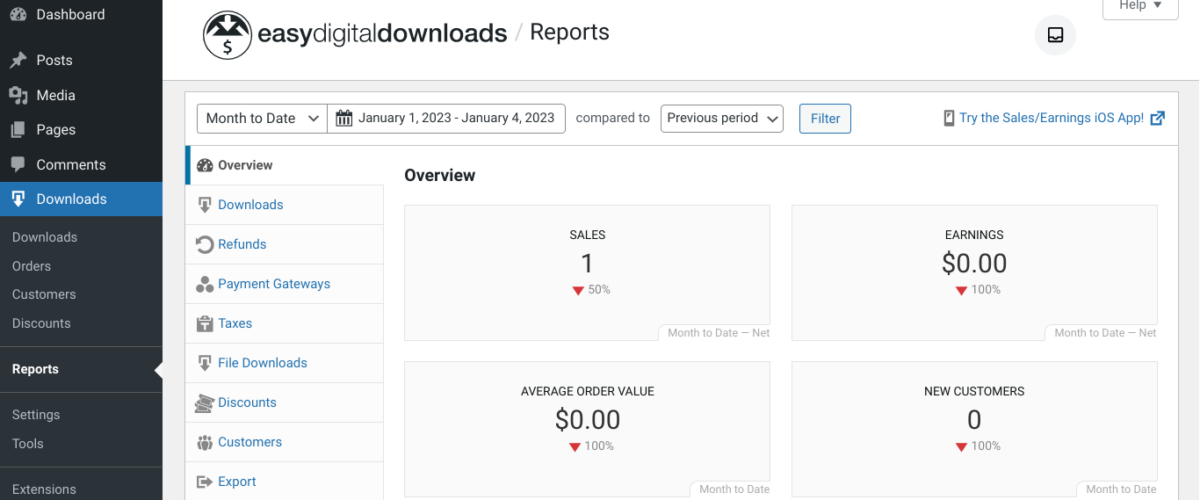
La funzionalità Report EDD ti consente di monitorare e tracciare facilmente le vendite e le entrate del tuo e-commerce. Lo strumento di monitoraggio del negozio e dei download fornisce dati su:
- Download/ordini per gateway di pagamento
- Download più popolari
- Numero di download
- Guadagni e vendite (lordi e netti)
- Clienti
Nella scheda Esporta, puoi esportare i dati e i log del tuo negozio e-commerce in formato CSV. Questo include i tuoi Prodotti scaricabili e i Log di download file:
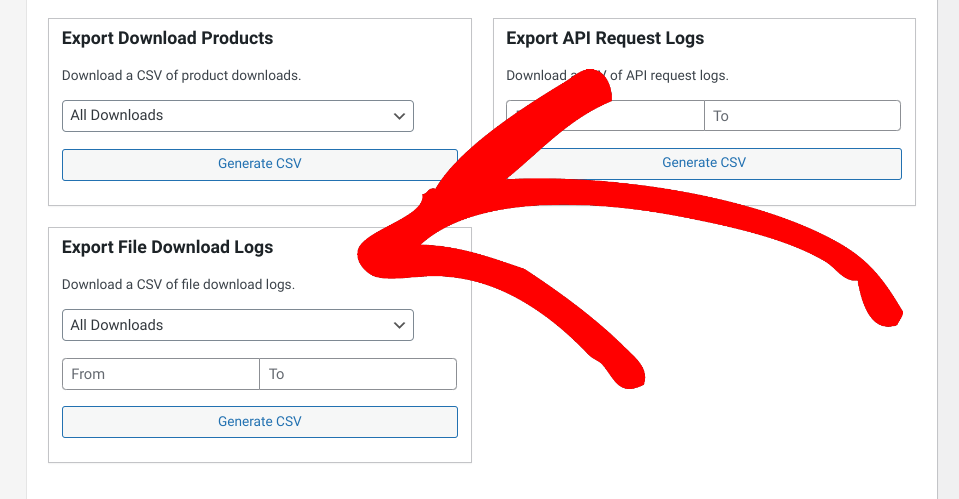
EDD tiene un registro per ogni volta che un file viene scaricato. Il report CSV dei download esportato include tutte le informazioni mostrate sotto la scheda Strumenti » Log (Data, Scaricato da, Indirizzo IP e File del prodotto).
Inoltre, se hai un pass EDD premium, puoi utilizzare l'estensione Report Avanzati. Questa offre ancora più funzionalità di reporting, come il filtraggio per stato di pagamento o l'esportazione degli ordini di abbonamento.
Passaggio 3: Aggiungi il tracciamento delle campagne per il tracciamento UTM di GA
Esistono diversi modi per abilitare e gestire il monitoraggio dei download in WordPress utilizzando Easy Digital Downloads. Per fare un passo avanti e connettere il tuo account Google Analytics/campagne, puoi anche installare il componente aggiuntivo EDD Campaign Tracker:
Questa estensione traccia i dati delle campagne di Google Analytics e li associa agli ordini EDD e ai link di download. È un ottimo modo per monitorare da dove provengono gli acquirenti e tracciare il successo delle campagne GA.
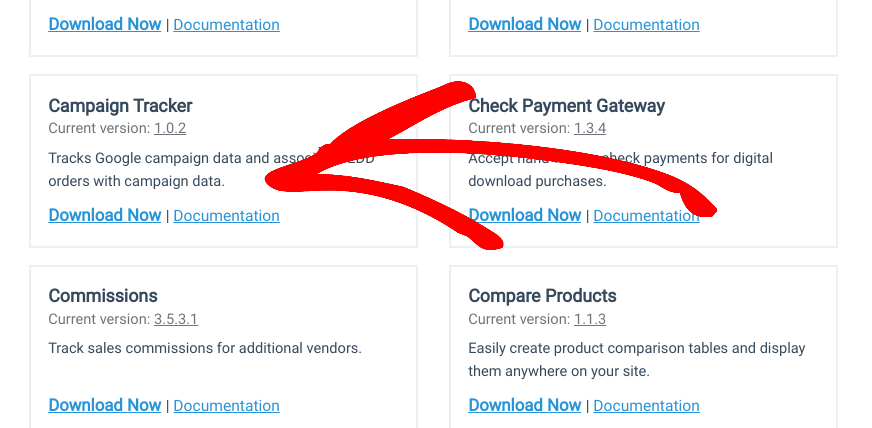
Per installarlo, avrai prima bisogno di un Pass All Access EDD. Quindi puoi visitare la tua pagina dei download e selezionare Scarica ora sotto il componente aggiuntivo Campaign Tracker:
Successivamente, puoi caricarlo sul tuo sito WordPress come faresti con qualsiasi altro plugin. Una volta installato e attivato, l'estensione traccia automaticamente le informazioni delle campagne di Google. Questo include la campagna:
- Nome
- Sorgente
- Mezzo
- Termine
- Contenuto
💡Nota: Sebbene non sia necessario configurare nulla, è necessario impostare Google Analytics ed eseguire una o più campagne. Per assistenza nella configurazione di una campagna, puoi utilizzare questo utile strumento per la creazione di campagne URL.
Visualizzazione dei dati di Campaign Tracker
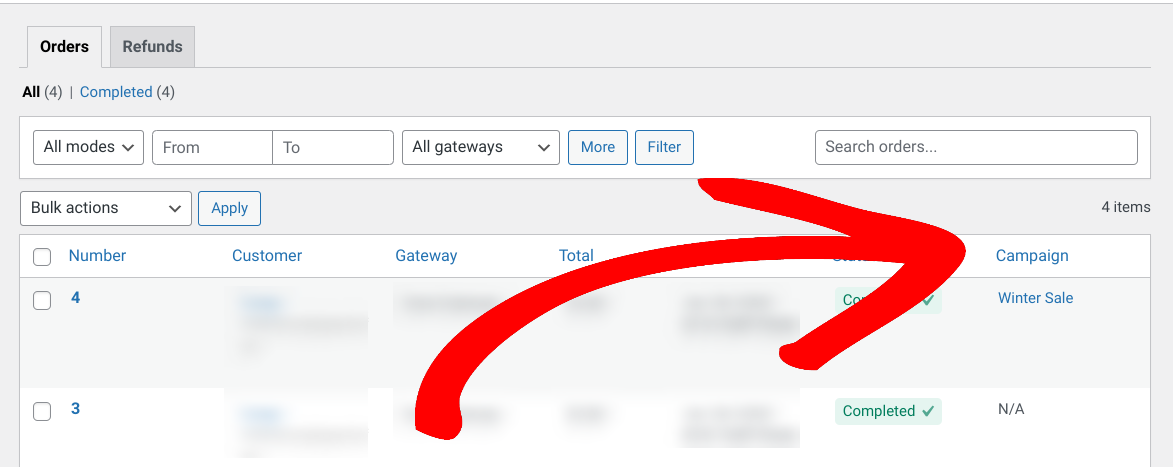
Ci sono alcuni posti in cui puoi accedere a questi dati di monitoraggio dei download. Il primo è la schermata Cronologia pagamenti (Download » Ordini). Nella tabella degli ordini, vedrai una nuova colonna Campagna che elenca il nome della campagna per l'ordine/download:
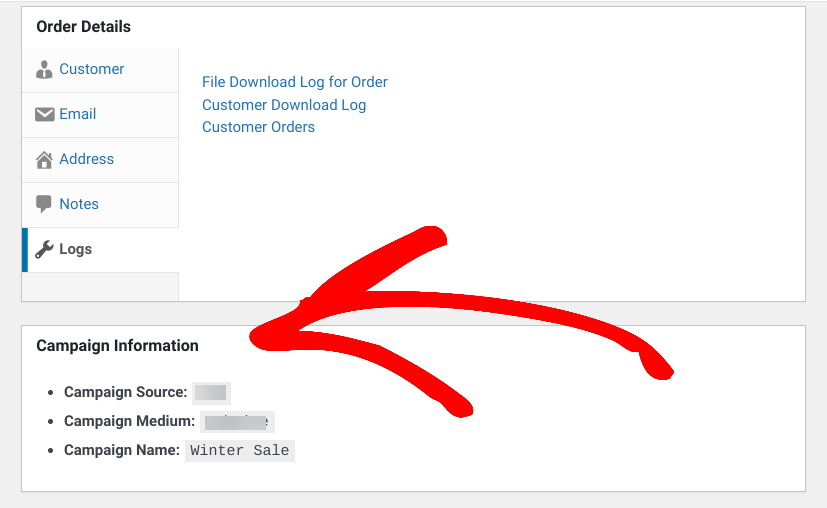
Successivamente, se fai clic sul collegamento dell'ordine, puoi trovare una casella Informazioni sulla campagna nella sezione Dettagli ordine. Questo elenca la sorgente, il mezzo e il nome della campagna:
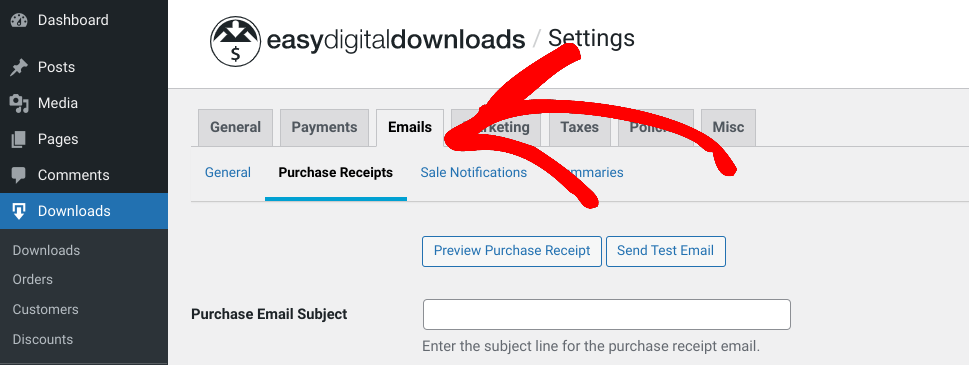
Un altro punto in cui i dati verranno visualizzati è nelle email dei nuovi ordini. Vai su Download » Impostazioni » Email » Ricevute d'acquisto/Notifiche di vendita:
Sotto le caselle di testo, troverai un elenco di marcatori HTML, incluso un nuovo tag {campaign_info}:
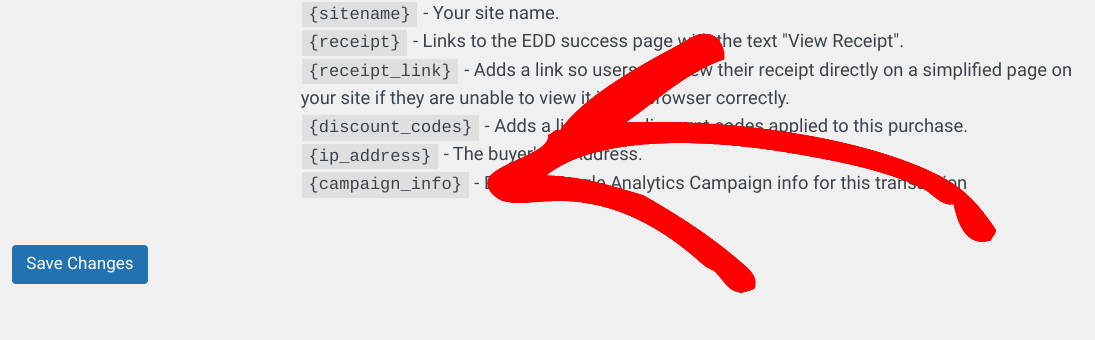
Se utilizzato, la nuova email di vendita creata mostrerà le informazioni della campagna in una tabella. Ricorda solo di fare clic su Salva modifiche dopo aver inserito il tag.
Infine, sotto Download » Report, puoi trovare una nuova scheda Campagne:
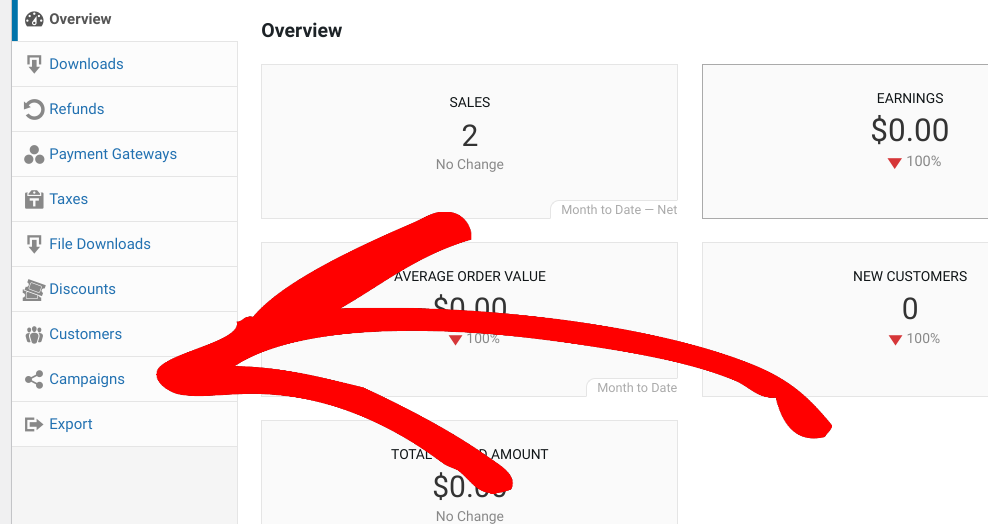
Qui puoi visualizzare i dati di guadagno e vendita delle tue campagne e generare report.
Abilita oggi stesso il monitoraggio dei download in WordPress
Il monitoraggio dei download può aiutarti a raccogliere e monitorare dati chiave per il tuo negozio online. Ti consente di prendere decisioni informate sulle future campagne di marketing e sugli aggiornamenti dei prodotti.
Se vendi prodotti digitali e download, il modo più semplice per impostare il monitoraggio dei download è utilizzare Easy Digital Downloads. Questa soluzione eCommerce completa include funzionalità di monitoraggio e analisi di base integrate. Puoi aggiungere estensioni come Campaign Tracker per funzionalità di monitoraggio UTM più avanzate!
Vuoi integrare il plugin MonsterInsights per report ancora più dettagliati? Dai un'occhiata a Come abilitare il monitoraggio avanzato dell'eCommerce in WordPress.
📣 P.S. Assicurati di iscriverti alla nostra newsletter e seguici su Facebook o Twitter per altre risorse WordPress!








