


WordPress limita la dimensione massima dei file che puoi caricare. La maggior parte dei piani di hosting imposta questo limite tra 32 MB e 256 MB, a seconda della configurazione del tuo server.
Va bene per PDF e piccoli file audio. Non va bene per corsi video, grandi pacchetti software o raccolte di foto ad alta risoluzione.
La soluzione è lo storage cloud. Easy Digital Downloads (EDD) si integra direttamente con Amazon S3 e Dropbox, permettendoti di archiviare file di grandi dimensioni sul tuo server e di fornirli ai clienti senza limiti di dimensione.
Questa guida ti accompagna attraverso l'intera configurazione: come scegliere tra Amazon S3 e Dropbox, come connettere il tuo account, come configurare EDD per la distribuzione di file di grandi dimensioni e come creare il tuo primo prodotto.
- Punti chiave
- Perché WordPress ha problemi con i file di grandi dimensioni
- Passaggio 1: Ottieni Easy Digital Downloads
- Passaggio 2: Scegli il tuo Cloud Storage
- Passaggio 3: Connetti il tuo Account di Archiviazione
- Passaggio 4: Imposta il tuo Metodo di Download
- Passaggio 5: Carica il tuo File e Crea il tuo Prodotto
- FAQ sulla Vendita di File di Grandi Dimensioni in WordPress
- Qual è la dimensione massima dei file che posso vendere in WordPress con EDD?
- Amazon S3 ha costi aggiuntivi per i negozi WordPress?
- Posso usare Dropbox per vendere prodotti digitali su WordPress?
- Come proteggo i download di file di grandi dimensioni dalla condivisione non autorizzata?
- Quale metodo di download dovrei usare per file di grandi dimensioni in EDD?
- Inizia a Vendere File di Grandi Dimensioni sul tuo Sito WordPress
Punti Chiave 💡
| Il Problema | WordPress limita le dimensioni dei caricamenti di file e i file di grandi dimensioni sovraccaricano il tuo server ad ogni download. |
| La Soluzione | Archivia i file su Amazon S3 o Dropbox; EDD li distribuisce ai clienti direttamente dal cloud. |
| Cosa ti Serve | Un Pass Esteso Easy Digital Downloads o superiore. Le funzionalità di cloud storage non sono incluse nella versione gratuita. |
| Impostazione Download | Usa il metodo di distribuzione Redirect per file di grandi dimensioni. Mantiene il tuo server completamente fuori dal processo. |
Perché WordPress ha problemi con i file di grandi dimensioni
Il tuo host WordPress imposta una dimensione massima di caricamento file. La maggior parte dei piani si colloca tra 32 MB e 256 MB. Alcuni host consentono di più, ma il limite è sempre presente.
Anche se aumenti quel limite, instradare un corso video da 2 GB o un pacchetto software da 500 MB attraverso il tuo server ad ogni download è una cattiva idea. PHP deve eseguire il proxy dell'intero file, il che raggiunge i limiti di tempo di esecuzione per file di grandi dimensioni e può interrompere il download a metà trasferimento.
L'archiviazione cloud rimuove il tuo server dall'equazione. Quando un cliente fa clic per scaricare, il suo browser va direttamente ad Amazon S3 o Dropbox. Il tuo server non invia nulla se non un reindirizzamento.
Questo è più importante se vendi:
- Corsi video e serie di tutorial
- Grandi raccolte audio e pacchetti di campioni
- Pacchetti software e installer di applicazioni
- Pacchetti di foto stock e illustrazioni
- Asset di giochi e raccolte di modelli 3D
- Temi WordPress e pacchetti di plugin
Passaggio 1: Ottieni Easy Digital Downloads
⚡ Hai già EDD con un Extended Pass o superiore? Salta al passaggio 2.
Le funzionalità di archiviazione cloud per Amazon S3 e Dropbox File Store sono incluse con un Easy Digital Downloads Extended Pass o superiore. La versione gratuita di Easy Digital Downloads non include nessuna delle due.
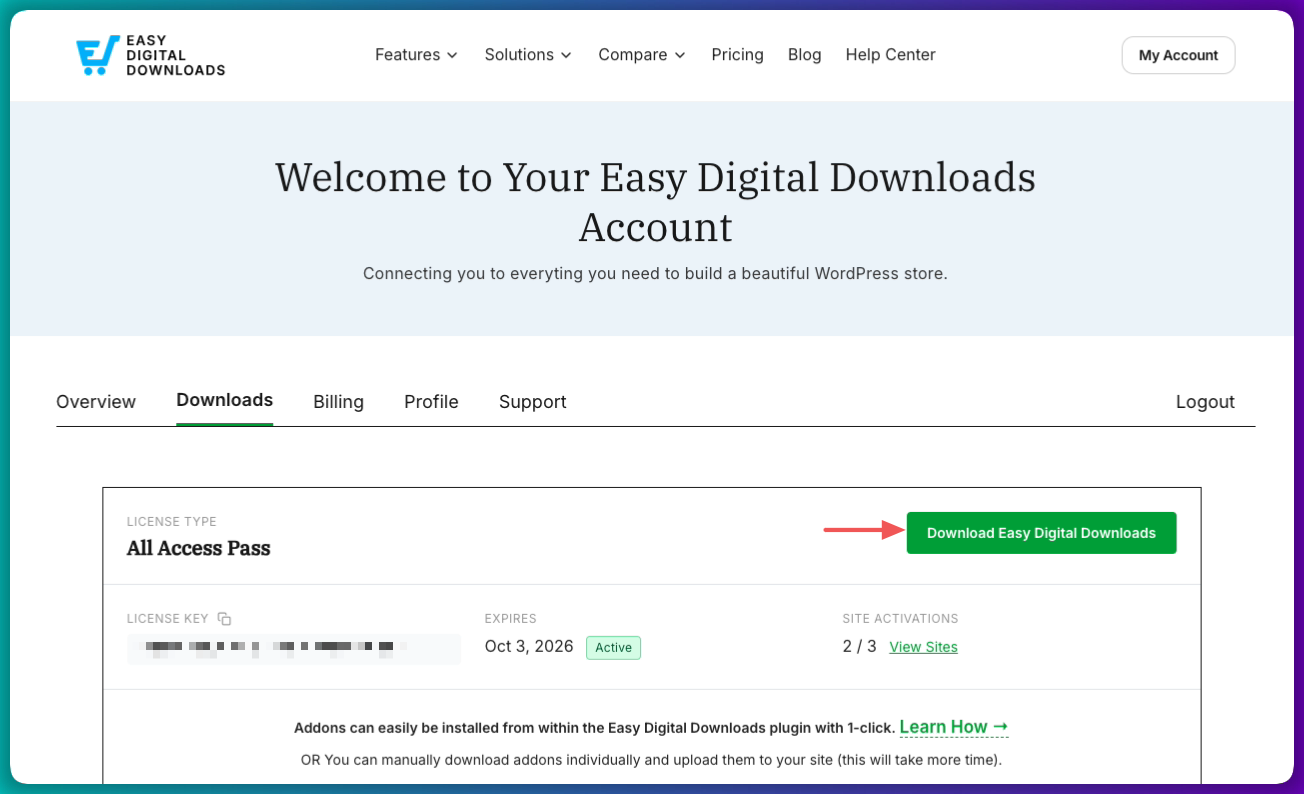
Per iniziare, scegli il tuo piano sul sito web di EDD. Una volta completato l'acquisto, accedi al tuo account EDD e vai alla scheda Download per scaricare il file .zip del plugin.
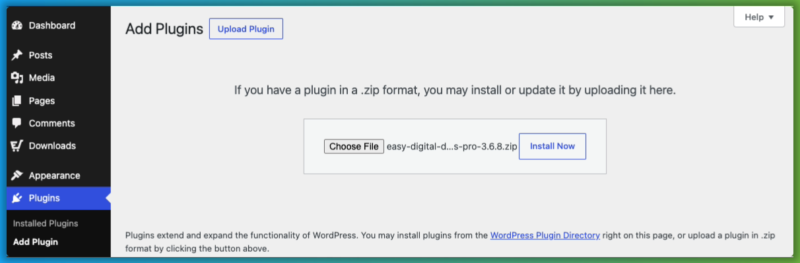
Nella tua bacheca di WordPress, vai su Plugin » Aggiungi Plugin » Carica Plugin. Scegli il file .zip che hai scaricato, fai clic su Installa Ora, quindi su Attiva.
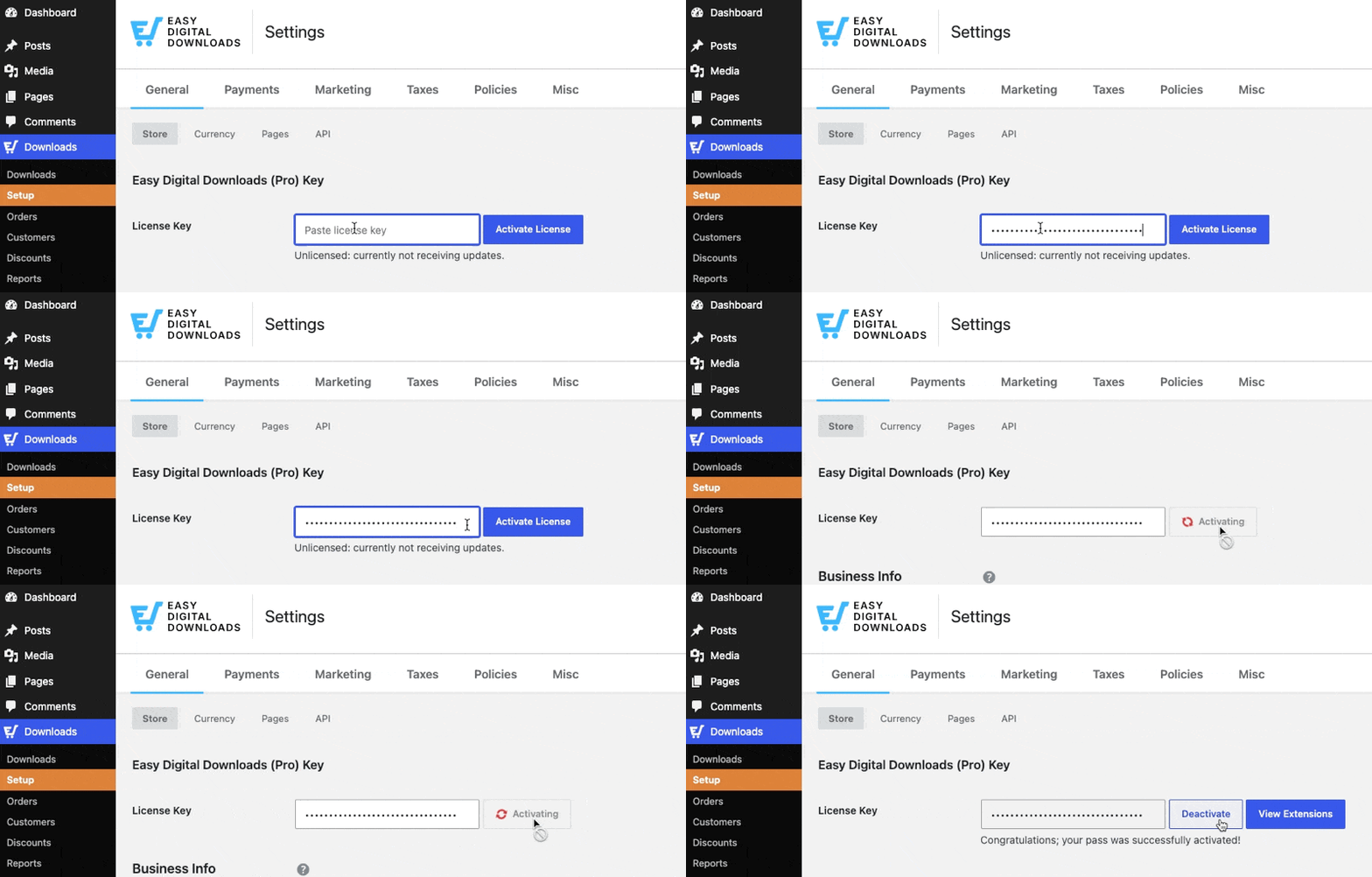
Quando richiesto, incolla la tua chiave di licenza dalla dashboard dell'account.
La procedura guidata di configurazione (Download » Configurazione » Inizia) ti guida attraverso le basi: connessione di un gateway di pagamento, configurazione della valuta del tuo negozio e impostazione del tuo primo download.
Una volta completato, entrambe le funzionalità di archiviazione cloud sono disponibili nel tuo account EDD e pronte per l'installazione.
Passaggio 2: Scegli il tuo Cloud Storage
EDD si integra nativamente con due opzioni di archiviazione cloud. Scegline una prima. I passaggi di connessione sono diversi per ciascuna, quindi scegli prima di procedere.
| Amazon S3 | Dropbox File Store | |
|---|---|---|
| Ideale per | File molto grandi, scadenza flessibile del link | File inferiori a 2 GB, configurazione rapida |
| Limite dimensione file | Nessun limite pratico | Fino a 2 GB (server a 64 bit) |
| Scadenza link download | Configurabile (impostato in minuti) | Fisso a 4 ore (limite Dropbox) |
| Complessità di configurazione | Moderato (richiede account AWS e configurazione IAM) | Veloce (OAuth in due passaggi) |
| Costo di archiviazione | Prezzi AWS pay-as-you-go | Incluso nel tuo piano Dropbox |
| Richiesto piano EDD | Pass Esteso o superiore | Pass Esteso o superiore |
Scegli Amazon S3 se stai vendendo file molto grandi (corsi video multi-gigabyte, pacchetti software di grandi dimensioni o pacchetti di asset) e desideri il controllo completo su quanto tempo rimangono attivi i tuoi link di download. Amazon S3 non ha limiti pratici di dimensione dei file e la scadenza dei link è completamente configurabile.
Scegli Dropbox se i tuoi file sono inferiori a 2 GB e desideri la configurazione più rapida possibile. Se i tuoi file sono già salvati in Dropbox, la connessione richiede solo pochi minuti.
Passaggio 3: Connetti il tuo Account di Archiviazione
Opzione A: Connetti Amazon S3
Nella tua bacheca di WordPress, vai su Download » Impostazioni » Estensioni » Amazon S3.
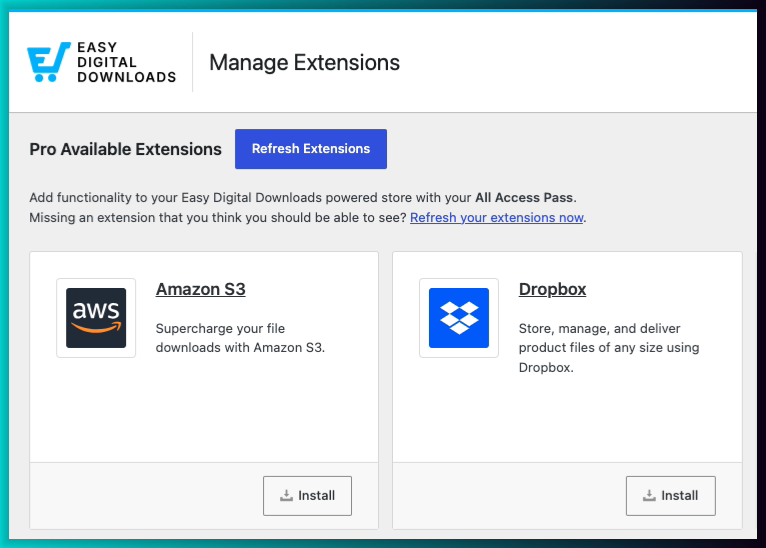
Una volta selezionato Installa, la funzionalità si attiva. Fai clic sull'icona dell'ingranaggio per accedere alle impostazioni.
Avrai bisogno di due credenziali da AWS: una Access Key ID e una Secret Key. Entrambe provengono da un utente IAM con la policy AmazonS3FullAccess allegata. Inseriscile nei campi corrispondenti in EDD, insieme al nome del tuo Bucket predefinito.
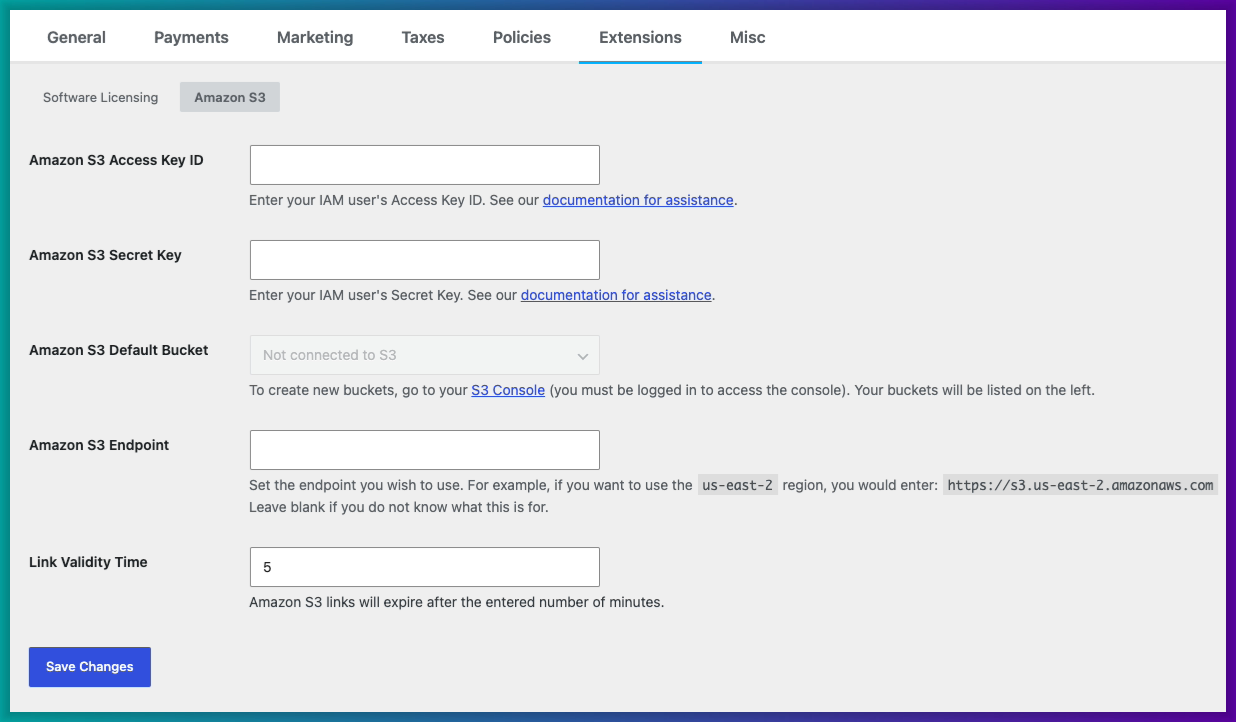
Alcune cose da tenere a mente prima di salvare:
- I nomi dei bucket devono essere tutti in minuscolo, senza spazi o caratteri speciali.
- Abilita "Blocca tutto l'accesso pubblico" sul tuo bucket S3 in AWS. EDD genera URL firmati temporanei, quindi l'accesso pubblico non è necessario.
- I file Amazon S3 utilizzano sempre la consegna Reindirizzamento indipendentemente dall'impostazione predefinita del Metodo di download del tuo negozio.
- Non incollare un URL di file direttamente dalla tua libreria S3 nel campo URL del file. Utilizza invece la scheda Libreria Amazon S3 nell'editor del prodotto. Incollare l'URL direttamente causa un errore di Accesso negato.
Una volta salvate le tue credenziali, sei pronto per iniziare ad allegare file S3 ai tuoi prodotti.
⚙️ Per la guida completa alla configurazione, inclusa la creazione passo-passo dell'utente IAM e la configurazione del bucket, consulta il nostro documento di configurazione Amazon S3.
Opzione B: Connetti Dropbox
Vai su Download » Impostazioni » Estensioni e installa l'opzione Dropbox. Quindi fai clic sull'icona dell'ingranaggio una volta attivata per accedere alla schermata delle impostazioni.
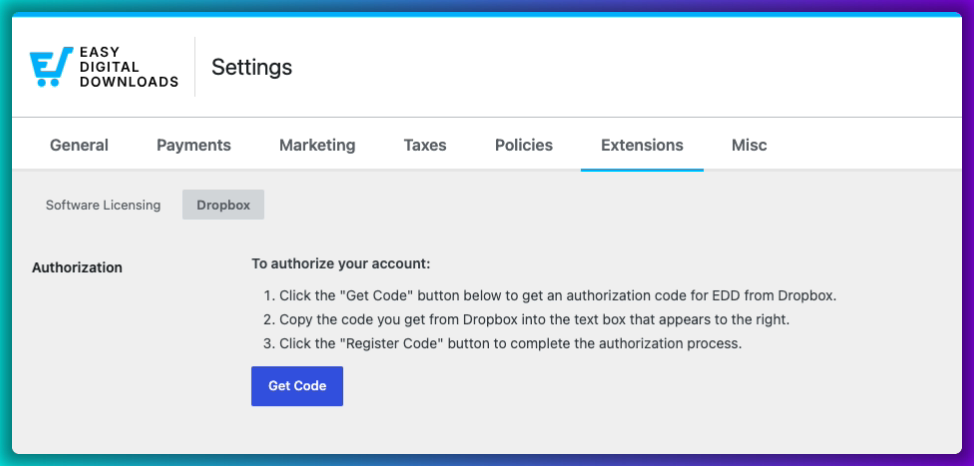
Fai clic su Ottieni codice. Una pagina di autorizzazione Dropbox si apre in una nuova finestra.
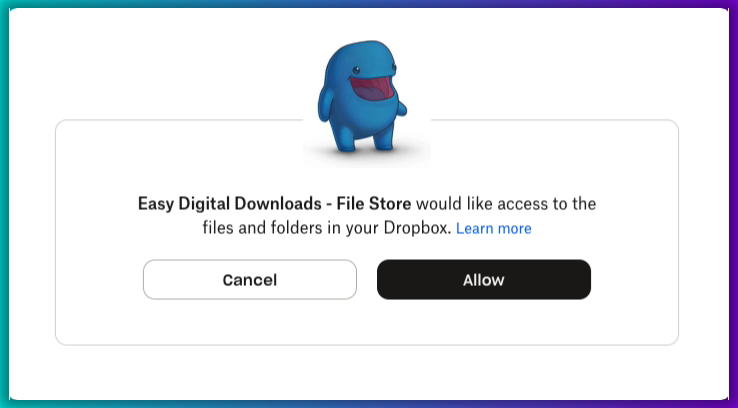
Fai clic su Consenti per concedere l'accesso a EDD, copia il codice di autorizzazione che Dropbox ti fornisce, incollalo nel campo in WordPress e fai clic su Registra codice.
⚠️ Una limitazione da conoscere in anticipo: l'URL temporaneo del file generato da Dropbox scade dopo 4 ore. Questa è una limitazione di Dropbox e non può essere estesa. Si reimposta ogni volta che un cliente utilizza il proprio link di ricevuta EDD. Finché il link di ricevuta è ancora attivo, i clienti possono fare clic su di esso per ottenere un nuovo URL di download.
⚙️ Per una guida completa alla connessione di Dropbox, consulta il nostro documento di configurazione File Store Dropbox.
Passaggio 4: Imposta il tuo Metodo di Download
Vai su Download » Impostazioni » Varie » Download file.
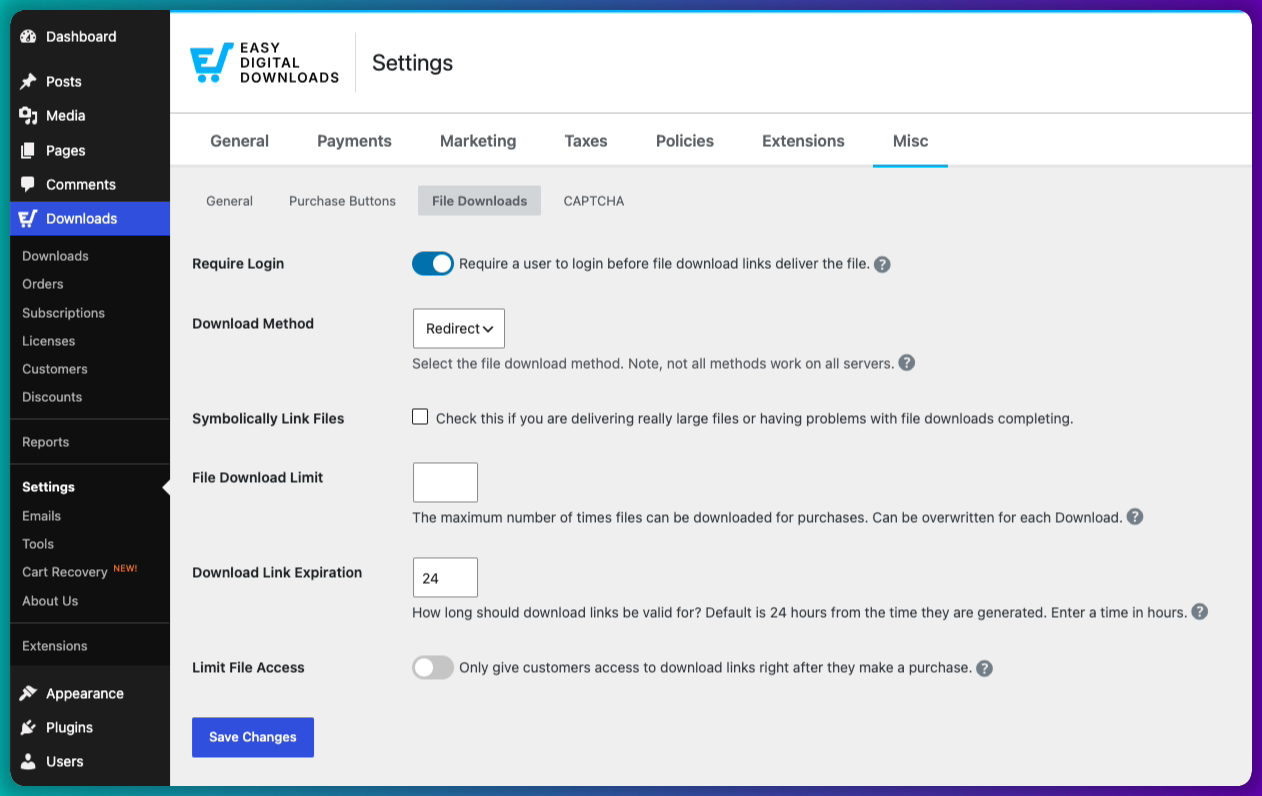
Imposta Metodo di download su Reindirizzamento.
Con Redirect, EDD indica al browser del cliente dove si trova il file e il download avviene direttamente dal tuo cloud storage. Il tuo server è completamente fuori dal processo.
Il metodo predefinito Forced suddivide i file in blocchi e li inoltra tramite PHP. Questo funziona bene per i file di piccole dimensioni, ma raggiunge i limiti di tempo di esecuzione per quelli grandi e può causare download falliti a metà. Non usarlo per file di grandi dimensioni ospitati su S3 o Dropbox.
Scadenza link download controlla per quanto tempo il link per il download della ricevuta di acquisto rimane attivo dopo il checkout. Il valore predefinito è 24 ore. Aumentalo se i tuoi clienti probabilmente scaricheranno su più sessioni, o abbassalo se desideri controlli di accesso più rigorosi.
Ricorda di salvare le modifiche.
⚙️Scopri di più nella nostra documentazione sulle impostazioni dei download di file.
Passaggio 5: Carica il tuo File e Crea il tuo Prodotto
Vai su Download » Aggiungi Download per creare un nuovo prodotto.
Aggiungi il titolo, la descrizione e il prezzo del tuo prodotto. Quindi scorri fino alla sezione Dettagli Download » File e fai clic sul campo del file.
Vedrai diverse schede di caricamento a seconda dell'opzione di archiviazione a cui ti sei connesso.
Se ti sei connesso ad Amazon S3:
- Carica su Amazon S3: seleziona un file dal tuo computer e EDD lo carica direttamente nel tuo bucket S3
- Libreria Amazon S3: seleziona un file già memorizzato nel tuo bucket S3
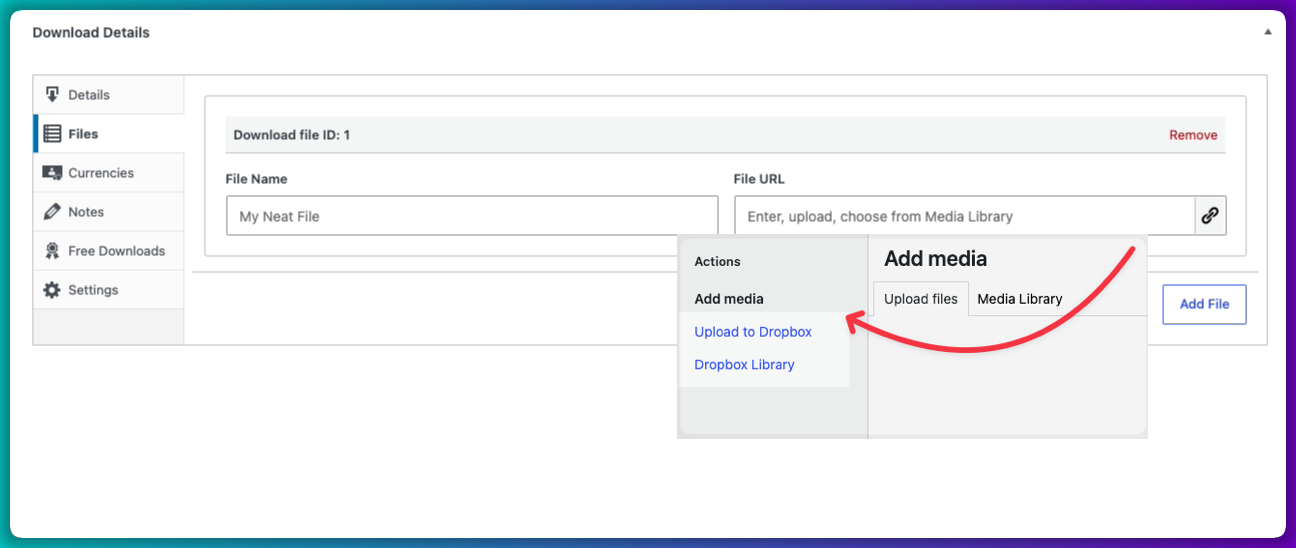
Se ti sei connesso a Dropbox:
- Carica su Dropbox: carica un file dal tuo computer sul tuo account Dropbox tramite WordPress
- Libreria Dropbox: seleziona un file già salvato nella tua cartella Dropbox
⚠️ Una nota rapida sui nomi dei file Amazon S3: usa lettere minuscole ed evita caratteri speciali. S3 è molto rigoroso a riguardo. I caratteri speciali nei nomi dei file possono causare errori di accesso quando i clienti tentano di scaricare.
Imposta eventuali limiti di download per prodotto desiderati, quindi fai clic su Pubblica.
Dopo che un cliente ha effettuato il checkout, riceve una ricevuta di acquisto con un link di download sicuro e a tempo limitato. Il file viene scaricato direttamente dal tuo cloud storage. Il tuo server non invia nemmeno un byte.
Per saperne di più, consulta Creazione di prodotti in Easy Digital Downloads.
FAQ sulla Vendita di File di Grandi Dimensioni in WordPress
Concludiamo rispondendo ad alcune domande frequenti che gli utenti hanno su come vendere file di grandi dimensioni dal loro sito WordPress.
Qual è la dimensione massima dei file che posso vendere in WordPress con EDD?
Easy Digital Downloads non imposta una dimensione massima dei file per la vendita. La limitazione deriva dal limite di caricamento del tuo server web, tipicamente tra 32 MB e 256 MB a seconda del tuo host. Con Amazon S3 o Dropbox File Store, tale limitazione non si applica più. I file risiedono nel cloud, quindi non c'è alcun limite di caricamento del server da raggiungere. Nota che Dropbox limita i singoli file a 2 GB sui server a 64 bit. Se i tuoi file sono più grandi di così, Amazon S3 è la scelta migliore.
Amazon S3 ha costi aggiuntivi per i negozi WordPress?
Amazon S3 è un servizio a consumo tramite AWS. Paghi per lo storage (circa $0,023 per GB al mese per lo storage standard) e per i costi di trasferimento dati. Per la maggior parte dei negozi di prodotti digitali, ciò si traduce in pochi dollari al mese a seconda delle dimensioni dei file e del volume di download. La funzionalità EDD Amazon S3 è inclusa con un Extended Pass o superiore senza costi aggiuntivi.
Posso usare Dropbox per vendere prodotti digitali su WordPress?
Sì. La funzionalità EDD Dropbox File Store collega il tuo account Dropbox al tuo negozio WordPress tramite OAuth. Una volta connesso, puoi caricare file su Dropbox tramite WordPress o selezionare file già presenti nel tuo account Dropbox da allegare ai tuoi prodotti. I clienti ricevono un link di download sicuro e a tempo limitato nella loro ricevuta di acquisto. Una cosa da sapere: l'URL di download temporaneo generato da Dropbox scade dopo 4 ore, ma i clienti possono riutilizzare il link della ricevuta EDD per ottenerne uno nuovo.
Come proteggo i download di file di grandi dimensioni dalla condivisione non autorizzata?
EDD genera link di download univoci per ogni acquisto. I link scadono in base all'impostazione Scadenza Link di Download (trovata in Download » Impostazioni » Varie), e puoi impostare un limite di conteggio download per prodotto per limitare quante volte un file può essere accessibile. Con la consegna tramite Redirect, l'URL effettivo del file in S3 o Dropbox non viene mai esposto al cliente. Per saperne di più sui controlli di accesso, consulta Come Limitare i Download di File in WordPress.
Quale metodo di download dovrei usare per file di grandi dimensioni in EDD?
Usa Redirect. Il metodo Forced fa sì che EDD proxizzi l'intero file attraverso il tuo server, il che influisce sui limiti di memoria PHP e di tempo di esecuzione per file di grandi dimensioni e può causare download falliti o incompleti. Con Redirect, il browser del cliente scarica direttamente da Amazon S3 o Dropbox. Il tuo server non gestisce affatto il file.
Inizia a Vendere File di Grandi Dimensioni sul tuo Sito WordPress
Amazon S3 e Dropbox si connettono direttamente a EDD e, una volta impostato il metodo Redirect, il tuo server è completamente fuori gioco. I file di grandi dimensioni smettono di essere un collo di bottiglia e diventano un vantaggio competitivo.
Puoi vendere un bundle di corsi da 10 GB, un pacchetto di campioni massiccio o un installer software completo con la stessa facilità di un PDF da 5 MB.
Se non hai ancora acquistato il tuo pass Easy Digital Downloads, è da lì che devi iniziare.
📣 P.S. Assicurati di iscriverti alla nostra newsletter e di seguirci su Facebook, Twitter/X, o LinkedIn per altre risorse WordPress!








