

Ci sono molti vantaggi nel gestire un negozio eCommerce. Ma è importante prendere misure per prevenire l'accesso non autorizzato ai tuoi prodotti. Un modo per farlo è limitare i download di file in WordPress.
Controllare chi è in grado di scaricare file dal tuo sito può aiutarti a gestire la sicurezza. Assicura che solo determinati ruoli utente o clienti paganti possano scaricare e utilizzare i tuoi prodotti. Questo può proteggere le tue offerte, aumentando al contempo le vendite e facendo crescere la tua attività.
In questo post, ti guideremo passo dopo passo su come fare. Tratteremo:
Perché limitare i download di file in WordPress?
Se vendi download digitali sul tuo sito WordPress, è importante avere controlli che impediscano l'accesso non autorizzato. Limitando i download di file in WordPress, puoi assicurarti che solo i clienti paganti abbiano accesso ai tuoi file. Ciò significa che non saranno in grado di condividere liberamente l'URL o il download con terze parti o su forum pubblici, come i social media.
Un altro motivo importante per limitare i download di file è che può aiutare a ottimizzare l'esperienza utente sul tuo sito. Limitando la disponibilità di determinati file, puoi ridurre il rischio che utenti malintenzionati rubino i tuoi dati o danneggino la tua reputazione. Nel complesso, la gestione dei download di file in WordPress può aiutarti a proteggere il tuo sito e a mantenere sicuri i tuoi utenti. Ti consente inoltre di ottenere preziose informazioni su come le persone interagiscono con i tuoi contenuti.
Come limitare i download di file in WordPress (in 4 passaggi)
Il modo più semplice per limitare i download di file in WordPress è utilizzare un plugin. Di seguito ti mostriamo come farlo in quattro semplici passaggi:
- Installa e attiva EDD
- Configura le impostazioni del plugin
- Carica il/i tuo/i download
- Limita i download di file
Passaggio 1: Installa e attiva Easy Digital Downloads
Se non l'hai già fatto, il primo passo è scaricare, installare e attivare il plugin Easy Digital Downloads (EDD):

Questo è un plugin freemium per WordPress che ti permette di gestire e vendere facilmente prodotti digitali come eBook, file PDF e download di software. Fornisce una soluzione eCommerce completa. Le caratteristiche e le funzionalità includono un carrello completo, monitoraggio delle attività, gateway di pagamento multipli, codici sconto e altro ancora.
Uno dei vantaggi di EDD è che protegge automaticamente tutti i file per i clienti autorizzati. Ma ci sono una serie di strumenti e impostazioni che puoi configurare per migliorare le restrizioni e i limiti di download dei file.
Per iniziare, puoi selezionare un piano dal sito Web e completare il tuo acquisto. Quindi puoi scaricare il plugin EDD dalla tua dashboard dell'account sotto Download di file:
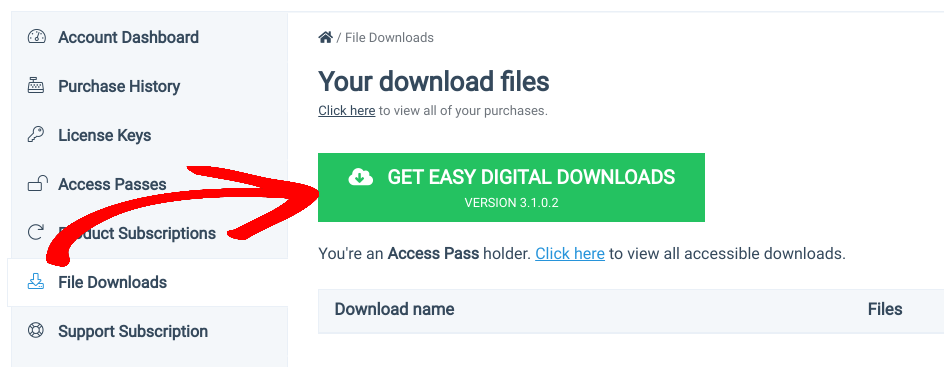
Successivamente, vai su Plugin » Aggiungi nuovo » Carica plugin » Scegli file dalla tua dashboard di WordPress:

Dopo aver selezionato il file zip EDD, seleziona i pulsanti Installa ora e poi Attiva plugin.
Passaggio 2: Configura le impostazioni del plugin
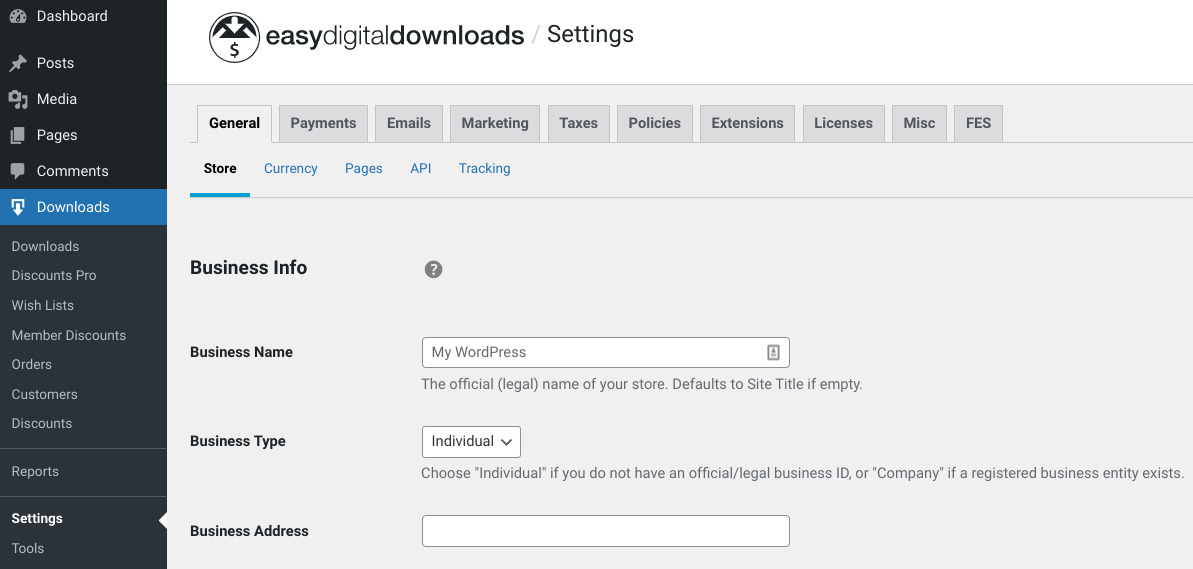
Una volta attivato il plugin EDD, puoi configurare le impostazioni per il tuo negozio. Puoi navigare su Download » Impostazioni dalla tua bacheca di WordPress per aggiungere le informazioni sulla tua attività:
Successivamente, puoi andare su Pagamenti per scegliere un gateway di pagamento predefinito per i tuoi utenti:
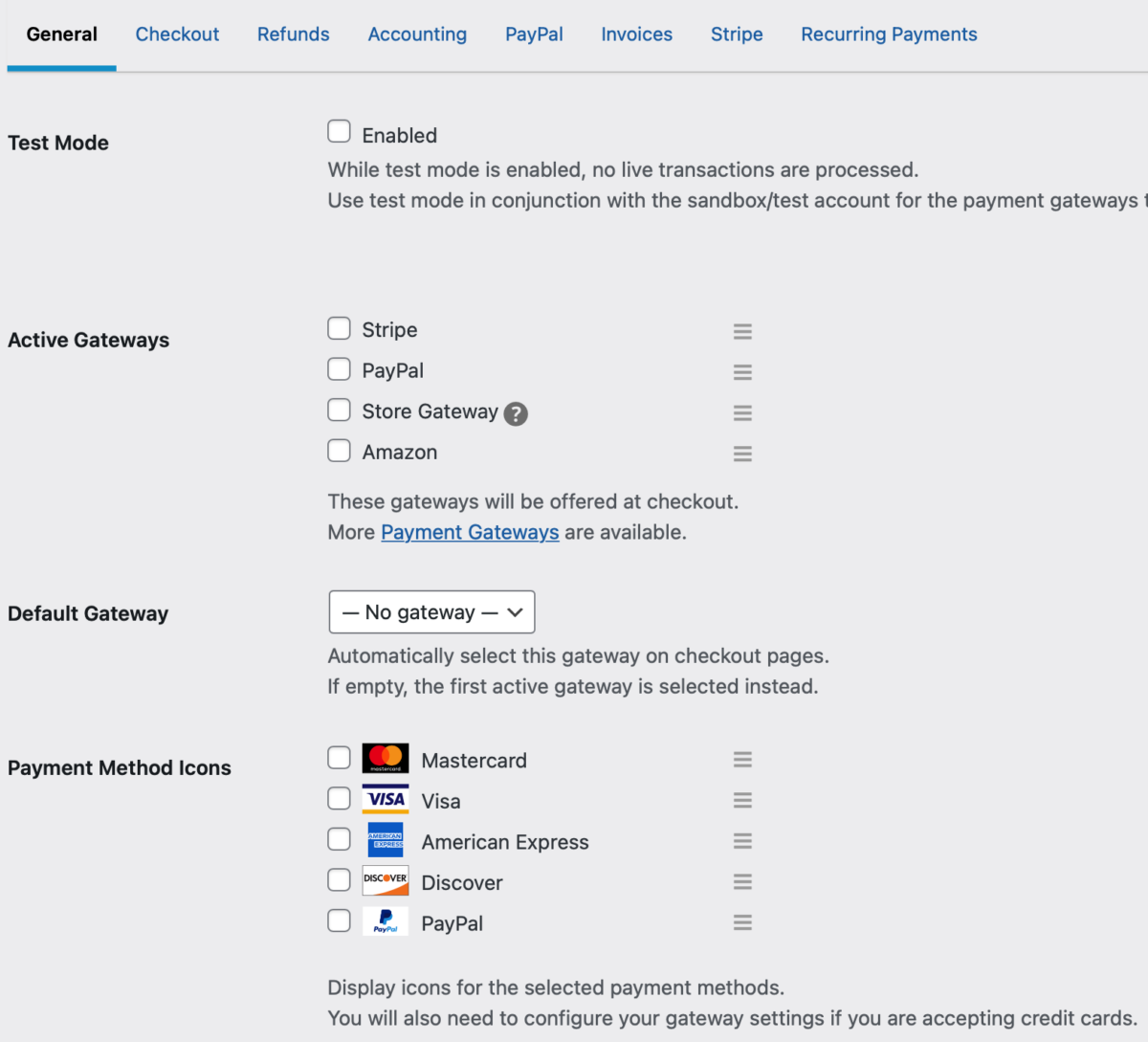
Ci sono molte impostazioni che puoi configurare per personalizzare il tuo negozio eCommerce. Non le tratteremo tutte in questo post. Ma per ulteriori indicazioni, puoi fare riferimento ai seguenti tutorial:
Passaggio 3: Aggiungi il/i tuo/i download
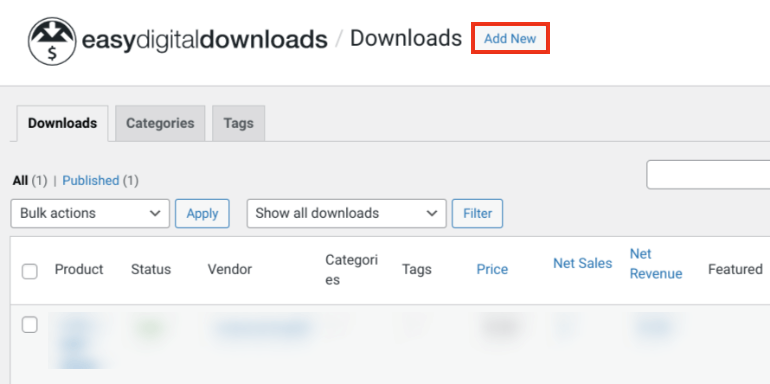
Una volta che il tuo negozio online è attivo e funzionante, puoi aggiungere i tuoi file o download digitali. Per iniziare, puoi andare su Download » Aggiungi Nuovo dal tuo sito WordPress:
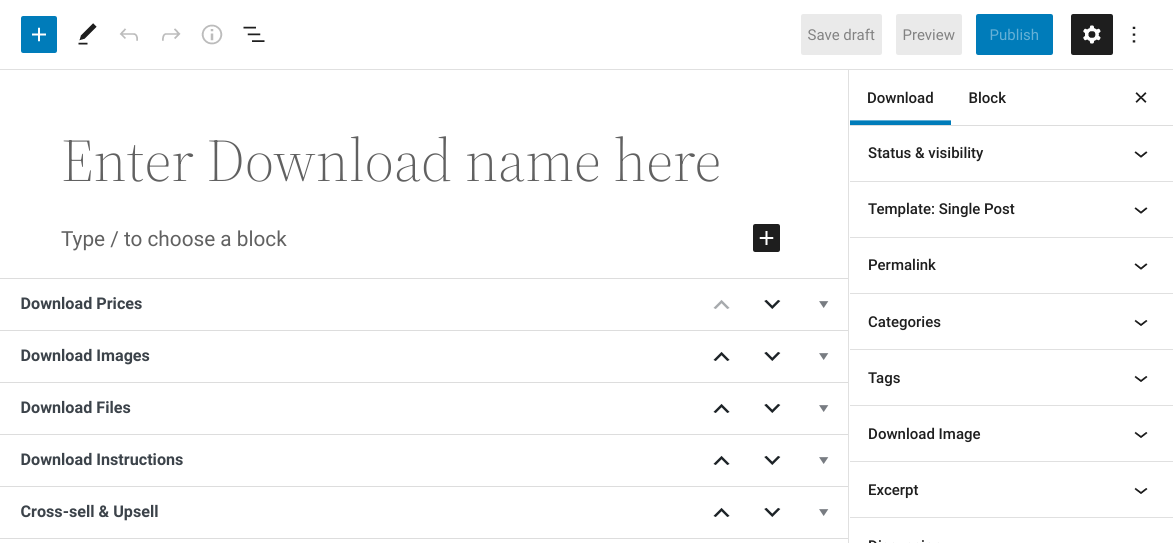
Puoi inserire un titolo, quindi aggiungere una descrizione:
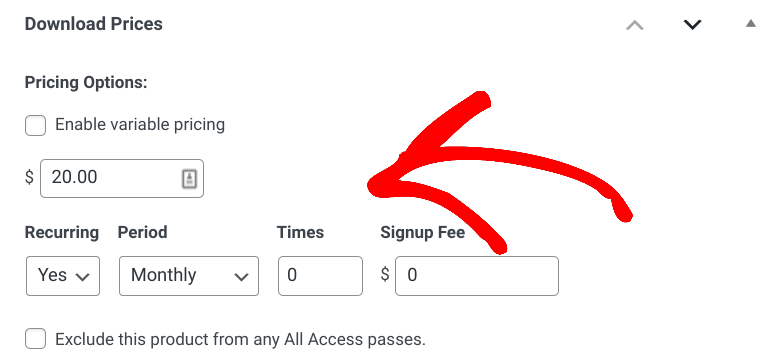
Puoi impostare un prezzo nella sezione Prezzi Download:
Successivamente, per aggiungere il nuovo file, scorri fino alla sezione File Download:
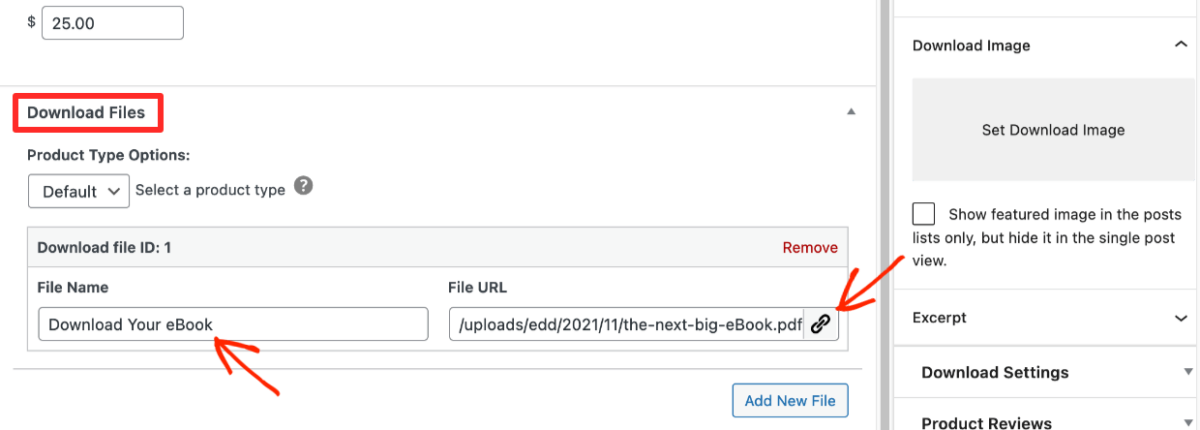
Qui, puoi scegliere un Tipo di Prodotto. Puoi inserire un nome file per il file di WordPress, quindi fare clic sull'opzione di caricamento file (icona del link) sotto URL File.
Al termine, puoi fare clic sul pulsante Pubblica.
Passaggio 4: Limita i download di file in WordPress
Ci sono diversi modi per limitare i download di file in WordPress. Ad esempio, un'opzione è limitare i download di file agli utenti registrati. Se desideri rendere questa l'impostazione predefinita per tutti i file caricati sul tuo sito, puoi andare su Download » Impostazioni » Varie » File Download. Successivamente, seleziona l'impostazione Richiedi Login:
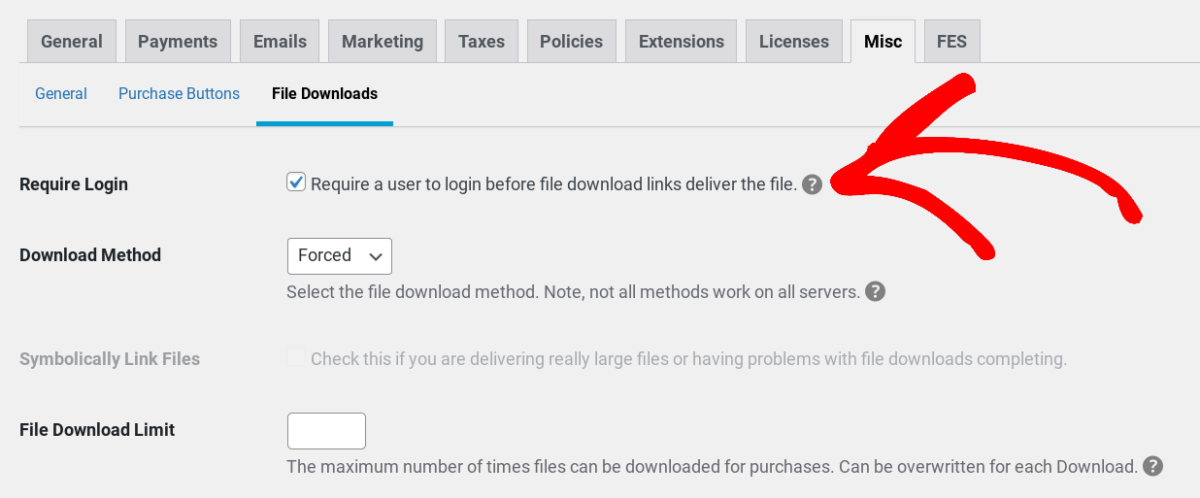
Con questa opzione abilitata, apparirà un popup che richiederà agli utenti di accedere una volta cliccato sul pulsante di download.
Un altro modo per limitare i download di file in WordPress è impostare un Limite Download File. Per impostazione predefinita, quando un cliente acquista un articolo, potrà scaricarlo quante volte desidera. Ma con questa impostazione, puoi limitare i download di file in modo che l'URL scada dopo il numero di utilizzi che inserisci in questo campo.
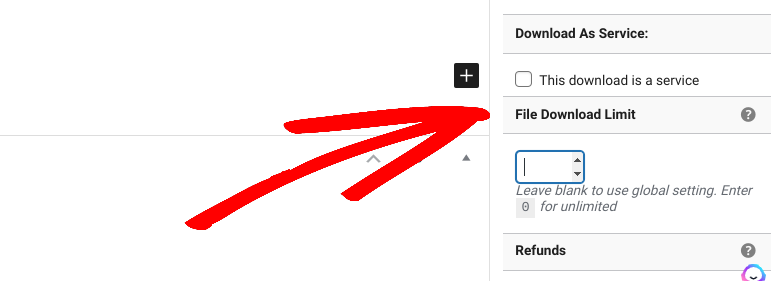
Puoi inserire un limite numerico da applicare a tutti i download di file sul tuo sito. In alternativa, puoi configurare le impostazioni per singolo prodotto. Nella pagina di download, puoi scorrere fino al pannello Impostazioni Download, quindi inserire il valore nel campo Limite Download File:
Sotto File Download, hai anche l'opzione per Disabilita Re-download:
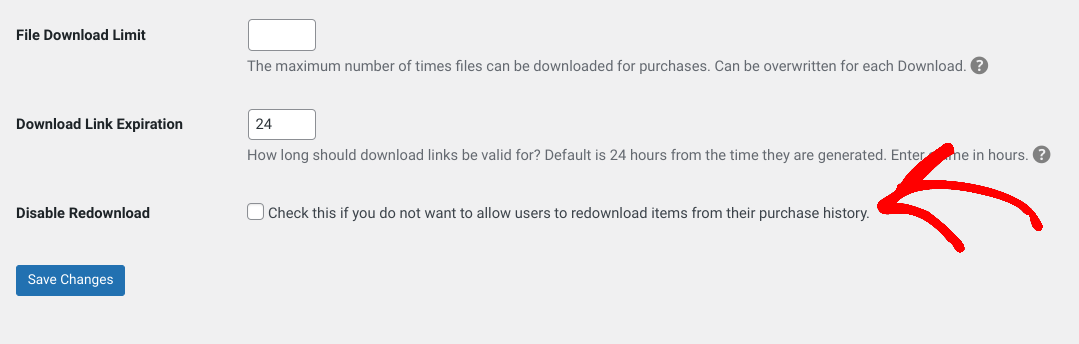
Con questa opzione abilitata, il link di download nella pagina Account del cliente verrà nascosto. Potranno comunque scaricare il file dalla loro ricevuta.
Al termine, seleziona il pulsante Salva Modifiche. Un'altra opzione è aggiungere protezione con password alla pagina di WordPress che utilizzi per offrire download a pagamento o gratuiti.
Se stai utilizzando una versione premium di EDD, puoi anche installare l'estensione Blocca Download per IP.
Questo add-on ti consente di limitare l'accesso al download dei file all'indirizzo IP utilizzato originariamente per acquistare i file. È un ottimo modo per impedire ai clienti di condividere i link ai tuoi download di file.
Limita i download di file in WordPress
Limitare i download di file in WordPress può aiutarti a gestire meglio la sicurezza del tuo negozio online. Puoi controllare quali utenti hanno accesso ai download, nonché i termini, i limiti e le autorizzazioni per utilizzarli.
Per gestire al meglio i tuoi prodotti digitali e limitare i download di file in WordPress, scarica oggi stesso Easy Digital Downloads! Puoi anche consultare Come impostare le scadenze dei link in WordPress per controllare ulteriormente l'accessibilità dei tuoi download!
Assicurati di iscriverti alla nostra newsletter e di seguirci su Facebook o Twitter per altre risorse WordPress!