


Vuoi proteggere con password i PDF sul tuo sito WordPress?
Ci sono molti vantaggi nell'utilizzare questo formato di file. Ti consente di mantenere la formattazione e l'aspetto originali del tuo documento, comprese immagini e altri elementi non testuali. Puoi aprire i PDF su quasi tutti i dispositivi o piattaforme e condividerli facilmente con altri.
Inoltre, questi file offrono alcune funzionalità di sicurezza che altri formati non hanno. Ad esempio, puoi proteggere con password i file PDF in modo che solo gli utenti autorizzati possano visualizzarli e utilizzarli.
In questo post, ti mostreremo diversi tutorial. Ti guideremo su come proteggere i PDF in WordPress utilizzando tre metodi. Tratteremo:
- Perché proteggere con password i PDF di WordPress?
- Utilizza le impostazioni della pagina password integrate di WordPress
- Limita i contenuti a membri o abbonati
- Proteggi con password i PDF nella tua app di condivisione file
Perché proteggere con password i PDF in WordPress?
I PDF sono un'ottima opzione se vendi eBook o offri altri tipi di file scaricabili. Se stai vendendo prodotti digitali, puoi proteggere con password i tuoi PDF in modo che solo i clienti paganti o i membri possano accedervi.
La protezione con password sui PDF può anche mantenere le informazioni sensibili sicure e protette. Forse hai documentazione interna per i tuoi utenti o vuoi mantenere riservati alcuni documenti. Indipendentemente da ciò, è utile sapere come mantenere protetti i PDF in modo che solo gli utenti approvati possano accedervi.
L'aggiunta di una pagina di accesso può impedire l'accesso diretto ai tuoi file. Questo può aiutare non solo ad aumentare la sicurezza, ma anche a incrementare le vendite. La crittografia con password può impedire ai motori di ricerca di indicizzare il documento PDF in modo che gli utenti non autorizzati senza le autorizzazioni appropriate non siano in grado di visualizzare quelle che pensavi fossero le tue pagine protette da password.
Ci sono diversi modi per proteggere con password i file PDF in WordPress. Nelle sezioni seguenti, ti guideremo attraverso ogni opzione:
- Utilizza le impostazioni della pagina integrate di WordPress
- Installa un plugin per limitare i contenuti ai membri
- App di condivisione file protette da password
1. Utilizza le impostazioni della pagina integrate di WordPress
Un modo per proteggere con password i PDF in WordPress è utilizzare le impostazioni della pagina integrate. Questa funzionalità ti consente di bloccare singoli post e pagine. Richiede una password agli utenti per visualizzare e accedere ai file di WordPress. Per utilizzarla, dovresti prima aggiungere il tuo file PDF al tuo sito.
Carica il PDF su WordPress
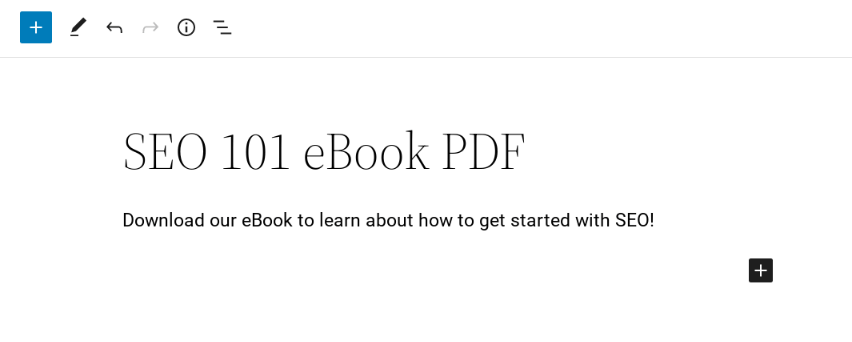
Se il tuo file PDF è già stato caricato e pubblicato su un post o una pagina, naviga e apri quella pagina. In caso contrario, vai su Pagine » Aggiungi nuova dalla tua amministrazione di WordPress, quindi aggiungi un titolo e una descrizione per il tuo PDF:
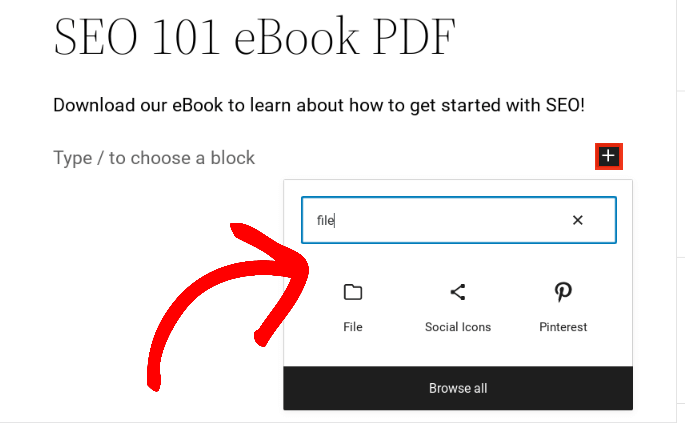
Fai clic sull'icona più (+) nell'editor per inserire un nuovo blocco e cerca "file". Seleziona il blocco File:
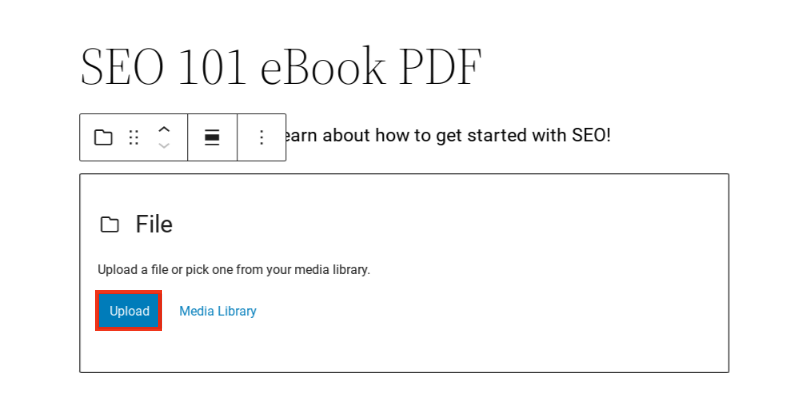
Successivamente, fai clic su Carica:
Seleziona il PDF dal tuo computer per caricarlo. Questo incorporerà il file e aggiungerà un visualizzatore PDF e un pulsante Scarica sotto di esso:
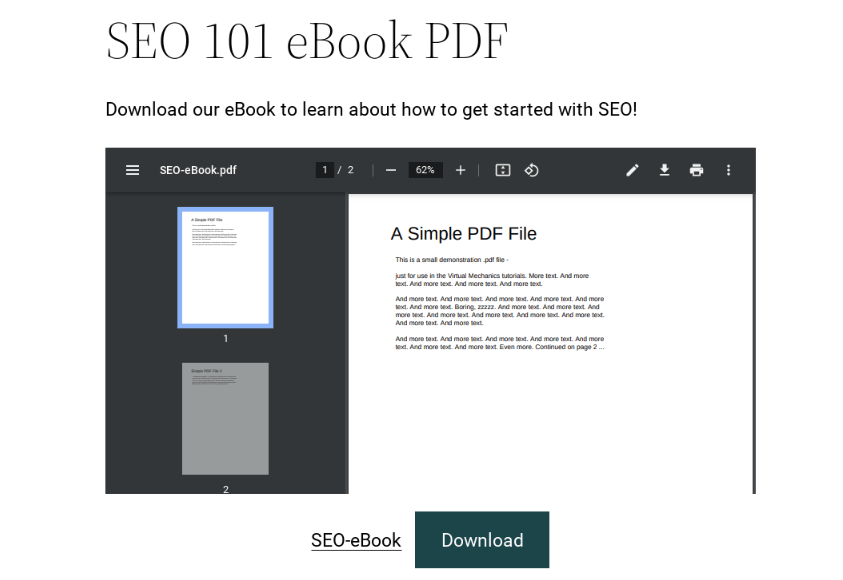
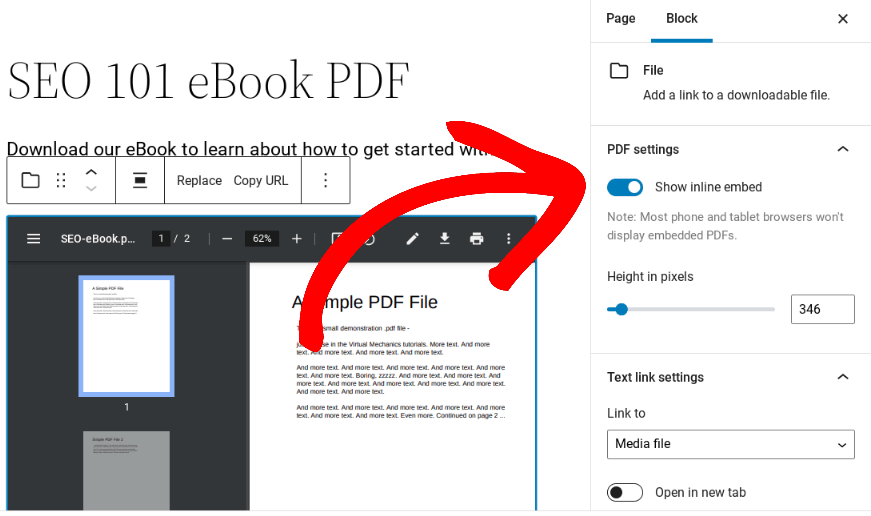
Se desideri nascondere il visualizzatore PDF, puoi fare clic sull'opzione Mostra incorporamento inline nelle Impostazioni PDF:
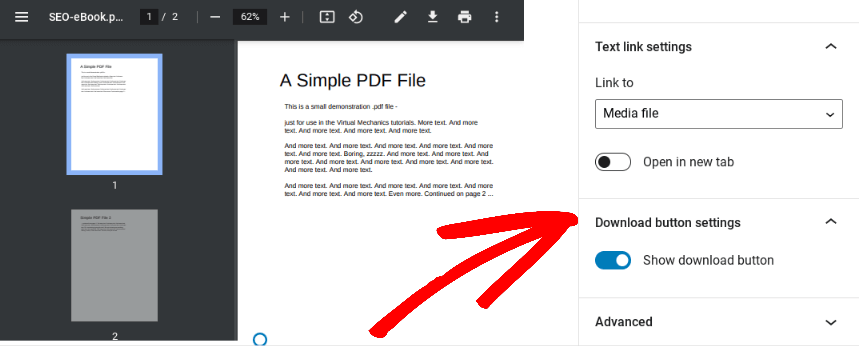
Per rimuovere il pulsante Download, puoi fare clic su Mostra pulsante di download nelle Impostazioni del pulsante di download:
Abilita l'impostazione della pagina di protezione con password
Indipendentemente dal fatto che tu voglia visualizzare il visualizzatore PDF, il pulsante di download o entrambi, puoi proteggere l'intera pagina con una password. Per fare ciò, vai alle impostazioni Stato e visibilità situate nella scheda Pagina:
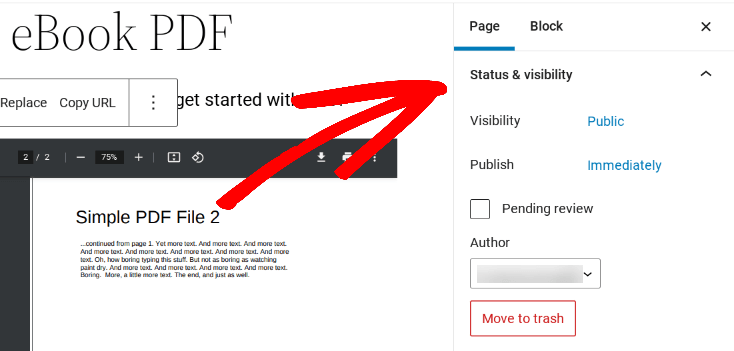
Per impostazione predefinita, l'opzione Visibilità è impostata su Pubblico. Fai clic su di essa, quindi seleziona Protetta da password per modificarla:
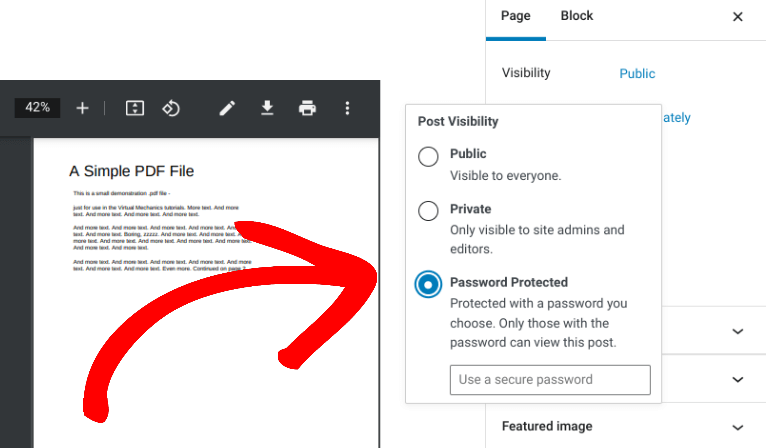
Successivamente, nel campo di testo, puoi inserire la password che desideri gli utenti utilizzino. Tieni presente che puoi impostare una sola password per la pagina o il post. Ciò significa che se qualcuno condivide la password con un'altra parte, anche questa potrà utilizzarla.
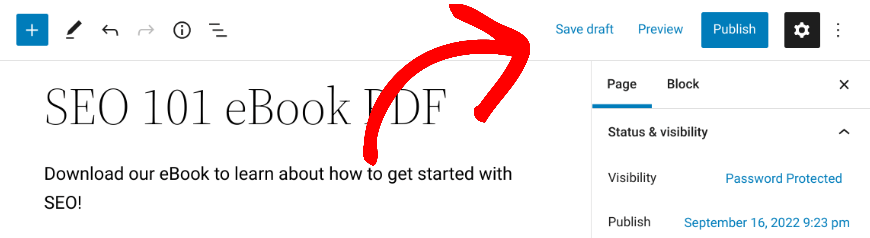
Al termine, fai clic su Salva bozza (o Aggiorna/Pubblica):
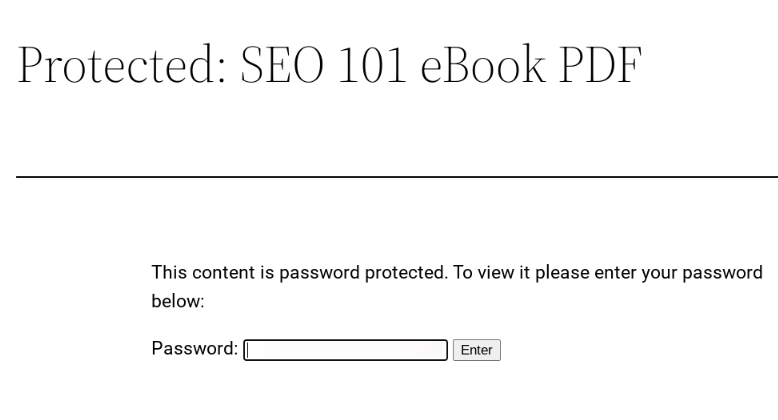
Ora, quando gli utenti arrivano su questa pagina, dovranno inserire una password. Una volta inserita la password corretta, potranno visualizzare e/o scaricare il PDF:
2. Installa un plugin per limitare i contenuti ai membri
Rispetto alla funzionalità integrata delle impostazioni delle pagine di WordPress, un plugin può offrire più opzioni su come proteggere con password i PDF e altri file. Ad esempio, i plugin di restrizione dei contenuti o di appartenenza possono aiutarti a limitare l'accesso agli utenti registrati o ai clienti.
Il nostro plugin Easy Digital Downloads (EDD) è una potente soluzione eCommerce:

Puoi usarlo per proteggere i tuoi prodotti digitali in WordPress:
- Richiedendo un accesso per il download
- Limitando l'accesso ai download
- Limitando per quanto tempo un download è disponibile dopo l'acquisto
Puoi anche:
- Vendere abbonamenti All Access con EDD All Access
- Vendere l'accesso ai contenuti con Restrizione dei contenuti
Supponiamo che tu voglia proteggere i PDF in modo che solo le persone che hanno acquistato un abbonamento o una licenza possano accedervi.
Scarica, installa e attiva EDD sul tuo sito. Ti consigliamo di ottenere un piano premium in modo da avere accesso a tutte le estensioni (incluse Restrizione dei contenuti e Pagamenti ricorrenti).
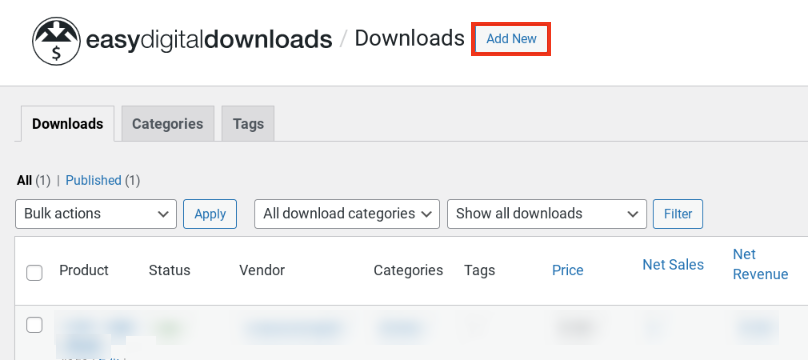
Puoi aggiungere il tuo PDF come prodotto scaricabile sotto Download » Aggiungi nuovo:
Puoi fare riferimento alla nostra documentazione Creazione di prodotti per ulteriori indicazioni.
Successivamente, crea o individua la pagina che contiene il tuo file PDF. Sotto l'editor, fai clic per espandere la sezione Restrizione dei contenuti di Easy Digital Downloads:
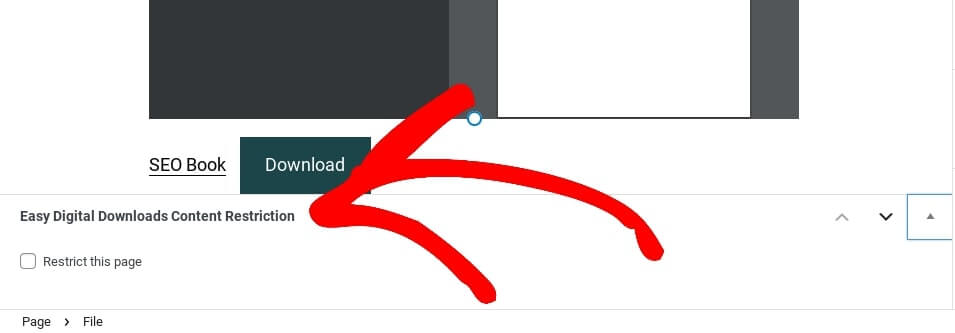
Seleziona l'opzione Restringi questa pagina. Ora vedrai una varietà di impostazioni:
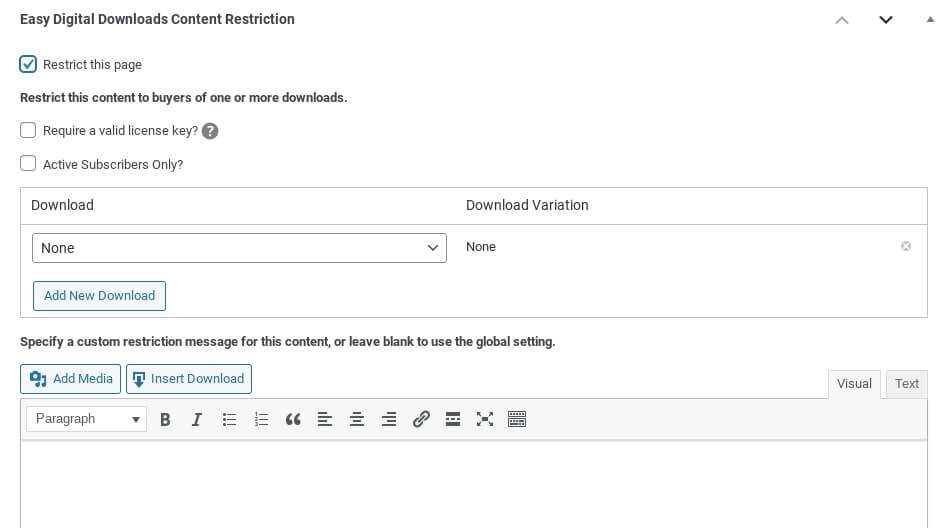
Puoi fare clic su Richiedi una chiave di licenza valida? o Solo abbonati attivi? Quindi puoi selezionare il PDF dal menu a discesa Download:
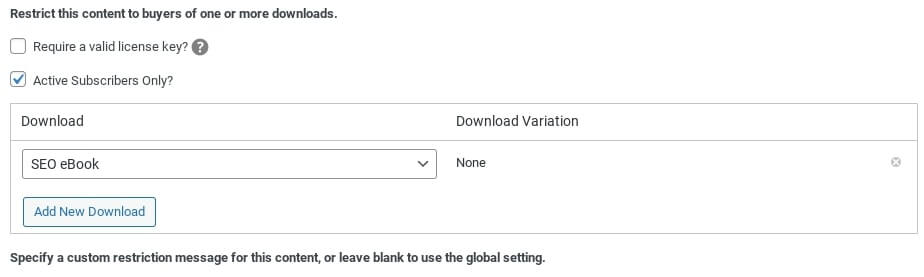
Dopo aver selezionato il PDF, puoi inserire un messaggio di restrizione personalizzato nel campo di testo. Infine, fai clic su Salva bozza o Pubblica.
3. Proteggi con password le app di condivisione file
Se utilizzi un'app di condivisione file come Dropbox o Google Drive, potresti essere in grado di aggiungere una password al tuo file. Questa funzionalità è solitamente disponibile solo con i piani premium.
In genere, puoi caricare il tuo file PDF sulla piattaforma. Quindi puoi invitare utenti specifici tramite i loro indirizzi email per accedervi.
Ti guideremo attraverso questo processo utilizzando Dropbox come esempio. Se non hai ancora configurato il tuo account Dropbox e collegato a EDD, segui la nostra guida su come utilizzare Dropbox e WordPress per vendere prodotti digitali.
Successivamente, accedi al tuo account Dropbox e individua il file PDF (o la cartella). Abbiamo aggiunto il nostro file PDF eBook a una cartella Downloadable eBooks.
Seleziona il file e fai clic sui tre puntini verticali per le opzioni Altro, quindi su Condividi:
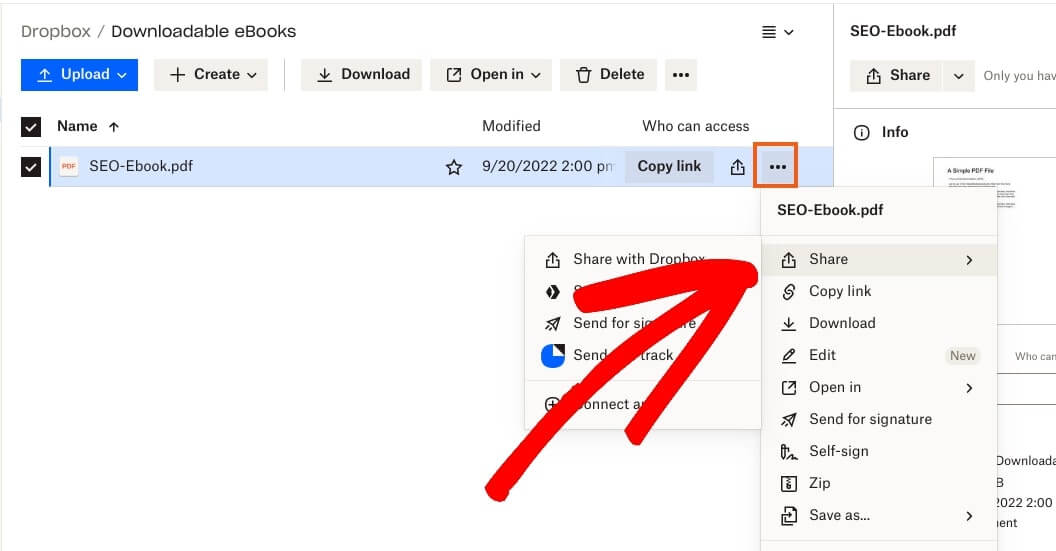
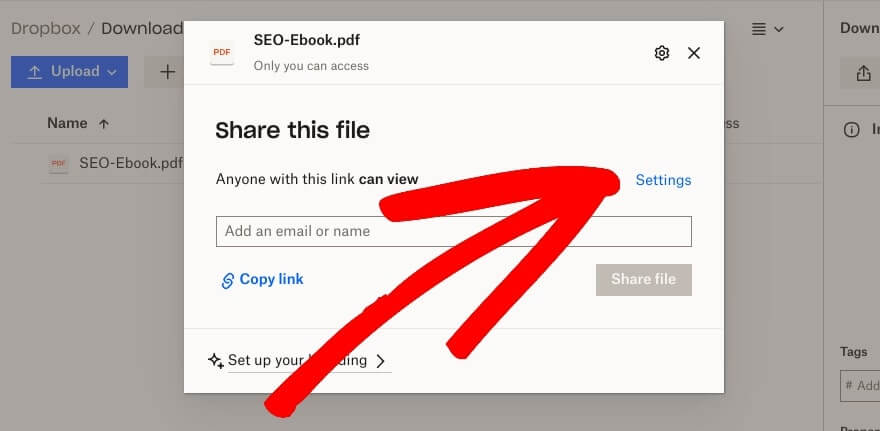
Fai clic su Condividi con Dropbox, quindi su Impostazioni nella finestra popup che appare:
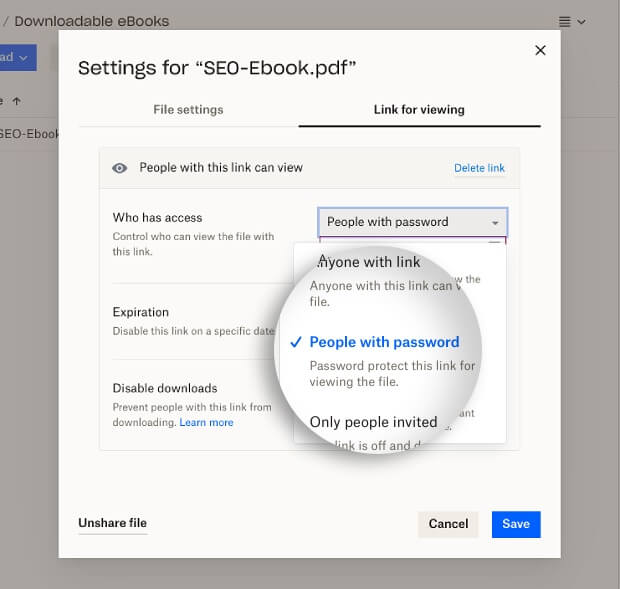
Sotto Link per la visualizzazione, puoi modificare chi è in grado di accedere al file. Accanto a Chi ha accesso, fai clic sul menu a discesa e seleziona Persone con password:
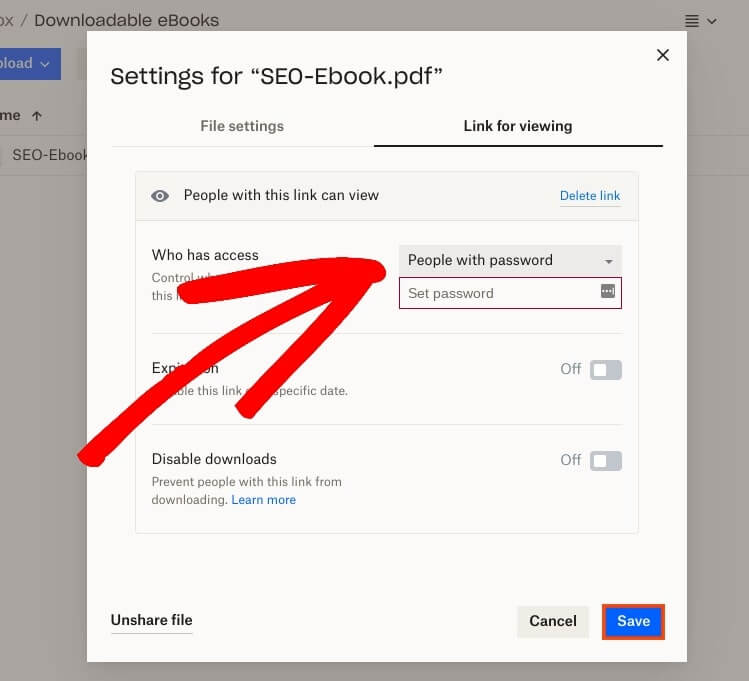
Inserisci la password che desideri utilizzare, quindi fai clic su Salva in fondo alla schermata:
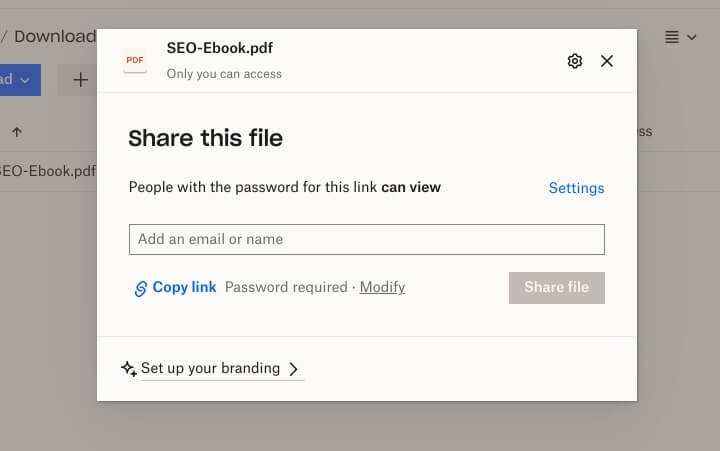
Quindi, puoi inserire i nomi specifici o le email delle persone con cui desideri condividere il file:
Fatto! Ora hai tre metodi che puoi utilizzare per proteggere con password i PDF in WordPress.
Conclusione
Proteggere con password i PDF può aiutare a proteggere i tuoi file digitali e prevenire accessi non autorizzati. Inoltre, ci sono diversi metodi che puoi utilizzare. Puoi usare le impostazioni della pagina di WordPress integrate. In alternativa, per maggiori personalizzazioni e controllo, puoi installare un plugin di WordPress come Easy Digital Downloads che ti permette di configurare facilmente file privati.
Questo strumento offre molte opzioni per limitare contenuti e proteggere file. Per saperne di più su come puoi proteggere i tuoi file, consulta i nostri 9 modi esperti per proteggere prodotti digitali (con pro e contro)!
Assicurati di iscriverti alla nostra newsletter o di seguirci su Facebook e Twitter per ricevere le nostre ultime risorse per creatori digitali.








