

Vuoi imparare come impostare la scadenza dei link in WordPress?
Se gestisci un negozio online, è importante limitare l'accesso ai tuoi download di file e prodotti digitali. Un modo per farlo è aggiungere una data di scadenza ai link, a volte noti come URL a scadenza. Questo ti consente di controllare la durata del tempo in cui un utente ha accesso o scarica un prodotto o un link prima che scada.
In questo post, tratteremo:
- Cos'è un link a scadenza?
- Perché impostare link a scadenza in WordPress?
- Come creare scadenze dei link in WordPress
- Bonus: Impostazione di link a scadenza con estensioni
Cos'è un link a scadenza?
Gli URL a scadenza sono link che sono validi o disponibili solo per un periodo di tempo prestabilito. Reindirizzano automaticamente il tuo visitatore a un'altra pagina dopo un tempo prestabilito, o dopo che l'utente ha visitato la pagina per un certo numero di volte. I link a scadenza possono essere un ottimo modo per controllare l'accesso ai tuoi download di file.
Supponiamo che tu imposti un link per il download di un file in modo che scada dopo 5 minuti. Una volta che il cliente pagante clicca sul link, avrà 5 minuti per accedere al contenuto. Dopodiché, il file scaricato non funzionerà più. Se clicca di nuovo sul link, verrà reindirizzato a un'altra pagina o vedrà un messaggio che lo informa che il link che ha scaricato o seguito è scaduto:

Perché impostare link a scadenza in WordPress?
Ci sono diverse ragioni per impostare link a scadenza in WordPress. Possono tornare utili per offerte a tempo limitato o acquisti sensibili al tempo.
Principalmente, possono aiutarti a ottimizzare la sicurezza del tuo sito eCommerce e impedire a utenti non autorizzati di accedere ai tuoi prodotti e download digitali.
Impostando link a scadenza in WordPress, puoi impedire ai clienti paganti di condividere pubblicamente i loro link di download, ad esempio su un forum o sui social media. Questo può ridurre al minimo la pirateria a lungo termine e contribuire a garantire che i tuoi download e prodotti digitali non vengano condivisi liberamente tra gli utenti senza licenza.
Come creare scadenze dei link in WordPress
Se vuoi aggiungere link a scadenza ai tuoi prodotti o download di file in WordPress, il modo più semplice è usare il nostro plugin Easy Digital Downloads:

Questo potente strumento eCommerce ti consente di vendere facilmente beni digitali, come software e eBook. Ti consente anche di aggiungere e configurare link a scadenza per i tuoi download di file.
Mentre il plugin offre questa funzionalità integrata, consigliamo di effettuare l'aggiornamento a un piano premium per accedere a una vasta gamma di estensioni, alcune delle quali tratteremo in questo post.
Con EDD, tutti i link di download dei file inviati nelle ricevute di acquisto ai tuoi clienti scadranno dopo un certo periodo di tempo. Una volta che un link di download scade, non può più essere utilizzato.
Nel seguente tutorial passo passo, ti guideremo su come impostare le scadenze dei link in WordPress:
- Scarica e installa il plugin EDD
- Crea il tuo download o prodotto digitale
- Configura le impostazioni di scadenza del link
Passaggio 1: Scarica e installa il plugin EDD
Il primo passo è scaricare e installare il plugin EDD. Se stai già utilizzando EDD sul tuo sito WordPress, puoi passare al secondo passaggio.
Visita il sito web di EDD e scegli il tuo piano. Per godere di tutte le funzionalità e gli strumenti che offriamo, ti consigliamo di acquistare un EDD All Access Pass:

Dopo aver selezionato Inizia e completato il tuo acquisto, puoi visitare la dashboard del tuo account e andare su Download File per scaricare il plugin EDD:
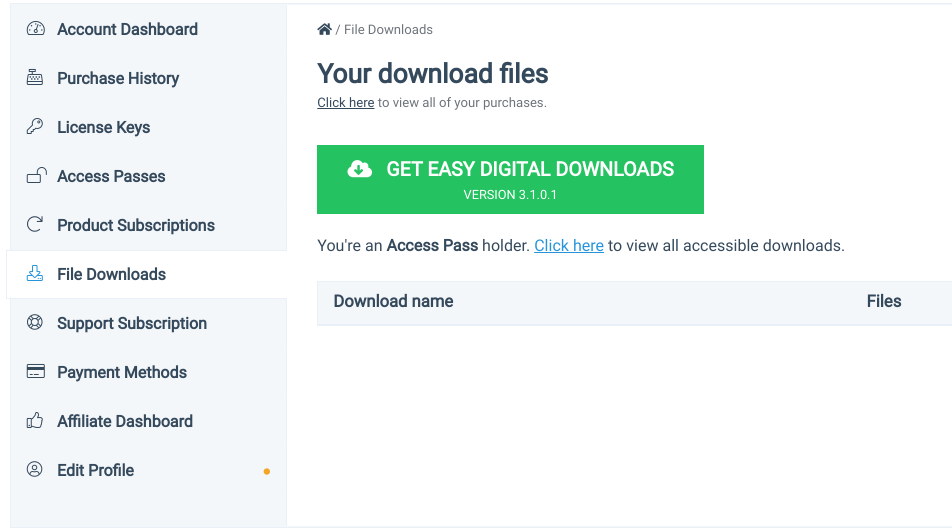
Una volta che il file .zip è stato scaricato, puoi andare alla tua bacheca di WordPress, quindi navigare su Plugin » Aggiungi Nuovo » Carica Plugin » Scegli File:

Seleziona il plugin EDD che hai appena scaricato. Quindi, puoi fare clic sui pulsanti Installa Ora e Attiva Plugin.
Passaggio 2: Crea il tuo download digitale o prodotto
Una volta che EDD è attivo sul tuo sito WordPress, vedrai una voce di menu Download. Qui è dove aggiungerai nuovi prodotti e download, oltre a configurare e personalizzare le impostazioni per il tuo negozio:
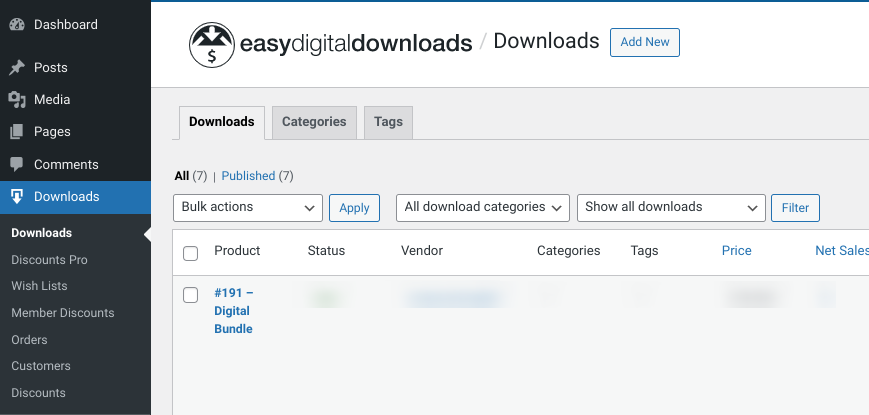
Se non l'hai già fatto, il prossimo passo è creare il tuo download digitale, prodotto o file per il quale desideri impostare un link di scadenza. Puoi andare su Download » Aggiungi Nuovo, quindi aggiungere un titolo e una descrizione:
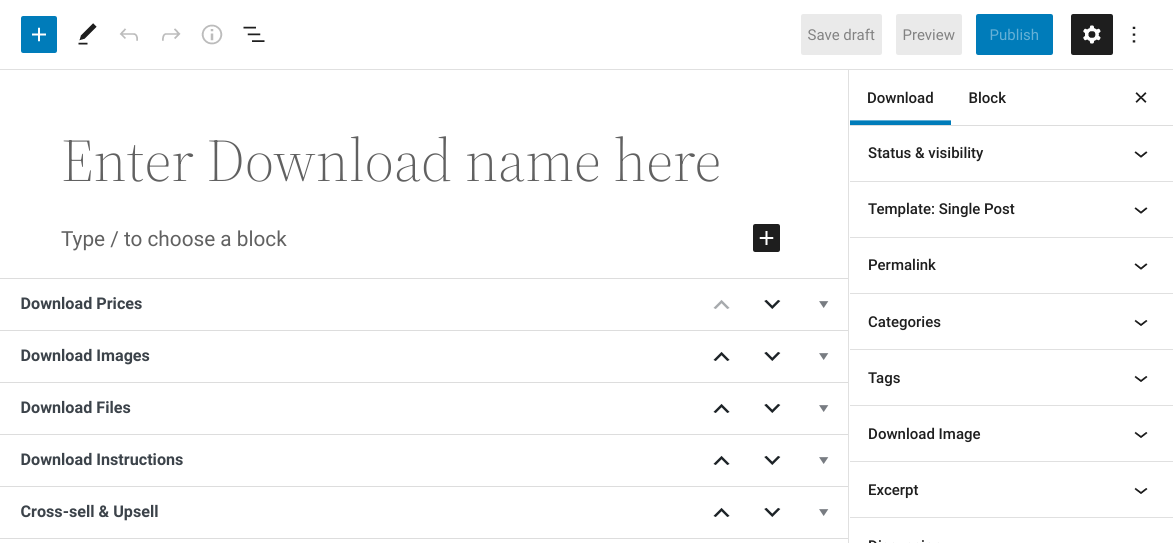
Ci sono una serie di opzioni che puoi utilizzare per creare e personalizzare il tuo prodotto. Non le esamineremo tutte in questo post, ma se hai bisogno di aiuto, non esitare a consultare una delle seguenti guide:
Passaggio 3: Configura le impostazioni di scadenza del link
Come abbiamo detto in precedenza, i link di download dei file EDD inviati ai tuoi clienti nelle email di ricevuta d'acquisto scadono automaticamente. Per impostazione predefinita, i link sono validi per 24 ore.
Ma se vuoi cambiare l'ora di scadenza, puoi andare su Download » Impostazioni » Varie » Download File:
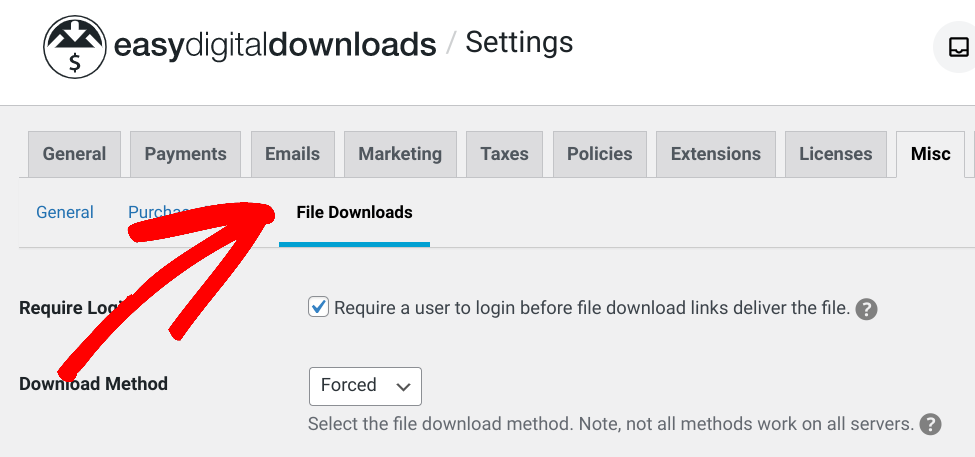
In questa schermata, ci sono una serie di opzioni per la personalizzazione dei download di file. Cerca l'impostazione Scadenza Link Download:
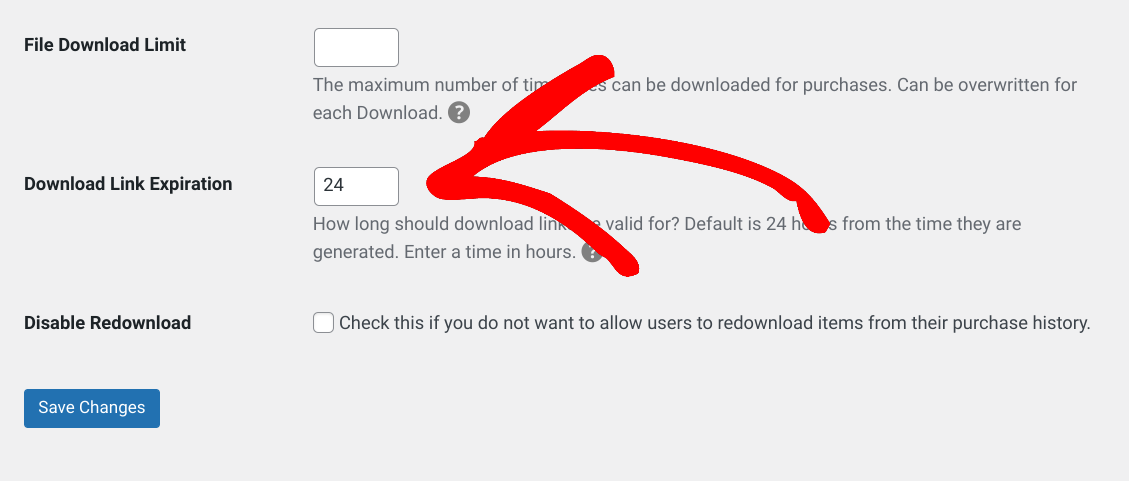
Nel campo di testo, puoi inserire il numero di ore per cui desideri che il link di download sia valido. Al termine, fai clic su Salva Modifiche. Fatto!
Nota che l'impostazione di un link di scadenza per il download di file non significa che il tuo cliente perderà per sempre la possibilità di scaricare il file una volta scaduto il link. Può comunque accedere al proprio account per generare un nuovo link di download. L'ora di scadenza del nuovo link sarà la stessa durata specificata nelle impostazioni precedenti.
Bonus: Impostazione delle scadenze dei link con le estensioni EDD
Ci sono un sacco di estensioni e add-on che puoi integrare con EDD per aggiungere ancora più funzionalità alla tua piattaforma eCommerce. Due opzioni che puoi utilizzare per impostare link di scadenza su file e prodotti sono Purchase Limit e Dropbox.
Impostazione delle date di scadenza con Purchase Limit
Purchase Limit ti consente di configurare limiti di acquisto per singolo prodotto. Puoi disabilitare un file dopo che è stato acquistato un numero specificato di volte. Puoi anche specificare le date di inizio e fine per cui i download sono disponibili per l'acquisto.
Ad esempio, questa può essere un'ottima opzione se stai eseguendo un'offerta a tempo limitato o una promozione speciale per un prodotto nel tuo negozio.
Puoi aggiungere il componente aggiuntivo Purchase Limit andando alla dashboard del tuo account EDD, seguito da Visualizza i tuoi download:
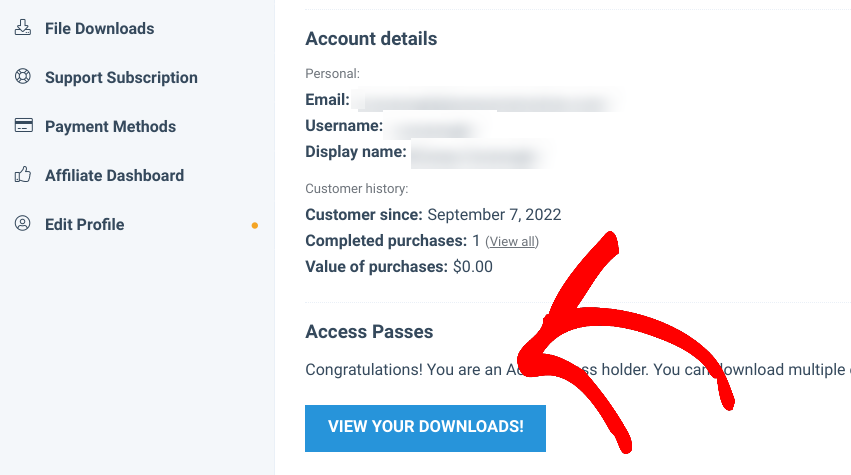
Nella pagina successiva, fai clic su Avanti finché non trovi Purchase Limit, quindi seleziona Scarica ora:
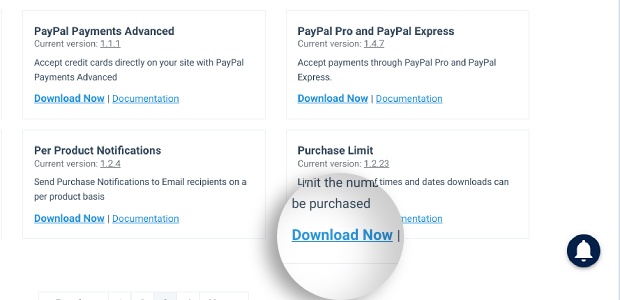
Carica il file sul tuo sito WordPress (Plugin » Aggiungi nuovo » Carica plugin), quindi attivalo. Successivamente, puoi andare su Download » Impostazioni » Estensioni. Successivamente, seleziona Purchase Limit:
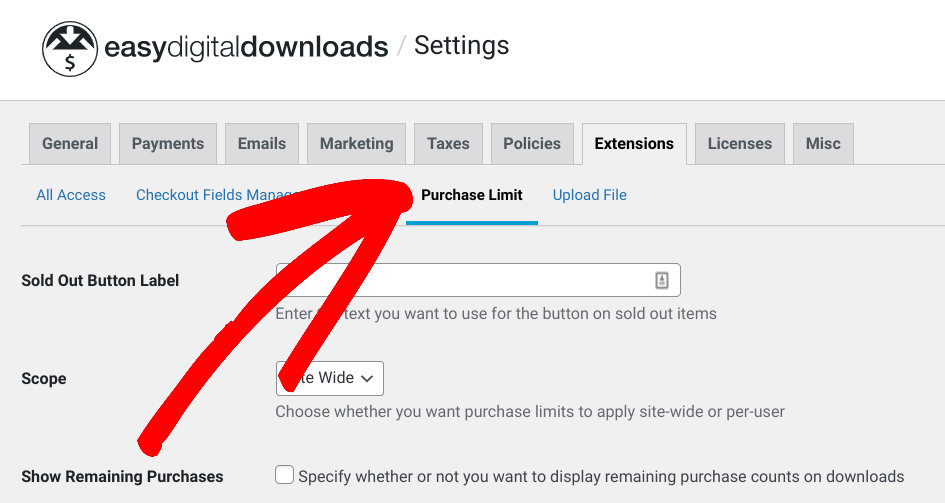
Fai clic sull'opzione Abilita restrizione data:
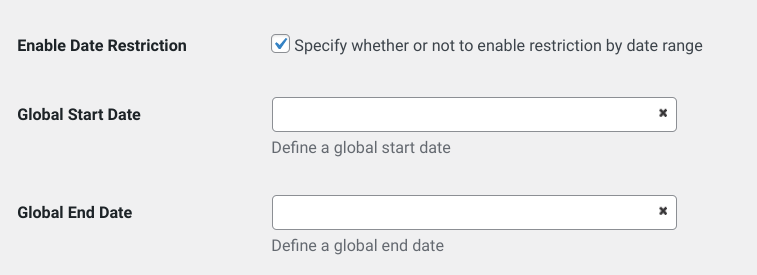
Nei campi che appaiono, puoi inserire una data di inizio e una data di fine per quando i tuoi download di file saranno disponibili per l'acquisto.
Al termine, fai clic sul pulsante Salva modifiche. Puoi anche configurare queste impostazioni in ogni pagina di download nella sezione Purchase Limit:
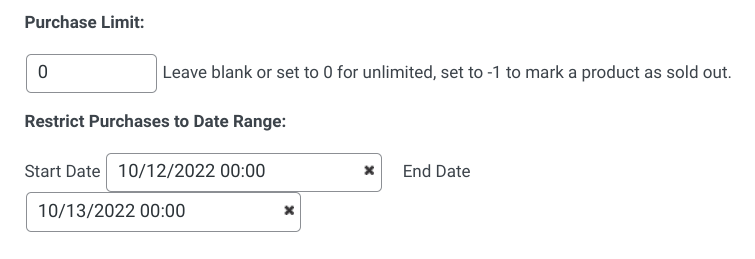
Se un visitatore tenta di acquistare il prodotto prima della data di inizio, invece del pulsante Scarica o Acquista, vedrà "Prodotto non ancora disponibile per l'acquisto".
Se la finestra per l'acquisto del prodotto è scaduta, vedranno qualcosa di simile a quanto segue:
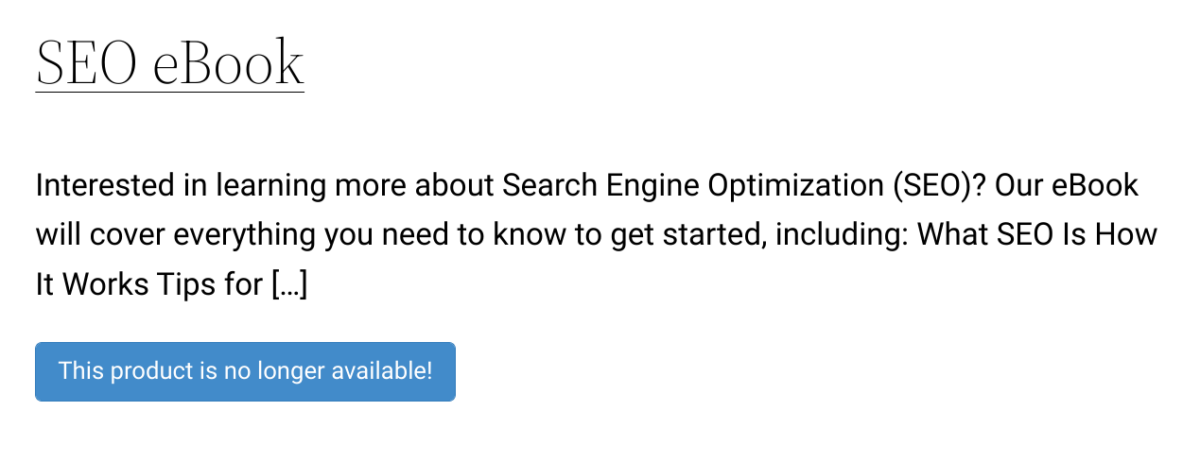
Impostazione di link di scadenza con Dropbox
A seconda del piano che hai, Dropbox potrebbe consentirti di creare date di scadenza per i tuoi link condivisi e cartelle:
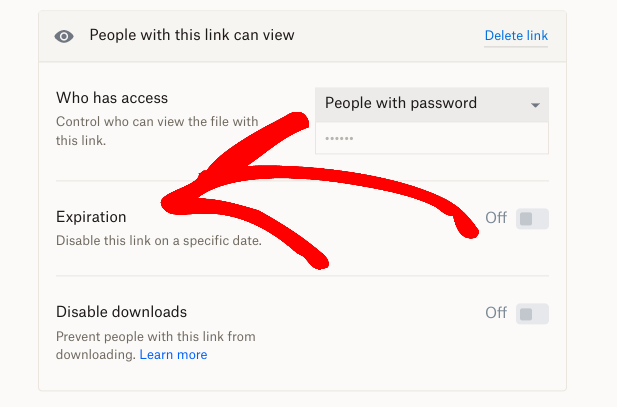
Ma puoi anche integrare facilmente Dropbox con EDD utilizzando l'estensione Dropbox.
Il plugin EDD stabilirà una connessione sicura al file Dropbox e fornirà ai clienti un link a scadenza automatica al completamento di un acquisto. Solo i clienti paganti potranno vedere e scaricare i tuoi file Dropbox.
Puoi scaricare e installare il componente aggiuntivo Dropbox seguendo lo stesso processo che abbiamo trattato con l'estensione Purchase Limit. Per una guida più dettagliata sull'uso di Dropbox e EDD, puoi fare riferimento a Come usare Dropbox e WordPress per vendere file digitali (prodotti).
Inizia a creare scadenze di link in WordPress
Se vuoi controllare chi ha accesso ai tuoi contenuti (e per quanto tempo), Easy Digital Downloads può aiutarti. Puoi usare il plugin per impostare scadenze di link in WordPress e controllare la quantità di tempo in cui gli utenti possono scaricare file dal tuo sito.
Per proteggere ulteriormente i tuoi file, dai un'occhiata al nostro post su Come proteggere con password i PDF in WordPress!
Assicurati di iscriverti alla nostra newsletter e di seguirci su Facebook o Twitter per altre risorse WordPress!