

Dropbox File Store ti consente di archiviare i file dei tuoi prodotti in Dropbox e di consegnarli ai clienti da lì invece che dal tuo server web. Ciò mantiene i file di grandi dimensioni fuori dal tuo account di hosting e li colloca in un luogo che sai già come gestire.
Dropbox File Store richiede una licenza Extended Pass o superiore. Per installarlo, vai su Download » Estensioni, trova Dropbox e fai clic su Installa. Se hai bisogno di aiuto, consulta come installare un'estensione.
Non hai bisogno di un account sviluppatore Dropbox o delle tue credenziali app. Dropbox File Store si connette tramite l'app Dropbox registrata da Easy Digital Downloads, quindi ti basta accedere al tuo account Dropbox esistente e approvare l'accesso. Funzionano anche gli account Dropbox Business.
Collegamento del tuo account Dropbox
Passaggio 1: Vai su Download » Impostazioni » Estensioni e apri la sezione Dropbox. Fai clic su Ottieni codice.
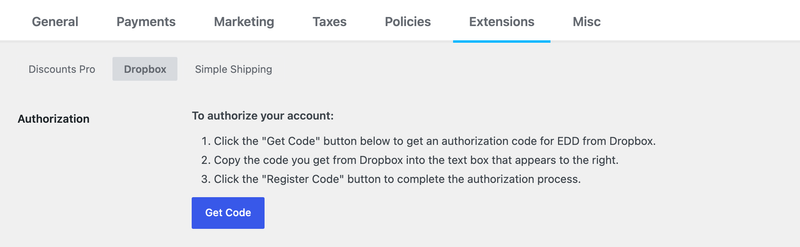
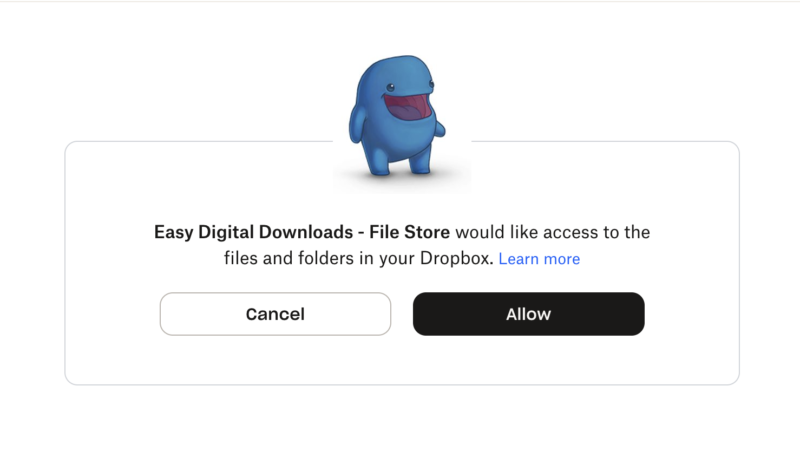
Passaggio 2: Dropbox si apre in una nuova scheda. Accedi se richiesto, quindi fai clic su Consenti per consentire all'app Easy Digital Downloads File Store di accedere ai file e alle cartelle nel tuo account Dropbox.
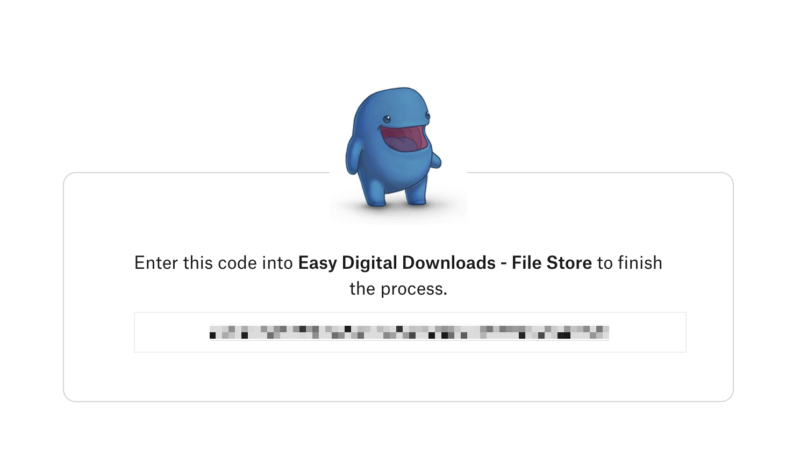
Passaggio 3: Dropbox ti mostra un codice di autorizzazione. Copialo.
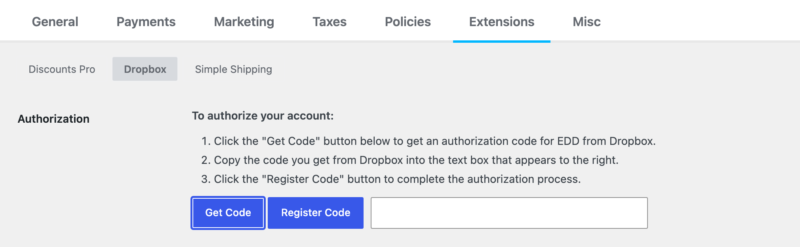
Passaggio 4: Torna alla scheda di WordPress. Ora appare una casella di testo e un pulsante Registra codice accanto a Ottieni codice. Incolla il codice nella casella e fai clic su Registra codice.
La casella nasconde ciò che incolli, nello stesso modo in cui fa un campo password. Quindi non preoccuparti se il codice non viene visualizzato dopo averlo incollato.
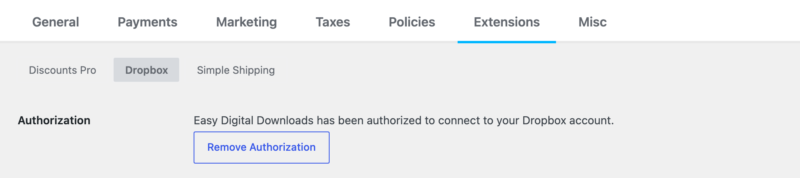
Una volta che funziona, la pagina delle impostazioni dice Easy Digital Downloads è stato autorizzato a connettersi al tuo account Dropbox.
Il codice funziona solo una volta e scade rapidamente. Se ricevi un errore durante la registrazione, fai clic di nuovo su Ottieni codice e utilizza il nuovo codice.
Per disconnettere Dropbox in seguito, o per connettere un account diverso, torna alla stessa pagina delle impostazioni e fai clic su Rimuovi autorizzazione.
Aggiungere file Dropbox a un download
Una volta connesso il tuo account, apri il download che desideri modificare. Nella casella Dettagli download, apri la scheda File, quindi fai clic sull'icona del link accanto al campo URL file.
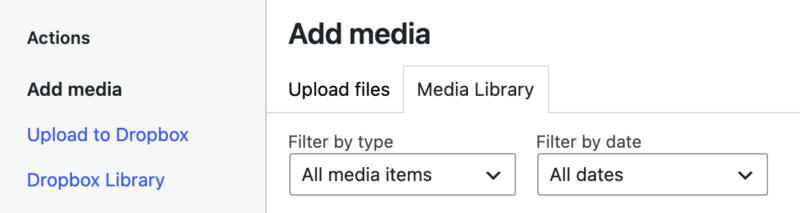
Si apre la finestra Aggiungi media. A sinistra, sotto Azioni, vedrai due nuove opzioni: Carica su Dropbox e Libreria Dropbox. Appaiono solo una volta che il tuo account Dropbox è connesso.
Utilizzo di un file già presente in Dropbox
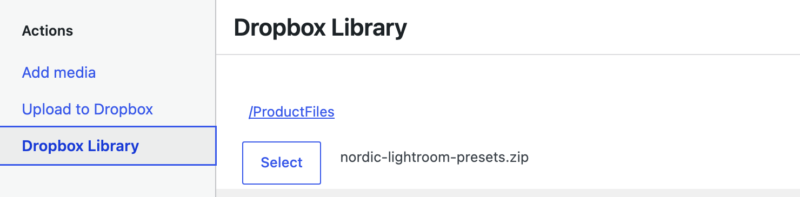
Scegli Libreria Dropbox se il file è già nel tuo account Dropbox. Mostra le cartelle di Dropbox, a partire dal livello superiore.
Fai clic su una cartella per aprirla, o fai clic su ../ per tornare indietro. Quando trovi il file desiderato, fai clic su Seleziona a sinistra del nome del file.
Se utilizzi un account Dropbox Business, puoi selezionare file dalle cartelle del team oltre che dalle tue.
Questa è l'opzione migliore per file di grandi dimensioni. Il file va direttamente dal tuo account Dropbox al tuo download e il limite di caricamento del tuo sito non entra mai in gioco.
Caricamento di un nuovo file su Dropbox
Scegli Carica su Dropbox per inviare un file dal tuo computer a Dropbox senza lasciare WordPress.
- Scorri le cartelle fino a quella in cui desideri salvare il file. La riga Directory corrente mostra dove ti trovi.
- Fai clic sul pulsante del file e scegli il file sul tuo computer.
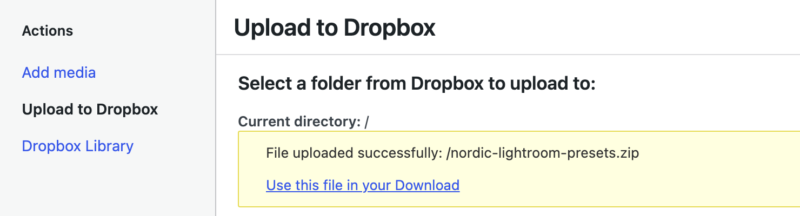
- Fai clic su Carica e attendi il completamento. Al termine, vedrai File caricato con successo.
- Fai clic su Usa questo file nel tuo Download per allegare il file.
Nota: Se la cartella contiene già un file diverso con lo stesso nome, il caricamento non andrà a buon fine e vedrai Si è verificato un errore durante il tentativo di caricamento del tuo file. Rinomina il tuo file, o scegli una cartella diversa, e riprova.
Salvataggio del download
Qualunque opzione tu scelga, il file viene aggiunto al tuo download una volta chiusa la finestra dei media. Fai clic su Aggiorna per salvare le modifiche. Da quel momento in poi, i clienti scaricheranno quel file direttamente dal tuo account Dropbox.
Come funzionano i link di download di Dropbox
I file Dropbox utilizzano due livelli di protezione:
- Link di download del tuo negozio. Questo è il link che i clienti ricevono nella loro ricevuta e cronologia acquisti. Segue l'impostazione Scadenza Link Download in Download » Impostazioni » Varie » Download File (24 ore per impostazione predefinita), insieme a eventuali limiti di download che hai impostato.
- Link temporaneo di Dropbox. Ogni volta che un cliente fa clic su un link valido del negozio, Dropbox File Store crea un nuovo link Dropbox e lo indirizza lì. Dropbox fa scadere quel link dopo quattro ore e non può essere modificato.
Quindi, anche se un cliente condivide il link di Dropbox, smette presto di funzionare. E poiché viene creato un nuovo link a ogni clic, i clienti paganti non incontrano mai uno scaduto.
I file Dropbox vengono sempre consegnati tramite reindirizzamento, quindi l'impostazione Metodo di download non si applica ad essi. A seconda del tipo di file e del browser, alcuni file, come PDF o video, potrebbero aprirsi nel browser invece di essere scaricati.
Risoluzione dei problemi
Riconnessione del tuo account Dropbox
Ci sono due modi in cui la tua connessione Dropbox può smettere di funzionare.
Vedi un avviso di riautorizzazione. WordPress potrebbe mostrare questo messaggio nella parte superiore delle tue pagine di amministrazione:
Dropbox per Easy Digital Downloads deve riautorizzare la connessione al tuo account Dropbox. Visita la pagina delle impostazioni per risolvere questo problema.
Questo messaggio viene visualizzato se il tuo negozio si è connesso a Dropbox con una versione precedente della funzionalità. Dropbox ora utilizza un nuovo tipo di connessione, quindi è necessario connettersi ancora una volta. L'avviso appare solo una volta, quindi se l'hai perso, vedrai il pulsante Ottieni codice nella pagina delle impostazioni invece del messaggio di connessione.
L'accesso è stato rimosso dal lato Dropbox. Ad esempio, hai rimosso l'app Easy Digital Downloads File Store dalle app connesse nelle impostazioni del tuo account Dropbox. In questo caso non c'è alcun avviso e i clienti non possono scaricare i tuoi file Dropbox finché non ti riconnetti.
La pagina delle impostazioni potrebbe indicare che sei ancora connesso per circa quattro ore. Dopodiché, verrà visualizzato nuovamente il pulsante Ottieni codice. Se sai già che l'accesso è stato rimosso, non devi aspettare. Fai clic su Rimuovi autorizzazione, quindi riconnettiti subito.
In entrambi i casi, la soluzione è la stessa. Vai su Download » Impostazioni » Estensioni » Dropbox e ripeti i passaggi in Connessione del tuo account Dropbox.
I tuoi download conservano i loro file Dropbox. La funzionalità salva ogni file in base al percorso della sua cartella, quindi riconnettere lo stesso account Dropbox riprende da dove avevi interrotto. Se connetti un account diverso, i file devono trovarsi negli stessi percorsi, altrimenti dovrai aggiungerli nuovamente ai tuoi download.
Errori del codice di autorizzazione
Se la registrazione fallisce, vedrai un messaggio che inizia con Si è verificato un errore durante il tentativo di completare il processo di autorizzazione con Dropbox utilizzando il codice fornito, seguito dal motivo di Dropbox.
La causa più comune è un codice vecchio. I codici scadono rapidamente e funzionano solo una volta, quindi fai clic su Ottieni codice di nuovo e prova il nuovo codice prima di fare qualsiasi altra cosa.
Errore del certificato durante la registrazione
Se vedi Impossibile comunicare con Dropbox a causa di un pacchetto di certificati mancante, il tuo server non è in grado di stabilire connessioni sicure con Dropbox. Contatta il tuo provider di hosting e chiedi loro di assicurarsi che un pacchetto di certificati SSL globale sia configurato per PHP e cURL.
Per qualsiasi altro errore di connessione, attiva la registrazione degli errori di WordPress, riprova e invia il log al tuo host. WPBeginner ha una guida su come configurare i log degli errori di WordPress.
Dimensione massima di caricamento
Carica su Dropbox invia il tuo file prima attraverso il tuo sito web, quindi è limitato dalla dimensione massima di caricamento del tuo host. Per verificare la tua, vai su Media » Aggiungi file multimediale e cerca la nota Dimensione massima del file caricato.
File molto grandi possono anche raggiungere il limite di memoria PHP del tuo server, poiché l'intero file viene caricato prima di essere inviato a Dropbox.
Se il file del tuo prodotto è troppo grande, hai due opzioni:
- Aumenta il limite. WPBeginner spiega come aumentare la dimensione massima di caricamento dei file.
- Metti tu stesso il file in Dropbox, utilizzando l'app o il sito web di Dropbox, quindi aggiungilo con Libreria Dropbox. Questo salta completamente i limiti del tuo sito.
Errori di caricamento immagini
I caricamenti di immagini a volte falliscono in WordPress, spesso a causa dei limiti di dimensione dei file. WPBeginner copre le soluzioni più comuni in come risolvere i problemi di caricamento delle immagini in WordPress.
Puoi anche salvare l'immagine su Dropbox manualmente e aggiungerla con Dropbox Library, che evita del tutto i problemi di caricamento di WordPress.



