

Campaign Tracker è un potente strumento di attribuzione di marketing in Easy Digital Downloads Pro che acquisisce automaticamente i parametri UTM dagli URL dei visitatori e li associa agli ordini al momento del checkout. Ciò fornisce preziose informazioni su quali campagne di marketing, fonti di traffico e canali stanno generando entrate per il tuo negozio digitale.
- Cos'è Campaign Tracker?
- Iniziare
- Come funziona il tracciamento delle campagne
- Creazione di link UTM
- Visualizzazione dei dati della campagna
- Report delle campagne
- Esportazione dei dati della campagna
- Utilizzo dei dati della campagna nelle email
- Risoluzione dei problemi
- Best Practice per il Monitoraggio delle Campagne
- Domande Frequenti: Campaign Tracker
Cos'è Campaign Tracker?
Campaign Tracker monitora i parametri UTM (codici di tracciamento) negli URL che portano i visitatori al tuo sito. Quando qualcuno arriva tramite un link di marketing ed effettua un acquisto, Campaign Tracker registra da dove proviene e quale campagna lo ha portato al tuo negozio.
Vantaggi chiave
- Traccia il ROI del marketing: vedi esattamente quali campagne generano più entrate
- Prendi decisioni basate sui dati: scopri quali canali di marketing meritano maggiori investimenti
- Comprendi il percorso del cliente: scopri quali punti di contatto di marketing portano alle conversioni
- Ottimizza le prestazioni della campagna: identifica le tue campagne più performanti e migliora quelle meno performanti
- Esporta per l'analisi: scarica i dati della campagna per analisi più approfondite o per la reportistica
Cosa viene tracciato
Campaign Tracker acquisisce cinque parametri UTM standard:
| Parametro | Cosa traccia | Valori di esempio |
|---|---|---|
utm_campaign | La specifica campagna di marketing | saldi_estivi_2024, lancio_prodotto |
utm_source | Da dove proviene il traffico | google, facebook, newsletter |
utm_medium | Il tipo di canale di marketing | cpc, email, social, organic |
utm_term | Parole chiave per campagne a pagamento | plugin wordpress, download digitali |
utm_content | Variazione specifica dell'annuncio o del link | blue_button, header_banner |
Iniziare
Abilitazione di Campaign Tracker
Campaign Tracker è disponibile esclusivamente in Easy Digital Downloads Pro.
Per Nuove Installazioni Pro
Campaign Tracker è abilitato per impostazione predefinita nelle nuove installazioni Pro, quindi puoi iniziare subito a tracciare le campagne.
Per Siti Pro Esistenti
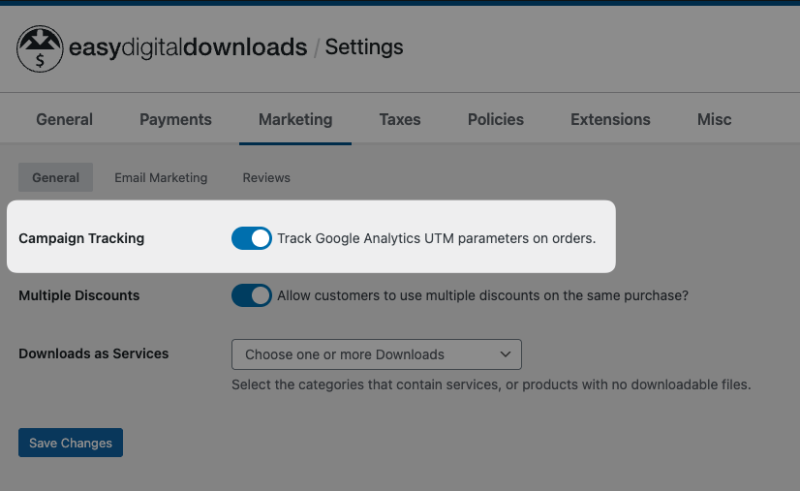
Per abilitare Campaign Tracker su un sito Pro esistente:
- Naviga su Download » Impostazioni.
- Fai clic sulla scheda Marketing.
- Individua l'opzione Campaign Tracking.
- Attiva l'opzione per Tracciare i parametri UTM di Google Analytics sugli ordini.
- Fai clic su Salva modifiche.
Per Utenti del Plugin Standalone
Se in precedenza utilizzavi il plugin standalone Campaign Tracker:
- Quando aggiorni a EDD Pro con Campaign Tracker integrato, la funzionalità sarà abilitata automaticamente.
- Il plugin standalone sarà disattivato automaticamente.
- Tutti i tuoi dati di campagna esistenti rimarranno intatti e accessibili.
- Puoi eliminare in sicurezza il plugin standalone dopo la migrazione.
- Il vecchio plugin standalone non verrà più aggiornato.
Come funziona il tracciamento delle campagne
Il Processo di Tracciamento
- Arrivo Visitatore: Un cliente fa clic su un link di marketing con parametri UTM:
https://tuonegoziopro.com/?utm_source=facebook&utm_medium=social&utm_campaign=summer_sale - Parametri Acquisiti: Campaign Tracker acquisisce automaticamente i parametri UTM e li memorizza nella sessione del browser del visitatore.
- Ordine Creato: Quando il visitatore completa un acquisto, le informazioni della campagna vengono salvate in modo permanente in quell'ordine.
- Dati Disponibili: Ora puoi visualizzare questi dati di campagna nei dettagli dell'ordine, nei report e nelle esportazioni.
Modello di attribuzione
Campaign Tracker utilizza un modello di attribuzione first-touch :
- Viene registrata la prima campagna attraverso cui arriva un visitatore.
- Se ritorna attraverso campagne diverse prima di acquistare, la campagna originale viene comunque accreditata.
- Questo ti aiuta a capire quali campagne attirano inizialmente i clienti nel tuo negozio.
Integrazione con Google Analytics
Campaign Tracker può anche analizzare i dati delle campagne dai cookie di Google Analytics (__utmz) come fallback quando i parametri UTM non sono presenti nell'URL. Ciò fornisce una copertura aggiuntiva per l'attribuzione delle campagne.
Creazione di link UTM
Per monitorare le campagne, devi aggiungere parametri UTM ai tuoi link di marketing. Ecco come:
Metodo manuale
Aggiungi i parametri alla fine del tuo URL:
https://yourstore.com/downloads/my-product/?utm_source=facebook&utm_medium=social&utm_campaign=summer_saleUtilizzo di URL Builder
La maggior parte delle piattaforme di marketing fornisce URL builder:
- URL Builder di Campagna di Google: Cerca "Google Campaign URL Builder"
- Gestione Inserzioni di Facebook: Aggiunge automaticamente i parametri UTM
- Servizi di Email Marketing: La maggior parte dispone di URL builder UTM integrati
Best Practice per i Link UTM
- Usa Nomi Coerenti: Scegli una convenzione di denominazione e attieniti ad essa
- Usa lettere minuscole:
summer_sale_2027nonSummer Sale 2027 - Usa underscore o trattini:
email_campaignoemail-campaign
- Usa lettere minuscole:
- Sii Descrittivo: Rendi i nomi delle campagne significativi
- Buono:
utm_campaign=email_newsletter_june_2027 - Cattivo:
utm_campaign=email1
- Buono:
- Includi tutti e tre i parametri principali:
- Usa sempre:
utm_source,utm_mediumeutm_campaign - Usa
utm_contentper testare diverse varianti di annunci - Usa
utm_termper le parole chiave della ricerca a pagamento
- Usa sempre:
Esempio di link UTM
Newsletter via email:
?utm_source=newsletter&utm_medium=email&utm_campaign=weekly_digest_2024Annuncio Facebook:
?utm_source=facebook&utm_medium=social&utm_campaign=product_launch&utm_content=video_adAnnuncio Google Search:
?utm_source=google&utm_medium=cpc&utm_campaign=brand_search&utm_term=easy+digital+downloadsPost di Twitter:
?utm_source=twitter&utm_medium=social&utm_campaign=feature_announcementVisualizzazione dei dati della campagna
Sui singoli ordini
Ogni ordine che ha dati di campagna li visualizzerà in una scheda dedicata Campagna.
Per visualizzare le informazioni sulla campagna per un ordine specifico:
- Vai su Download » Ordini.
- Fai clic su un ordine qualsiasi per visualizzarne i dettagli.
- Fai clic sulla scheda Campagna.
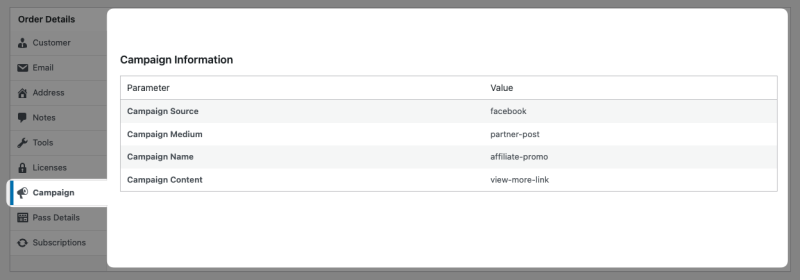
La scheda Campagna visualizza:
- Nome Campagna: Il valore
utm_campaign(es. “summer_sale_2027”) - Sorgente Traffico: Il valore
utm_source(es. “facebook”, “google”) - Medium: Il valore
utm_medium(es. “cpc”, “email”, “social”) - Termini di Ricerca: Il valore
utm_term(se applicabile) - Contenuto Annuncio: Il valore
utm_content(se applicabile)
Se un ordine non ha dati di campagna, la scheda mostrerà “Nessuna informazione di campagna disponibile.”
Report delle campagne
Campaign Tracker include una sezione reportistica completa che fornisce approfondimenti sulle prestazioni delle campagne.
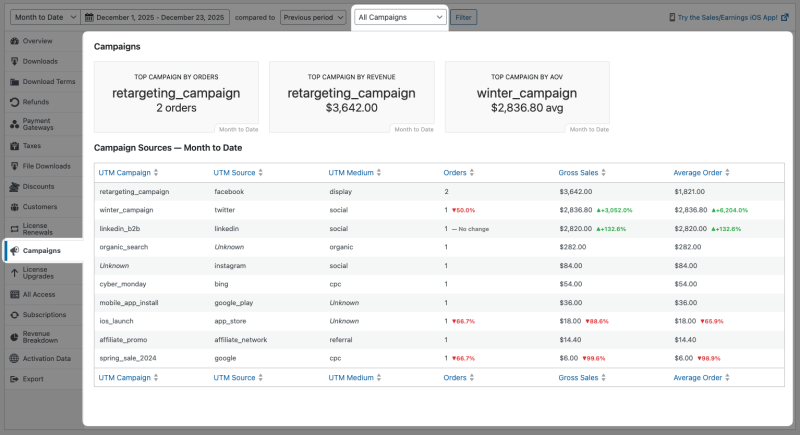
Accesso ai Report Campagna
- Naviga su Download » Report.
- Fai clic su Campagne nel menu della barra laterale sinistra.
Componenti del Report
Riquadri delle prestazioni
Nella parte superiore della pagina dei report, vedrai tre indicatori chiave di performance:
- Campagna Principale per Ordini: Quale campagna ha generato il maggior numero di ordini
- Campagna Principale per Entrate: Quale campagna ha generato il maggior numero di entrate
- Campagna Principale per AOV: Quale campagna ha il valore medio d'ordine più alto
Queste tessere mostrano i dati per l'intervallo di date selezionato e includono il confronto con il periodo precedente.
Tabella Sorgenti Campagna
La tabella principale mostra dati dettagliati sulle prestazioni per ogni campagna, suddivisi per combinazioni di sorgente e medium:
Colonne:
- UTM Campagna: Il nome della campagna
- UTM Source: La fonte del traffico (google, facebook, newsletter, ecc.)
- UTM Medium: Il mezzo di marketing (cpc, email, social, ecc.)
- Ordini: Numero di ordini da questa combinazione di campagna/sorgente/mezzo
- Vendite lorde: Entrate totali generate
- Ordine medio: Valore medio dell'ordine per questa combinazione
Funzionalità della tabella:
- Colonne ordinabili: Fai clic sull'intestazione di una colonna per ordinare in base a quella metrica
- Variazioni percentuali: Mostra l'aumento/la diminuzione rispetto al periodo precedente
- Codifica a colori: Verde per gli aumenti, rosso per le diminuzioni
Filtro Report
Utilizza il selettore di date nella parte superiore della pagina dei report per analizzare periodi di tempo specifici:
- Seleziona un intervallo predefinito (Oggi, Ultimi 7 giorni, Ultimi 30 giorni, Mese corrente, ecc.).
- Oppure scegli Personalizzato e seleziona date di inizio/fine specifiche.
- Scegli un periodo di confronto (Periodo precedente, Anno precedente, ecc.).
- Fai clic su Filtra per aggiornare il report.
Puoi anche filtrare il report per mostrare i dati di una campagna specifica:
- Fai clic sul menu a discesa Tutte le campagne.
- Seleziona il nome di una campagna specifica.
- Il report mostrerà solo i dati di quella campagna.
Esportazione dei dati della campagna
Campaign Tracker fornisce due opzioni di esportazione CSV per analisi più approfondite o per l'uso in strumenti esterni.
Accesso alle esportazioni
- Naviga su Download » Report.
- Fai clic su Esporta nel menu della barra laterale sinistra.
- Scorri verso il basso fino alle sezioni di esportazione delle campagne.
Esporta ordini della campagna
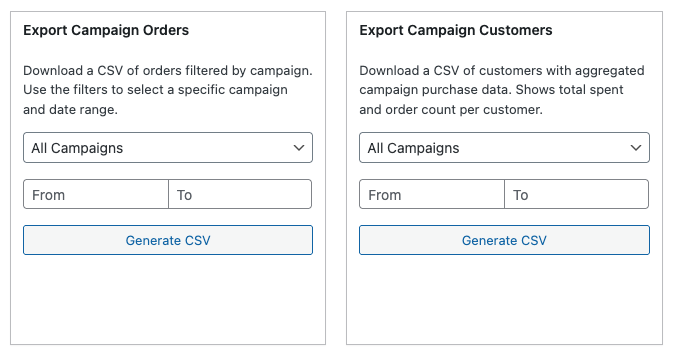
Esporta un file CSV contenente tutti gli ordini con dati della campagna.
Per esportare:
- Trova la sezione Esporta ordini della campagna.
- Seleziona una campagna dal menu a discesa (o scegli "Tutte le campagne").
- Imposta l'intervallo di date utilizzando i campi Da/A.
- Fai clic su Genera CSV.
L'esportazione include:
- Numero e data dell'ordine
- Nome ed email del cliente
- Totale ordine
- Nome della campagna (
utm_campaign) - Origine del traffico (
utm_source) - Medium (
utm_medium) - Termini di ricerca (
utm_term) - Contenuto dell'annuncio (
utm_content)
Casi d'uso:
- Calcola il ROI confrontando le entrate con i costi della campagna
- Importa nei fogli di calcolo per analisi personalizzate
- Condividi i dati sulle prestazioni della campagna con i membri del team
- Crea report personalizzati negli strumenti BI
Esporta Clienti Campagna
Esporta un file CSV contenente clienti unici con dati aggregati sugli acquisti della campagna.
Per esportare:
- Trova la sezione Esporta clienti della campagna.
- Seleziona una campagna dal menu a discesa (o scegli "Tutte le campagne").
- Imposta l'intervallo di date.
- Fai clic su Genera CSV.
L'esportazione include:
- Nome ed email del cliente
- Data del primo acquisto
- Numero totale di ordini
- Entrate totali da questo cliente
- Informazioni sulla campagna dal loro primo acquisto (attribuzione)
Casi d'uso:
- Identifica quali campagne attraggono i clienti più preziosi
- Calcola il valore del ciclo di vita del cliente per campagna
- Crea elenchi email mirati in base all'attribuzione della campagna
- Analizza il comportamento di acquisto ripetuto per fonte di acquisizione
Utilizzo dei dati della campagna nelle email
Campaign Tracker include un tag del modello email che ti consente di visualizzare le informazioni sulla campagna nelle tue notifiche email.
Aggiungi il tag {campaign_info} a qualsiasi modello di email per mostrare i dati di attribuzione della campagna.
Come usarlo:
- Vai su Download » Impostazioni » Email.
- Seleziona il modello di email che desideri modificare.
- Aggiungi
{campaign_info}ovunque nel modello. - Salva le modifiche.
Esempio di utilizzo del modello:
Thank you for your purchase!

Order Details:
{download_list}

Your order total: {price}

Campaign Information:
{campaign_info}
Cosa vedono i clienti:
Se l'ordine ha dati di campagna:
Campaign Information:
Campaign: summer_sale_2027
Source: facebook
Medium: social
Se non esistono dati di campagna, il tag non visualizza nulla (nessun messaggio di errore).
Casi d'uso tipici:
- Notifiche d'ordine interne per monitorare le prestazioni di marketing
- Ricevute dettagliate per i clienti che includono l'attribuzione
- Report amministrativi inviati ai membri del team
- Email di conferma ordine personalizzate
Risoluzione dei problemi
I dati della campagna non vengono visualizzati sugli ordini
Controlla questi elementi:
- Campaign Tracker è abilitato?
- Vai su Download » Impostazioni » Marketing
- Verifica che l'interruttore di Monitoraggio Campagna sia abilitato e salvato.
- Stai usando parametri UTM nei tuoi link?
- Verifica che i tuoi link di marketing includano i parametri UTM
- Testa con:
yoursite.com/?utm_source=test&utm_medium=test&utm_campaign=test
- Svuota la cache del browser e testa con una nuova sessione.
- I dati della campagna vengono acquisiti alla prima visita
- Svuota cookie e cache
- Visita tramite un link UTM
- Completa un acquisto di prova
- Controlla problemi di cache.
- Alcuni plugin di cache potrebbero memorizzare nella cache pagine con parametri UTM.
- Prova a disabilitare temporaneamente il tuo plugin di cache.
- Configura la cache per escludere URL con parametri UTM.
I vecchi ordini non mostrano dati di campagna
Questo è il comportamento previsto. Campaign Tracker monitora solo gli ordini effettuati dopo l'attivazione della funzionalità.
Eccezione: Se in precedenza hai utilizzato il plugin standalone Campaign Tracker, quegli ordini storici avranno dati di campagna dopo la migrazione a Pro.
I report mostrano "Nessun dato disponibile"
Possibili ragioni:
- Nessun ordine di campagna ancora: Campaign Tracker segnala solo gli ordini con dati di campagna.
- Intervallo di date troppo ristretto: Espandi l'intervallo di date per includere gli ordini di campagna.
- Funzionalità abilitata di recente: Attendi che i clienti completino gli acquisti tramite link UTM.
Esportazioni CSV vuote
Esportazioni vuote significano che non ci sono ordini con dati di campagna nel seguente intervallo selezionato:
- Intervallo di date
- Filtro campagna (se applicato)
Per risolvere:
- Verifica che gli ordini esistano con i dati della campagna in Download » Ordini.
- Regola l'intervallo di date per includere gli ordini di campagne noti.
- Prova a selezionare "Tutte le campagne" invece di una campagna specifica.
Problemi di cache e cookie
Campaign Tracker utilizza le sessioni del browser per memorizzare i dati di campagna. Alcune configurazioni possono interferire:
Impostazioni di cache consigliate:
- WP Rocket: Aggiungi
(.*)utm_(.*)$a "Never Cache URLs" - W3 Total Cache: Aggiungi
utm_a "Rejected URL Strings" - WP Super Cache: Aggiungi
utm_a "Rejected URL Strings"
Limitazioni della sessione
I dati della campagna potrebbero andare persi se i clienti:
- Cancellano i cookie tra le visite
- Cambiano dispositivo (da mobile a desktop)
- Utilizzano la modalità di navigazione privata/in incognito
Questa è una limitazione del monitoraggio basato sulla sessione, non un bug.
Best Practice per il Monitoraggio delle Campagne
Convenzioni di denominazione delle campagne
- Usa Minuscolo: Impedisce che
Summer_Saleesummer_salevengano trattati come campagne diverse. - Usa Separatori: Usa underscore (
_) o trattini (-) invece degli spazi. - Sii descrittivo:
email_newsletter_giugno_2027è meglio diemail1. - Mantieni la coerenza: Usa lo stesso formato in tutte le campagne.
Strategia di monitoraggio
- Traccia tutto: Aggiungi parametri UTM a tutti i link di marketing, inclusi:
- Campagne email
- Post sui social media
- Pubblicità a pagamento
- Link di affiliazione
- Content marketing
- Testa i link delle campagne: Prima di lanciare le campagne, testa i tuoi link UTM:
- Fai clic e procedi con un acquisto di prova
- Verifica che i dati della campagna appaiano sull'ordine
- Controlla che i parametri siano scritti correttamente
- Documenta le tue campagne: Tieni un foglio di calcolo delle campagne attive:
- Nome della campagna
- Sorgente/Mezzo
- Data di lancio
- Costi di marketing
- Metriche di destinazione
Flusso di lavoro di analisi
- Rivedi settimanalmente: Controlla i report di Campaign Tracker ogni settimana.
- Confronta i periodi di tempo: Usa i filtri data per confrontare le prestazioni mese su mese.
- Calcola il ROI: Esporta gli ordini della campagna e confronta le entrate con i costi della campagna.
- Ottimizza continuamente: Investi di più nelle campagne ad alte prestazioni, regola o metti in pausa quelle a basse prestazioni.
- Testa le varianti: Usa
utm_contentper testare diversi creativi pubblicitari o righe dell'oggetto delle email.
Organizzazione di esempio della campagna
Struttura di denominazione: canale_tipodicampagna_data
utm_source=facebook
utm_medium=social
utm_campaign=fb_product_launch_2027_q1

utm_source=newsletter
utm_medium=email
utm_campaign=email_weekly_digest_2027_jan

utm_source=google
utm_medium=cpc
utm_campaign=google_brand_search_2027
Domande Frequenti: Campaign Tracker
Campaign Tracker funziona con Google Analytics?
Sì! Campaign Tracker funziona insieme a Google Analytics. Entrambi possono tracciare gli stessi parametri UTM. Campaign Tracker memorizza i dati in WordPress (non dipende da servizi esterni) e può analizzare i cookie __utmz di Google Analytics come fallback. Fornisce inoltre attribuzioni specifiche del negozio che completano i dati di GA.
Posso tracciare le campagne senza parametri UTM?
No. Campaign Tracker monitorizza specificamente i parametri UTM negli URL. Per beneficiare di questa funzionalità, è necessario aggiungere parametri UTM ai tuoi link di marketing.
La maggior parte delle piattaforme di marketing (Facebook Ads, Google Ads, servizi email) supporta nativamente i parametri UTM o tramite i loro costruttori di link.
Cosa succede se un cliente visita attraverso più campagne?
Campaign Tracker utilizza l'attribuzione first-touch. Viene registrata la prima campagna attraverso la quale un visitatore arriva. Anche se ritorna attraverso campagne diverse, la campagna originale riceve il merito. Questo aiuta a identificare quali campagne attraggono inizialmente i clienti.
Campaign Tracker rallenta il mio sito?
No. Campaign Tracker è progettato per un impatto minimo sulle prestazioni.
- I parametri UTM vengono acquisiti solo al primo caricamento della pagina.
- I dati vengono archiviati in sessioni del browser leggere.
- Quando disabilitato, nessun hook viene registrato (overhead zero).
- Le query al database sono ottimizzate e indicizzate.
Posso usarlo con programmi di affiliazione?
Campaign Tracker traccia i parametri UTM. Se i tuoi link di affiliazione includono parametri UTM, verranno tracciati. Tuttavia:
- Per il tracciamento specifico degli affiliati, consigliamo di utilizzare AffiliateWP.
- Puoi usare Campaign Tracker insieme agli strumenti di affiliazione.
- Considera l'utilizzo di
utm_source=nome_affiliatonei tuoi link di affiliazione.
Come traccio i post sui social media?
Aggiungi parametri UTM ai link nei tuoi post sui social media:
Facebook:iltuosito.com/prodotto/?utm_source=facebook&utm_medium=social&utm_campaign=funzionalita_prodotto
Twitter:iltuosito.com/offerta/?utm_source=twitter&utm_medium=social&utm_campaign=offerta_lampo
LinkedIn:iltuosito.com/download/?utm_source=linkedin&utm_medium=social&utm_campaign=contatto_b2b
Posso vedere quali prodotti specifici vendono meglio attraverso ciascuna campagna?
I report integrati mostrano le prestazioni complessive della campagna (entrate totali e ordini). Per analizzare prodotti specifici:
- Esporta gli ordini della campagna in CSV
- Apri in Excel o Google Sheets
- Filtra o esegui un pivot per nome del prodotto
- Analizza quali prodotti performano meglio in ciascuna campagna
Cosa succede durante la migrazione dal plugin standalone?
La migrazione è automatica e fluida:
- EDD Pro rileva il plugin standalone
- Verifica l'integrità dei dati
- Abilita Campaign Tracker in Pro
- Disabilita il plugin standalone
- Mostra un avviso nell'area amministrativa che conferma la migrazione
Tutti i dati esistenti rimangono intatti. Entrambe le versioni utilizzano campi di database identici.
Riepilogo
Campaign Tracker fornisce una potente attribuzione di marketing per il tuo negozio Easy Digital Downloads:
- Abilita in Download » Impostazioni » Marketing.
- Crea link UTM per tutte le tue campagne di marketing.
- Visualizza i dati della campagna sui singoli ordini e in report completi.
- Esporta i dati per analisi più approfondite e calcolo del ROI.
- Ottimizza il tuo marketing in base ai dati di fatturato reali.
Tracciando quali campagne generano vendite, puoi prendere decisioni basate sui dati su dove investire il tuo budget di marketing e concentrare i tuoi sforzi su ciò che funziona realmente.
Campaign Tracker è una funzionalità Pro inclusa in Easy Digital Downloads Pro. Richiede EDD Pro 3.6.3 o versioni successive.



