


Quando si vendono asset digitali e download, alcuni proprietari di negozi impostano i link dei prodotti in modo che si aprano nel browser dell'utente. Ma ci possono essere momenti in cui si desidera forzare il download dei file di WordPress.
Questo è possibile. Easy Digital Downloads ti consente di configurare il tuo sito web WordPress in modo che i file vengano scaricati anziché aperti in una nuova scheda. Ci sono molte ragioni per cui questo può essere vantaggioso.
🔎 In questo post, tratteremo:
Perché forzare il download dei file di WordPress?
Ci sono alcune ragioni per cui potresti voler forzare il download dei file di WordPress invece di aprirli in un browser. Una è se stai offrendo file di grandi dimensioni da scaricare. Forzare i download dei file può aiutare a evitare potenziali problemi con i browser degli utenti che vanno in timeout durante il caricamento dei file.
Inoltre, forzare i download dei file significa che i clienti possono accedervi sempre e ovunque. Ad esempio, potrebbero usarli anche offline.
Forse vuoi offrire un file che non è tradizionalmente associato a un particolare programma (come un file .txt). Se forzi il download dei file di WordPress, gli utenti possono aprirli con il programma di loro scelta.
Questa funzionalità può tornare utile quando hai più versioni disponibili. Puoi assicurarti che i clienti abbiano sempre la versione più aggiornata. Inoltre, i download forzati aumentano la sicurezza dei file perché non vengono memorizzati nella cache dal browser dell'utente.
Imparare a forzare il download dei file di WordPress è vantaggioso se vendi prodotti digitali, come eBook o file PDF. I download forzati consegnano il/i prodotto/i direttamente ai tuoi clienti. Questo elimina la necessità di inviare manualmente i file scaricabili ai tuoi clienti dopo ogni vendita.
Come forzare il download dei file di WordPress (2 metodi)
Ci sono due modi principali per forzare il download dei file di WordPress. L'opzione più veloce, più semplice e più sicura è utilizzare un plugin come Easy Digital Downloads.
La seconda opzione è forzare manualmente il download dei file. Questa non è necessariamente una soluzione adatta ai principianti. Coinvolge la modifica dei file del tuo sito e il lavoro con il codice. Quindi, se non è qualcosa con cui ti senti a tuo agio, ti consigliamo di attenerti al primo metodo.
Nei tutorial seguenti, ti guideremo attraverso entrambe le opzioni, iniziando con EDD.
1. Forza il download dei file di WordPress con EDD
Se vendi prodotti digitali tramite WordPress, Easy Digital Downloads (EDD) è una soluzione ideale.

La popolare alternativa a WooCommerce è facile da configurare e utilizzare. Il plugin WordPress ha molte funzionalità e componenti aggiuntivi per rendere il processo di vendita il più agevole possibile.
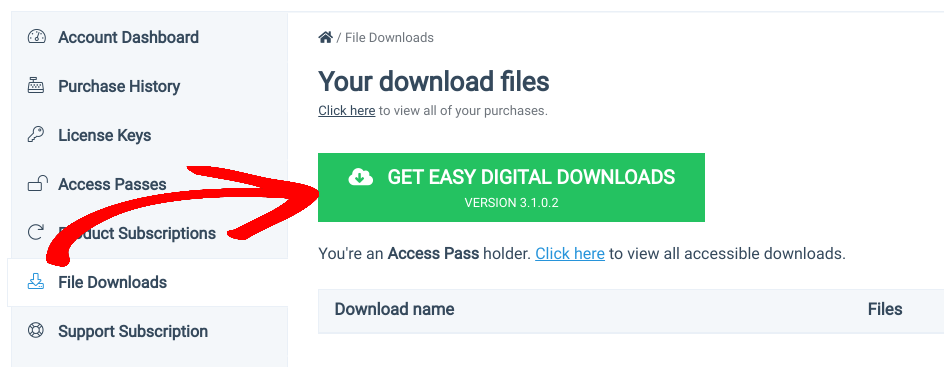
Puoi anche scegliere tra molteplici opzioni di prezzo. Dopo aver completato il tuo acquisto, puoi visitare la dashboard del tuo account. Quindi puoi navigare nella scheda File Downloads e selezionare Get Easy Digital Downloads:
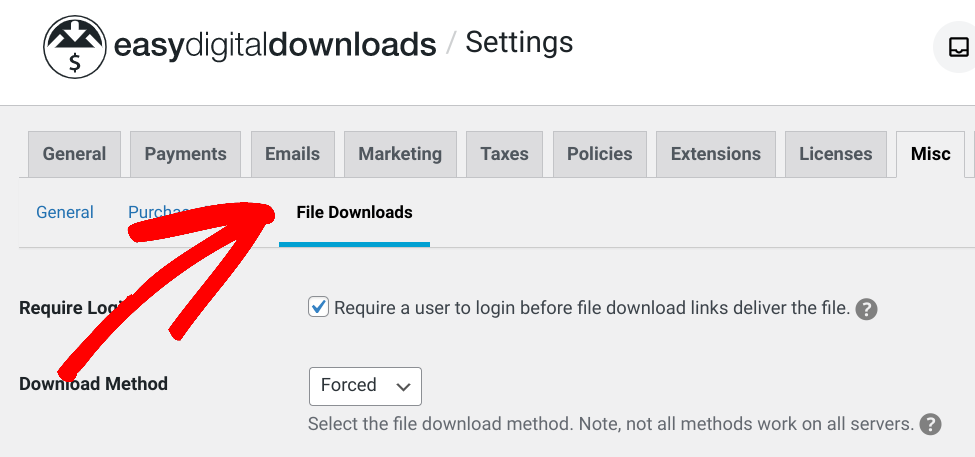
Dopo aver installato il plugin Easy Digital Downloads, puoi configurare le impostazioni di download dei file. Vai su Download » Impostazioni » Varie » Download File:
Ci sono due modi in cui puoi usare Easy Digital Downloads per fornire file ai clienti: Reindirizza e Forzato. Puoi trovare queste opzioni sotto Metodo di Download:
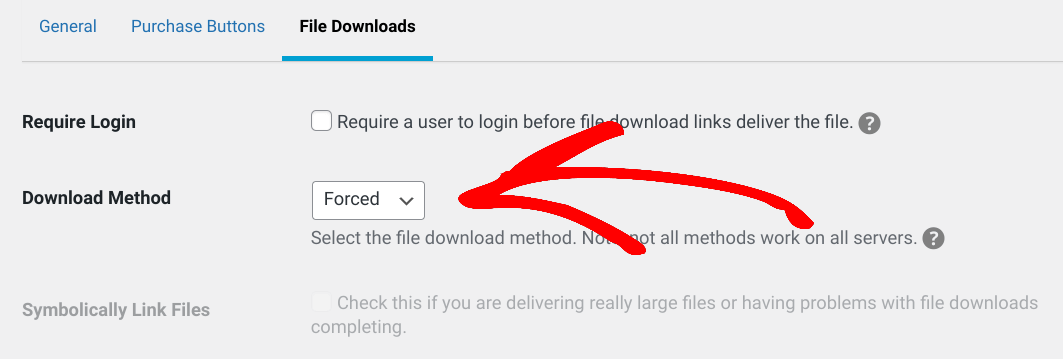
Forzato è il metodo predefinito. Senza entrare troppo nei dettagli tecnici, con questa opzione, EDD utilizza PHP e separa il file in piccoli pezzi. Quindi li consegna al browser senza reindirizzare gli utenti al file effettivo.
In altre parole, l'impostazione Forzato forza il download dei file di WordPress quando un utente fa clic sul link di download.
Utilizzo del metodo di reindirizzamento e consegna Amazon S3/Dropbox
Con il metodo di consegna Reindirizza, il plugin indica al browser dove si trova il file. Quindi inizia a scaricarlo direttamente dal server. Il file viene scaricato e aperto all'interno del browser.
Questo è l'ideale se hai file di grandi dimensioni ospitati su una piattaforma di terze parti, come Google Drive, Amazon S3, o Dropbox.
EDD offre estensioni che ti consentono di integrarti sia con Amazon che con Dropbox per accedere e caricare facilmente i file. Puoi installarle andando su Download » Estensioni » Tutte dalla dashboard del tuo sito WordPress.
Successivamente, seleziona Scarica Ora sotto l'estensione che desideri utilizzare:
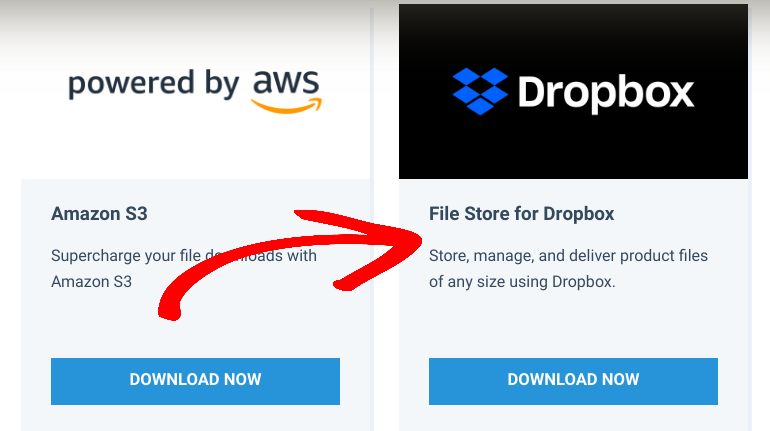
Quando il file zip finisce di essere scaricato, puoi aggiungerlo al tuo sito (Plugin » Aggiungi Nuovo » Carica Plugin).
Per saperne di più, non esitare a consultare:
- File Store per Dropbox
- Configurazione Amazon S3
- Come Rendere il Tuo Negozio Più Veloce con il Nostro Plugin WordPress Amazon S3
2. Forza manualmente il download dei file in WordPress
Un altro modo per forzare il download dei file di WordPress è modificare manualmente il file .htaccess. Questo approccio richiede la modifica del codice HTML del tuo sito. Per iniziare, connettiti al tuo sito utilizzando un client File Transfer Protocol (FTP) o il File Manager del tuo provider di web hosting.
Naviga nella directory principale, seguita da wp-content/uploads (solitamente sotto wp-admin):
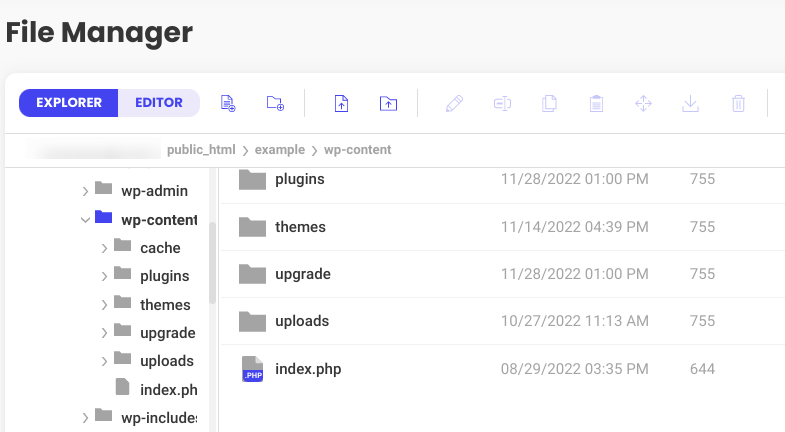
Individua il file .htaccess. Quindi fai clic con il pulsante destro del mouse sul nome del file per aprirlo/modificarlo:
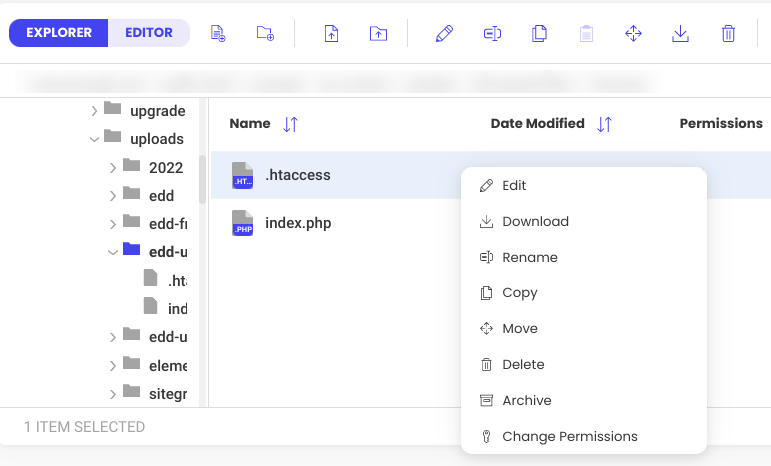
All'interno del file .htaccess, copia e incolla il seguente codice:
# Force file download
<FilesMatch "\.(jpg|jpeg|png|gif|mp3|mp4|mpg|mpeg|avi|txt)$">
	ForceType application/octet-stream
	Header set Content-Disposition attachment
</FilesMatch>
# END
Al termine, salva il file. Ora ogni volta che un utente fa clic su un link per uno dei tipi di file multimediali elencati nello snippet di codice, il contenuto verrà scaricato automaticamente.
Un'altra opzione è aggiungere un tag <a href> ai file scaricabili. Ad esempio:
<a href="examplefile.pdf" download>Click to Download</a>
Ma questo può richiedere molto tempo ed è facile dimenticarsene (soprattutto quando hai molti file).
Forza il Download dei File in WordPress
Se vuoi migliorare l'esperienza del cliente sul tuo sito eCommerce, puoi forzare il download dei file di WordPress. Un'alternativa all'apertura dei file all'interno del browser, questo metodo può aiutare a migliorare la sicurezza dei file e consentire agli utenti di accedere al download in qualsiasi momento e da qualsiasi luogo.
Scarica oggi stesso Easy Digital Downloads per iniziare con questa funzionalità integrata. Pronto per un'altra strategia per la gestione dei download di file di WordPress? Scopri Come limitare i download di file agli utenti connessi. 🔒
Infine, assicurati di iscriverti alla nostra newsletter e di seguirci su Facebook o Twitter per altre risorse WordPress!








