


Vuoi vendere video o audio in streaming, ma solo a persone che lo hanno effettivamente pagato?
Questa è una sfida diversa rispetto alla vendita di download. Con un download, il file passa di mano una volta e hai finito.
Con lo streaming, il tuo contenuto risiede su una pagina. Chiunque abbia il link potrebbe tecnicamente visualizzarlo, a meno che tu non lo blocchi.
La buona notizia? Non è necessario creare una piattaforma completamente nuova per farlo. Se stai già vendendo prodotti digitali con Easy Digital Downloads (EDD), puoi restringere una pagina in streaming solo ai clienti paganti e mantenere tutto in un unico posto.
Questa guida ti illustra esattamente come vendere video o audio in streaming e restringere l'accesso ad essi, sia che tu stia bloccando un singolo video o un'intera libreria.
Punti chiave
- Nessun plugin di membership necessario. Content Restriction aggiunge il blocco dell'accesso direttamente al tuo negozio EDD esistente.
- Acquisto singolo o abbonamento. Restringi tramite un singolo acquisto o un abbonamento attivo a Recurring Payments.
- Qualsiasi piattaforma, blocco per dominio. Vimeo, Wistia o YouTube funzionano tutti. I livelli a pagamento aggiungono la privacy a livello di dominio.
- I clienti ottengono l'accesso automaticamente. Consegnato tramite la pagina di conferma dell'acquisto e l'email di ricevuta, nessun lavoro manuale.
- Perché restringere l'accesso invece di creare un sito di membership
- Come vendere video/audio in streaming con restrizione dei contenuti
- Restrizione dell'accesso tramite abbonamento
- Vendita dell'accesso a un'intera libreria in streaming
- Mantenere sicuro il tuo contenuto in streaming
- Domande frequenti sulla vendita di video e audio in streaming
- Inizia a vendere l'accesso al tuo contenuto in streaming
Perché restringere l'accesso invece di creare un sito di membership
Se cerchi in giro come bloccare contenuti in streaming, troverai molti consigli che ti indirizzano verso plugin di membership dedicati o piattaforme di streaming autonome.
Questa è la scelta giusta per alcune attività. Ma è eccessivo per molte altre.
La distinzione che conta è questa: se stai già vendendo prodotti digitali, come ebook, template o software, non hai bisogno di un sistema di abbonamento separato solo per aggiungere una pagina di streaming a contenuto limitato. Puoi aggiungerla sopra il negozio che hai già.
Restrizione dei contenuti, una funzionalità di Easy Digital Downloads, ti consente di limitare pagine o post specifici ai clienti che hanno acquistato un prodotto specifico. Il tuo checkout esistente, i clienti esistenti e la dashboard esistente funzionano tutti semplicemente.
Quando ha più senso un plugin dedicato per abbonamenti o corsi? Se i corsi video o audio protetti da password sono l'unica cosa che vendi, senza altri prodotti digitali nel mix, una piattaforma di corsi creata appositamente potrebbe adattarsi meglio al tuo flusso di lavoro. Dai un'occhiata alla nostra guida sulla vendita di corsi digitali se questo ti suona familiare.
Ma se vendi prodotti e vuoi aggiungere l'accesso in streaming a lato (o come bonus legato a un acquisto), continua a leggere. È esattamente per questo che è stata creata la Restrizione dei contenuti.
Come vendere video/audio in streaming con restrizione dei contenuti
Questa guida presuppone che tu stia già vendendo prodotti digitali, o che tu abbia intenzione di farlo, e che tu voglia aggiungere una pagina di streaming ad accesso limitato sopra tutto questo.
Passo 1: Installa Easy Digital Downloads e Restrizione dei contenuti
La Restrizione dei contenuti è disponibile a partire dall'Extended Pass, quindi acquista prima quel pass. Sblocca anche le funzionalità di abbonamento e All Access trattate più avanti in questa guida, quindi è il giusto punto di partenza in entrambi i casi.
Se non hai già Easy Digital Downloads in esecuzione sul tuo sito, installa prima il plugin principale gratuito. Vai su Plugin » Aggiungi nuovo, cerca Easy Digital Downloads, quindi fai clic su Installa ora e Attiva.
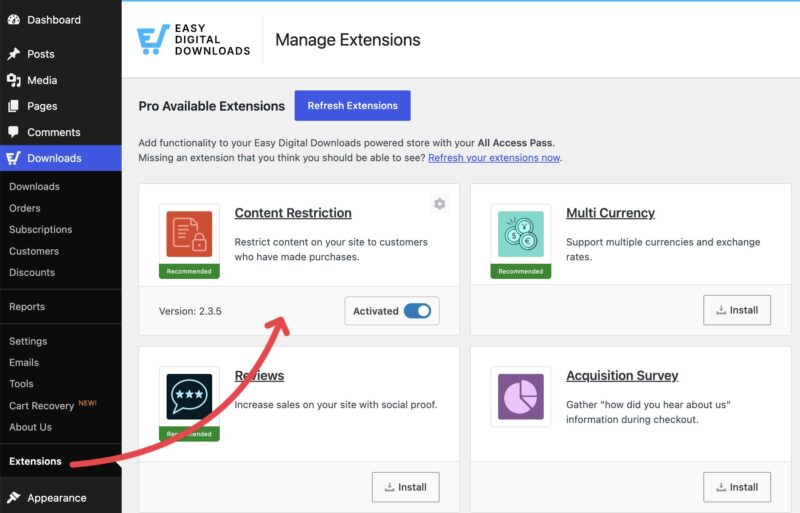
Una volta che il tuo Extended Pass è attivo, vai su Download » Estensioni nella tua dashboard di WordPress. Trova Restrizione dei contenuti nell'elenco e fai clic su Installa. EDD lo installa e lo attiva automaticamente per te, senza la necessità di un passaggio separato di download e caricamento.
Passaggio 2: Scegli e configura il tuo host video o audio
Avrai bisogno di un posto dove ospitare il file video o audio effettivo. Vimeo e Wistia sono entrambe ottime scelte per i video, e Podbean o SoundCloud funzionano bene per l'audio.
Per il controllo degli accessi specificamente, un'impostazione è la più importante: gli account gratuiti su Vimeo e Wistia non includono la privacy a livello di dominio. Questa è l'impostazione che impedisce al tuo video di essere incorporato ovunque tranne che sul tuo sito.
Con un account a pagamento, puoi bloccare la riproduzione solo al tuo dominio. Senza di esso, qualcuno potrebbe tecnicamente acquisire il tuo codice di incorporamento e utilizzarlo altrove, anche se non può superare la Restrizione dei contenuti sulla tua pagina effettiva.
Se il blocco del dominio è importante per la tua attività, prevedi un budget per un livello di hosting video a pagamento insieme al tuo Extended Pass.
Vendi audio in streaming? La stessa idea si applica su Podbean. Un episodio non in elenco rimane fuori dalle directory dei podcast e dai risultati di ricerca, ma chiunque abbia il link diretto può ancora ascoltarlo. Un podcast privato sicuro, disponibile nei piani a pagamento, richiede effettivamente credenziali di accesso per essere consultato, che è l'equivalente più vicino al blocco del dominio sul lato video.
Una volta che il tuo account e le impostazioni sulla privacy sono pronti, copia il tuo codice di incorporamento. Ti servirà nel passaggio successivo.
Passaggio 3: Crea la pagina e incorpora il tuo contenuto
Vai su Pagine » Aggiungi Pagina (o Articoli » Aggiungi Articolo, entrambi funzionano) e dai un titolo alla pagina. Incolla il tuo codice di incorporamento in un nuovo blocco. La maggior parte degli host video, inclusi Vimeo e Wistia, converte automaticamente un link incollato in un blocco di incorporamento, quindi non è necessario toccare l'HTML.
Non devi dedicare un'intera pagina a questo. Se preferisci limitare solo una parte di una pagina, come una sezione di una pagina di vendita o di risorse più ampia, la Restrizione dei Contenuti include uno shortcode [edd_restrict] proprio per questo. Inseriscilo attorno alla sezione che vuoi proteggere e il resto della pagina rimarrà visibile a tutti.
Una volta che sei soddisfatto di come appare, fai clic su Pubblica. Il tuo contenuto in streaming è live sulla pagina, anche se non ancora limitato. Il passaggio successivo è assicurarsi che solo i clienti paganti possano effettivamente vederlo.
Passaggio 4: Restringi la pagina ai clienti paganti
Ora per la configurazione principale. Torna indietro e modifica la pagina che hai creato nel Passaggio 3. Sotto l'editor dei contenuti, troverai una sezione Restrizione dei Contenuti. Seleziona la casella Restringi questa pagina agli acquirenti di uno o più download.
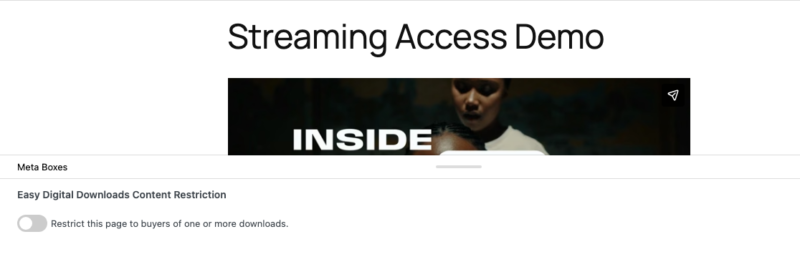
Vedrai un campo Download. Inizia a digitare per cercare e scegli una delle seguenti opzioni:
- Clienti che hanno acquistato qualsiasi download: qualsiasi cliente che ha comprato qualcosa dal tuo negozio può visualizzare la pagina.
- Un prodotto specifico per nome: solo i clienti che hanno acquistato quel prodotto esatto.
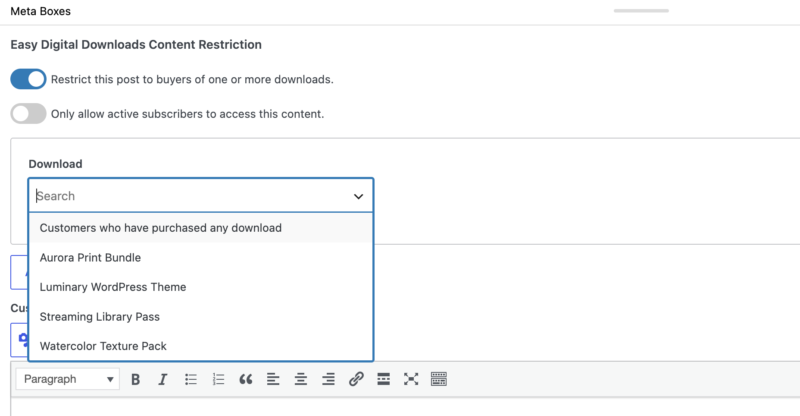
Hai bisogno di consentire più di un prodotto idoneo? Fai clic su Aggiungi Nuovo Download per aggiungere un'altra riga e selezionare un altro prodotto. EDD concede l'accesso a qualsiasi cliente che abbia acquistato almeno uno dei prodotti che hai selezionato, quindi questo è il modo in cui collegheresti l'accesso a un corso, un pacchetto o una manciata di acquisti individuali contemporaneamente.
Ecco fatto. Fai clic su Aggiorna e la pagina ora è limitata.
Passaggio 5: Consegna l'accesso dopo l'acquisto
Una volta che un cliente acquista il prodotto idoneo, deve effettivamente trovare la pagina di streaming. EDD gestisce questo in due modi.
Innanzitutto, il link della pagina appare automaticamente sulla pagina di conferma dell'acquisto del cliente subito dopo il checkout.
In secondo luogo, puoi aggiungerlo all'email di ricevuta d'acquisto utilizzando il tag di modello {page_list}, aggiunto specificamente dalla Restrizione dei Contenuti. Vai su Download » Email, fai clic su Ricevuta d'Acquisto e inserisci il tag nel testo della tua ricevuta.
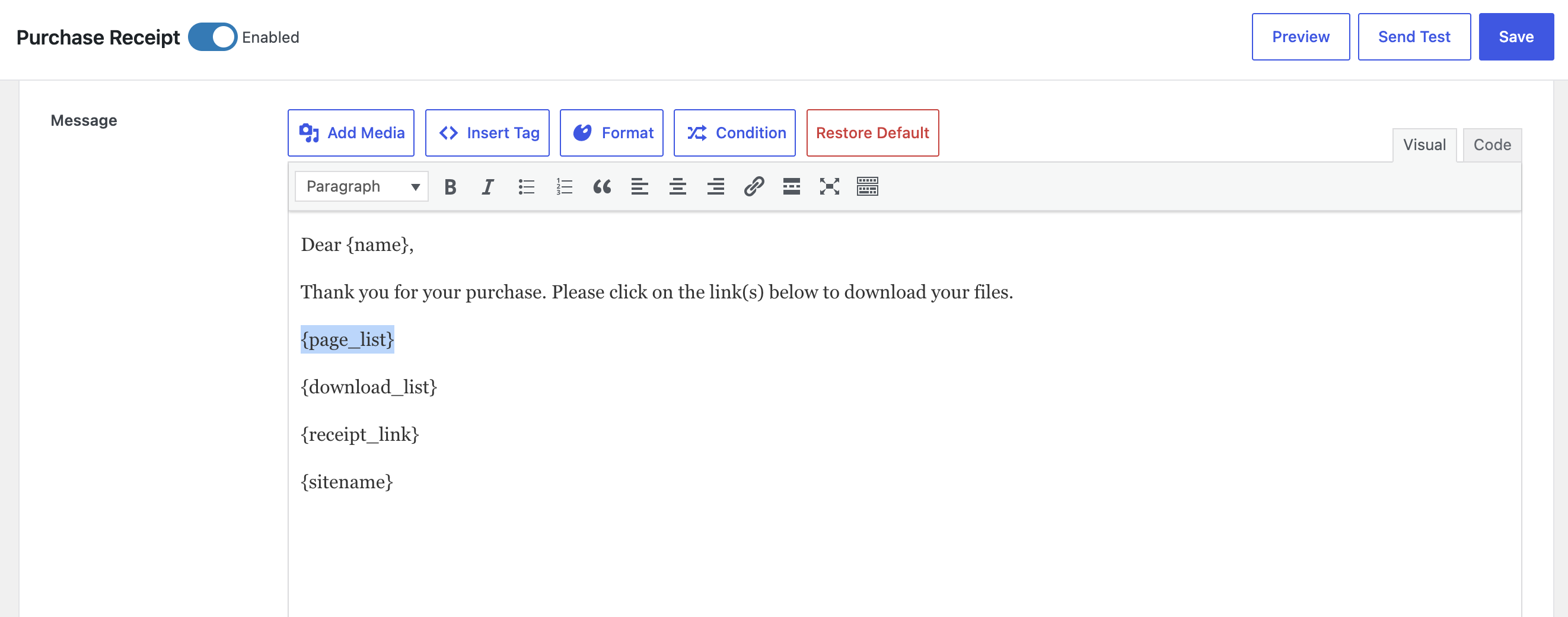
Un aspetto a cui prestare attenzione: se vendi contenuti in streaming a pagamento solo in alcuni periodi, l'inserimento di {page_list} nella ricevuta predefinita li mostra a tutti i clienti, anche a quelli che hanno acquistato qualcos'altro senza relazione.
Usa invece i Tag Email Condizionali di EDD. Fai clic su Condizione nella barra degli strumenti dell'editor email, imposta la condizione sul prodotto specifico che sblocca la tua pagina di streaming e inserisci {page_list} solo all'interno di quella condizione. In questo modo, il link apparirà nella ricevuta solo per i clienti che ne hanno effettivamente acquistato l'accesso.
Restrizione dell'accesso tramite abbonamento
A volte un acquisto singolo non è adatto alla tua attività. Se desideri che i clienti continuino a pagare per continuare a guardare, gli abbonamenti hanno più senso.
Questa è una soluzione comune specificamente per i contenuti in streaming. Un file scaricato viene utilizzato una volta e rimane sul dispositivo di qualcuno per sempre, quindi un prezzo unico ha senso. Una pagina di streaming, d'altra parte, continua a vivere sul tuo server ogni mese. Fatturare per essa mensilmente o annualmente allinea le tue entrate con il tuo effettivo costo di hosting.
È qui che entra in gioco Pagamenti Ricorrenti. Gestisce la fatturazione automatizzata secondo una pianificazione da te impostata, giornaliera, settimanale, mensile o annuale, senza che tu debba fare nulla dopo la configurazione.
Una volta che Pagamenti Ricorrenti è attivo, torna alle impostazioni di Restrizione Contenuti, seleziona il prodotto di abbonamento nel campo Download come faresti per qualsiasi altro prodotto, quindi seleziona Consenti l'accesso a questo contenuto solo agli abbonati attivi.

La differenza è semplice ma importante: un acquisto singolo concede l'accesso per sempre. Con quella casella selezionata, l'accesso dipende invece da un abbonamento attivo. Se l'abbonamento di un cliente scade, anche il suo accesso alla pagina di streaming scade.
Questo funziona bene per un singolo elemento protetto o una piccola manciata di essi, come un video bonus mensile o una serie audio in corso. Scopri di più su come impostare questo nel nostro manuale su come vendere facilmente abbonamenti con WordPress.
Vendita dell'accesso a un'intera libreria in streaming
Tutto quanto sopra funziona benissimo per proteggere un video o un file audio. Ma cosa succede se non stai vendendo un singolo articolo? Cosa succede se stai vendendo l'accesso a decine di essi?
Pensa a librerie di lezioni o a un catalogo in crescita di contenuti in streaming. Questa è una forma di business diversa, e Easy Digital Downloads ha una funzionalità creata appositamente per questo: Accesso Completo.
Accesso Completo non è un sostituto per la Restrizione Contenuti. Funziona insieme ad essa. [internal link: All Access feature page] ti consente di vendere un prodotto "pass" che sblocca molti prodotti scaricabili o pagine protette contemporaneamente, invece di richiedere un acquisto separato per ciascuno.
Per utilizzarlo per lo streaming di contenuti, imposteresti un prodotto Pass Tutto Incluso, torneresti alle impostazioni di Restrizione Contenuti e selezioneresti quel prodotto pass nel campo Download, nello stesso modo in cui selezioneresti qualsiasi altro prodotto. I clienti con un pass attivo possono accedere. Tutti gli altri vedranno la tua normale richiesta di acquisto.
Puoi anche combinare Tutto Incluso con Pagamenti Ricorrenti, in modo che il pass si rinnovi automaticamente invece di richiedere un acquisto una tantum.
Impostare un Pass Tutto Incluso da zero è un progetto a sé, quindi non ripeteremo qui l'intera configurazione. La nostra guida Come vendere abbonamenti tutto incluso lo illustra in dettaglio.
Mantenere sicuro il tuo contenuto in streaming
Restrizione Contenuti gestisce il controllo degli accessi sul tuo lato WordPress. Ma il tuo host video o audio ha il suo livello di protezione che vale la pena impostare.
Il blocco del dominio, disponibile nei piani a pagamento di Vimeo e Wistia, impedisce al tuo codice di incorporamento di funzionare ovunque tranne che sul tuo dominio. Ciò è importante perché Restrizione Contenuti controlla solo chi può visualizzare la tua pagina. Non impedisce a qualcuno di copiare un codice di incorporamento non limitato e di utilizzarlo altrove.
Anche senza il blocco del dominio, un visitatore determinato non può semplicemente indovinare o condividere l'URL della tua pagina di streaming per aggirare Restrizione Contenuti. Controlla il loro account e la cronologia degli acquisti prima, ogni volta.
Se hai bisogno di altro, la maggior parte delle piattaforme di hosting video offre anche crittografia e restrizioni geografiche sui loro piani a pagamento. Queste sono impostazioni a livello di piattaforma, non qualcosa che Restrizione Contenuti controlla, quindi controlla direttamente le impostazioni di privacy o sicurezza del tuo host.
In parole povere, ognuno fa qualcosa di diverso:
- Crittografia codifica il tuo file video o audio in transito, in modo che non possa essere intercettato e visualizzato da nessuno tranne il lettore previsto.
- Restrizioni geografiche bloccano la riproduzione da specifici paesi o regioni, utile se hai limiti di licenza o vuoi semplicemente mantenere i tuoi contenuti locali a dove si trovano effettivamente i tuoi clienti.
- Restrizioni referrer sono una versione più leggera del blocco del dominio. Controllano da dove proviene una richiesta video e la bloccano se non è il tuo sito, anche se un visitatore determinato a volte può falsificarla.
Nessuna di queste sostituisce Restrizione Contenuti. Sono strati aggiuntivi sul lato hosting, utili da attivare se il tuo contenuto ha un valore abbastanza elevato da giustificare lo sforzo di qualcuno per copiarlo.
Domande frequenti sulla vendita di video e audio in streaming
Posso limitare lo streaming di video o audio senza un plugin di membership completo?
Sì. Content Restriction aggiunge il controllo degli accessi direttamente al tuo negozio Easy Digital Downloads esistente, senza bisogno di un plugin di membership separato. Un plugin dedicato per membership o corsi ha senso solo se video o audio protetti sono l'unica cosa che vendi.
Ho bisogno di un piano di hosting video a pagamento per limitare l'accesso?
Non per usare Content Restriction di per sé. Ma la privacy a livello di dominio, che impedisce al tuo video di essere riprodotto ovunque tranne che sul tuo sito, richiede un piano a pagamento di Vimeo o Wistia.
Posso limitare l'accesso tramite abbonamento invece che con un acquisto singolo?
Sì. Imposta Pagamenti Ricorrenti, seleziona il prodotto di abbonamento nel campo Download, quindi seleziona Solo gli abbonati attivi possono accedere a questo contenuto nelle impostazioni di Content Restriction.
Qual è la differenza tra Restrizione Contenuti e un Pass Tutto Incluso?
Content Restriction è ciò che effettivamente protegge la pagina, in entrambi i casi. All Access Pass è un tipo di acquisto idoneo, ideale per vendere l'accesso a un'intera libreria di streaming invece che a un singolo elemento.
Posso vendere audio in streaming nello stesso modo del video in streaming?
Sì. La configurazione di Content Restriction è identica. Ospita semplicemente il tuo audio su una piattaforma come Podbean o SoundCloud invece che su Vimeo o Wistia.
I clienti avranno bisogno di un account per accedere ai contenuti protetti?
Sì. EDD crea automaticamente un account cliente durante il checkout, ed è quell'account che Content Restriction controlla prima di concedere l'accesso.
Posso limitare solo una parte di una pagina, o impedire ai non clienti di trovarla tramite un URL diretto?
Entrambi, sì. Usa lo shortcode [edd_restrict] per bloccare una parte di una pagina invece dell'intera. E Restrizione Contenuti blocca i non acquirenti anche se hanno l'URL diretto, poiché controlla il loro account, non solo la visibilità della pagina.
Inizia a vendere l'accesso al tuo contenuto in streaming
Limitare l'accesso a video o audio in streaming non deve significare costruire una seconda piattaforma.
Con Restrizione Contenuti in aggiunta al tuo negozio Easy Digital Downloads esistente, puoi bloccare un singolo articolo o un'intera libreria, il tutto senza lasciare WordPress.
Se preferisci vendere file video o audio scaricabili invece dell'accesso in streaming limitato, consulta la nostra guida su come vendere video per questo aspetto.
📣 P.S. Assicurati di iscriverti alla nostra newsletter e di seguirci su Facebook, Twitter/X, o LinkedIn per altre risorse WordPress!








