

Questo documento fornisce una panoramica generale dell'estensione EDD All Access per Easy Digital Downloads.
Configurazione iniziale:
Una volta installato e attivato, All Access dovrà essere configurato in due punti:
Impostazioni EDD:
Download → Impostazioni → Estensioni → All Access
Impostazioni Prodotto:
Download → Tutti i Download → Modifica → All Access
Utilizzo di All Access:
- Rivedi i Concetti Importanti di seguito. A causa delle funzionalità e delle integrazioni disponibili in All Access, è importante che tu comprenda come funziona l'estensione in modo che sia configurata correttamente e fornisca le funzionalità che ti aspetti per il tuo negozio.
- Configura le impostazioni di All Access.
- Configura le impostazioni del prodotto All Access.
- (Facoltativo) Integra con altre estensioni.
- Configura gli Shortcode per le pagine dell'account cliente e l'accesso ai prodotti e ai contenuti di All Access.
- Se necessario, puoi gestire il Pass All Access del cliente dopo la vendita.
Concetti Importanti:
Prodotto All Access:
Un Prodotto All Access è un tipo speciale di prodotto in Easy Digital Downloads che, quando acquistato, consente a un cliente di accedere al download di molti prodotti diversi. Puoi definire a quali prodotti il cliente ha accesso, quanto dura il suo accesso e quanti download ottiene al giorno/mese.
Nonostante il suo nome, un Prodotto All Access non deve necessariamente dare accesso a tutti i prodotti. Ad esempio, può dare accesso completo solo a una categoria specifica. Come lo imposti dipende dalle tue esigenze di proprietario del negozio.
Puoi configurare un numero illimitato di diversi Prodotti All Access. Ad esempio, potresti configurarne uno per dare accesso solo a una categoria "Foto". Un altro potrebbe essere configurato per dare accesso solo a una categoria "Video". I clienti potrebbero quindi acquistare entrambi i Prodotti All Access e avere accesso sia alle "Foto" che ai "Video".
Pass All Access:
Un Prodotto All Access acquistato è chiamato Pass All Access ed è collegato al profilo del cliente.
Attivazione:
Quando un Pass All Access viene acquistato, viene immediatamente attivato, consentendo al cliente di iniziare a scaricare i prodotti. L'unica volta in cui un Pass All Access verrà attivato in un momento diverso rispetto al momento dell'acquisto è se viene rinnovato. Vedi "Rinnovi" di seguito.
Scadenza:
Alla fine di un periodo All Access, il Pass All Access del cliente scade. Una volta scaduto un Pass All Access, non può essere riattivato a meno che non venga riacquistato con un nuovo pagamento. Questo è anche chiamato "rinnovo".
Rinnovi:
Quando un All Access Pass viene acquistato una seconda volta (o più), è considerato un rinnovo. Il primo All Access Pass rimarrà attivo fino alla sua data di scadenza. Quando il primo All Access Pass scade, un nuovo All Access Pass verrà attivato utilizzando il secondo pagamento di rinnovo. La data di inizio del rinnovato All Access Pass è il momento della scadenza del Pass precedente – non il momento in cui è avvenuto il pagamento. Pertanto, gli All Access Pass possono essere rinnovati prima della loro scadenza senza perdere tempo dal periodo di All Access. Qualsiasi download che avviene (utilizzando questo All Access Pass) dopo la scadenza del Pass originale sarà attribuito all’All Access Pass del secondo pagamento. Qualsiasi pagamento avvenuto prima della scadenza del Pass originale sarà attribuito all’All Access Pass del pagamento originale.
Nota: Se lo stesso All Access Pass viene acquistato più di una volta dallo stesso cliente, solo 1 verrà effettivamente “utilizzato” per scaricare prodotti. Mentre un cliente può avere un numero illimitato di All Access Pass diversi contemporaneamente, può averne solo 1 attivo alla volta.
Upgrade:
Se desideri che i tuoi clienti possano effettuare l’upgrade da un All Access Pass a un altro, è importante considerare le tue esigenze come negozio. Per impostazione predefinita, se un cliente acquista un All Access Pass e poi ne acquista uno diverso (upgrade), avrà ancora entrambi gli All Access Pass validi. Se 2 All Access Pass diversi danno accesso allo stesso prodotto, verrà utilizzato l’All Access Pass acquistato più di recente quando il cliente scarica un prodotto.
Se stai utilizzando EDD Commissions con EDD All Access per generare commissioni eque per i Venditori nel tuo negozio, vorrai utilizzare il sistema di percorso di upgrade in EDD Software Licensing, che consentirà a EDD All Access di tracciare automaticamente quali pagamenti sono stati preliminari e calcolare le commissioni utilizzando il valore totale di tutti i pagamenti aggiornati combinati – invece di dividere semplicemente il valore del pagamento aggiornato finale. L’utilizzo congiunto di EDD All Access, EDD Commissions e EDD Software Licensing in questo modo impedirà la divisione iniqua delle commissioni per gli All Access Pass aggiornati.
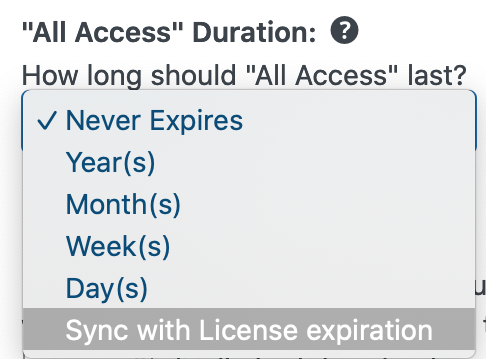
Quando un All Access Pass viene veramente/correttamente aggiornato tramite il sistema di percorso di upgrade di Software Licensing, la data di inizio dell’All Access Pass aggiornato corrisponderà alla data di inizio dell’All Access Pass iniziale. La data di fine corrisponderà alle impostazioni per l’All Access Pass aggiornato. Per mantenere i tuoi All Access Pass e le tue Licenze in scadenza contemporaneamente dopo che sono stati aggiornati, si consiglia di impostare il periodo dell’All Access Pass in modo che corrisponda al periodo della licenza di Software Licensing.
Stato All Access Pass:
Un All Access Pass potrebbe avere 6 stati possibili:
- Attivo – Questo stato indica che l’All Access Pass può ancora essere utilizzato dal cliente.
- Scaduto – Questo stato indica che il periodo di validità di un pass All Access è terminato. Una volta scaduto un Pass, non può essere riattivato se non riacquistato.
- In attesa – Questo stato indica che questo Pass è associato a un pagamento di rinnovo e che l'attuale Pass All Access non è ancora scaduto. Quando ciò accadrà, questo pagamento riattiverà quel Pass All Access e diventerà quello attualmente utilizzato dal cliente.
- Rinnovato – Questo è uguale allo stato “Scaduto” – tranne per il fatto che il cliente ha rinnovato questo Pass All Access. Mentre il Pass All Access rinnovato a potrebbe essere attivo o meno, sappiamo che quello “Rinnovato” non è associato all'acquisto più recente del Prodotto All Access.
- Aggiornato – Questo indica che il cliente ha effettuato l'aggiornamento a un nuovo pass. Una volta aggiornato un pass, non può più essere riattivato a meno che non venga riacquistato.
- Non valido – Questo è qualsiasi stato diverso da quelli menzionati sopra. Ad esempio, se un pagamento per un Pass All Access viene rimborsato, lo stato del Pass All Access non è valido. Un altro caso in cui un pass non sarebbe valido è se avessi eliminato qualcosa utilizzando il tuo account amministratore – un pagamento, un prodotto o una variazione di prezzo associata a un prodotto All Access acquistato in precedenza. Se elimini un prodotto All Access dal tuo negozio, tutti i clienti che lo avevano ora avranno Pass All Access non validi.
Formazione approfondita e video screencast di configurazione:
Se desideri seguire un processo di configurazione completo per All Access, ecco uno screencast dell'intero processo di configurazione di base.



