

Licenze Software ti permette di vendere chiavi di licenza con il tuo software. Ogni chiave controlla quante volte può essere attivata, per quanto tempo rimane valida e se il tuo cliente riceve aggiornamenti automatici. Questa guida illustra ogni impostazione delle Licenze Software in Easy Digital Downloads, dall'attivazione delle licenze per un prodotto alla gestione delle chiavi che hai venduto.
Licenze Software è pensato per autori di plugin e temi WordPress. Include anche un'API, quindi puoi usarlo anche con la maggior parte degli altri tipi di software.
Licenze Software richiede una licenza Professional Pass o superiore. Per attivarla, vai su Download » Estensioni, trova la scheda Licenze Software e clicca su Installa. EDD installa e attiva la funzionalità per te. Vedi come installare un'estensione per ulteriore aiuto.
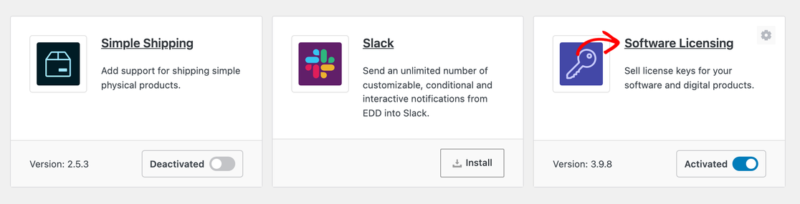
- Scelta delle impostazioni di Software Licensing
- Attivazione delle licenze per un prodotto
- Invio delle chiavi di licenza ai clienti
- Offerta di upgrade delle licenze
- Gestione dei rinnovi delle licenze
- Gestione Chiavi di Licenza Vendute
- Generazione di licenze per ordini passati
- Visualizzazione di report ed esportazione di licenze
- Aggiungere Licenze al Tuo Software
- FAQ sulla Configurazione delle Licenze Software
- I siti di sviluppo locali consumano le attivazioni di un cliente?
- Qual è la differenza tra un sito disattivato e una licenza disabilitata?
- Come posso vendere una licenza che funziona su siti illimitati?
- Perché il mio cliente non ha ricevuto la sua chiave di licenza via email?
- Cosa succede quando le mie chiavi preimpostate si esauriscono?
- Le licenze si rinnovano automaticamente con un abbonamento?
Scelta delle impostazioni di Software Licensing
Le impostazioni delle Licenze Software per tutto il sito si trovano in un unico posto. Nella tua bacheca WordPress, vai su Download » Impostazioni.
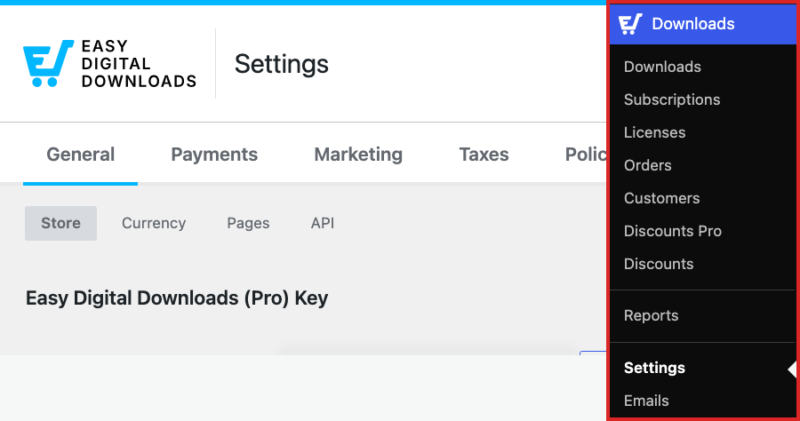
Clicca sulla scheda Estensioni, poi clicca su Licenze Software.
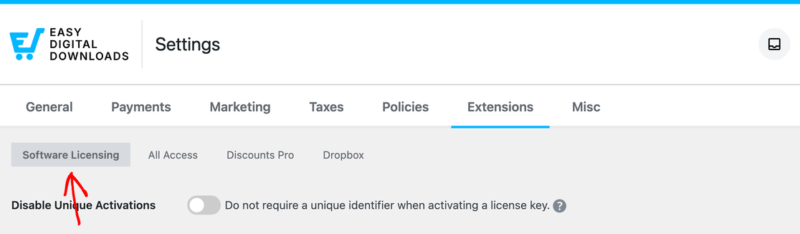
Le impostazioni in questa schermata si dividono in quattro gruppi. Le esamineremo nell'ordine in cui appaiono.
Impostazioni di attivazione e plugin
Disabilita Attivazioni Univoche: Attiva questa opzione se non hai bisogno di un identificatore univoco, come l'URL del sito, quando una chiave viene attivata. Ogni attivazione conta quindi contro il limite e la disattivazione non restituisce lo slot. Lasciala disattivata in modo che i clienti possano disattivare un sito e attivarne un altro senza utilizzare un'attivazione aggiuntiva. Attivarla rimuove anche l'opzione Gestisci Siti dalla cronologia degli ordini dei tuoi clienti.
Ignora URL di Host Locale?: Attiva questa opzione in modo che i siti di sviluppo locali e gli indirizzi IP non vengano conteggiati nel limite di attivazione di una chiave. L'URL viene comunque registrato. Vedi come ignorare gli URL di host locale per l'attivazione per i dettagli.
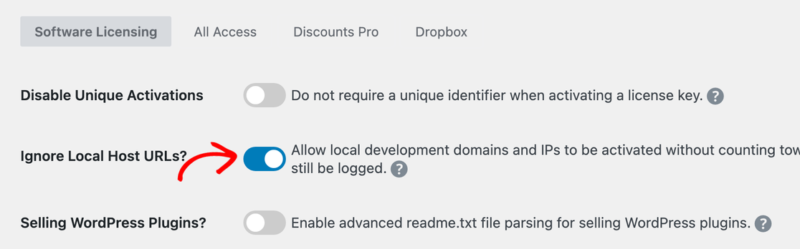
Vendi Plugin WordPress?: Attiva questa opzione affinché EDD legga il file readme.txt all'interno dello zip del tuo plugin. Aggiunge una sezione Informazioni Readme alle Impostazioni di Licenza di ogni prodotto, in modo che i dettagli del plugin vengano compilati dal tuo readme. Questo è facoltativo, anche se vendi plugin WordPress.
Impostazioni di upgrade
Mostra Link di Upgrade Inline: Attiva questa opzione per mostrare i link di upgrade sotto il pulsante Aggiungi al Carrello, nelle liste dei prodotti e nelle pagine dei prodotti, per i clienti che hanno una licenza che possono aggiornare.
Metodo di Prorata: Scegli come EDD prezza un upgrade di licenza.

Calcolo basato sui costi addebita la differenza di prezzo tra le due licenze. Calcolo basato sul tempo tiene conto anche del tempo rimanente sulla licenza corrente. Troverai esempi di entrambi nella sezione aggiornamenti sottostante.
Impostazioni di rinnovo
Consenti rinnovi: attiva questa opzione in modo che i clienti possano rinnovare le loro chiavi di licenza. Riceveranno email di promemoria per il rinnovo e potranno rinnovare dalla loro pagina account. Se il prodotto è anche un abbonamento e l'abbonamento è ancora attivo, la licenza si rinnova automaticamente, anche con questa impostazione disattivata.
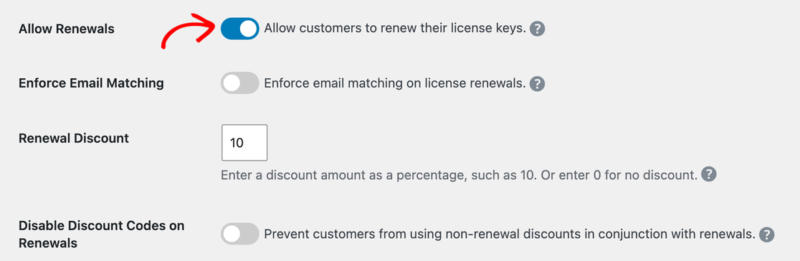
Applica corrispondenza email: attiva questa opzione in modo che solo l'indirizzo email che ha acquistato una licenza possa rinnovarla.
Sconto rinnovo: inserisci una percentuale, come 10, per scontare automaticamente ogni rinnovo al momento del checkout. Inserisci 0 o lascia vuoto per nessun sconto. Puoi sovrascrivere questo per un singolo prodotto, che tratteremo di seguito.
Disabilita codici sconto sui rinnovi: attiva questa opzione per impedire ai clienti di aggiungere altri codici sconto quando il loro carrello contiene un rinnovo.
Impostazioni di checkout e tracciamento
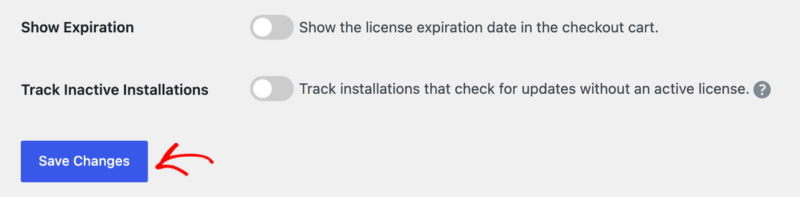
Mostra scadenza: attiva questa opzione per mostrare la data di scadenza di ogni licenza nel carrello del checkout.
Traccia installazioni inattive: attiva questa opzione per vedere dove è installato il tuo software senza una licenza attiva. Quando un'installazione senza una licenza valida controlla gli aggiornamenti, viene aggiunta al tuo elenco Attivazioni con uno stato inattivo. Questo può aiutarti a individuare attivazioni incomplete o usi impropri.
Al termine, fai clic su Salva modifiche.
Attivazione delle licenze per un prodotto
Attivi le chiavi di licenza prodotto per prodotto, quindi solo i prodotti che scegli generano chiavi. Vai su Download e fai clic sul prodotto che desideri concedere in licenza, oppure fai clic su Aggiungi download per crearne uno nuovo.
Nella casella Dettagli download, attiva l'interruttore Crea licenze per questo prodotto.
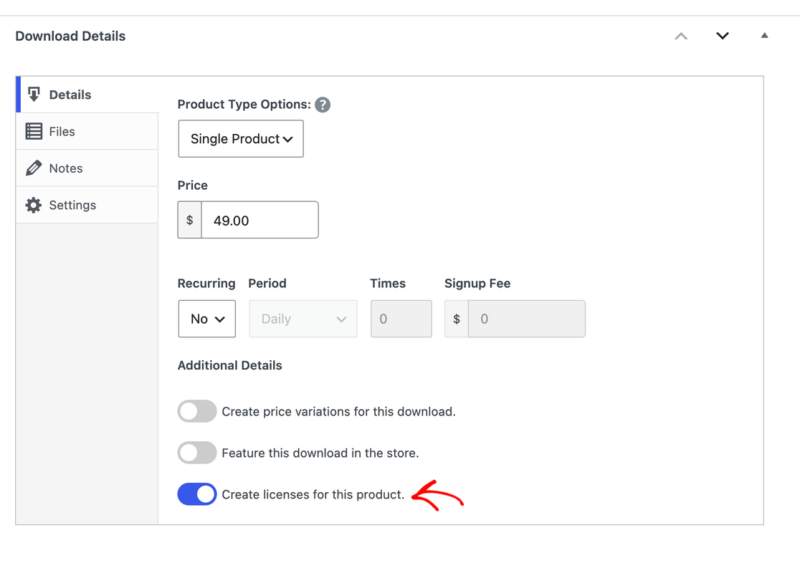
Una nuova casella Impostazioni licenza appare sotto di essa. Le sue opzioni sono divise in sezioni: Generale, Versioni, Beta, Requisiti, Aggiornamenti e Chiavi preimpostate. I bundle hanno opzioni leggermente diverse. Vedi licenze bundle di prodotti per quelli.
Generale
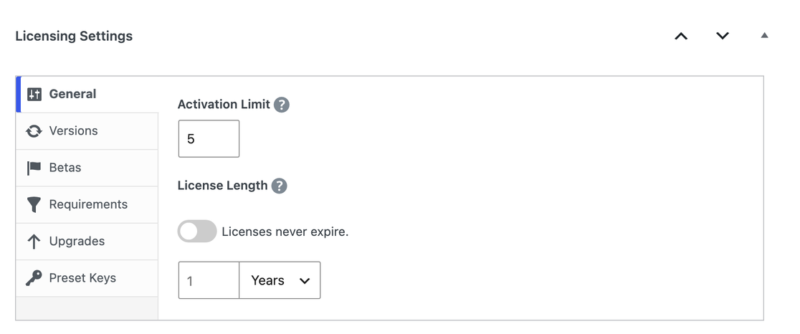
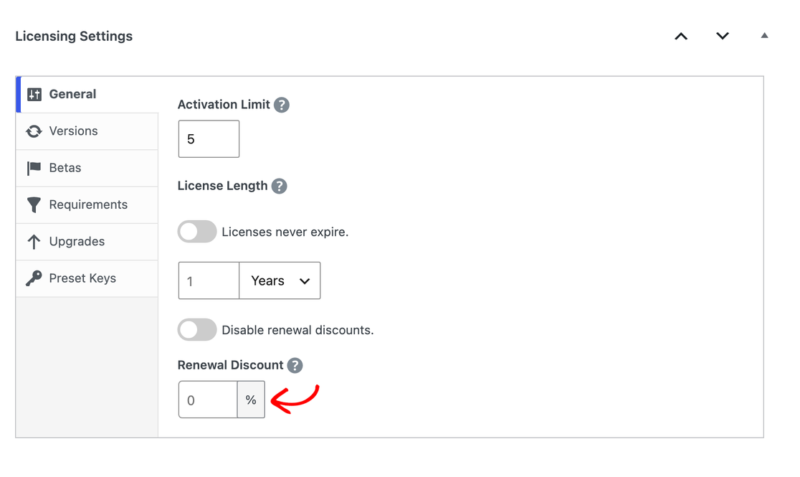
Limite di attivazione: il numero di siti su cui ogni chiave può essere attivata. Per limitare una chiave a 10 siti, inserisci 10. Per attivazioni illimitate, lascia vuoto o inserisci 0.
Durata licenza: per quanto tempo ogni chiave rimane valida. Inserisci un numero e scegli Giorni, Settimane, Mesi o Anni, oppure attiva Le licenze non scadono mai. Una volta scaduta una chiave, non può più essere attivata finché non viene rinnovata.
Quando Consenti rinnovi è attivo nelle impostazioni del tuo negozio, questa sezione mostra anche Sconto rinnovo. Inserisci una percentuale per dare a questo prodotto il suo sconto di rinnovo invece di quello valido per l'intero negozio. Oppure attiva Disabilita sconti rinnovo in modo che questo prodotto non ne riceva mai uno.
Versioni
La sezione Versioni abilita gli aggiornamenti automatici per plugin e temi di WordPress. Altri software possono usare gli stessi dettagli tramite l'API di licenza software.
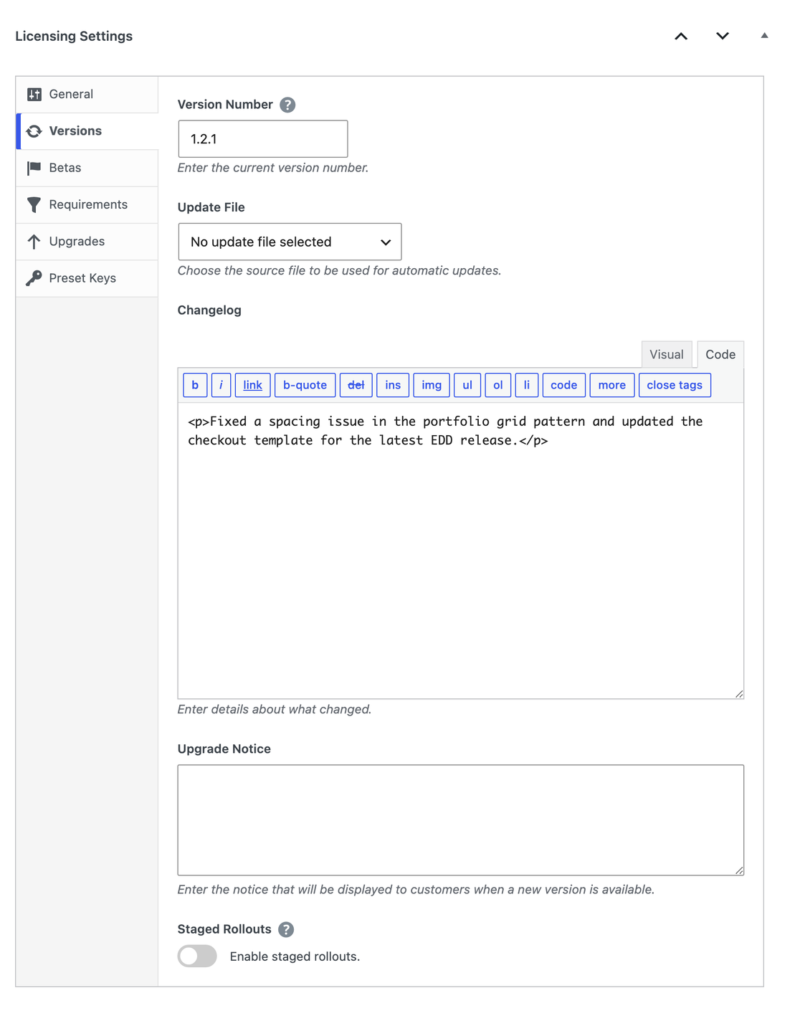
Numero di versione: La versione corrente del tuo software, ad esempio 1.0.0. Usa numeri di Semantic Versioning (SemVer).
File di aggiornamento: Il file che i clienti ricevono quando aggiornano. Sceglilo tra i file che hai aggiunto nella scheda File del prodotto. Per un plugin o tema di WordPress, usa uno zip che contenga solo i file del plugin o del tema.
Changelog: Note su cosa è cambiato in ogni versione. Vengono visualizzate nell'avviso “Novità” quando i clienti aggiornano. Vedi changelog di licenza software per suggerimenti sulla formattazione.
Avviso di aggiornamento: Un breve messaggio che i clienti vedono quando una nuova versione è disponibile.
Rollout graduali: Rilascia una nuova versione a una percentuale di siti, o solo a siti con determinate versioni, prima che tutti la ricevano. Vedi rollout graduali per impostarli.
Beta e requisiti
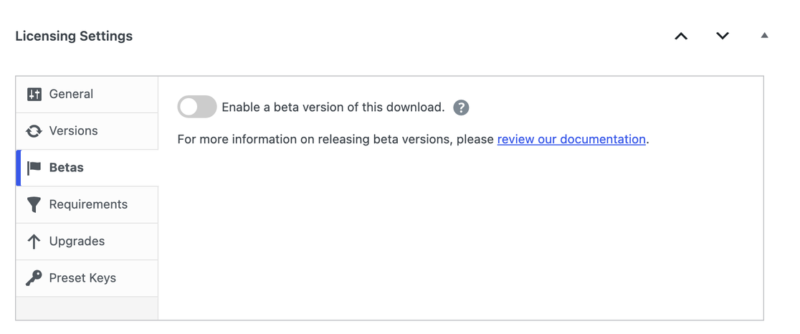
La sezione Beta ti consente di inviare versioni beta ai clienti che scelgono di partecipare. Vedi rilascio di versioni beta per la configurazione completa.
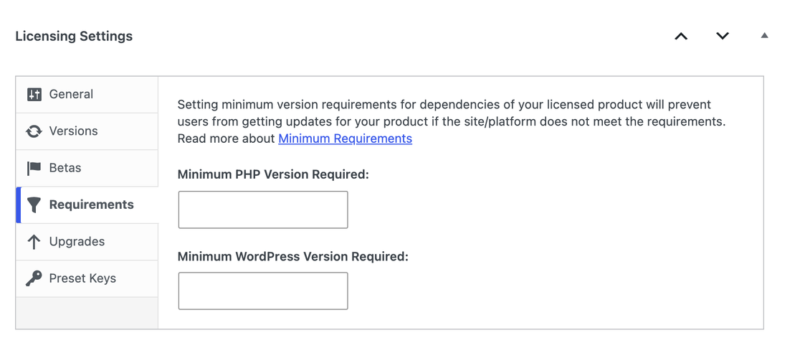
La sezione Requisiti limita gli aggiornamenti ai siti che soddisfano una versione minima, come una versione minima di WordPress o PHP. Vedi requisiti minimi per i dettagli.
Aggiornamenti
La sezione Aggiornamenti è dove imposti i percorsi di aggiornamento, come il passaggio da una licenza per 1 sito a una licenza per 5 siti. Per ogni percorso, scegli il Download a cui i clienti possono aggiornare. Può essere questo prodotto o un altro prodotto con licenza. Se quel prodotto ha prezzi variabili, scegli anche l'Opzione di prezzo.
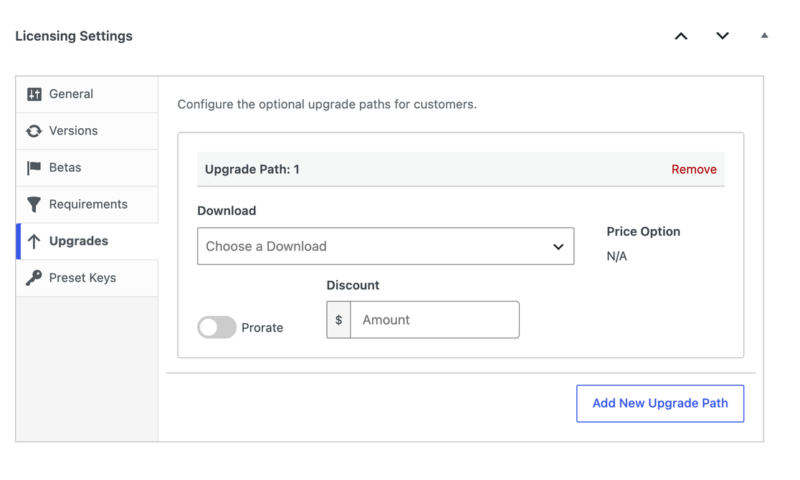
Decidi poi se Ricalcolare l'aggiornamento e se aggiungere uno Sconto extra. Fai clic su Aggiungi nuovo percorso di aggiornamento per aggiungerne altri.
Chiavi Predefinite
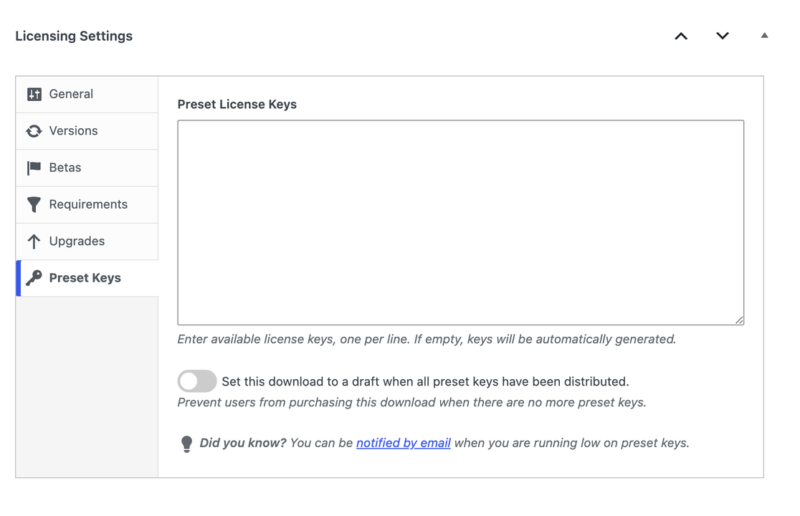
Vuoi vendere chiavi che hai già creato? Inseriscile in Chiavi di licenza predefinite, una per riga. Ogni vendita preleva la chiave successiva dall'alto dell'elenco. Quando l'elenco si esaurisce, EDD torna a generare le proprie chiavi.
Per evitare che ciò accada, attiva Impedisci agli utenti di acquistare questo download quando non ci sono più chiavi predefinite. Puoi anche attivare Imposta questo download come bozza quando tutte le chiavi predefinite sono state distribuite.
EDD può inviarti un'email quando stai per esaurire le chiavi. È l'email Avviso chiavi di licenza predefinite, in Download » Email.
Una volta configurato il tuo prodotto, fai clic su Salva.
Invio delle chiavi di licenza ai clienti
Una volta attivata la licenza per un prodotto, la chiave viene visualizzata automaticamente nella pagina di conferma dell'acquisto. La tua email di ricevuta d'acquisto non la include per impostazione predefinita, quindi aggiungila anche lì.
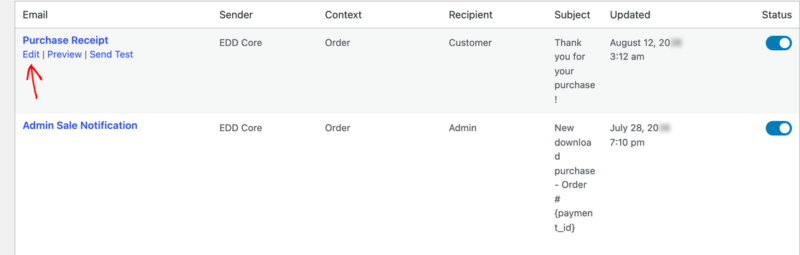
Vai su Download » Email. Passa il mouse su Ricevuta d'acquisto e fai clic su Modifica.
Fai clic dove vuoi che le chiavi nella casella Messaggio, quindi fai clic su Inserisci tag. Cerca "license" e fai clic su License Keys per aggiungere il tag {license_keys}.
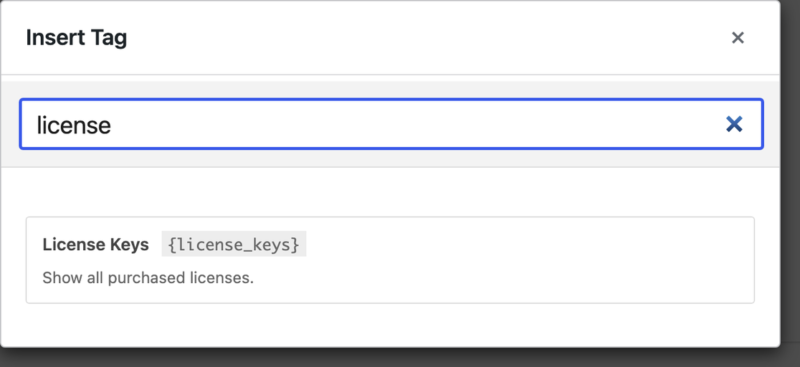
Il tag elenca ogni chiave dell'ordine, con il nome di ogni prodotto.
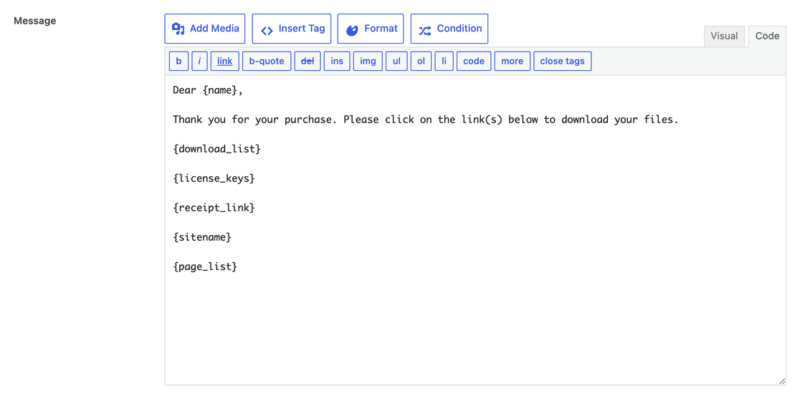
Fai clic su Salva in cima alla schermata.
I clienti possono anche vedere tutte le loro chiavi sulla pagina del loro account. Aggiungi lo shortcode [edd_license_keys] a quella pagina. Mostra ogni chiave con la sua data di scadenza, stato, opzioni di rinnovo e upgrade e un link all'ordine. I clienti devono aver effettuato l'accesso per vederlo. Vedi la pagina dell'account cliente per aiuto sulla configurazione.
Offerta di upgrade delle licenze
I percorsi di upgrade consentono ai clienti di passare a una licenza più grande e pagare solo la differenza. Imposti i percorsi nella sezione Upgrade di ogni prodotto e il metodo di prezzo nelle tue impostazioni di upgrade.
Come funziona la ripartizione proporzionale
Supponiamo che un cliente abbia acquistato una licenza per 1 sito per $89 il 1° ottobre 2025. Il 1° marzo 2026, effettua l'upgrade a una licenza da 2 a 5 siti, che costa $129.
- Calcolo basato sul costo: il cliente paga la differenza di $40.
- Calcolo basato sul tempo: la differenza è di $40 e mancano 6 mesi alla scadenza della licenza, quindi il cliente paga $20.
In entrambi i casi, il 1° ottobre 2026, la licenza si rinnova a $129 e rimane attiva fino al 1° ottobre 2027.
L'aggiornamento a una licenza a vita funziona in modo leggermente diverso. Il calcolo basato sul costo sottrae il prezzo intero della licenza originale dal prezzo della licenza a vita. Il calcolo basato sul tempo sottrae un importo proporzionale in base al tempo rimanente.
Cosa vedono i clienti quando effettuano un upgrade
I clienti necessitano di un account utente per effettuare l'upgrade. Accedono e vanno alla pagina Cronologia ordini. Accanto all'ordine, fanno clic su Visualizza licenze, quindi su Visualizza upgrade accanto alla chiave. Quella pagina elenca ogni upgrade con il suo costo e la data di scadenza. Facendo clic su Upgrade licenza vengono portati al checkout.
Un upgrade mantiene la data di scadenza originale della licenza. L'unica eccezione è un upgrade a una durata di licenza diversa, che la modifica.
Per vedere quanto ti hanno fruttato gli upgrade, vai su Download » Report » Upgrade licenze.
Gestione dei rinnovi delle licenze
I rinnovi richiedono l'attivazione di Consenti rinnovi nelle tue impostazioni di rinnovo. I clienti possono quindi rinnovare da un'e-mail di promemoria, al checkout o con un modulo di rinnovo.
Email di promemoria per il rinnovo
Easy Digital Downloads può inviare automaticamente e-mail ai clienti quando una chiave sta per scadere. Vedi e-mail di rinnovo e promemoria di scadenza licenza per impostare quando vengono inviate.
Puoi anche inviare tu stesso un promemoria. Su Download » Licenze, seleziona le chiavi che desideri, scegli Invia avviso di rinnovo dal menu a discesa Azioni di massa e fai clic su Applica. Questa opzione viene visualizzata solo quando i rinnovi sono consentiti.
Rinnovo al checkout
Con i rinnovi consentiti, la tua pagina di checkout mostra un pulsante Rinnova una licenza esistente.
I clienti fanno clic su di esso, inseriscono la loro chiave e fanno clic su Aggiungi rinnovo al carrello.
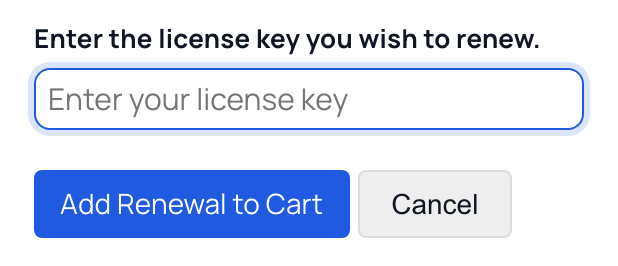
Per inserire lo stesso modulo in qualsiasi pagina, aggiungi lo shortcode [edd_renewal_form]. L'invio aggiunge il rinnovo al carrello del cliente.
Gestione Chiavi di Licenza Vendute
Ogni chiave che hai venduto è elencata sotto Download » Licenze.
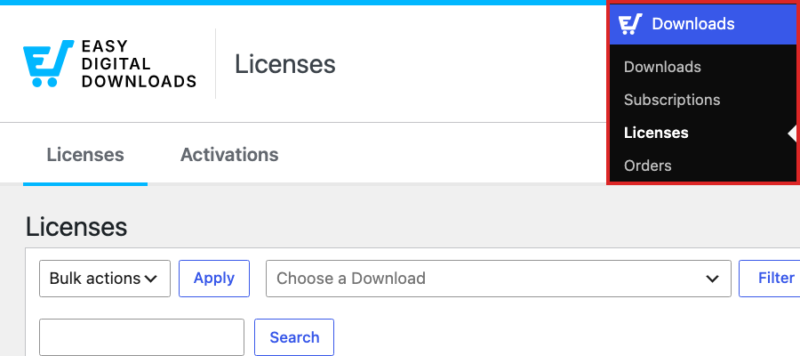
Ogni riga mostra la chiave, il prodotto, il cliente, le attivazioni utilizzate, la data di scadenza, lo stato e l'ordine. Usa i collegamenti sopra la tabella per filtrare per stato, oppure scegli un prodotto e fai clic su Filtra. Puoi anche cercare una chiave.
Passa il mouse sopra una chiave per vedere le sue azioni: Gestisci, Estendi, Disabilita e Elimina. L'eliminazione di una chiave non può essere annullata. Il menu a discesa Azioni di massa ti consente di abilitare, disabilitare, rinnovare o eliminare molte chiavi contemporaneamente.
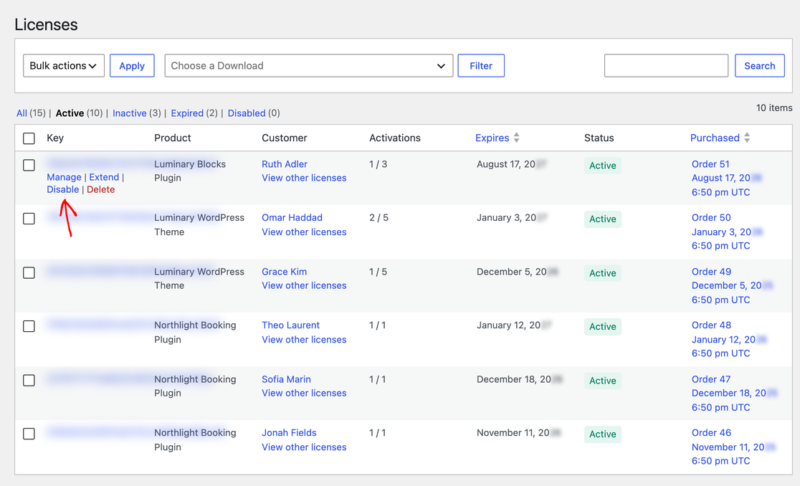
Stati delle licenze
- Inattiva: La chiave non è stata ancora attivata su alcun sito. Ogni nuova chiave inizia qui.
- Attiva: La chiave è attivata su almeno un sito. Una chiave diventa attiva solo quando un cliente la attiva. Se tutti i siti vengono disattivati, torna a Inattiva.
- Scaduta: La data di scadenza della chiave è passata. Deve essere rinnovata prima di poter essere attivata di nuovo.
- Disabilitata: La chiave è stata disattivata, o da te o perché il suo ordine è stato rimborsato o revocato.
Disattivare un sito è diverso da disabilitare una chiave. La disattivazione libera solo una delle attivazioni della chiave, e la chiave stessa rimane valida. La disabilitazione spegne l'intera chiave.
Visualizzazione dei dettagli di una licenza
Fai clic su Gestisci su qualsiasi chiave per aprirne i dettagli. La scheda Dettagli mostra la chiave, le sue date e durata, il prodotto, il limite di attivazione, lo stato e il cliente. Elenca anche gli ordini correlati, i percorsi di aggiornamento e i collegamenti di rinnovo e annullamento dell'iscrizione della chiave.
Da qui, puoi aggiungere o rimuovere attivazioni con i pulsanti + e –, modificare la data di scadenza, contrassegnare la licenza come a vita, o estenderla o disabilitarla. Per fornire al cliente una nuova chiave, fai clic sull'icona di aggiornamento accanto alla chiave.
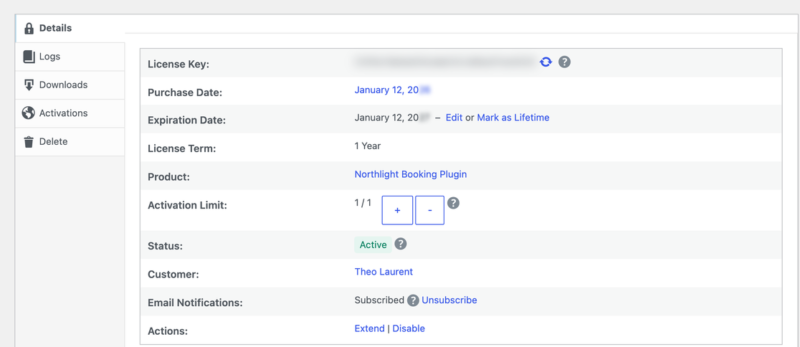
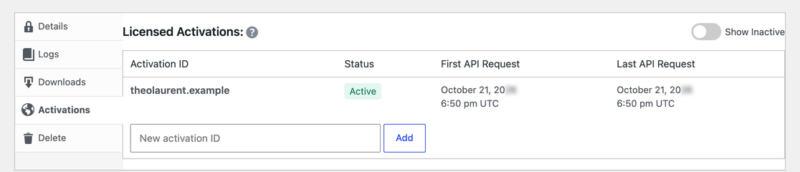
La scheda Log mostra ogni richiesta di attivazione per la chiave. La scheda Download elenca i download di file effettuati tramite l'API di licenza software, come gli aggiornamenti. La scheda Attivazioni elenca ogni sito su cui la chiave è attiva. Puoi aggiungere un sito manualmente o disattivarne uno. I clienti possono gestire i propri siti anche dalla loro pagina account.
Generazione di licenze per ordini passati
Hai venduto un prodotto prima di attivare la licenza per esso? Puoi creare chiavi per quegli ordini più vecchi. Vai su Download » Strumenti. Nella casella Licenza software – Correggi licenze mancanti, scegli un prodotto o mantieni Tutti i download, quindi fai clic su Elabora licenze. Al termine, puoi scaricare un CSV degli ordini elaborati.
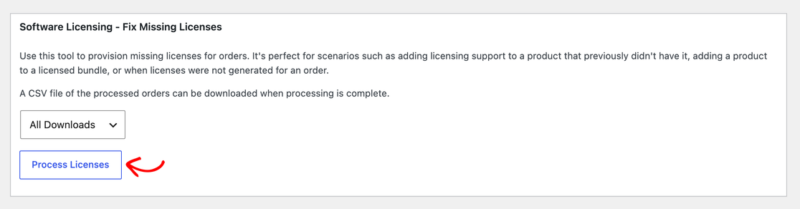
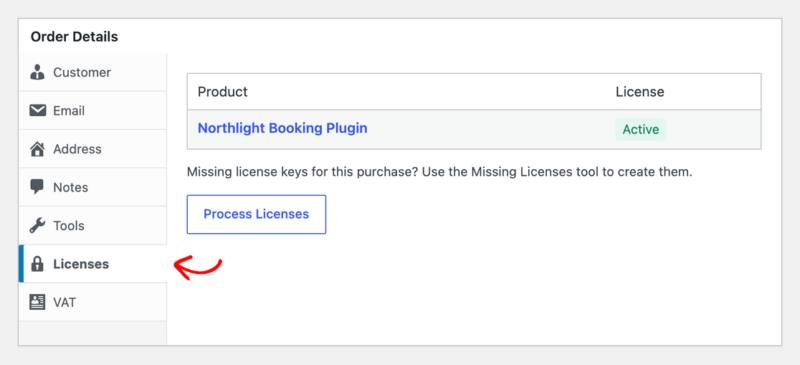
Per correggere un singolo ordine, aprilo sotto Download » Ordini e fai clic sulla scheda Licenze. Fai clic su Elabora licenze per creare eventuali chiavi mancanti per quell'ordine.
Visualizzazione di report ed esportazione di licenze
Software Licensing aggiunge tre report sotto Download » Report:
- Rinnovo licenze: vendite di rinnovi nel tempo.
- Upgrade licenze: vendite di upgrade nel tempo.
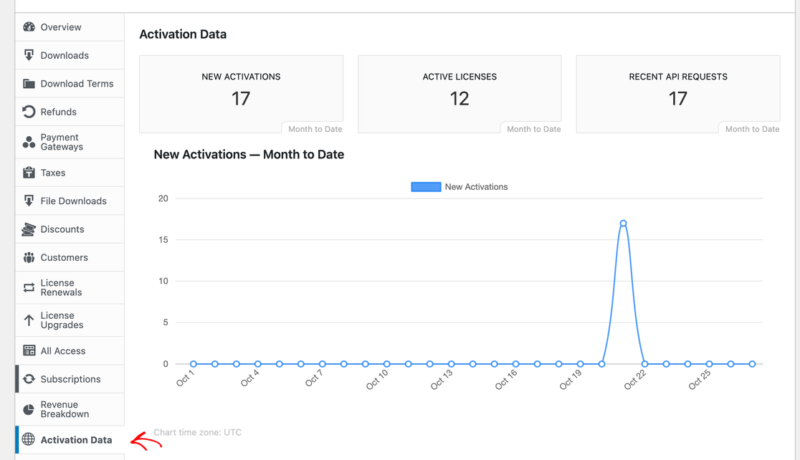
- Dati di attivazione: nuove attivazioni, licenze attive e richieste API recenti.
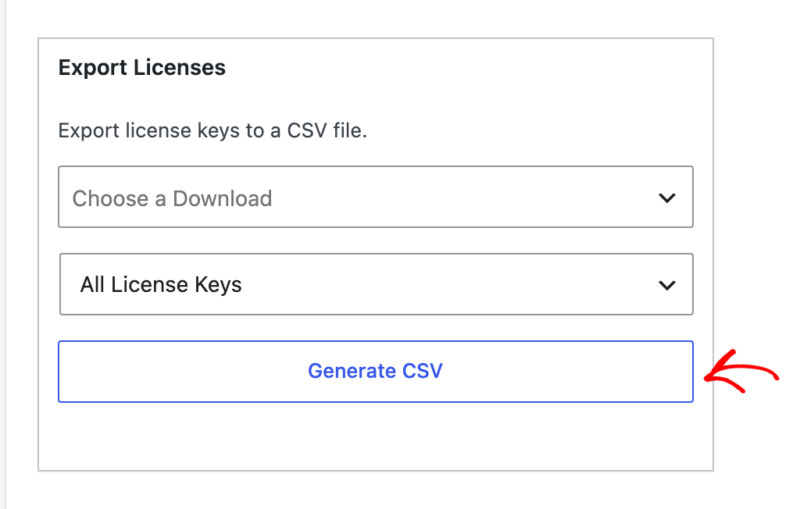
Per esportare le tue chiavi, vai su Download » Report e fai clic sulla scheda Esporta. Nella casella Esporta licenze, scegli un prodotto e uno stato, oppure mantieni le impostazioni predefinite per esportare tutto. Quindi fai clic su Genera CSV. Il file include ogni chiave, il suo stato, i dettagli del cliente, il prodotto, le date e le attivazioni.
Aggiungere Licenze al Tuo Software
Il tuo software necessita di un piccolo codice per verificare le chiavi e ottenere aggiornamenti. Segui la guida per ciò che vendi:
- Aggiungere aggiornamenti automatici ai plugin di WordPress
- Aggiungere aggiornamenti automatici ai temi di WordPress
- L'API di Software Licensing, per altri tipi di software. Può attivare e verificare chiavi, cercare nuove versioni e scaricare i file più recenti.
Vendi un plugin di WordPress con un file readme.txt? Vedi l'analisi dei file readme.txt nei plugin di WordPress.
Rilasciare una Nuova Versione
Quando hai un aggiornamento pronto, apri il prodotto e segui questi passaggi:
- Nella scheda File, carica il nuovo file.
- In Impostazioni licenza » Versioni, inserisci il nuovo Numero di versione.
- Aggiungi note sulle modifiche in Changelog.
- Assicurati che File di aggiornamento punti al nuovo file.
- Fai clic su Salva.
I siti dei tuoi clienti vedranno quindi la nuova versione e potranno fare clic su Aggiorna.
Ecco fatto! Ora sai come configurare Software Licensing, concedere licenze ai tuoi prodotti e gestire le chiavi che vendi. Successivamente, configura le email di promemoria per il rinnovo in modo che i clienti rinnovino prima che le loro chiavi scadano.
FAQ sulla Configurazione delle Licenze Software
Queste sono le domande che sentiamo più spesso su Software Licensing. Se la tua non è qui, contatta il nostro team di supporto.
I siti di sviluppo locali utilizzano le attivazioni di un cliente?
Non se attivi Ignora URL host locali? sotto Download » Impostazioni » Estensioni » Software Licensing. I domini e gli indirizzi IP locali possono quindi attivare una chiave senza contare verso il suo limite.
Qual è la differenza tra un sito disattivato e una licenza disabilitata?
La disattivazione di un sito libera un'attivazione sulla chiave e la chiave continua a funzionare. La disabilitazione di una licenza disattiva l'intera chiave. Una licenza viene anche disabilitata quando il suo ordine viene rimborsato o revocato.
Come posso vendere una licenza che funziona su siti illimitati?
Nella sezione Impostazioni licenza » Generale del prodotto, lascia vuoto Limite di attivazione o inserisci 0.
Perché il mio cliente non ha ricevuto la sua chiave di licenza via email?
La ricevuta d'acquisto predefinita non include le chiavi di licenza. Aggiungi il tag {license_keys} alla tua email di ricevuta d'acquisto sotto Download » Email. La chiave viene comunque visualizzata nella pagina di conferma dell'acquisto in entrambi i casi.
Cosa succede quando le mie chiavi preimpostate si esauriscono?
EDD inizia a generare nuovamente le proprie chiavi. Per interrompere invece le vendite, attiva Impedisci agli utenti di acquistare questo download quando non ci sono più chiavi preimpostate. nella sezione Chiavi preimpostate del prodotto.
Le licenze si rinnovano automaticamente con un abbonamento?
Sì. Se il prodotto è anche un abbonamento e l'abbonamento è attivo, la licenza si rinnova ad ogni pagamento, anche quando Rinnova è disattivato.



