
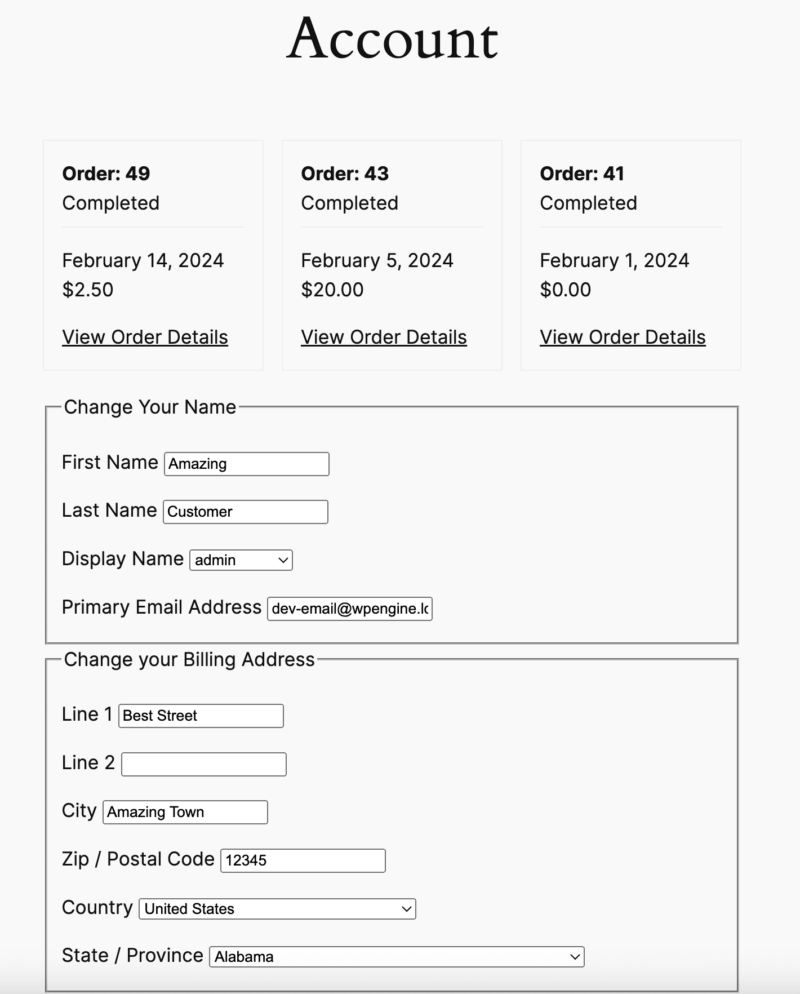
Per impostazione predefinita, una pagina Cronologia ordini viene creata per te quando EDD è attivato per fornire ai clienti l'accesso alle ricevute di acquisto e ai download. Puoi modificare questa pagina per creare una pagina account cliente completamente personalizzata.
1. Rinomina la pagina (Passaggio facoltativo)
Molti negozi preferiscono "Il tuo account" o semplicemente "Account", ma questo dipende interamente da te.
2. Aggiungi l'Editor del profilo (Passaggio facoltativo)
Sotto il blocco Cronologia ordini (o shortcode), puoi aggiungere lo shortcode [edd_profile_editor] per dare ai tuoi clienti la possibilità di modificare le informazioni del loro account, come nome, email e password.
Una volta pubblicata la tua pagina, i clienti potranno visualizzare la cronologia dei loro ordini e modificare i dettagli del loro profilo. Se un utente non registrato accede alla pagina, gli verrà presentato un modulo di accesso.
Se desideri, puoi creare una nuova pagina per una pagina account cliente.
- Crea una nuova pagina o modifica una pagina esistente
- Nell'area dei contenuti inserisci il blocco EDD Cronologia ordini o lo shortcode
[purchase_history]se il tuo sito non supporta i blocchi. - Salva la tua pagina
- Nell'area Admin vai su Download > Impostazioni > Generali > Pagine e in alto, usa il menu a discesa "Pagina Cronologia ordini" per selezionare la pagina che hai appena creato.
- Salva le tue impostazioni
3. Aggiungi campi personalizzati (Passaggio facoltativo)
Se stai utilizzando l'estensione Pagamenti Ricorrenti o forse Licenze Software, puoi ulteriormente aggiungere il Blocco o Shortcode corrispondente da quelle estensioni sulla stessa pagina per creare un'area unica per tutta la cronologia del cliente sul tuo sito web.
NOTA: Queste informazioni sono visibili solo agli utenti registrati e questi possono vedere solo le proprie informazioni sull'account.
Consentire la registrazione di nuovi clienti
Il modulo di accesso nella tua pagina account non include un modo per registrarsi. Per consentire ai nuovi clienti di creare un account, utilizza uno o entrambi questi metodi:
- In una pagina di registrazione: Crea una pagina e aggiungi il blocco Modulo di registrazione EDD (cerca “registrazione” nell’inseritore di blocchi), oppure usa lo shortcode
[edd_register]. Puoi anche posizionarlo accanto al blocco Modulo di accesso EDD sulla tua pagina account, in modo che i visitatori disconnessi possano accedere o registrarsi in un unico posto. L’impostazione Nome utente del blocco determina se i clienti scelgono un nome utente o si registrano utilizzando solo il loro indirizzo email. Per reindirizzare i clienti dopo la registrazione, disattiva Reindirizza alla pagina corrente e inserisci un URL di reindirizzamento personalizzato. In alternativa, usa lo shortcode con un URL di reindirizzamento:[edd_register redirect="https://example.com/account/"] - Al checkout: Vai su Download → Impostazioni → Pagamenti → Checkout e imposta Mostra modulo di registrazione/accesso su Moduli di registrazione e accesso o Solo modulo di registrazione. Se Registrazione cliente è configurato per registrare automaticamente nuovi account utente, il checkout crea l’account per i clienti e il modulo di registrazione non viene visualizzato.
I clienti già connessi non vedranno il modulo di registrazione.